
【.Net 学习系列】-- .Net 指定时间段内定时执行的Windows服务(System.Threading.Thread)
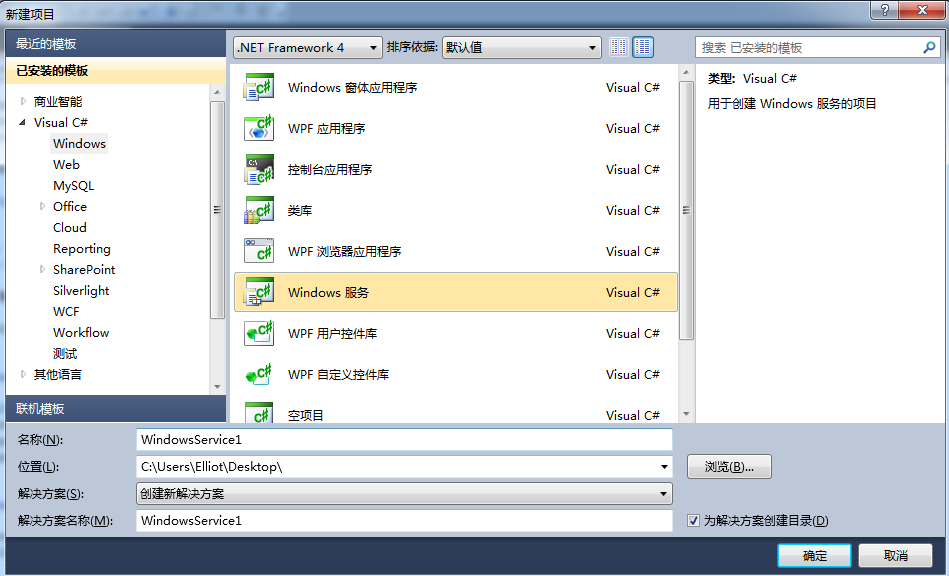
- 创建一个Windows服务项目:解决方案(右击)——> 添加 ——> 新建项目——>项目类型选择Windows——>模板选择Windows服务 ,如图:
- 编写Windows服务程序
创建后会生成两个文件 Program.cs 和 Service1.cs(我已重命名为MyService.cs),编写服务内容: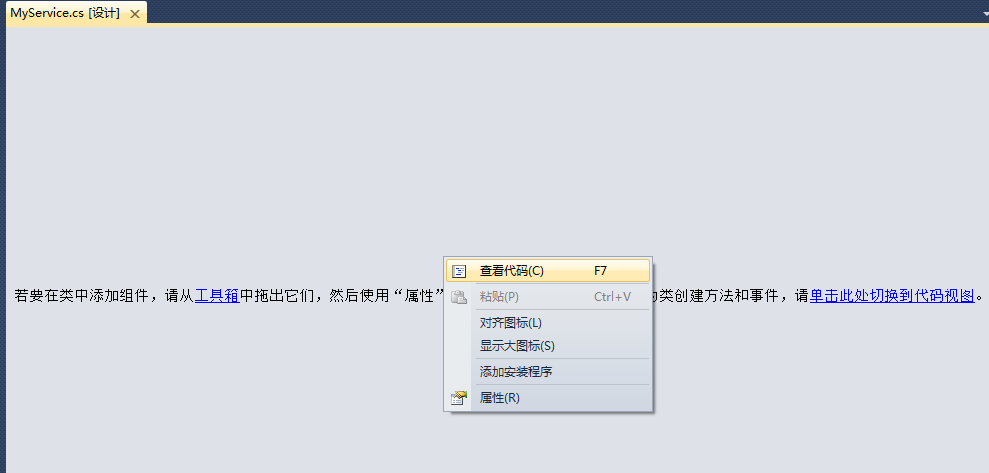
具体服务代码:using System;
using System.Configuration;
using System.ServiceProcess;
using System.Threading; namespace WindowsServiceTest
{
public partial class MyService : ServiceBase
{ private Thread _thread = null;
private bool serviceIsRun = false; // 是否一直运行 public MyService()
{
InitializeComponent();
} protected override void OnStart(string[] args)
{
LogHelper.WriteLog("服务启动...");
serviceIsRun = true;
_thread = new Thread(CheckSrv);
_thread.Start();
} protected override void OnStop()
{
serviceIsRun = false;
LogHelper.WriteLog("服务停止...");
} protected void CheckSrv()
{
var beginTime = ConfigurationManager.AppSettings["BeginTime"];
var endTime = ConfigurationManager.AppSettings["EndTime"];
while (serviceIsRun)
{
try
{
if (IsRunTime(beginTime, endTime))
{
// TODO:
for (int i = ; i < ; i++)
{
if (!IsRunTime(beginTime, endTime))
{
Thread.Sleep( * );
}
else
{
LogHelper.WriteLog("当前数字:" + i);
}
}
}
else
{
Thread.Sleep( * );
LogHelper.WriteLog("未达到服务执行时间...");
}
}
catch (Exception ex)
{
LogHelper.WriteLog("服务发生异常:" + ex.ToString());
}
}
} /// <summary>
/// 判断程序是否在设置运行时间内
/// </summary>
/// <param name="startTime">开始执行时间</param>
/// <param name="overTime">执行结束时间</param>
/// <returns>true:在执行时间内,false:在执行时间外</returns>
private bool IsRunTime(string startTime, string overTime)
{
var flag = false; var beginTime = Convert.ToDateTime(DateTime.Now.ToString("yyyy-MM-dd") + " " + startTime);
var endTime = Convert.ToDateTime(DateTime.Now.ToString("yyyy-MM-dd") + " " + overTime); if (beginTime <= endTime) // 当天
{
flag = beginTime <= DateTime.Now && DateTime.Now <= endTime;
}
else // 跨天
{
var zeroTime = Convert.ToDateTime(DateTime.Now.ToString("yyyy-MM-dd") + " 00:00");
flag = (beginTime <= DateTime.Now && DateTime.Now <= zeroTime.AddDays()) || (zeroTime <= DateTime.Now && DateTime.Now <= endTime);
} return flag;
}
}
}配置文件:
 <?xml version="1.0" encoding="utf-8" ?>

 <configuration>

   <appSettings>

     <add key="LogPath" value="Log"/>

     <add key="BeginTime" value="10:28"/>

     <add key="EndTime" value="10:38"/>

   </appSettings>

 </configuration>
日志代码:
 using System;

 using System.Configuration;

 using System.IO;

 using System.Text;

 namespace WindowsServiceTest

 {

     internal class LogHelper

     {

         /// <summary>

         /// 记录日志

         /// </summary>

         /// <param name="logContext">日志内容</param>

         public static void WriteLog(string logContext)

         {

             var logPath = AppDomain.CurrentDomain.BaseDirectory + ConfigurationManager.AppSettings["LogPath"].ToString();

             if (!Directory.Exists(logPath))

             {

                 Directory.CreateDirectory(logPath);

             }

             var filePath = logPath + "\\" + DateTime.Now.ToString("yyyy-MM-dd") + ".txt";

             var fs = new FileStream(filePath, FileMode.OpenOrCreate, FileAccess.Write);

             var m_streamWriter = new StreamWriter(fs);

             m_streamWriter.BaseStream.Seek(, SeekOrigin.End);

             var sb = new StringBuilder();

             if (!string.IsNullOrEmpty(logContext))

             {

                 sb.Append(Environment.NewLine);

                 sb.Append(logContext);

             }

             sb.Append(" "+DateTime.Now.ToString("yyyy-MM-dd HH:mm:ss:ffff")+Environment.NewLine);

             m_streamWriter.WriteLine(sb.ToString());

             m_streamWriter.Flush();

             m_streamWriter.Close();

             fs.Close();

         }

     }

 }
【.Net 学习系列】-- .Net 指定时间段内定时执行的Windows服务(System.Threading.Thread)的更多相关文章
- .Net 指定时间段内定时执行的Windows服务(System.Threading.Thread)
创建一个Windows服务项目:解决方案(右击)——> 添加 ——> 新建项目——>项目类型选择Windows——>模板选择Windows服务 ,如图: 编写Windows服务 ...
- C#制作Windows service服务系列二:演示一个定期执行的windows服务及调试(windows service)
系列一: 制作一个可安装.可启动.可停止.可卸载的Windows service(downmoon原创) 系列二:演示一个定期执行的windows服务及调试(windows service)(down ...
- SpringMVC学习系列-后记 解决GET请求时中文乱码的问题
SpringMVC学习系列-后记 解决GET请求时中文乱码的问题 之前项目中的web.xml中的编码设置: <filter> <filter-name>CharacterEnc ...
- paraview显示指定时间段的时均图(两种方法)
方法一: 首先计算以后会得到每个时刻的网格数据,如下图: 但是我们只想要比如最后2s的数据,如果直接导入,paraview会把从0s时刻的数据全部加载,做时均图的时候也就是对整个时间段做时均,不是我们 ...
- 全网最详细的Git学习系列之安装各个Git图形客户端(Windows、Linux、Mac系统皆适用ing)(图文详解)
不多说,直接上干货! 目前Git图形客户端 TortoiseGit .SourceTree .GitUp .SmartGit .QGit .GitX .Gitnub.Tower .Git-cola . ...
- 全网最详细的Git学习系列之介绍各个Git图形客户端(Windows、Linux、Mac系统皆适用ing)(图文详解)
不多说,直接上干货! 一.TortoiseGit - The coolest Interface to Git Version Control TortoiseGit 是 TortoiseSVN 的 ...
- Windows Service 学习系列(一):建立简单的Windows service
参考:https://www.cnblogs.com/cncc/p/7170951.html 一.开发环境 操作系统:Windows 7 X64 开发环境:VS2017 编程语言:C# .NET版本: ...
- ajax跨域POST时执行OPTIONS请求服务端返回403forbidden的解决方法
ajax访问服务端restful api时,由于contentType类型的原因,浏览器会先发送OPTIONS请求. 本人服务端用的是spring mvc框架,web服务器用的是tomcat的,以下给 ...
- LINQ学习系列-----2.3 迭代器带来的延迟查询
此篇博文承接上一篇博文: LINQ学习系列-----2.2 迭代器 一.第一次执行 废话不多说,上源码: 执行结果下图: 为什么会这样?其实原因很简单 fro ...
随机推荐
- SugarCRM安装踩雷(一)
安装SugarCRM前置条件: 1.找对平台.正确版本的安装包 2.APACHE + MYSQL + TOMCAT环境先确保OK 坑1: 进入安装参数设置步骤的MYSQL用户密码——这里根据Mysql ...
- ajax跨域上传图片
前台页面 var data = new FormData(); data.append('file', file); data.append('app', 'goods'); $.ajax({ url ...
- win+r 快速命令
control keymgr.dll 打开凭据管理器 secpol.msc 本地安全策略 mstsc 远程 msconfig 启动选项 %temp% 临时文件夹 \\192.168 ...
- C/C++ 各进制赋值、int/char转换、sscanf/sprintf、位操作运算
一.各进制赋值 1.十六进制赋值 int i=0x12AD; int i=0X12AD; int i=0x12Ad; int i=0X12Ad; //以上都是十六进制,表示十进制173: 2.八进制赋 ...
- org.springframework.orm.hibernate4.support.OpenSessionInViewFilter
---恢复内容开始--- /* * Copyright 2002-2014 the original author or authors. * * Licensed under the Apache ...
- 物联网初学者智能家居必备迅为iTOP-4412开发板
更情点击了解:http://www.topeetboard.com 1. 手把手全视频教程: 第一部分:迅为电子开发板入门视频 第二部分:Linux系统编程 第三部分:Itop-4412开发板硬件设 ...
- Android 关于文件及文件夹的创建 、删除、重命名、复制拷贝
package com.example.administrator.myapplication.util; import java.io.BufferedReader;import java.io.B ...
- 導出Excel方法
using System; using System.Collections.Generic; using System.Linq; using System.Text; using System.D ...
- C#在sql中使用變量訪問Oracle數據庫
1.首先創建一個測試數據表 CREATE TABLE people ( SNO BYTE), SNAME BYTE), SSEX BYTE), SAGE number, SDEPT BYTE), BT ...
- 16第一章 ASP.Net编程基础知识
第一章 ASP.Net编程基础知识 第一章 ASP.Net编程基础知识 本章首先介绍用ASP.Net技术编制服务器端动态网页所需的网络和HTML标记语言方面的有关知识.然后 ...