
MAC 系统 各种操作
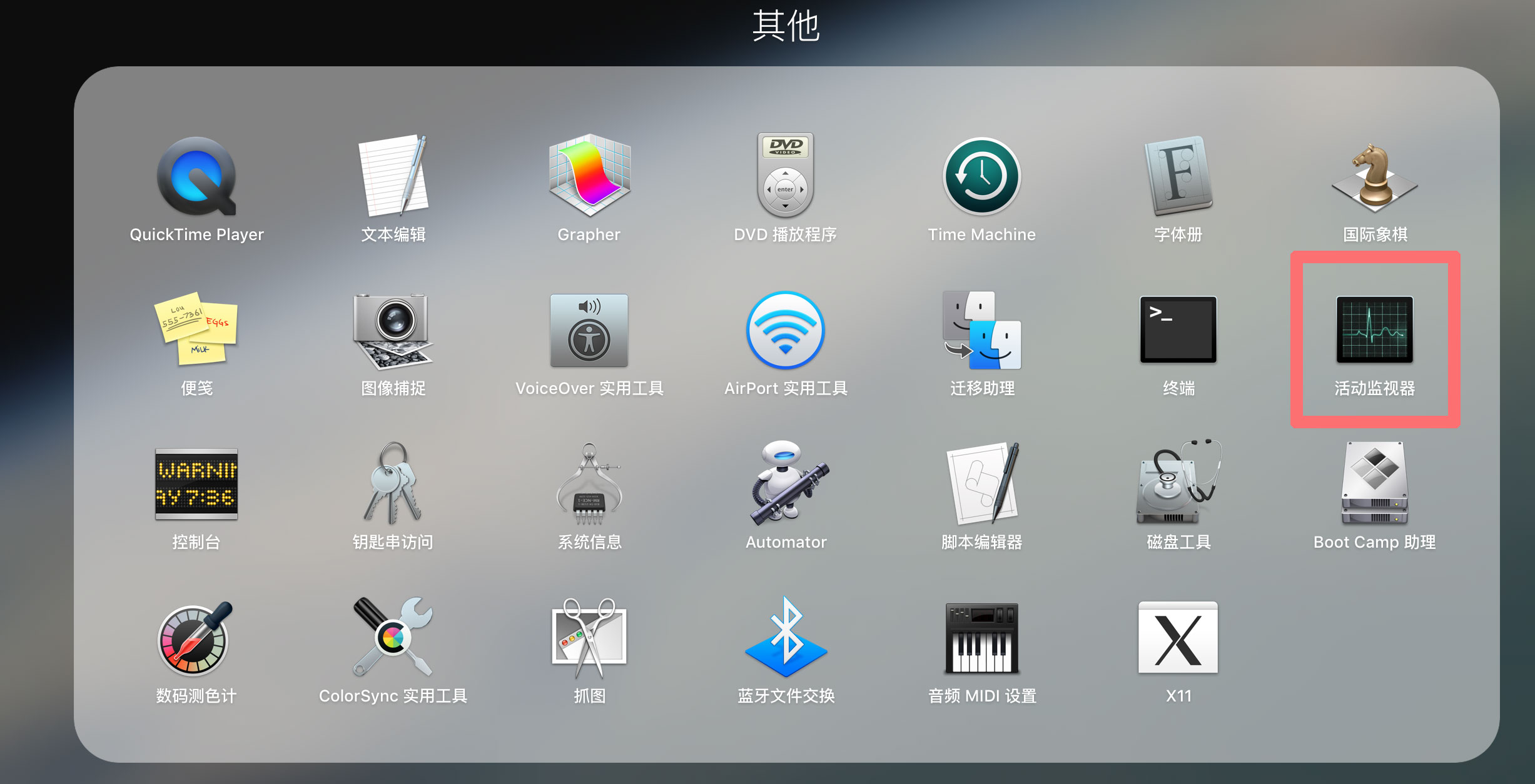
Part1:MAC如何打开活动监控器
1、第一种方法:
2、第二种方法
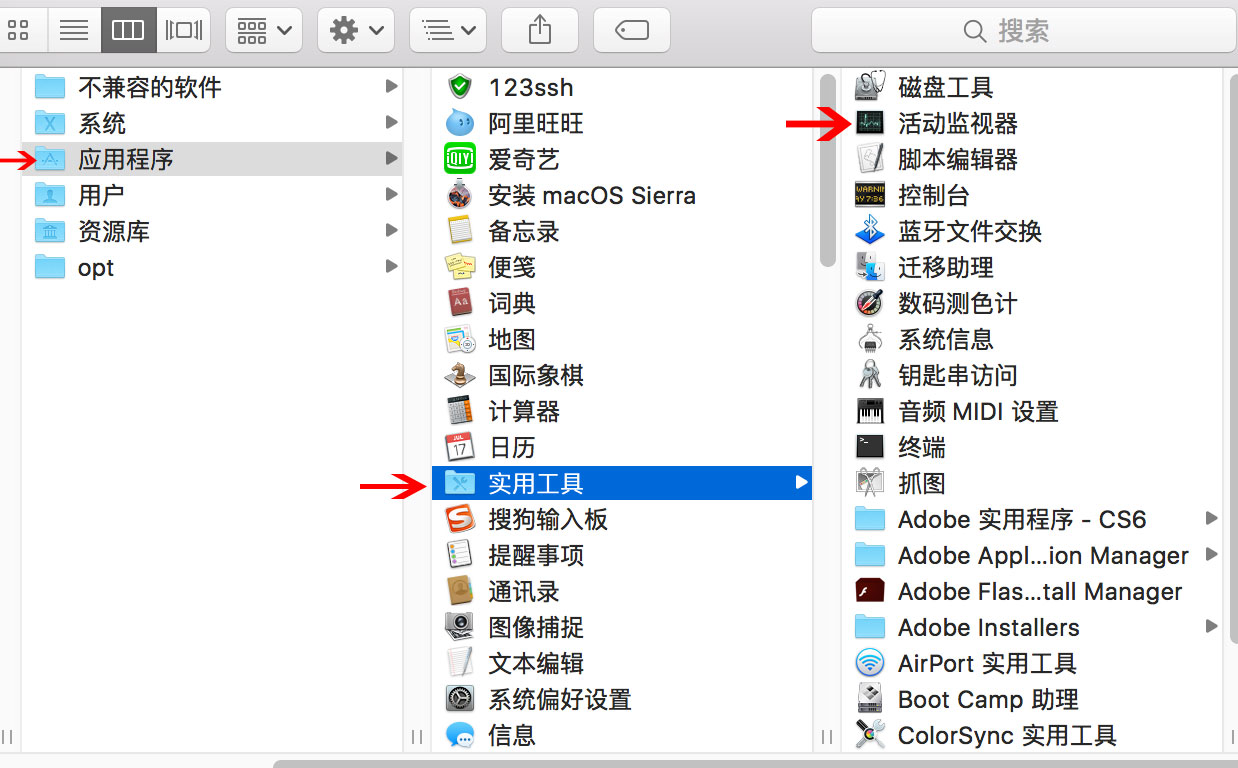
然后直接拖到dock中
Part2:Terminal 中的操作
一、如何开启apache
在终端输入sudo apachectl -k start
二、查看指定的端口号被占用的情况
1、在终端中输入sudo lsof -i tcp:port 将port换成需要查看的端口号如:80
$sudo lsof -i tcp:80
COMMAND PID USER FD TYPE DEVICE SIZE/OFF NODE NAME
Google 947 Jason 71u IPv4 0x75ff79c1bcd05d97 0t0 TCP 192.168.253.3:61750->112.65.203.49:http (CLOSE_WAIT)
Google 947 Jason 75u IPv4 0x75ff79c1b799cd97 0t0 TCP 192.168.253.3:61754->123.125.112.242:http (ESTABLISHED)
Google 947 Jason 89u IPv4 0x75ff79c1b914bba7 0t0 TCP 192.168.253.3:61755->220.181.112.111:http (ESTABLISHED)
Google 947 Jason 103u IPv4 0x75ff79c1b5535d97 0t0 TCP 192.168.253.3:61751->112.65.203.49:http (CLOSED)
Google 947 Jason 116u IPv4 0x75ff79c1c38fb9b7 0t0 TCP 192.168.253.3:61752->112.65.203.49:http (CLOSED)
2、然后使用kill命令,终结程序
sudo kill -9 947
三、vim 中常用指令
指令和centos系统中的vim差不多,遇到忘记了的就写下来,以备下次再次忘记
查找指令
/pattern 向后搜索字符串pattern
?pattern 向前搜索字符串pattern
参考:http://www.cnblogs.com/lee0oo0/p/3548030.html
四、启动php
sudo vim /etc/apache2/httpd.conf
通过/php5 查找指令跳转到#LoadModule php5_module libexec/apache2/libphp5.so 将最前面的#删除。
五、启动 Apache
apachectl -k start
六、top命令
在终端中输入top
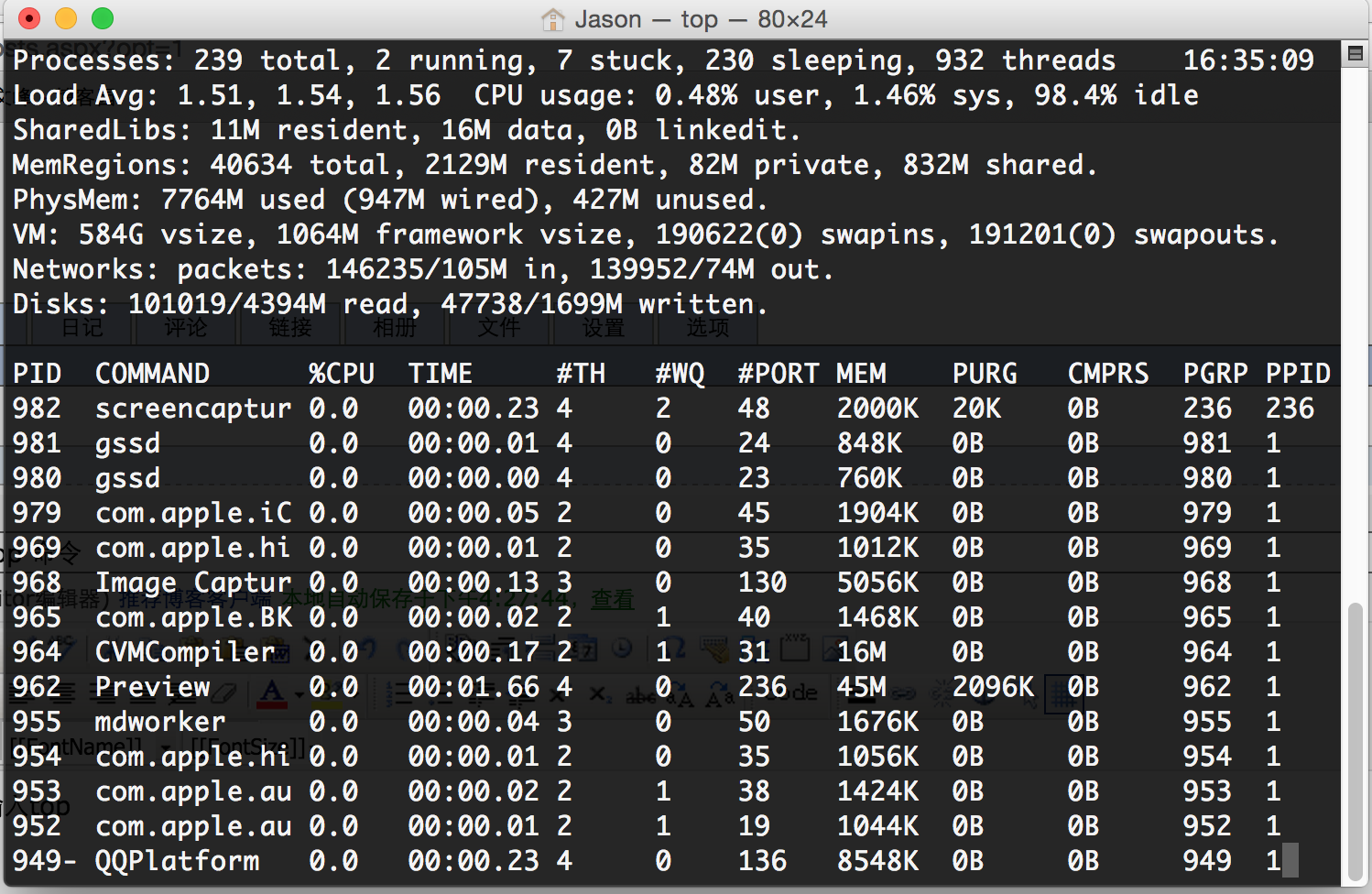
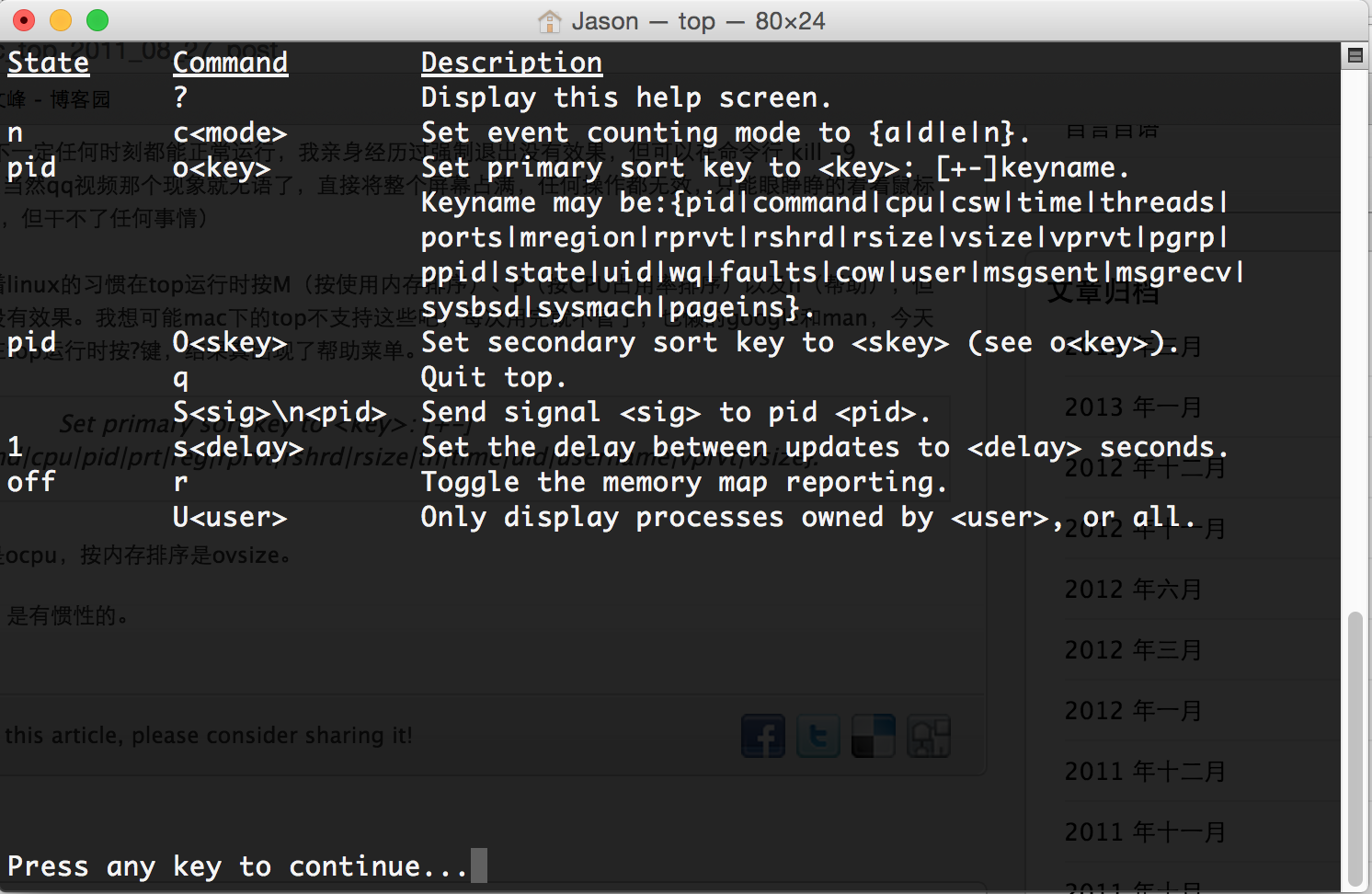
shift+? 有帮助说明
按o 输入cpu 按cpu排序
或者输入size 则按内存占用情况排序
--------------------------------20180109---------------------------
Part3:MAC 如何修改hosts文件
打开Finder 在菜单中选择前往 前往文件夹
或者使用快捷键 command + shift + G
进入跳转路径 输入/private/etc/
即可找到hosts
拷贝到桌面修改后拖进去替换
Part4:MAC 本地生成SSH KEY的方法
1. 查看秘钥是否存在
打开终端查看是否已经存在SSH密钥:cd ~/.ssh
如果没有密钥则不会有此文件夹,有则备份删除, 也可以直接删除,
2.生成新的秘钥, 命令如下
$ssh-keygen -t rsa -C "youremail@example.com"
Part5:MAC Operation not permitted问题解决
最近在mac上操作文件发现提示
chmod: Unable to change file mode on /usr/bin: Operation not permitted发现是El Capitan(10.11) 加入了Rootless机制,很多系统目录不再能够随心所欲的读写了,即使设置 root 权限也不行。
加入这个机制主要是为了防止恶意程序的入侵,更多我们可以查看官网
https://developer.apple.com/videos/play/wwdc2015/706/
1.关闭
重启按住 Command+R,进入恢复模式,打开Terminal
csrutil disable2.开启
重启按住 Command+R,进入恢复模式,打开Terminal。
csrutil enable
Part6:Mac 如何使用剪切功能
mac 不能像windows那样使用剪切功能
可以通过先command + c
到指定的目录再 option + command + v
实现剪切的功能
----------------------------------end-----------------------------
--------------------------------20180203---------------------------
Part7:Mac 如何显示和关闭隐藏文件
方法一:
打开终端,输入命令行
显示Mac隐藏文件的命令:
defaults write com.apple.finder AppleShowAllFiles -bool true
隐藏Mac隐藏文件的命令:
defaults write com.apple.finder AppleShowAllFiles -bool false
或者
显示Mac隐藏文件的命令:
defaults write com.apple.finder AppleShowAllFiles YES
隐藏Mac隐藏文件的命令:
defaults write com.apple.finder AppleShowAllFiles NO
输完单击Enter键,退出终端,重新启动Finder就可以了
重启Finder:鼠标单击窗口左上角的苹果标志-->强制退出-->Finder-->重新启动 这一步很关键
方法二:
打开 Finder-->应用程序--> command + F 出现以下界面:

然后,勾选箭头指向即可

----------------------------------end-----------------------------
Part8:修改文件夹权限
1. cd 你的文件夹路径的上一级目录。
2. sudo chmod -R 777 你的文件夹名。
3. 输入密码。
4.成功
Part9: 局域网访问mac本地服务器
并不是输入localhost/~XXX/m
而是输入192.168.1.1/~XXX/m
MAC 系统 各种操作的更多相关文章
- (转载)Mac系统下利用ADB命令连接android手机并进行文件操作
Mac系统下利用ADB命令连接android手机并进行文件操作 标签: Mac adb android 2016-03-14 10:09 5470人阅读 评论(1) 收藏 举报 分类: Androi ...
- Mac操作:Mac系统移动鼠标显示桌面(移动鼠标到角落)
很多朋友都发现,有的人在用Mac的时候,鼠标一划就可以显示桌面,或者显示Launchpad.其实很简单,下面就介绍这个方法. 首先打开系统偏好设置: 然后点击红色圈中的图标:MissionContro ...
- mac系统的一些操作常识
mac系统如何显示和隐藏文件 苹果Mac OS X操作系统下,隐藏文件是否显示有很多种设置方法,最简单的要算在Mac终端输入命令.显示/隐藏Mac隐藏文件命令如下(注意其中的空格并且区分大小写): 显 ...
- 别老嫌Mac系统难用 这些快捷键你都用过吗
苹果今年10月发布的全新带把儿(bar)的MacBook,轻薄炫酷的外观大受欢迎,其中当然不乏很多从Windows转到Mac阵营的用户.不少习惯了Windows操作习惯的用户在上手Mac时都会觉得非常 ...
- mac系统及xcode使用的SVN客户端安装升级
当前的SVN版本已经升级到1.8.x了,但mac系统自带的以及xcode使用的SVN客户端版本没有跟着升级,还是1.6.x的版本.为了解决隐藏目录.svn只在根目录下存在的情况,至少要升级到1.7.x ...
- 为什么有禁用Mac系统的Spotlight的需求:
一.为什么有禁用Mac系统的Spotlight的需求: 有的网友由于使用的是相对较老的苹果电脑在运行较新的系统:也有可能你是个速度控,受不了偶尔卡卡顿顿的操作,必须将所有导致卡顿的原因全部消除:也有可 ...
- iOS阶段学习第一天笔记(Mac终端的操作)
前言部分 原本从事的是.NET开发,一直在要不要转iOS 中犹豫徘徊,经过复杂的内心挣扎终于鼓起勇气辞职脱产学习iOS;希望通过四个月的 学习后能够拿到理想的薪资.以下是学习过程中的学习笔记,为了方便 ...
- 修改Mac系统的默认截图保存路径到指定目录
注:此文仅针对mac系统如果你是mac用户,会发现桌面经常一团糟,桌面到处都是平时的截图(mac系统的截图是command+shift+3 和 command+shift+4 两个快捷命令) 之前一直 ...
- Mac系统下使用VirtualBox虚拟机安装win7--第五步 共享文件夹设置
1.启动virtualbox--选中win7虚拟机--点击设置--点击共享文件夹--点击右侧按钮添加共享文件夹
随机推荐
- C#上传文件处理
public class FileHelp : System.Web.UI.Page { /// <summary> /// 保存文件 /// 返回:数组:status[0]:文件名称:s ...
- 深入了解java虚拟机(JVM) 第七章 内存分配策略
理解了jvm内存分配策略不仅是程序性能调优的重要知识,还能够给养成自己一种良好的代码思路,一个程序的代码差异往往都是在这里体现出来的. 一.对象优先分配到Eden区域 一般来说,新创建的对象都会直 ...
- 干货 | Elasticsearch Nested类型深入详解(转)
https://blog.csdn.net/laoyang360/article/details/82950393 0.概要在Elasticsearch实战场景中,我们或多或少会遇到嵌套文档的组合形式 ...
- rpm 安装卸载
安装命令 rpm -i example.rpm 安装 example.rpm 包: rpm -iv example.rpm 安装 example.rpm 包并在安装过程中显示正在安装的文件信息: rp ...
- SpringMvc @RequestMapping原理
讲这个之前,我们得先知道在SpringMvc启动时,会加载所有的Bean类,就是加了@Controller,@Component等组件标识的类,然后会把@RequestMapping的方法也加入到一个 ...
- Python文件中执行脚本注释和编码声明
在 Python 脚本的第一行经常见到这样的注释: #!/usr/bin/env python3 或者 #!/usr/bin/python3 含义 在脚本中, 第一行以 #! 开头的代码, 在计算机行 ...
- Java多线程笔记[未更新完]
最近课上可摸鱼时间较多,因此并发开坑学习 本篇学习自Java多线程编程实战指南 目前进展:刚开坑,处于理解概念阶段 本篇学习自Java多线程编程实战指南 Q.进程和线程的区别 进程Process是程序 ...
- 响应式Web设计-一种优雅的掌上展现
入门 flat - style (too many ad.) writeshell
- OpenERP 干掉 产品计量单位中的 search more 和 create and edit
实际操作中特别容易点错而新建了重复的单位,通过下边的方法可以将“search more”和 “create and edit”干掉 在新继承product.product的模块中,修改xml文件 这样 ...
- Mac下配置git环境和客户端SourceTree+Git常用命令大全(Mac 10.12)
前言: 如果不想折腾,直接下载GitHub桌面端,高度集成git,不需要学习git的任何命令. https://desktop.github.com/ 一.配置git环境 1.上官网https://g ...