
Git操作(基础篇)
Git操作(基础篇)
Git是一款免费、开源的分布式版本控制系统,用于敏捷高效地处理任何或小或大的项目。Git的读音为/gɪt/。Git是一个开源的分布式版本控制系统,用以有效、高速的处理从很小到非常大的项目版本管理。Git 是 Linus Torvalds 为了帮助管理 Linux 内核开发而开发的一个开放源码的版本控制软件。
Git是分布式版本控制系统,同一个Git仓库,可以分布到不同的机器上。怎么分布呢?最早,肯定只有一台机器有一个原始版本库,此后,别的机器可以“克隆”这个原始版本库,而且每台机器的版本库其实都是一样的,并没有主次之分。
一.安装Git
http://www.git-scm.com/download/,下载安装。
Windows下,安装完成后,在开始菜单里找到“Git”->“Git Bash”,蹦出一个类似命令行窗口的东西,就说明Git安装成功!
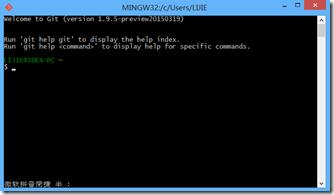
安装完成后,还需要最后一步设置,在命令行输入:
$ git config --global user.name "Your Name"

$ git config --global user.email "email@example.com"
Git是分布式版本控制系统,所以,每个机器都必须自报家门:你的名字和Email地址。
二.创建本地仓库
英文名repository,你可以简单理解成一个目录,这个目录里面的所有文件都可以被Git管理起来,每个文件的修改、删除,Git都能跟踪,以便任何时刻都可以追踪历史,或者在将来某个时刻可以“还原”。创建一个本地仓库非常简单.
首先,选择一个合适的地方,创建一个空目录:
LIJIE@IDEA-PC /d/myhello (master)

$ mkdir whalegit

LIJIE@IDEA-PC /d/myhello (master)

$ cd whalegit/

LIJIE@IDEA-PC /d/myhello/whalegit (master)

$ pwd

/d/myhello/whalegit
第二步,通过git init命令把这个目录变成Git可以管理的仓库:
$ git init

Initialized empty Git repository in d:/myhello/whalegit/.git/
瞬间Git就把仓库建好了,,细心的读者可以发现当前目录下多了一个.git的目录,这个目录是Git来跟踪管理版本库的,没事千万不要手动修改这个目录里面的文件。如果你没有看到.git目录,那是因为这个目录默认是隐藏的,用ls -ah命令就可以看见。
三.把文件添加到本地仓库
我们在本地仓库(上面建立的文件夹)编写一个readme.txt文件,内容如下:
Git is a version control system.

Git is free software.
把一个文件放到Git仓库需要两步。
第一步,用命令git add告诉Git,把文件添加到本地仓库:(用git add .把所有修改的文件添加到本地仓库)
$ git add readme.txt
第二步,用命令git commit告诉Git,把文件提交到仓库:
$
git commit -m "wrote a readme file"
[master (root-commit) b7b91d4] wrote a readme file

 1 file changed, 2 insertions(+)

 create mode 100644 readme.txt
git commit命令,-m后面输入的是本次提交的说明,这样你就能从历史记录里方便地找到改动记录,建议认真写有意义的commit。
四.Git操作
Git工作区和暂存区
工作区(Working Directory)
就是你在电脑里能看到的目录,比如我的whalegit文件夹就是一个工作区。
版本库(Repository)
工作区有一个隐藏目录.git,这个不算工作区,而是Git的版本库。
Git的版本库里存了很多东西,其中最重要的就是称为stage(或者叫index)的暂存区,还有Git为我们自动创建的第一个分支master,以及指向master的一个指针叫HEAD。
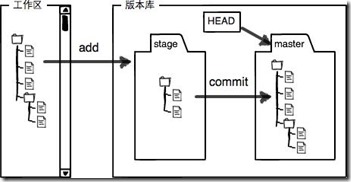
前面讲了我们把文件往Git版本库里添加的时候,是分两步执行的:
第一步是用git add把文件添加进去,实际上就是把文件修改添加到暂存区;
第二步是用git commit提交更改,实际上就是把暂存区的所有内容提交到当前分支。
因为我们创建Git版本库时,Git自动为我们创建了唯一一个master分支,所以,现在,git commit就是往master分支上提交更改。
你可以简单理解为,需要提交的文件修改通通放到暂存区,然后,一次性提交暂存区的所有修改。
1.git status命令可以让我们时刻掌握本地仓库当前的状态.
$ git status

On branch master

Changes not staged for commit:

  (use "git add <file>..." to update what will be committed)

  (use "git checkout -- <file>..." to discard changes in working directory)

        modified:   readme.txt

no changes added to commit (use "git add" and/or "git commit -a")
2.记不清上次怎么修改的,命令git diff 查看具体修改了什么内容
$ git diff readme.txt

diff --git a/readme.txt b/readme.txt

index d8036c1..a9e7934 100644

--- a/readme.txt

+++ b/readme.txt

@@ -1,2 +1,3 @@

 Git is a version control system.

+Git is free software.

 Git is free software.

\ No newline at end of file
3.版本回退
假设readme.txt文件一共有几个版本被提交到Git仓库里了:
版本1:wrote a readme file
Git is a version control system.

Git is free software.
版本2:add distributed
Git is a distributed version control system.

Git is free software.
版本3:append GPL
Git is a distributed version control system.

Git is free software distributed under the GPL
在Git中,我们用git log命令查看:
$ git log

commit 3628164fb26d48395383f8f31179f24e0882e1e0

Author: Michael Liao <askxuefeng@gmail.com>

Date:   Tue Aug 20 15:11:49 2013 +0800

    append GPL

commit ea34578d5496d7dd233c827ed32a8cd576c5ee85

Author: Michael Liao <askxuefeng@gmail.com>

Date:   Tue Aug 20 14:53:12 2013 +0800

    add distributed

commit cb926e7ea50ad11b8f9e909c05226233bf755030

Author: Michael Liao <askxuefeng@gmail.com>

Date:   Mon Aug 19 17:51:55 2013 +0800

    wrote a readme file
git log命令显示从最近到最远的提交日志,我们可以看到3次提交,最近的一次是append GPL,上一次是add distributed,最早的一次是wrote a readme file。
如果嫌输出信息太多,看得眼花缭乱的,可以试试加上--pretty=oneline参数:
$ git log --pretty=oneline

3628164fb26d48395383f8f31179f24e0882e1e0 append GPL

ea34578d5496d7dd233c827ed32a8cd576c5ee85 add distributed

cb926e7ea50ad11b8f9e909c05226233bf755030 wrote a readme file
首先,Git必须知道当前版本是哪个版本,在Git中,用HEAD表示当前版本,也就是最新的提交3628164...882e1e0),上一个版本就是HEAD^,上上一个版本就是HEAD^^,当然往上100个版本写100个^比较容易数不过来,所以写成HEAD~100。
现在,我们要把当前版本“append GPL”回退到上一个版本“add distributed”,可以使用git reset命令:
$ git reset --hard HEAD^

HEAD is now at ea34578 add distributed
这时,readme.txt的内容是版本add distributed的。
我们再用git log看看现在版本库的状态,最新的那个版本append GPL已经看不到了!
4.版本前进
想再回到append GPL版本,怎么办?用命令git reset –hard “commit id”
寻找“commit id”
1)Git提供了一个命令git reflog用来记录你的每一次命令:
$ git reflog

ea34578 HEAD@{0}: reset: moving to HEAD^

3628164 HEAD@{1}: commit: append GPL

ea34578 HEAD@{2}: commit: add distributed

cb926e7 HEAD@{3}: commit (initial): wrote a readme file
2)命令行窗口还没有被关掉,你就可以顺着往上找到commit id。
$ git reset --hard 3628164

HEAD is now at 3628164 append GPL
看看readme.txt的内容,是append GPL的版本。
Git的版本回退速度非常快,因为Git在内部有个指向当前版本的HEAD指针,当你回退版本的时候,Git仅仅是把HEAD从指向append GPL。
5.撤销修改
场景1:当你改乱了工作区某个文件的内容,想直接丢弃工作区的修改时,用命令git checkout -- file。
场景2:当你不但改乱了工作区某个文件的内容,还添加到了暂存区时,想丢弃修改,分两步,第一步用命令git reset HEAD file,就回到了场景1,第二步按场景1操作。
场景3:已经提交了不合适的修改到版本库时,想要撤销本次提交,参考版本回退一节,不过前提是没有推送到远程库。
6.删除文件
一般情况下,你通常直接在文件管理器中把没用的文件删了,或者用rm命令删了:
$ rm test.txt
这个时候,Git知道你删除了文件,因此,工作区和版本库就不一致了,git status命令会立刻告诉你哪些文件被删除了:
$ git status

# On branch master

# Changes not staged for commit:

#   (use "git add/rm <file>..." to update what will be committed)

#   (use "git checkout -- <file>..." to discard changes in working directory)

#

#       deleted:    test.txt

#

no changes added to commit (use "git add" and/or "git commit -a")
现在你有两个选择,一是确实要从版本库中删除该文件,那就用命令git rm删掉,并且git commit:
$ git rm test.txt

rm 'test.txt'

$ git commit -m "remove test.txt"

[master d17efd8] remove test.txt

 1 file changed, 1 deletion(-)

 delete mode 100644 test.txt
现在,文件就从版本库中被删除了。
另一种情况是删错了,因为版本库里还有呢,所以可以很轻松地把误删的文件恢复到最新版本:
$
git checkout -- test.txt
git checkout其实是用版本库里的版本替换工作区的版本,无论工作区是修改还是删除,都可以“一键还原”。
五.远程仓库
前面的操作一直是在本地,下面介绍将本地仓库存储到服务器上。
在继续阅读后续内容前,请自行注册GitHub账号。由于你的本地Git仓库和GitHub仓库之间的传输是通过SSH加密的,所以,需要一点设置。
第一步:(Windows下打开Git Bash),创建SSH Key:
$
ssh-keygen -t rsa -C "youremail@example.com"
你需要把邮件地址换成你自己的邮件地址,然后一路回车,使用默认值即可,也没必要设置密码。
如果一切顺利的话,可以在用户主目录里找到.ssh目录,里面有id_rsa和id_rsa.pub两个文件,这两个就是SSH Key的秘钥对,id_rsa是私钥,不能泄露出去,id_rsa.pub是公钥,可以放心地告诉任何人。
第二步:登陆GitHub,打开“Account settings”,“SSH Keys”页面;然后,点“Add SSH Key”,填上任意Title,在Key文本框里粘贴id_rsa.pub文件的内容。
GitHub需要识别出你推送的提交确实是你推送的,所以,GitHub只要知道了你的公钥,就可以确认只有你自己才能推送。
当然,GitHub可以添加多个Key,可以在不同电脑上往GitHub推送。
1.添加远程库
你已经在本地创建了一个本地Git仓库后,又想在GitHub创建一个Git仓库,并且让这两个仓库进行远程同步,这样,GitHub上的仓库既可以作为备份,又可以让其他人通过该仓库来协作,真是一举多得。
首先,登陆GitHub,然后,在右上角找到“Create a new repo”按钮,创建一个新的仓库。在Repository name填入whalegit,其他保持默认设置,点击“Create repository”按钮,就成功地创建了一个新的Git仓库。
目前,在GitHub上的这个learngit仓库还是空的,GitHub告诉我们,可以从这个仓库克隆出新的仓库,也可以把一个已有的本地仓库与之关联,然后,把本地仓库的内容推送到GitHub仓库。
现在,我们根据GitHub的提示,在本地的learngit仓库下运行命令:
$ git remote add origin git@github.com:yourName/whalegit.git
添加后,远程库的名字就是origin,这是Git默认的叫法,也可以改成别的,以后origin这个名字一看就知道是远程库。
下一步,就可以把本地库的所有内容推送到远程库上:
$
git push -
u origin master

Counting objects: 19, done.

Delta compression using up to 4 threads.

Compressing objects: 100% (19/19), done.

Writing objects: 100% (19/19), 13.73 KiB, done.

Total 23 (delta 6), reused 0 (delta 0)

To git@github.com:michaelliao/learngit.git

 * [new branch]      master -> master

Branch master set up to track remote branch master from origin.
把本地库的内容推送到远程,用git push命令,实际上是把当前分支master推送到远程。
由于远程库是空的,我们第一次推送master分支时,加上了-u参数,Git不但会把本地的master分支内容推送的远程新的master分支,还会把本地的master分支和远程的master分支关联起来,在以后的推送或者拉取时就可以简化命令。
推送成功后,可以立刻在GitHub页面中看到远程库的内容已经和本地一模一样。
小结:
要关联一个远程库,使用命令git remote add origin git@server-name:path/repo-name.git;
关联后,使用命令git push -u origin master第一次推送master分支的所有内容;
此后,每次本地提交后,只要有必要,就可以使用命令git push origin master推送最新修改;
2.克隆一个远程仓库到本地
要克隆一个仓库,首先必须知道仓库的地址,然后使用”git clone 仓库的地址”命令克隆。
Git支持多种协议,包括https,但通过ssh支持的原生git协议速度最快。
-------------------------------------------------------------------------------------------------------------------------------------
完
转载需注明转载字样,标注原作者和原博文地址。
更多阅读:
http://www.liaoxuefeng.com/wiki/0013739516305929606dd18361248578c67b8067c8c017b000
Git操作(基础篇)的更多相关文章
- Git使用基础篇
Git使用基础篇 前言 Git是一个分布式的版本控制工具,本篇文章从介绍Git开始,重点在于介绍Git的基本命令和使用技巧,让你尝试使用Git的同时,体验到原来一个版 本控制工具可以对开发产生如此之多 ...
- Git使用基础篇(zz)
Git使用基础篇 您的评价: 收藏该经验 Git是一个分布式的版本控制工具,本篇文章从介绍Git开始,重点在于介绍Git的基本命令和使用技巧,让你尝试使用Git的同时,体 ...
- git 命令(基础篇)的本质理解
主要命令 1. 提交,git commit 本质:创建一个节点(node),标志了当前位置(node)与以前的node存在不同之处,如下图中的 c0 <-- c1 <-- c2 等等 图中 ...
- [转]Git使用基础篇
http://www.git-scm.com/ https://try.github.io/levels/1/challenges/1 本文转自:http://www.open-open.com/li ...
- windows系统快捷操作の基础篇
从网上汇总了一些windows系统上常用的快捷键,结合自己的使用经验,将平时使用电脑时最常用的快捷键记录在此.注意这里罗列的是平时最常用到的,其他的一般来说不怎么用到的并不在此列,如果想要完整列表,请 ...
- 前端开发工程师 - 03.DOM编程艺术 - 第1章.基础篇(下)
第1章.基础篇(下) Abstract: 数据通信.数据存储.动画.音频与视频.canvas.BOM.表单操作.列表操作 数据通信(HTTP协议) HTTP事务: 客户端向服务器端发送HTTP请求报文 ...
- g4e基础篇#2 Git分布式版本控制系统的优势
g4e 是 Git for Enterprise Developer的简写,这个系列文章会统一使用g4e作为标识,便于大家查看和搜索. 章节目录 前言 1. 基础篇: 为什么要使用版本控制系统 Git ...
- g4e基础篇#3 Git安装与配置
g4e 是 Git for Enterprise Developer的简写,这个系列文章会统一使用g4e作为标识,便于大家查看和搜索. 章节目录 前言 1. 基础篇: 为什么要使用版本控制系统 Git ...
- g4e基础篇#6 了解Git历史记录
章节目录 前言 1. 基础篇: 为什么要使用版本控制系统 Git 分布式版本控制系统的优势 Git 安装和设置 了解Git存储库(Repo) 起步 1 – 创建分支和保存代码 起步 2 – 了解Git ...
随机推荐
- 使用引用类型变量来访问所引用对象的属性和方法时,Java 虚拟机绑定规则
通过引用类型变量来访问所引用对象的属性和方法时,Java 虚拟机将采用以下绑定规则: 实例方法与引用变量实际引用的对象的方法进行绑定,这种绑定属于动态绑定,因为是在运行时由 Java 虚拟机动态决定的 ...
- Effective C++ Placement new
#include <iostream> #include <cstdlib> using namespace std; class Card { private: int m_ ...
- HTML5扩展之微数据与丰富网页摘要——张鑫旭
一.微数据是? 一个页面的内容,例如人物.事件或评论不仅要给用户看,还要让机器可识别.而目前机器智能程度有限,要让其知会特定内容含义,我们需要使用规定的标签.属性名以及特定用法等.举个简单例子,我们使 ...
- c语言中函数的形参test(int *&a)?
今天在看一段c代码的时候看到一个函数的形参是(int *&a)居然是这个东西,这让我好生疑惑啊,不知道用这么多的地址符号用意何在呢?传址么? 那也不必这样,只需要用指针完全能够达到这样的效果啊 ...
- SQL Server 数据库差异 查询
-- 比较两个数据库中表的差异 -- u表,p存储过程,v视图 -- INTFSIMSNEW新库,INTFSIMS旧库 SELECT NTABLE = A.NAME, OTABLE = B.NAME ...
- Oracle数据库拼接字符串
Oracle数据库中字符串拼接的实现 select count() from THT_HTFKJL where ht=1: 假如结果为:31.例如上面例子想要给结果拼接字符串有二种实现方法,第一种使用 ...
- opencv3.2.0图像处理之均值滤波blur API函数
##.均值滤波:blur函数 ##函数原型 : ,-),int borderType=BORDER_DEFAULT) (参数详解同boxFilter函数) /**********新建Qt控制台程序** ...
- oracle 中的角色
conn sys as sysdba;create role testrole;grant create session, create table, unlimited tablespace to ...
- python读取shp
sf = shapefile.Reader("res2_4m.shp") records = sf.records() print sf.fields for record in ...
- 3.CSS使用基础(2)
目录 一.CSS 链接 二.CSS 列表样式(ul) 三.CSS Table(表格) 四.盒子模型 五.CSS Border(边框) 六.CSS 轮廓(outline)属性 七.CSS Margin( ...