
Silverlight自定义控件开发:仪表盘
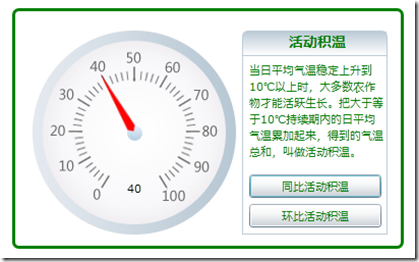
在项目中,由于使用到了活动积温运算,也就是指当日平均气温稳定上升到10℃以上时,大多数农作物才能活跃生长。把大于等于10℃持续期内的日平均气温累加起来,得到的气温总和,叫做活动积温。所以我决定采用dojo的原生仪表盘的图片素材进行封装,作出一个silverlight版本来。下面是其界面截图和具体的调用方法:
调用方法如下:
1: Data d = new Data();
2: d.Val = 40;
3:
4: var uc = new ChartControl(d);
5: Test.Children.Add(uc);
由于本控件做的比较仓促,所以XAML代码并未加以清理,还请各位看官凑合这看吧。
1: <UserControl x:Class="TinyFrame.Silverlight.ChartControl"
2: xmlns="http://schemas.microsoft.com/winfx/2006/xaml/presentation"
3: xmlns:x="http://schemas.microsoft.com/winfx/2006/xaml"
4: xmlns:d="http://schemas.microsoft.com/expression/blend/2008"
5: xmlns:mc="http://schemas.openxmlformats.org/markup-compatibility/2006"
6: xmlns:converter="clr-namespace:TinyFrame.Silverlight"
7: mc:Ignorable="d"
8: Loaded="UserControl_Loaded"
9: d:DesignHeight="248" d:DesignWidth="400">
10:
11: <UserControl.Resources>
12: <converter:RotationConverter x:Name="RConverter" />
13: </UserControl.Resources>
14:
15: <Grid Background="White" x:Name="Grid" Height="236" Width="385">
16: <Border BorderBrush="Green" CornerRadius="5" BorderThickness="3">
17: <Grid>
18: <Image HorizontalAlignment="Left" Margin="17,19,0,0" Width="200" Source="Image/chart.png" Stretch="Fill" Height="200" VerticalAlignment="Top" />
19: <Image x:Name="RImg" HorizontalAlignment="Left" Margin="112,52,0,0" Width="9" Source="Image/chart-pointer.png" Stretch="Fill" Height="132" VerticalAlignment="Top" RenderTransformOrigin="0.5,0.5">
20: <Image.RenderTransform>
21: <TransformGroup>
22: <ScaleTransform/>
23: <SkewTransform/>
24: <RotateTransform x:Name="MyRotation" Angle="{Binding Val, Converter={StaticResource RConverter}}"/>
25: <TranslateTransform/>
26: </TransformGroup>
27: </Image.RenderTransform>
28: </Image>
29: <TextBlock Text="{Binding Val}" Height="17" HorizontalAlignment="Left" Margin="92,166,0,0" Name="textBlock1" VerticalAlignment="Top" Width="50" TextAlignment="Center" />
30: <Border BorderBrush="#BCCBD7" BorderThickness="1" Height="200" CornerRadius="5,5,0,0" Margin="223,19,13,0" Name="border1" VerticalAlignment="Top">
31: <Grid Width="142">
32: <Border BorderBrush="#BCCBD7" BorderThickness="0,0,0,1" CornerRadius="5,5,0,0" Height="24" HorizontalAlignment="Left" Margin="-1,0,0,0" Name="border2" VerticalAlignment="Top" Width="148">
33: <Border.Background>
34: <LinearGradientBrush EndPoint="0.5,1" StartPoint="0.5,0">
35: <GradientStop Color="#BCCBD7"/>
36: <GradientStop Color="#FFFFFF" Offset="1"/>
37: </LinearGradientBrush>
38: </Border.Background>
39: <TextBlock Height="23" Name="textBlock2" Text="活动积温" TextAlignment="Center" VerticalAlignment="Center" Foreground="Green" FontSize="14" FontWeight="Bold" Width="102" />
40: </Border>
41: <TextBlock Height="98" Foreground="Green" HorizontalAlignment="Left" Margin="6,30,0,0" Name="textBlock3" Text="当日平均气温稳定上升到10℃以上时,大多数农作物才能活跃生长。把大于等于10℃持续期内的日平均气温累加起来,得到的气温总和,叫做活动积温。" VerticalAlignment="Top" Width="135" TextWrapping="Wrap" />
42: <Button Content="同比活动积温" Height="23" Foreground="Green" HorizontalAlignment="Left" Margin="6,140,0,0" Name="button1" VerticalAlignment="Top" Width="130" />
43: <Button Content="环比活动积温" Height="23" Foreground="Green" HorizontalAlignment="Left" Margin="6,169,0,0" Name="button2" VerticalAlignment="Top" Width="130" />
44: </Grid>
45: </Border>
46: </Grid>
47: </Border>
48: </Grid>
49: </UserControl>
后台代码如下:
1: using System.Windows.Controls;
2: using System.ComponentModel;
3: using System.Windows.Threading;
4:
5: namespace TinyFrame.Silverlight
6: {
7: public partial class ChartControl : UserControl
8: {
9: public ChartControl(Data data)
10: {
11: InitializeComponent();
12: this.data = data;
13: Grid.DataContext = data;
14: }
15:
16: private Data data;
17: private DispatcherTimer timer;
18: private static double temp;
19: }
20:
21: public class Data:INotifyPropertyChanged
22: {
23: /*转30゜的角,表盘上的区间是 动了10
24: 0 刻度对应的角是 -150゜
25: 10 刻度对应的角是 -120゜
26: 20 刻度对应的角是 -90゜
27: ...
28: 100刻度对应的角是 150゜
29: 刻度数(x)转角度数(y): x = -150+3y;
30: 角度数(y)转刻度数(x): y = x/3 +50;
31: */
32: private double val = 0;
33: public double Val
34: {
35: get
36: {
37: return val;
38: }
39: set
40: {
41: if(val!=value)
42: {
43: preVal = val;
44:
45: val=value;
46: Notify("Val");
47: }
48: }
49: }
50:
51: private double preVal;
52: public double PreVal
53: {
54: get
55: {
56: return preVal;
57: }
58: set
59: {
60: if (preVal != value)
61: {
62: preVal = value;
63: Notify("PreVal");
64: }
65: }
66: }
67:
68: public event PropertyChangedEventHandler PropertyChanged;
69:
70: public void Notify(string propertyName)
71: {
72: if (PropertyChanged != null)
73: PropertyChanged(this, new PropertyChangedEventArgs(propertyName));
74: }
75: }
76: }
由于用户输入的当前积温值(X)和刻度值(Y)有如下的对应关系:X=-150+3*Y,所以这里我们需要进行一下值的转换,就是让用户输入当前积温值的时候,能够自动转换为表盘需要转的度数,这里我们采用Value Converter来实现:
1: using System;
2: using System.Windows.Data;
3: using System.Globalization;
4:
5: namespace TinyFrame.Silverlight
6: {
7: public class RotationConverter:IValueConverter
8: {
9: public object Convert(object value, Type targetType, object parameter, CultureInfo culture)
10: {
11: if (value != null)
12: return -150 + 3 * double.Parse(value.ToString());
13: return null;
14: }
15:
16: public object ConvertBack(object value, Type targetType, object parameter, CultureInfo culture)
17: {
18: return null;
19: }
20: }
21: }
在XAML中,我们这样使用,就可以了:
1: <Image.RenderTransform>
2: <TransformGroup>
3: <ScaleTransform/>
4: <SkewTransform/>
5: <RotateTransform x:Name="MyRotation" Angle="{Binding Val, Converter={StaticResource RConverter}}"/>
6: <TranslateTransform/>
7: </TransformGroup>
8: </Image.RenderTransform>
最后附上代码下载:
Silverlight自定义控件开发:仪表盘的更多相关文章
- Silverlight自定义控件开发:温度计
由于在实际项目中需要实时显示采集到的空气温湿度,土壤温湿度值,需要用比较显眼并且清楚明了的方式来展示,这里我们准备采用温度计的方式来进行.一方面是因为大家都熟悉这个,知道怎么去看:同时,温度计本身也比 ...
- iOS 自定义控件开发(中)
<iOS 自定义控件开发(上)> <iOS 自定义控件开发(中)> 接上篇iOS自定义控件开发之后,我们尝试另外一种. 在Xcode的右边,会看到如下的图 其中,上面有一个:C ...
- iOS 自定义控件开发(上)
工作需要,最近在进行iOS方面的图表工作.找了很多第三方库都无法实现效果,所以决定自己写一个控件. <iOS 自定义控件开发(上)> <iOS 自定义控件开发(中)> #0 目 ...
- C#自定义控件开发
自定义控件开发 一般而言,Visual Studio 2005中自带的几十种控件已经足够我们使用了,但是,在一些特殊的需求中,可能需要一些特殊的控件来与用户进行交互,这时,就需要我们自己开发新的.满足 ...
- Qt自定义控件之仪表盘2--QPaint绘制仪表盘
0.前言 前面一篇文章写道了仪表盘的特点,实现了一个贴图的仪表盘,属于低配版本的仪表盘. 主要是有任何改动时候就需要重新设计图片,不能适配不同控件大小,即使让它自由拉伸,但仪表盘放大缩小时候显示 ...
- Qt自定义控件之仪表盘3--雷达扫描图
1.设计思想 雷达扫描图,在影视作品中见到较多,比如飞机雷达.舰艇雷达,有一个扫描线转圈代表雷达一周旋转或一个批次的收发,发现目标就在表盘上标记位置.和汽车仪表盘类似,汽车仪表盘有底盘背景图.同圆.刻 ...
- .Net语言 APP开发平台——Smobiler学习日志:如何在手机上开发仪表盘控件
最前面的话:Smobiler是一个在VS环境中使用.Net语言来开发APP的开发平台,也许比Xamarin更方便 一.目标样式 我们要实现上图中的效果,需要如下的操作: 1.从工具栏上的"S ...
- 自定义控件开发的调试及DesignMode的状态处理
在开发Winform程序的时候,我们往往需要根据需要做一些自定义的控件模块,这样可以给系统模块重复利用,或者实现更好的效果等功能.但在使用的时候,我们又往往设计时刻发现一些莫名其妙的错误,那么我们该如 ...
- ZLComboBox自定义控件开发详解
[引言]距离上一回写博客已经有一些时日了,之前的爱莲iLinkIT系列主要是讲解了如何用NodeJS来实现一个简单的“文件传送”软件,属于JavaScript中在服务器端的应用. 今天,我们就回归到J ...
随机推荐
- 深入理解Android的startservice和bindservice
一.首先,让我们确认下什么是service? service就是android系统中的服务,它有这么几个特点:它无法与用户直接进行交互.它必须由用户或者其他程序显式的启动.它的优先级比 ...
- iOS项目上传到AppStore步骤流程
1.登录developer.apple.com 2.点击member center后 进下图 3.点击certificates Identifiers进下图 4.点击Certificates进下图,首 ...
- java集合 之 set 集合
set集合可以存储多个对象,但并不会记住元素的存储顺序,也不允许集合中有重复元素(不同的set集合有不同的判断方法). 1.HashSet类 HashSet按照Hash算法存储集合中的元素,具有很好的 ...
- 别了,CL君
去年是我毕业的第3年,去年一年里没有上班,本打算重拾青春校园的纯粹记忆,当时想过考研.在西电租房子住了3个月后就打道回府了.回北郊后,住在毛坯房子里,一个人睡觉倒也不觉得黑,也不觉得害怕. 后来201 ...
- java web项目自动部署到Tomcat的原因
关于eclipse中MAVEN WEB工程中编译问题 这几天是被java的环境搞疯了,我先是搭了一个spring+springmvc+mybatis的工程,在家里跑了一下,没有问题,把工程带到公司里用 ...
- SQL Server 2008 R2——VC++ ADO 操作 存储过程
==================================声明================================== 本文原创,转载在正文中显要的注明作者和出处,并保证文章的完 ...
- rpm安装rpm-package报错:Header signature NOKEY 和 error: Failed dependencies:
以前经常遇到这个问题,一直未有记录,今天记录下来: 在安装rpm包的时候报错误如下: Question 1: warning: *.rpm: Header V3 DSA signature: NOKE ...
- cocos2d-x之物理引擎之碰撞监测
#include "HelloWorldScene.h" USING_NS_CC; #define RED_BIT_MASK 0b0100 #define GREEN_BIT ...
- VS2010 调试窗口一闪而过解决方法
若此时进行的操作是编译(F5),可先运行程序(Ctrl+F5),若仍然一闪而过,用下面方法解决. 方法一: 1.要有头文件cstdlib,在程序最后写一句(return之前)添加:system(&qu ...
- hiveserver2 with kerberos authentication
Kerberos协议: Kerberos协议主要用于计算机网络的身份鉴别(Authentication), 其特点是用户只需输入一次身份验证信息就可以凭借此验证获得的票据(ticket-grantin ...