
Java WEB开发环境搭建以及创建Maven Web项目
根据此链接博文学习配置: http://www.cnblogs.com/zyw-205520/p/4767633.html
1.JDK的安装
自行百度,(最好是jdk1.7版本的)
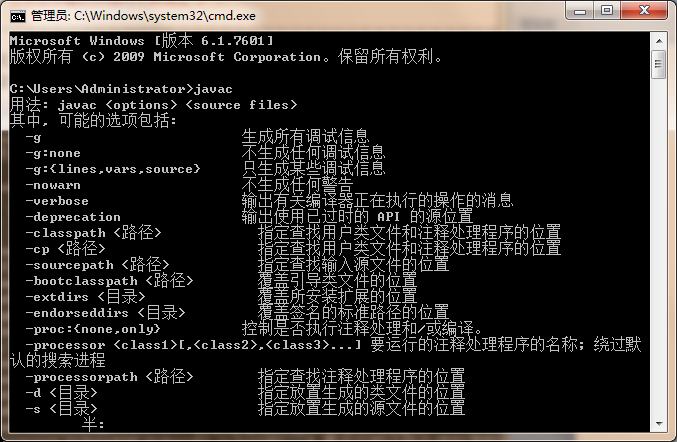
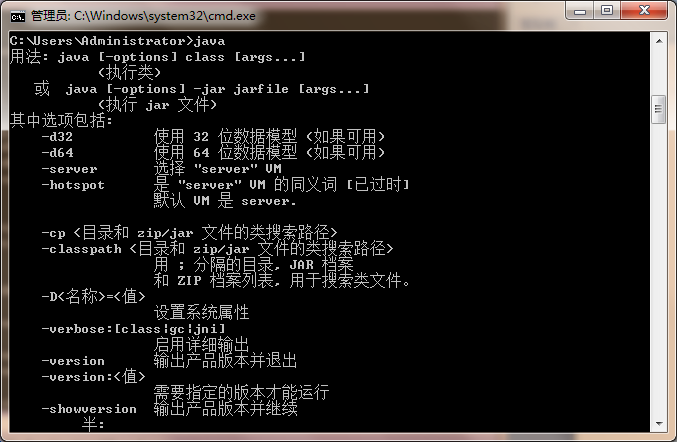
测试如下图,即完成jdk的安装

2.MyEclipse安装
自行下载安装即可,(我使用的是2013版的)
3.Tomcat7安装
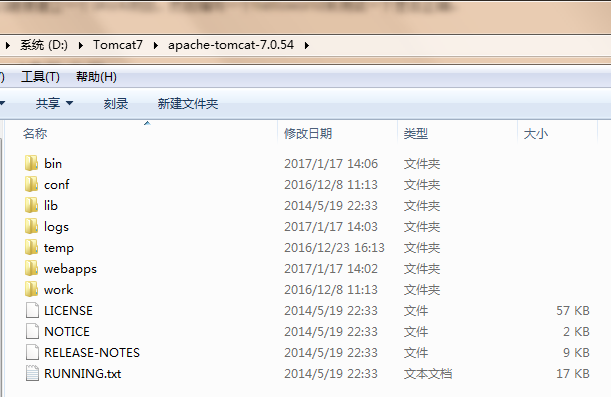
Tomcat我使用的版本是7,大家可以到apache的官网上去下载,http://tomcat.apache.org,下载直接解压就行

4.Maven安装配置
4.1maven配置环境变量
下载maven,就是一个包:apache-maven-3.3.9,我用的版本是3.3.9,解压到一个路径,然后配置环境变量:
4.1 新建变量名:MAVEN_HOME 变量值:D:\apache-maven-3.3.9(这是我的MAVEN路径)
4.2 编辑变量名:Path 在最前面加上:%MAVEN_HOME%\bin;(注意,最后要有个";"作为分隔符)
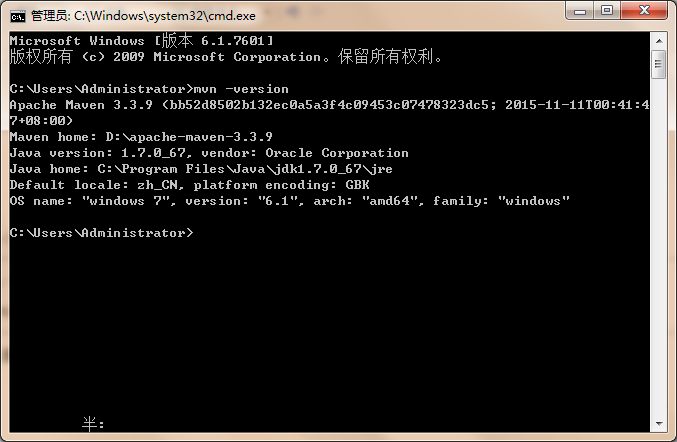
完成之后,在命令行输入:mvn -version查看是否有以下内容,如果有表示配置成功
4.2Maven数据仓库的配置
4.3MyEclipse中集成Maven
点击File-->new-->other-->输入maven-->-->Maven Project,如果可以看到这些,证明配置成功,已经可以建立Maven项目了。
4.4创建Maven web项目
4.4.1 File-->new-->other-->输入maven-->-->Maven Project
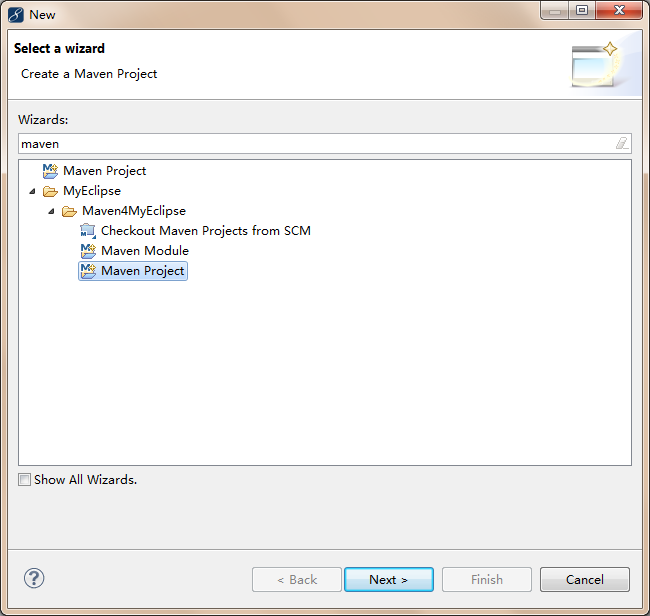
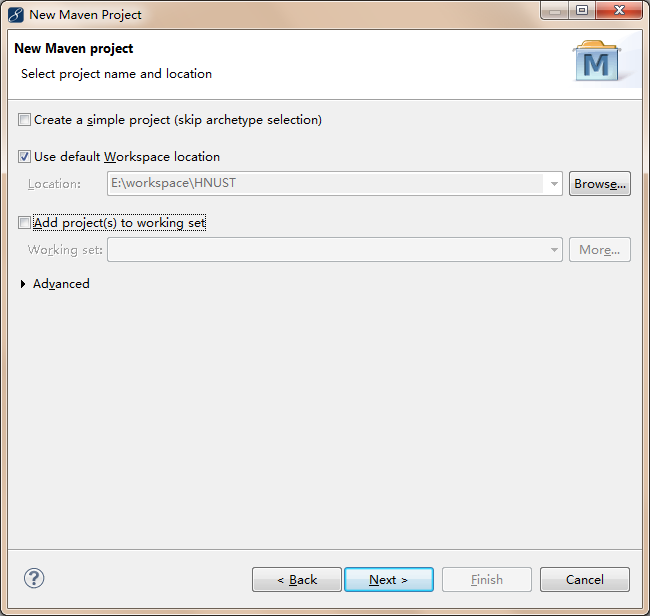


4.4.2 生成后项目目录机构如下:
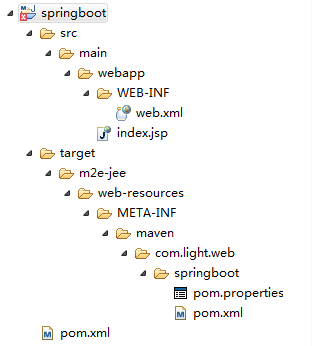
4.4.3 增加项目缺失目录,同时修改项目相关问题:
添加Source文件夹:src/main/java src/test/java src/test/resources三个文件夹
右键项目根目录点击New -> Source Folder,建出这三个文件夹。注意不是建普通的Folder,而是Source Folder。
如果出现了下面的这情况,其实是真的存在的只是我们看不到
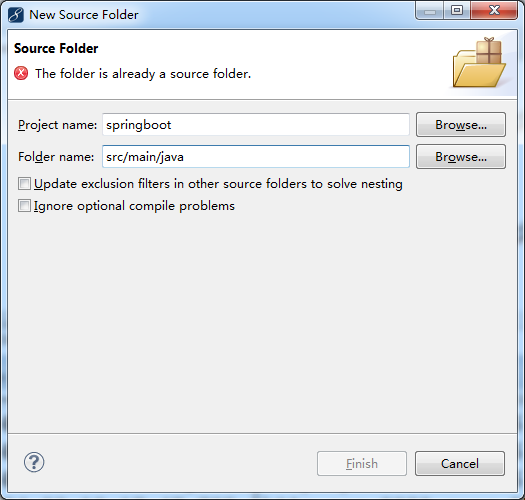
项目右键属性,打开
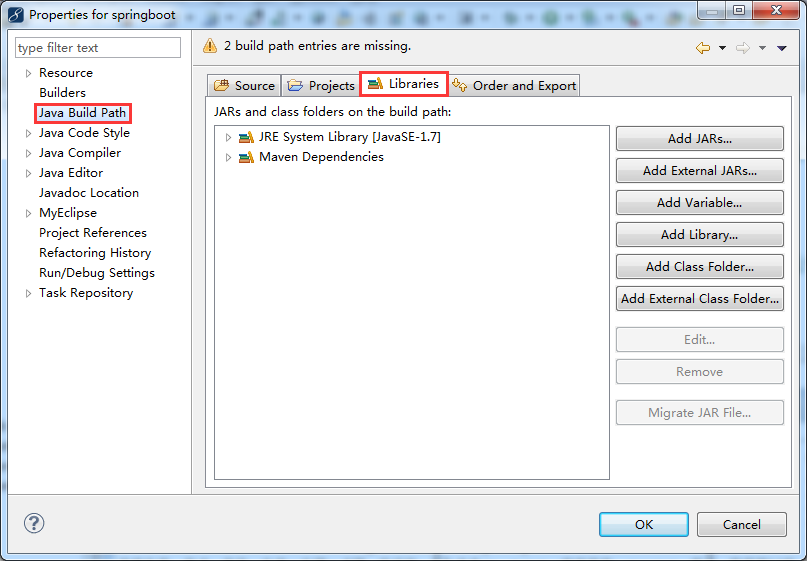
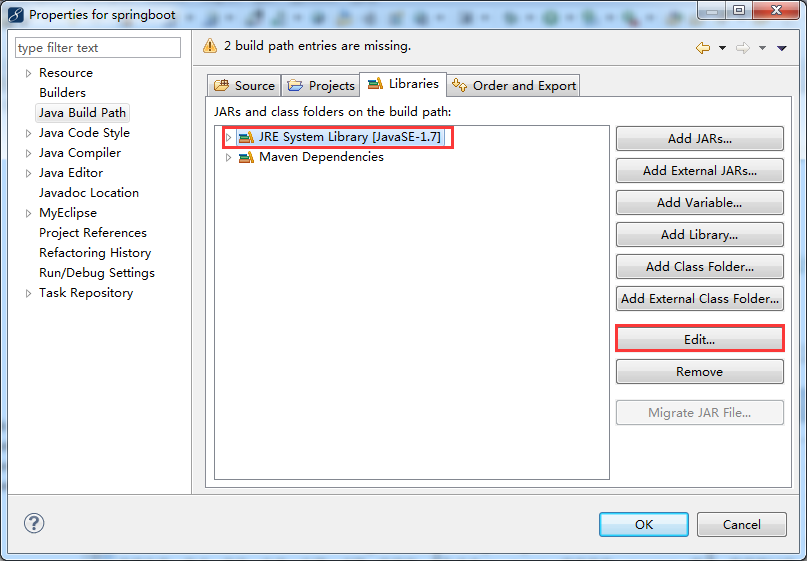
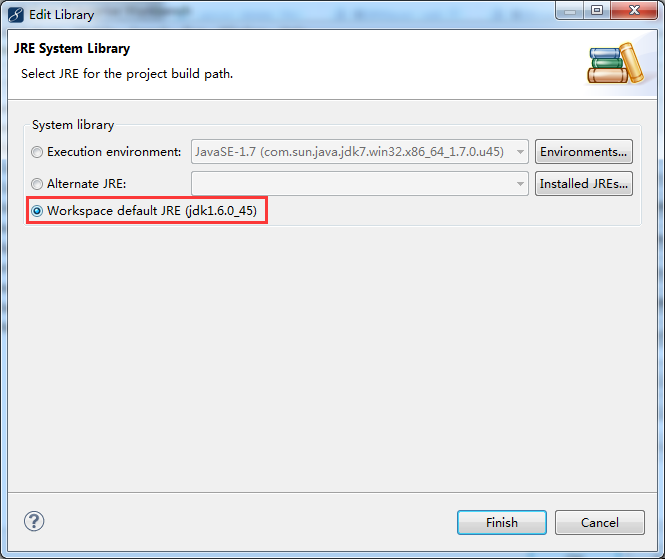
点击finish即可,然后出现
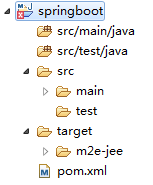
4.4.4 更改class路径
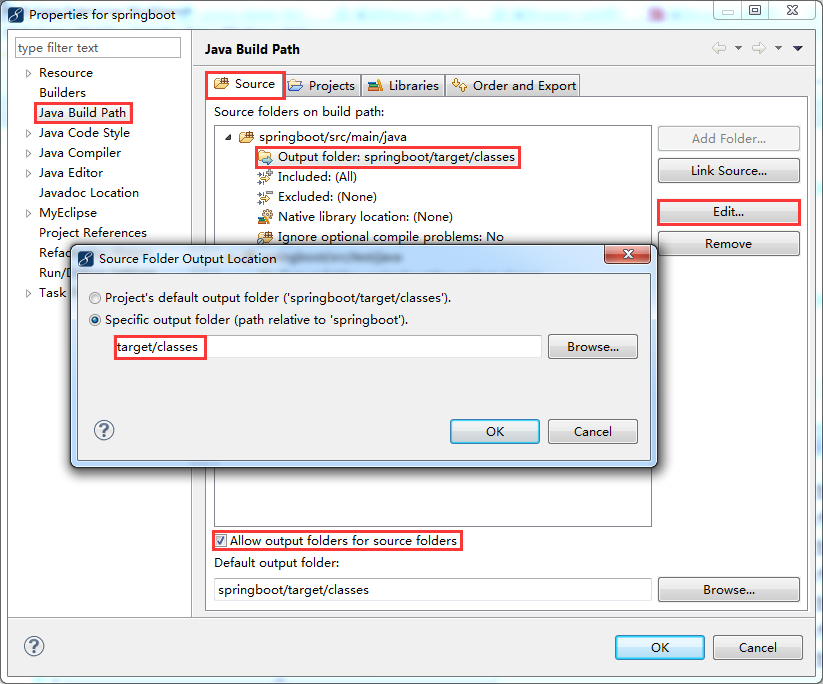
右键项目属性,点击Java Build Path -> Source
下面应该有2(4)个文件夹。src/main/java(src/main/resources),src/test/java (src/test/resources)。双击每个文件夹的Output folder,选择路径。
src/main/java(src/main/resources),选择target/classes;
src/test/java (src/test/resources), 选择target/test-classes;
搜索栏搜索:project Facets

将该项目部署到tomcat server上,然后运行
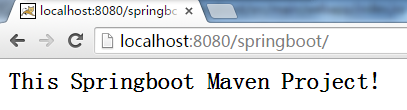
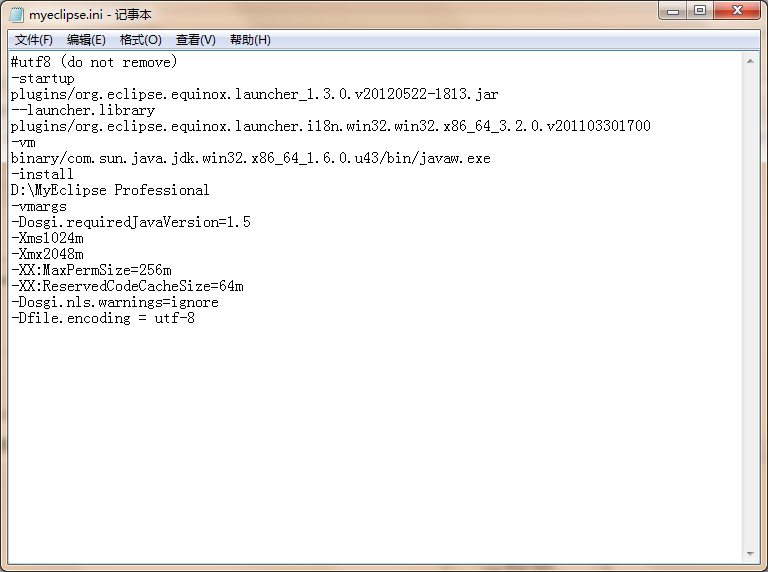
基本流程就是上述几步创建一个Maven WEB项目;如果报错误,可能是你MyEclipse安装目录下myeclipse.ini文件里面配置的内存过小导致的;
我的配置如下图:(主要是 -Xms1024m和-Xmx2048m)
或者会出现如下问题:


修复操作:这个报错是说你的org.apache.maven.archetypes:maven-archetype-webapp:RELEASE不存在,这个实际是你创建maven project的时候下载maven-archetype-webapp文件夹中的文件失败,你可以从eclipse中-->window-->Preferences-->Maven-->User Settings查看Local Repository路径(这个就是你settings.xml文件中自定义的仓库路径),找到并在我的电脑中打开该路径(这里我假设是E:\studyMaven\repo),删除掉该仓库下的org\apache\maven文件夹(E:\studyMaven\repo\org\apache\maven),总之删除掉它再重新从eclipse中新建maven project,eclipse就会重新去下载该maven-archetype-webapp!
5.SVN安装(可以选择)
Java WEB开发环境搭建以及创建Maven Web项目的更多相关文章
- JAVA WEB开发环境搭建
JAVA WED开发环境搭建 JDK的安装和配置 到https://www.oracle.com/technetwork/java/javase/downloads/jdk8-downloads-21 ...
- (转载)JAVA敏捷开发环境搭建
整个软件项目分为四个环境 开发本地环境.开发环境.测试环境.IDC环境.和传统C++开发不一样的模式是多了第一个开发本地环境.这是为什么呢,因为目前大部分开发人员还是比较熟悉windows下开发.对于 ...
- Java基本开发环境搭建(适合第一次使用)
Java基本开发环境搭建(适合第一次使用) 编写人:cc 阿爸 2013-10-17 一.开发工具获取 1.开发工具包JDK l 下载地址: 到ORACLE公司官方网站(http://www.ora ...
- Web开发环境搭建 Eclipse-Java EE 篇
Web开发环境搭建 Eclipse-Java EE 篇 [原创内容,转载注名出处] 1. 下载和安装 1.1 下载JDK 在Java官方网站下载最新版本的 Java SE: http://www.o ...
- 记录一下Web开发环境搭建 Eclipse-Java EE 篇
转自https://www.cnblogs.com/yangyxd/articles/5615965.html Web开发环境搭建 Eclipse-Java EE 篇 [原创内容,转载注名出处] 1. ...
- Java 学习笔记 第一章:Java语言开发环境搭建
第一章:Java语言开发环境搭建 第二章:常量.变量和数据类型 第三章:数据类型转换.运算符和方法入门 1.Java虚拟机——JVM JVM(Java Virtual Machine ):Java虚拟 ...
- java+tomcat开发环境搭建
java+tomcat开发环境搭建 一.jdk环境变量设置 ...........这里省略n个字............. 二.tomcat环境变量设置 安装好tomcat后 1.新建环境变量: CA ...
- 《Node.js入门》CentOS 6.5下Node.js Web开发环境搭建笔记
近期想尝试一下英特尔的基于WebRTC协同通信开发套件,所以须要在本地搭建Node.js Web的开发測试环境. 这里讲的是CentOS 下的搭建方法.使用Windows的小伙伴请參考: <No ...
- Cocos2dx-3.0版本 从开发环境搭建(Win32)到项目移植Android平台过程详解
作为重量级的跨平台开发的游戏引擎,Cocos2d-x在现今的手游开发领域占有重要地位.那么问题来了,作为Cocos2dx的学习者,它的可移植特性我们就需要掌握,要不然总觉得少一门技能.然而这个时候各种 ...
随机推荐
- Lepus监控之安装部署
PHP和Python都是跨平台的语言,所以理论上系统应该可以支持在不同的平台上运行.但是由于时间和精力以及资源有限,目前天兔系统只测试完善了Centos/RedHat系统的支持.我们目前提供的技术支持 ...
- 如何在idea里面新建一个maven项目,然后在这个maven项目里创建多个子模块
如何在idea里面配置maven我这里就不多说了 先新建一个maven项目作为总的管理项目 不用勾选什么,直接下一步 这样子一个普通的maven项目就创建成功了. 因为这个项目是用来管理多个子模块的, ...
- Node Express服务器设置与优化
一.代码部分 * 启用gzip压缩,减少网络数据量 var compression = require('compression')var express = require('express')va ...
- REST framwork之解析器
一 我们首先要知道解析器是什么以及他的功能: REST framework 包含许多内置的解析器类,允许接受各种媒体类型(media types)的请求.还支持自定义解析器,这使你可以灵活地设计 AP ...
- leetcode14:最长公共字符串
编写一个函数来查找字符串数组中的最长公共前缀. 如果不存在公共前缀,返回空字符串 "". 示例 1: 输入: ["flower","flow" ...
- markdown工具对比: 作业部落 vs Typora
2者都挺优秀的,但是在具体使用时还是遇到一些问题: 功能 作业部落 Typora 图片调整大小 × √ 在线同步,易于分享 √ × pdf对emoji的支持 × √ pdf的text view: Vi ...
- (7)linux文件常用操作命令
ls / 查看根目录下的子节点(文件夹和文件)信息ls -al -a是显示隐藏文件 -l是以更详细的列表形式显示 **切换目录cd /home cd .. 返回上一级 **创建文件夹mkdir aaa ...
- linux中open函数使用
open函数用来打开一个设备,他返回的是一个整型变量,如果这个值等于-1,说明打开文件出现错误,如果为大于0的值 参考格式 if(fd=open("/dev/ttys0",O_RD ...
- 37.Spring-事务控制.md
目录 1.分类 2.Spring对jadc事务管理 2.1xml方式 2.1.1首先定义Dao对象和Server对象 2.1.2配置文件实现事务管理 2.2注解方式 2.2.1对象类 2.2.2配置文 ...
- servlet中的请求响应与重定向区别
一.概念 请求响应(转发):将客户端请求转发另一个servlet或者jsp页面------------------------getRequestDispatcher()方法 重定向: 返回一个连接给 ...