
windows强大的快捷键
1 电脑锁屏
- 有些时候,需要暂时离开座位去处理其他事,可是电脑还有数据再跑。
- 关掉的话,数据就白跑了,不关的话,又不想让别人看到我电脑的资料。
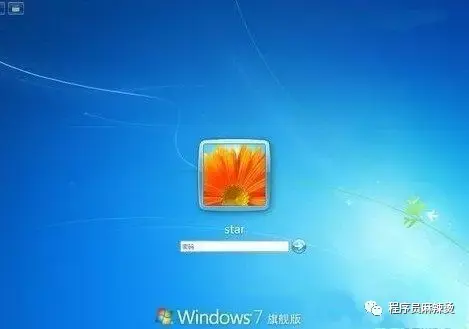
- 那么就按住windows键后,再按L键。
- 这样电脑就直接锁屏了,不用担心电脑的资料外泄。
链接:https://www.zhihu.com/question/276786944/answer/698967240
来源:知乎
著作权归作者所有。商业转载请联系作者获得授权,非商业转载请注明出处。
2 步骤记录器
- 实验室来学弟了,老师让你带带,你把一些软件演示了好几次,他还是没学会,而你又没更多的时间再去手动演示。
- 这个时候,步骤计步器就体现它的作用了。
- 按下windows键+R,输入psr.exe回车,然后点击“开始记录”就可以了。
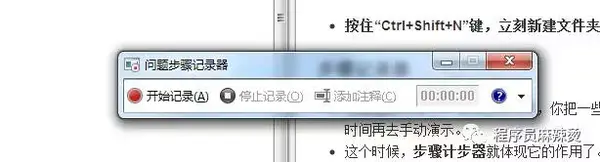
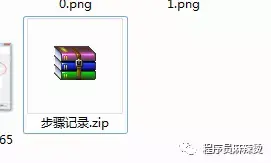
- 它会记录下你做的所有操作,然后生成一个图文并茂的详细文档,单击停止记录后,会将详细记录文档保存到一个压缩文件中。
3 快速显示桌面
- 在实验室里,正高兴的开黑玩游戏的时候,老师突然闯进来了。
- 这时让他看到自己在玩游戏肯定不好,游戏界面又没法一下子最小化,怎么办?
- 别紧张,直接按下Windows键和D键,桌面出现了。

4 屏幕放大镜
- 有时出门忘记带眼镜了,电脑上的字太小,看不清怎么办?
- 别着急,教你使用窗口放大镜,立刻解决这一问题。
- 按住windows键,然后使劲连续按加号键
- 屏幕就会变得很大,直到你满意为止。
- 然后按住windows键,连续按减号键,屏幕又可以回到原来的样子。
5 新建文件夹
- 通常新建文件夹都需要3个步骤,“右键->新建->文件夹”,费时费力,效率太低了,那么怎么办呢?
- 按住“Ctrl+Shift+N”键,立刻新建文件夹。

6 屏幕虚拟键盘
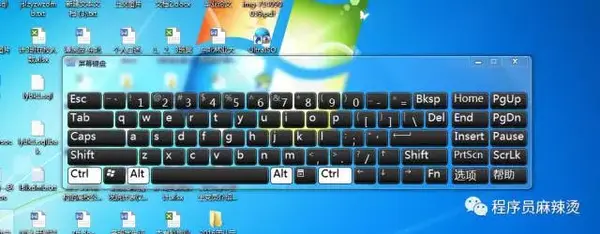
- 有时突然急需要一台电脑操作文件,但发现它们的键盘居然是坏的。稳住,别慌~
- 这时候,用鼠标打开运行栏,输入osk,电脑自动会出现炫酷虚拟键盘!
7 关闭浏览器当前页面和当前文档
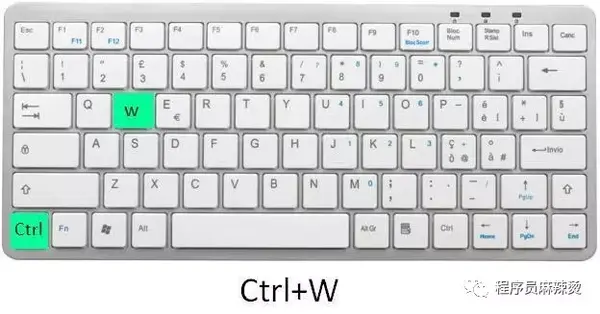
- 浏览器打开了很多页面,用鼠标挨个去关太费劲,没关系,按Ctrl+W键,快速帮你搞定。
- 打开的文档太多,找不到你想要的文档,拖慢电脑速度,买关系,按Ctrl+W键,帮你关掉它。
8 一次性快速设置
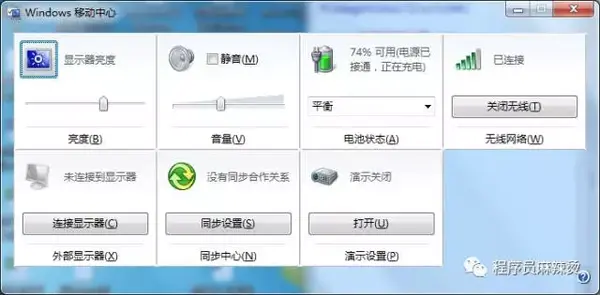
- 如果有很多设置需要重新操作,比如调整显示器亮度、音量大小,打开无线网,还要看本本电池电量。
- 只需要按下Windows键+X,一次性满足所有要求。
9 清除浏览器缓存刷新
- 很多程序员在写网页的时候,明明源码已经改过来了,可是浏览器上显示的页面还是不多,这个时候你就得考虑是不是缓存的问题了。
- 按住“Ctrl+F5”键,清缓存刷新,帮你解决因为缓存而带来的问题。
windows强大的快捷键的更多相关文章
- Windows 7 常用快捷键 命令
Win+E: 打开新的windows资源浏览器 Win+F:搜索文件或文件夹 Win+R:打开运行窗口 Win + D:显示桌面 Win + M:最小化所有窗口 Ctrl+Shift+N: 新建文件 ...
- 关于windows中的快捷键
Windows快捷键大全编辑 目录1快捷方式 2IE浏览器 3小键盘 4WIN键 5资源管理器 6对话框7我的电脑 8放大程序 9辅助选项 10XP键盘 11对话框 12自然键盘13辅助键盘 14键盘 ...
- windows下常用快捷键
windows下常用快捷键: 显示桌面: win徽标+D 打开资源管理器: win徽标+E 打开任务管理器: Ctrl+Alt+delete 任务切换: Alt+Tab 应用程序中窗口之间的切换: C ...
- Windows 8 系统快捷键热键列表收集
值得收藏参考的 Windows 8 系统快捷键热键列表收集大全汇总,键盘党效率党必备啊! 相信不少喜欢接触新鲜软件的同学都已经给电脑安装上Windows 8 操作系统了吧!这个系统优秀与否我们暂且不讨 ...
- windows的常用快捷键(实用篇)
整理一下windows的常用快捷键,有些快捷键老不用都忘记了,这里整理一下方便自己以后忘记时翻阅. 一.Fn键的使用 1.F1帮助 2.F2重命名 3.F3打开搜索 4.F4打开地址栏常用地址 5.F ...
- Windows 下 Chrome 快捷键大全
Windows 下 Chrome 快捷键大全,即 Google 浏览器的快捷键. 1 Ctrl+N 打开新窗口. 2 Ctrl+T 打开新标签页. 3 Ctrl+Shift+N 在隐身模式下打开新窗口 ...
- mac中强大的快捷键
用mac本不过一年左右, 但是越用越感觉到mac的强大. 只是从快捷键这个方面去说吧. 与 windows 系统的比较 从接触电脑开始, 就是与windows为伍, 最初的window98, xp 等 ...
- XCode设置自己windows习惯的快捷键(比如Home、End键)
Xcode的preference(command+,)中可以设置Key Bindings.绑定自己习惯的快捷键.实测系统快捷键设置同样名字也可以生效,但操作比较繁琐这里就不介绍了. 1.打开Xcode ...
- Windows Form 中快捷键设置
在Windows Form程序中使用带下划线的快捷键只需要进行设置: 就能够工作.
随机推荐
- JS 星号 * 处理手机号和名称
有时候为了不让用户看到手机号和姓名,需要针对手机号和姓名进行 * 处理. 比如: 13140121671 => "131****1671" '王宝宝' => & ...
- Maven项目启动失败:class path resource [spring/] cannot be resolved to URL because it does not exist
目录 Maven项目启动失败:class path resource [spring/] cannot be resolved to URL because it does not exist 解决方 ...
- (14)Go导入包几种方式
(1)一般方式[导入单个和多个] (2)匿名导入包/忽略包 (主要用到有些包的init函数) (3)点操作包 (4)包别名/自定义包名 package main ////导入单个包 //import ...
- Mysql插入多条数据测试
--新建存储过程 create procedure doinsert3() begin declare i int; declare j int; set i = 0; set j = 0; whil ...
- 查看windows操作系统的默认编码【转】
在Windows平台下,进入DOS窗口,输入:chcp可以得到操作系统的代码页信息,你可以从控制面板的语言选项中查看代码页对应的详细的字符集信息. 例如: 我的活动代码页为:936,它对于的编码格式为 ...
- LDAP服务端 - 调研
一.服务端实现 1.OpenLdap 2.ApacheDS 二.OpenLdap 1.https://segmentfault.com/a/1190000014683418 2.https://www ...
- Momentum Contrast for Unsupervised Visual Representation Learning (MoCo)
Momentum Contrast for Unsupervised Visual Representation Learning 一.Methods Previously Proposed 1. E ...
- MongoDB允许其它IP地址访问
网址:https://blog.csdn.net/sl1992/article/details/83964310 文章目录1.允许所有地址访问2.绑定内网IP3.绑定多个IP Linux服务器上安装M ...
- c语言程序课程设计题目
<C语言程序设计>课程设计课题表 一.A类 .职工信息管理系统设计 职工信息包括职工号.姓名.性别.年龄.学历.工资.住址.电话等(职工号不重复).试设计一职工信息管理系统,使之能提供以下 ...
- python+opencv图像变换的两种方法cv2.warpAffine和cv2.warpPerspective
本文链接:https://blog.csdn.net/qq_27261889/article/details/80720359 # usr/bin/env python # coding: utf- ...