
Notepad++插件安装和使用和打开大文件
http://blog.csdn.net/pipisorry/article/details/25366577
notepad++是一个功能强大的文本编辑工具。免费、开源、速度快是它的优点,它是UltraEditor, emEditor, EditorPlus等收费工具的绝佳替代器。
notepad++代码格式化插件的下载与安装
NppAStyle是一个NotePad++的插件,用于格式化Notepad中编辑的c、c++、C#、java代码。NppAStyle在内部使用Astyle来格式化代码。
获取插件
1. Notepad++的SourceForge的Plugins主页
2. Notepad++点击菜单条最右边的那个问号点击获取插件
ANSI和Unicode版本号
Notepad++插件也是分ANSI和Unicode版本号的,所以,你下载插件的时候。记得要下载和你当前Notepad++版本号所匹配的插件。
比方,版本号中有:HexEditor_0_9_5_UNI_dll.zip和HexEditor_0_9_5_ANSI_dll.zip,所以。假设你用的是前面所推荐的Unicode版本号的话。那么所须要下载的就是HexEditor_0_9_5_UNI_dll.zip。(选择错了也不要紧,重新启动之后会提示错误)
Notepad++插件的安装方法
1. 手动安装插件
把下载到的插件的dll文件,放到相应的安装文件夹下的plugins文件夹中就可以。
个别的插件。还须要安装其它一些配置文件,比方一些xml配置文件等。具体怎样操作,下载下来的插件压缩包中,都会有相应的提示的,依照提示安装就可以。
2. 通过Plugin Manager安装插件
关于怎样通过使用Plugin Manager去安装插件
Note:
1. Notepad++插件安装完成后,须要重新启动Notepad++,这样才干正确识别并可用。
2. 重新启动之后注意设置一下,插件 - NPPASTYLE - options - 选择你想要的代码格式;
3. 格式化快捷键 alt+f
notepad++配置文件和插件的复用
notepad++配置文件存储位置: %AppData%\Notepad++
复制到还有一个电脑中。打开notepad++界面配置就一样了,包含插件
http://blog.csdn.net/pipisorry/article/details/25366577
Notepad++中经常使用的插件
1. 16进制编辑器: HEX-Editor
插件功能:此插件主要提供了16进制查看与编辑的功能。
插件用途:以16进制模式查看和编辑文件。
插件安装:參考第 1.3 节 “Notepad++插件的下载与安装”去安装Hex Editor插件
HEX-Editor功能具体解释:
1.1. 以16进制模式查看当前文件
有几种方法实现以16进制模式查看当前文件:
插件(P) ⇒ HEX-Editor ⇒ View in HEX Ctrl+Alt+Shift+H

点击工具栏上HEX Editor的图标
直接使用快捷键:Ctrl+Alt+Shift+H
 |
提示 |
|---|---|
|
退出16进制模式,和进入16进制模式的方法同样。 |
然后就能够以16进制模式,查看当前文件了:
 |
接着,就能够去查看和编辑相应的16进制的值。
关于很多其它的选项,比方想要设置其它字体类型和字体大小。能够去上述的HEX-Editor以下的Options中,依据自己的须要设置:
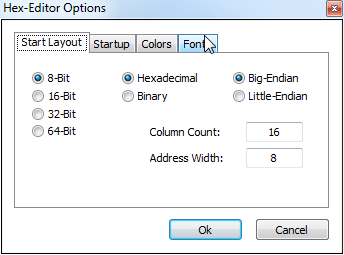 |
1.3. 导出彩色代码为其它(word。HTML)格式的文件: NppExport
插件功能:导出已着色代码为其它格式的文件
插件用途:将彩色代码,导出为word文档(RFT)或网页(HTML)文件。或者将彩色代码(RTF格式或HTMl格式)复制到剪贴板,粘贴到别的(word文档,HTML网页)中去。
插件安装:在安装过程中。默认已选择安装此插件:图 2.2 “Notepad++默认已安装了一些插件”
NppExport功能具体解释:
2.1. 将当前(已着色/代码高亮/语法高亮的)彩色代码导出到Word文件或HTML网页中
对于选中的代码,将其相应的RTF格式的内容,复制到剪贴板:
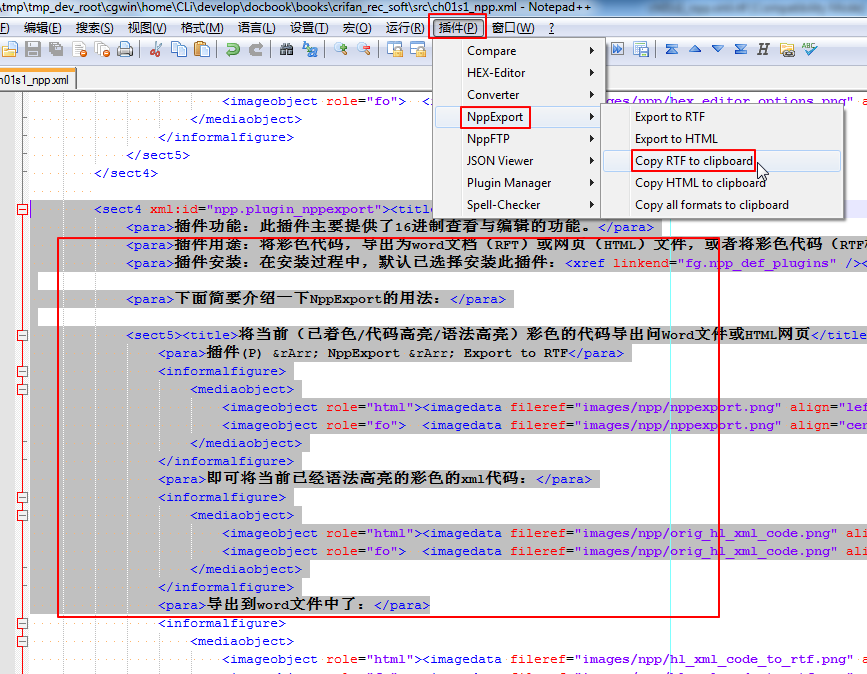 |
然后粘贴到新建的word文档中:
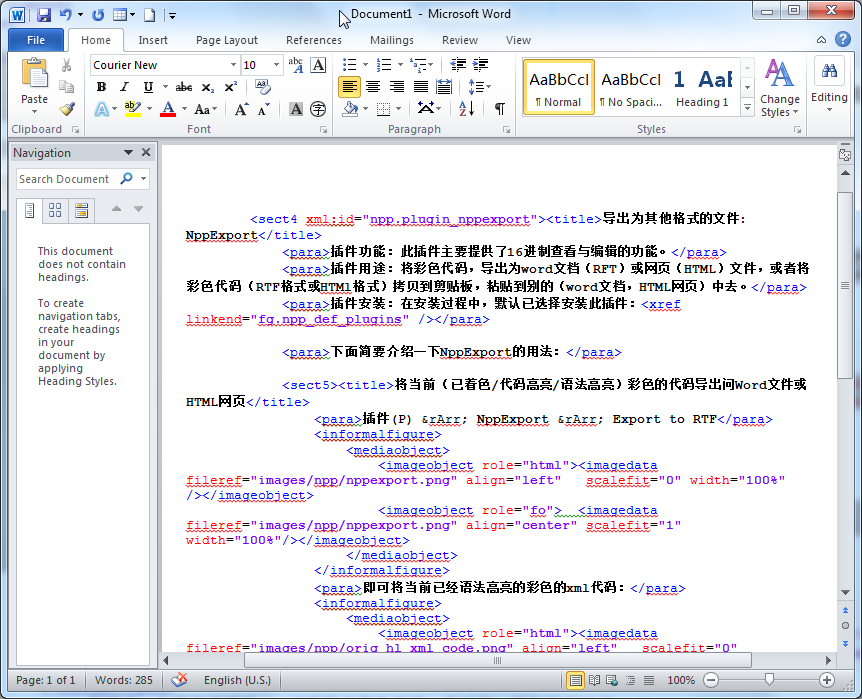 |
想要获得彩色代码的人,对于此功能。相信会非常喜欢的。
|
直接拷贝代码。是没有彩色代码的效果的 | |
|---|---|---|
|
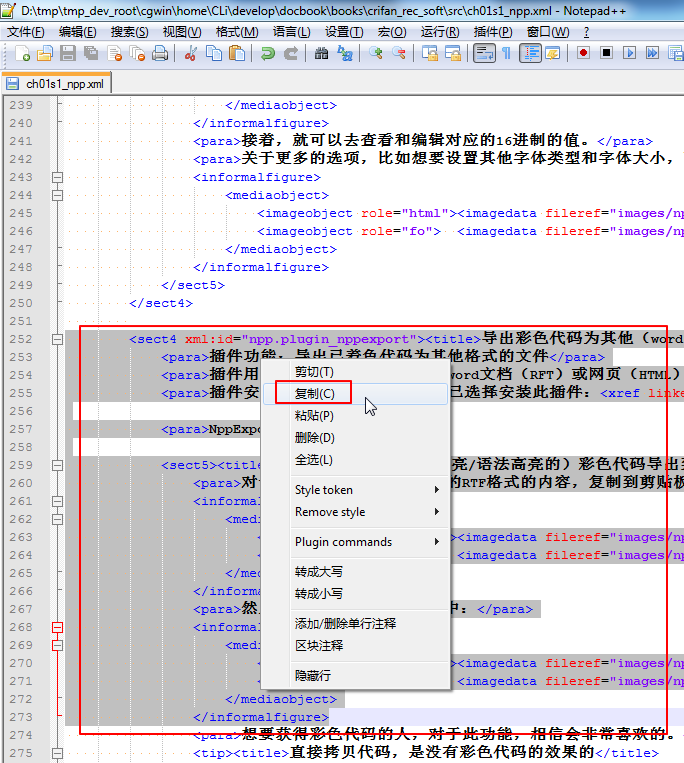
差点忘了说了,与此处的彩色代码拷贝功能相相应的是: 对于在普通文本编辑器中,包含当前的Notepad++编辑器,安装普通赋值操作去的拷贝的一段代码:
然后粘贴到别的地方,是没有彩色代码的效果的:
所以,有了对照。才知道此处彩色代码拷贝的优点。 |
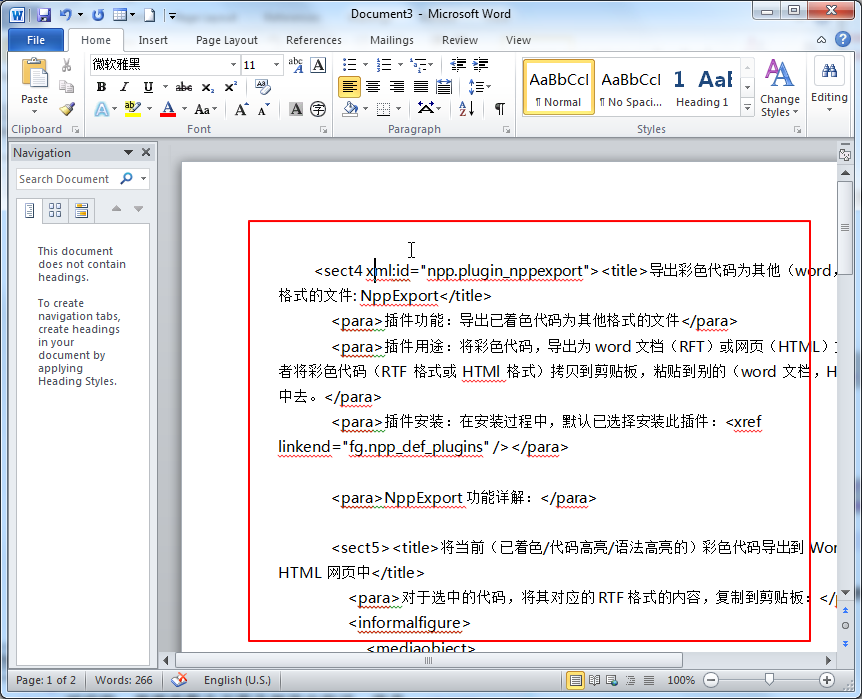
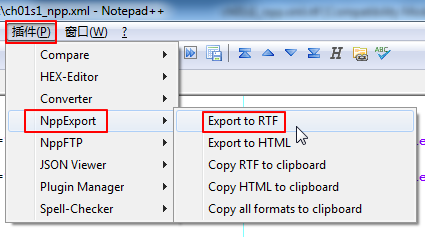
相应的,想要将整个文件所有导出的话,就是:
插件(P) ⇒ NppExport ⇒ Export to RTF
 |
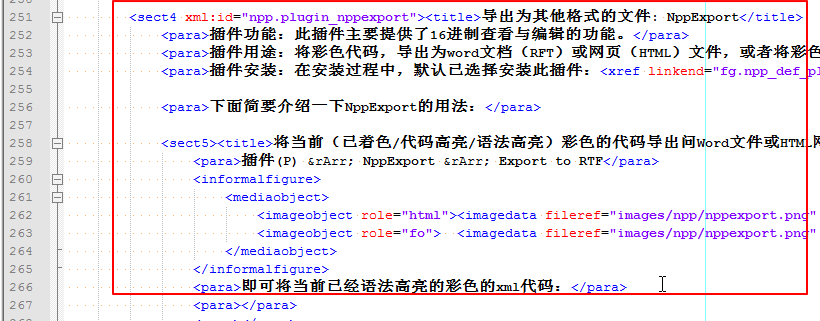
就可以将当前已经语法高亮的彩色的xml代码:
 |
导出到word文件里了:
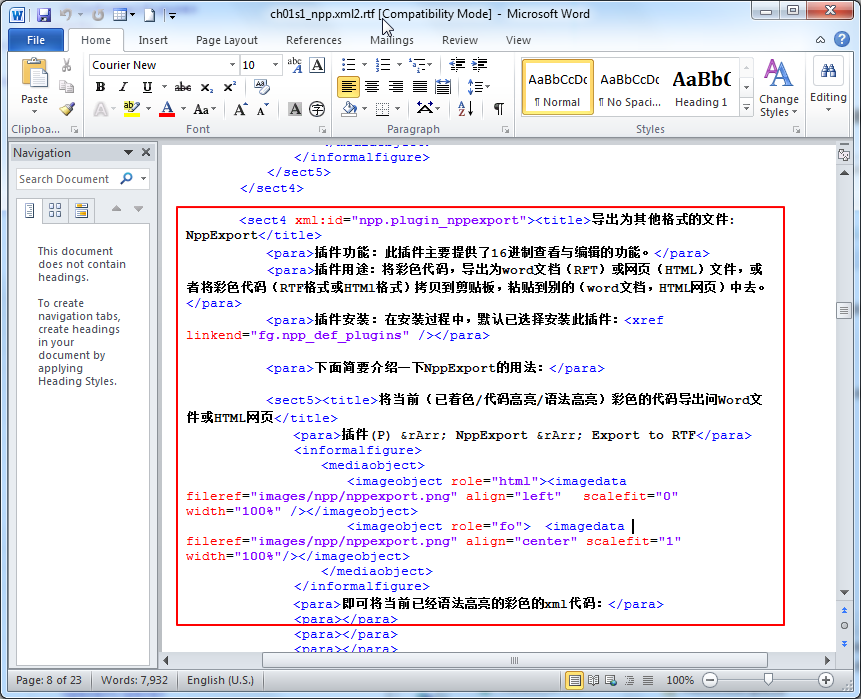 |
非常明显,假设你须要在word中粘贴此彩色代码,此功能。再好用只是了。
对于导出为HTML网页,做法是相似的:
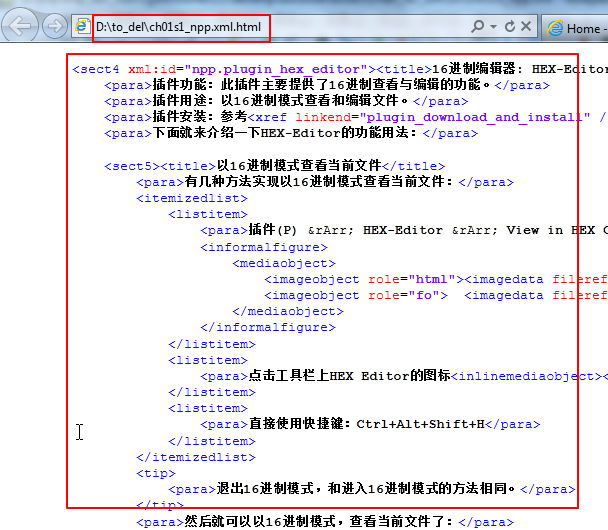 |
4. 轻量级资源管理器: Light Explorer
插件功能:轻量级的Explorer
插件用途:方便打开文件
插件安装:參考第 1.4.1.2 节 “通过Plugin Mangager安装插件”去安装Light
Explorer插件。
Light Explorer功能具体解释:
4.1. 通过Light Explorer浏览文件。打开文件
能够通过直接点击相应的图标去打开轻量级的资源管理器:
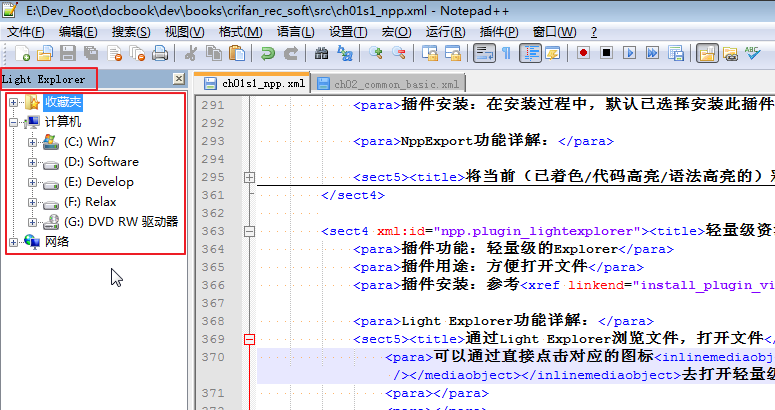 |
接下来,就非常easy了,就是浏览文件夹,找到想要打开的文件,双击。就可以用此Notepad++打开该文件了。
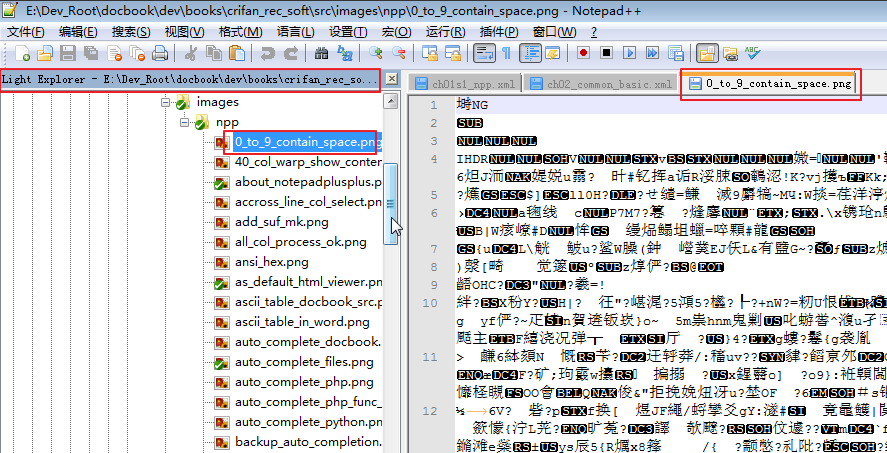
刚试了试。发现,此处,不论是何种文件,比方图片,都能够用Notepad++打开的。
当然,打开的图片等类型的文件的话,也都是以文本模式打开的:
 |
5. 括号自己主动补全插件: XBracket Lite
之前就一直希望Notepad++拥有此功能,结果没找到选项,如今最终通过插件得以实现了。
是从Bracket autocompletion中得知的此插件XBracket Lite的。
插件功能:对于一些括号类的字符。比方单引號',双引號",圆括号(,大括号{,反括号[等。自己主动帮你实现自己主动补全
插件用途:减轻了写代码和编译xml类的文件时候的工作量
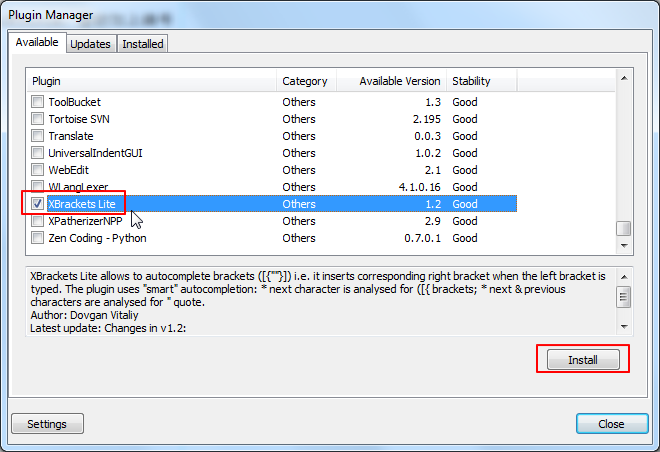
插件安装:參考第 1.4.1.2 节 “通过Plugin Mangager安装插件”去安装XBracket
Lite插件。截图例如以下:
 |
XBracket Lite功能具体解释:
5.1. 通过XBracket Lite实现括号的自己主动补全
先去打开相应的设置:
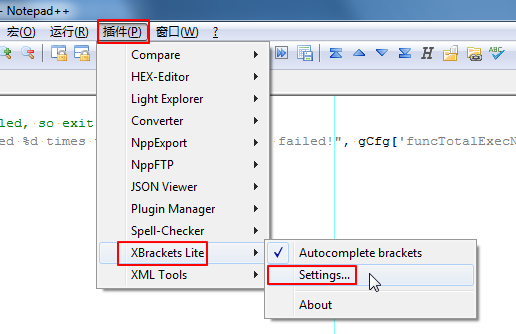 |
再依据自己的须要去设置:
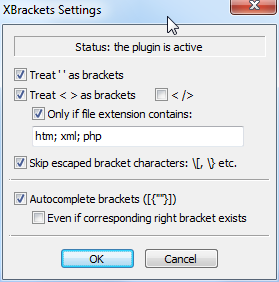 |
当中解释一下相应的选项的含义:
- Treat'' as brackets
把单引號'。也看成是括号,这样以后输入单个单引號。也能够实现自己主动补全还有一个单引號了。
- Treat< > as brackets
把尖括号也看成是括号的一类,这样就方便了在xml,html等文件里写tag的时候,自己主动帮你补全。
假设选择了: </>,那么输入了<后,就补全出来/>了。
假设选择了:Only if file extension contains,那么就仅仅有当前是这些htm,xml等文件的时候。才对于尖括号使用自己主动补全。
别的类型文件里。不去对尖括号实现补全操作。
- Skip escaped bracket characters:\[,\} etc.
当输入\[或者是\}的时候,就不自己主动补全。
由于在写代码时。非常多时候反斜杠加上这些括号,本身就是想要表示单个字符而已,所以不须要补全。
- Autocomplete brackets([{""}])
即 是否启用此插件。
设置好之后,启用该插件,随便打开个文件,输入这些括号类字符的时候,就会发现。能够自己主动帮你实现自己主动补全了。
6. 支持Notepad++中使用js脚本实现功能扩展: jN
之前叫做NppScripting,后来改名为jN
插件功能:使得Notepad++中能够通过执行相应的javascript脚本,其会扩展一些额外功能,加入相应的菜单,提供各种功能
插件用途:使得你能够实现,自己写javascript脚本。差点儿能够实现不论什么你想要的功能。并且本身其已经实现了非常多经常使用的功能。供你使用。
插件安装:
參考第 1.3.2.1 节 “手动安装插件”下载jn.zip
解压后,把jN文件夹和jN.dll复制到Notepad++的plugin文件夹下就可以。
很多其它的细节,參考【记录】利用Notepad++的jN插件中的URL编码解码插件,实现从错误的google地址中提取原始url的功能
7. 显示函数列表:Function List
插件功能:用于显示出函数的列表。支持非常多种语言,包含C, C++, Resource File, Java, Assembler, MS INI File, HTML, Javascript, PHP, ASP, Pascal, Python, Perl, Objective C, LUA, Fortran, NSIS, VHDL, SQL, VB and BATCH
插件用途:这样以后打开Python等文件。就能够通过双击显示出来的函数列表中的某函数,实现高速定位到相应的位置了。
插件安装:
參考第 1.3.2.1 节 “手动安装插件”下载FunctionList_2_1_UNI_dll.zip
解压后,依照install.txt中的提示去:
把FunctionList.dll复制到 安装文件夹\Notepad++\plugin下
把Gmod Lua.bmp和C++.flb复制到 安装文件夹\Notepad++\plugin\config下
把FunctionListRules.xml复制到 %APPDATA%\Notepad++\plugins\config下
当中须要注意的是,此处的FunctionListRules.xml就是定义了各种语言的搜索函数的规则。必须把该文件复制到上述位置才干够。像我最開始的时候。复制到安装文件夹\Notepad++\plugin\config下是不能够的。
而%APPDATA%的位置,在我这里的是C:\Users\CLi\AppData\Roaming\Notepad++\plugins\config
之后通过 插件 ⇒ Function List ⇒ List...或者快捷键Ctrl+Alt+Shift+L,就能够打开当前文件的函数列表了:
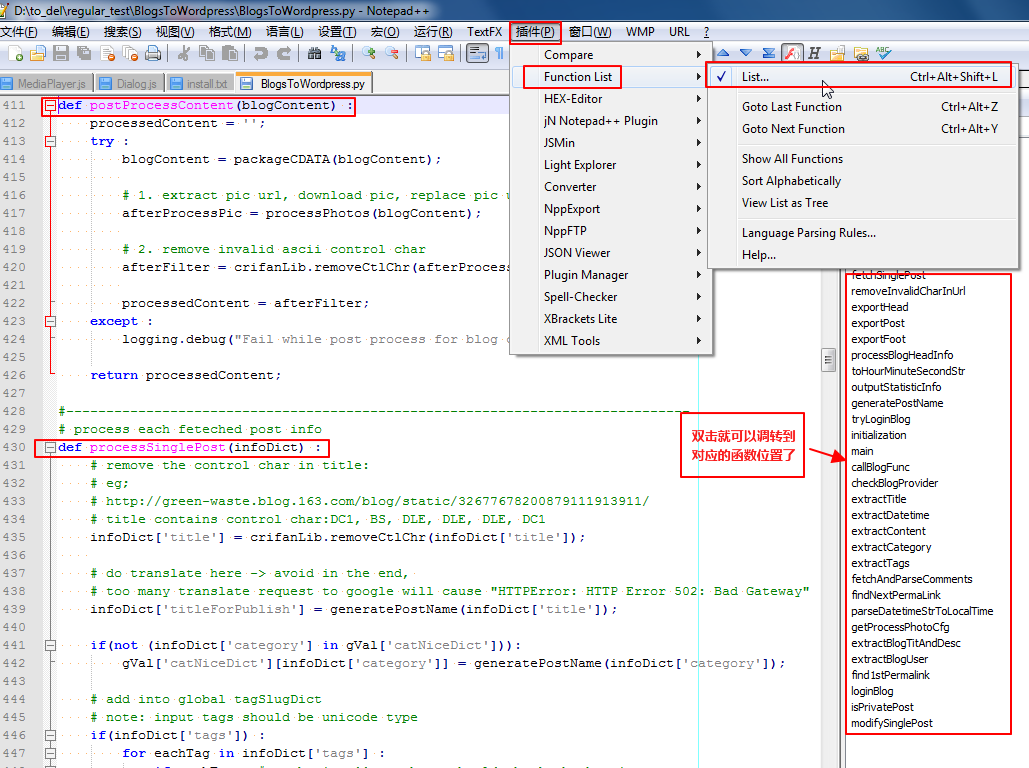 |
8. js代码压缩,js代码格式化,JSON查看器: JSMinNpp
插件功能:包含三个功能:
- js代码压缩
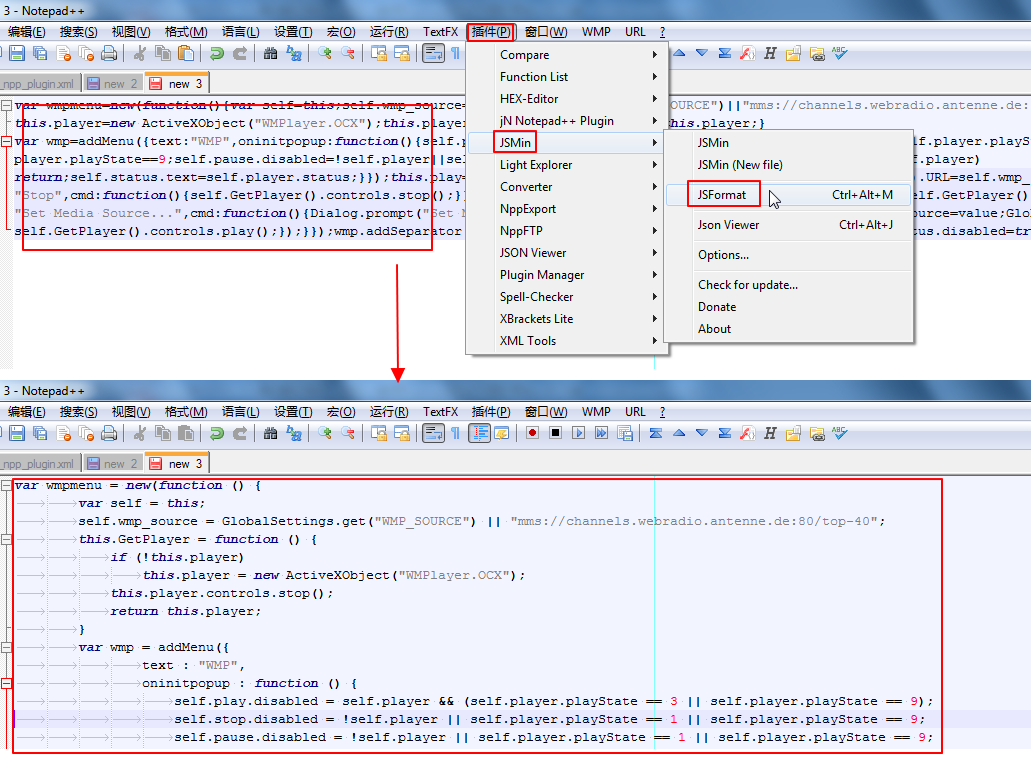
- js代码格式化功能
- JSON代码查看器。以树状列表显示
插件用途:三和一功能的插件。非常是方便使用。
插件安装:
參考第 1.3.2.1 节 “手动安装插件”。去JSMinNpp下载JSMinNPP.1.11.2.uni.zip,解压后把JSMinNPP.dll复制到plugin文件夹就可以。
去试了试。真的非常好用:
- js代码压缩
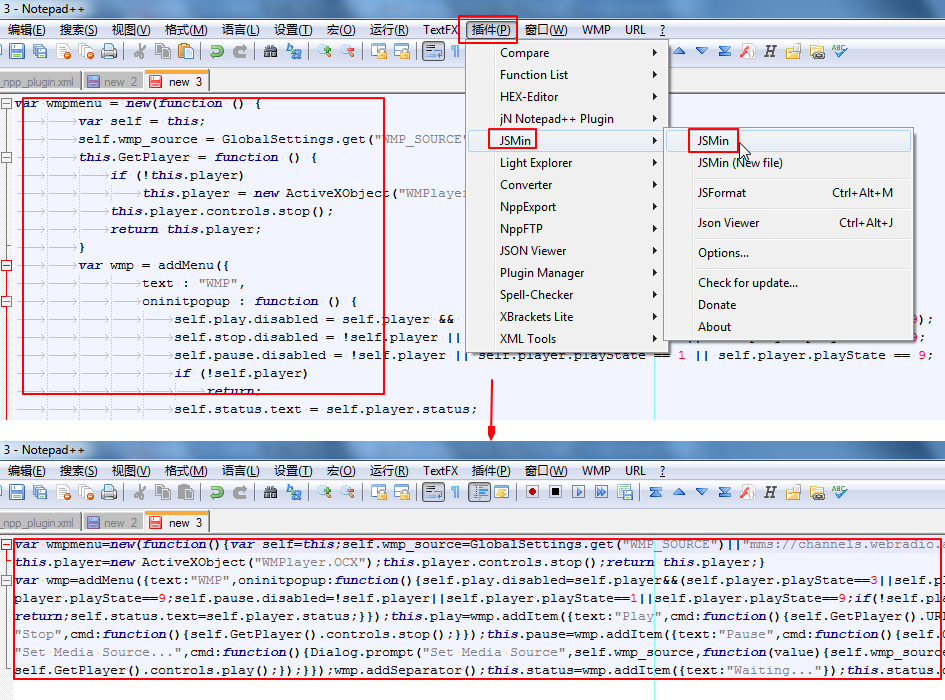
- js代码格式化功能
- JSON代码查看器。以树状列表显示
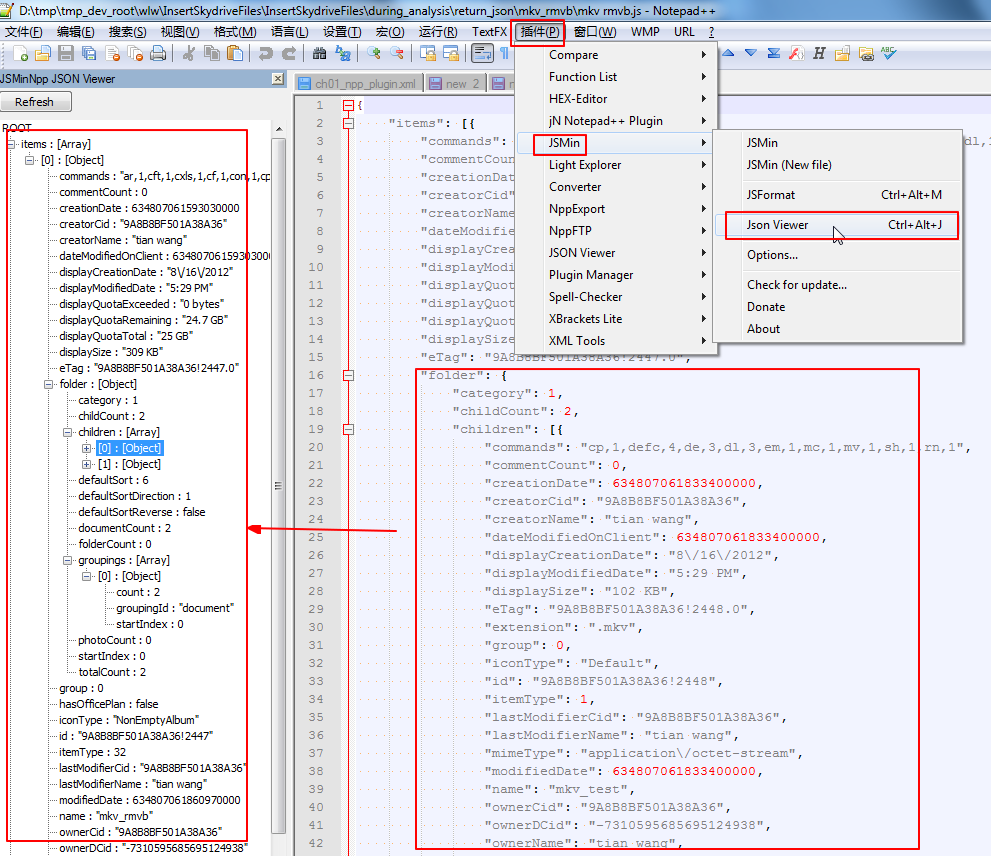
话说,装了这个插件之后。曾经一直使用的,在线版本号的HTML/JS代码格式化站点:Beautify JavaScript or HTML,就能够降低使用次数了。
由于javascript,json等代码,都能够使用此插件格式化并以树状显示了。
仅仅只是,对于html代码的格式化,还是须要用到那个jsbeautifier的。
Notepad++打开大文件卡死
Notepad++打开大文件不佳,一般>400m就会卡死
换用ultraedit打开。ultraedit能够打开几个G的文件
from:http://blog.csdn.net/pipisorry/article/details/25366577
Notepad++插件安装和使用和打开大文件的更多相关文章
- Windows上使用“LogView”打开大文件
最近因为工作需要要打开一个300+MB的文件,试过了N个编辑器不是打不开就是软件直接挂掉或是占用内存太大,已经严重影响了我的工作 还好在网络上找到老外写的一个免费软件,官网上说是可以打开4G+的文件( ...
- Idea解决打开大文件消耗CPU问题
dea打开大文件的时候,会导致cpu利用率变得特别高,我这边八核i7的配置下,cpu依然飙到了600%~700%,这个时候就需要修改idea的配置(下面以Ubuntu为例). 1.进入到idea安装目 ...
- VSCode打开大文件插件
hexdump for vscode 其实没什么插件,上面的是十六进制文件的插件,对于大文件还是建议用专业的ST或者Notepad++这些.
- 优化 UltraEdit 打开大文件时的性能
UltraEdit 原本就是被设计成可以打开超大文件的工具,只不过在默认情况下需要进行以下优化设置: 禁止临时文件 禁止显示行号 禁止文件(回车 & 换行符)转换 禁止代码折叠 禁止显示函数列 ...
- notepad++插件安装
notepad安装目录的 plugins 下重启 notepad.exe程序即可 插件下载地址 : https://sourceforge.net/projects/npp-plugins/fil ...
- Atom打开大文件卡死的问题替代方案
无解,本身是网页的框架,所以直接换回ST或者Notepad++吧.
- BBEdit 13.0 for Mac 打开大文件不吃力
BBEdit 是一款拥有 16 年历史的 HTML 和文本编辑器,拥有高性能且流畅的文本处理能力,适用于 Web 和软件开发者,具备功能丰富且强大的智能搜索.代码折叠.FTP 和 SFTP 管理等功能 ...
- linux下安装git提示”无法打开锁文件 /var/lib/dpkg/lock - open (13: 权限不够)“
如图所示,输入命令:apt-get install git后提示权限不够 解决方法,在命令前加 sudo即可 sudo apt-get install git sudo是linux系统管理指令,是允许 ...
- winform无需安装pdf阅读器打开pdf文件
控件来源:http://www.o2sol.com/pdfview4net/download.htm (使用版本:2016年8月31号更新版) 备份链接: https://pan.baidu.com/ ...
随机推荐
- ASP.NET MVC传递参数(model), 如何保持TempData的持久性
一看到此标题,相信你也会.因为路由是可以从URL地址栏传过去的. 但是Insus.NET不想在地址栏传递,还是一个条件是jQuery的Ajax进行POST的.Insus.NET不清楚别人是怎样处理的, ...
- 左侧固定宽度,右侧自适应宽度的CSS布局
BI上有高手专门讨论了这种布局方法,但他用了较多的hack,还回避了IE6的dtd.我在实际使用中,发现回避掉IE6的dtd定义后,会导致ajax模态框无法居中(VS的一个控件,自动生成的代码,很难修 ...
- jQuery实现鼠标经过时高亮,同时其他同级元素变暗的效果
<!DOCTYPE html PUBLIC "-//W3C//DTD XHTML 1.0 Transitional//EN" "http://www.w3.org/ ...
- Buff系统框架设计
Buff的配置文件 BufType: 1: 精神类Buf 2: 物理类Buf 3.元素类Buf 4.其他类Buf 5.被动类BufBufSubType: 1000-1999 精神子类 2000-299 ...
- Unity+NGUI性能优化方法总结
1 资源分离打包与加载 游戏中会有很多地方使用同一份资源.比如,有些界面会共用同一份字体.同一张图集,有些场景会共用同一张贴图,有些会怪物使用同一个Animator,等等.可以在制作游戏安装包时将这些 ...
- MathType中输入破折号的教程
MathType公式编辑器中的包含的各种数学符号与模板已经足够我们在编辑公式时使用了,但是除此之外,MathType还有一些符号并不是数学专有的符号,但是在数学中也偶尔会用到,比如破折号.MathTy ...
- Codeforces-475B Strongly Connected City
仅仅用推断最外层是不是回路 假设是 则每两个点之间连通 #include<iostream> #include<algorithm> #include<cstdio ...
- SQLServer------聚集索引和非聚集索引的区别
转载: http://www.cnblogs.com/flashicp/archive/2007/05/08/739245.html 建立非聚集索引(vid不是主键) create index idx ...
- Eclipse failed to get the required ADT version number from the sdk
failed to get the required ADT version number from the sdk 解决方法: eclipse 和 android studio 工具不能同时共用同一 ...
- SimpleDateFormat使用详解 <转>
public class SimpleDateFormat extends DateFormat SimpleDateFormat 是一个以国别敏感的方式格式化和分析数据的具体类. 它允许格式化 (d ...