
Windows Phone开发(19):三维透视效果
三维效果也可以叫透视效果,所以,我干脆叫三维透视效果。理论知识少讲,直接用例开场吧,因为这个三维效果其实很简单,比上一节中的变换更省事,不信?一起来做一做练习吧。
练习一:把对象沿Y轴旋转45度。
默认情况下,旋转中心都是在中心位置上,如Y轴中心。而至于旋转的角度,哪个方向是正值,哪个方向是负值,嘿,你自己动手试一下就知道了,我相信你能理解的,不然,Hello Kitty嘲笑你的。
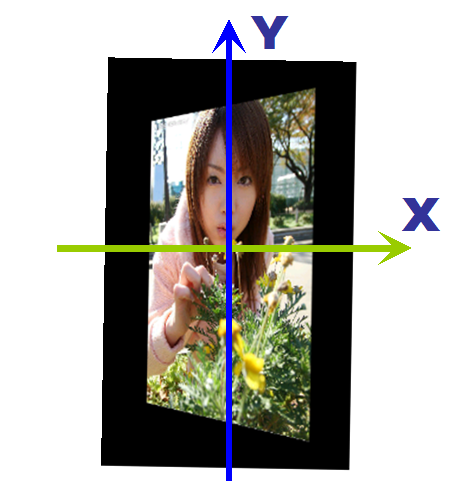
好的,由于是第一个练习,我们先来说说X、Y、Z三个坐标轴到底在哪,X轴不用说了,就横着放的那个了,Y轴呢,当然是竖着的,那Z轴呢?你猜?知道这三个轴是互相垂直的,你会猜的,在哪?在图上看不到?为什么呢?
是啊,Z轴正指向你呢,你怎么会看到呢?对着你那个就是了,所以,在三维透视里面,如果你希望把对象拉远一点,就把Z值设小一点了,如果希望对象跟你“亲密”一点,那就把Z的平移值设置大一点,知道不,Z轴平称也叫“亲密指数”,呵呵。
简直的透视效果用PlaneProjection类就可以轻松完成,如果要复杂的3D模型,就要求你具备灰常强大的空间思维能力了,建议使用其它的3D建模软件如3D Max等,Express Blend支持导入,复杂的三维模型还是推荐使用Express Blend来图形化操作,这样会直观一点,当然,如果你用PlaneProjection类,就没必要,因为它还算比较简单的。
好,现在我们就来做做把对象沿X轴旋转45度吧,也就是上面图片在的效果,当然,PlaneProjection类可以用于许多UI元素中,不一定是图片,为了直观和美观,我用图片,也顺便找两位MM来热闹一下。
        <Image Source="1.jpg" Stretch="Uniform" HorizontalAlignment="Center" VerticalAlignment="Center"

                Width="320">

            <Image.Projection>

                <PlaneProjection RotationY="45"/>

            </Image.Projection>

        </Image>
OK,就这么简单,可能在设计器里没有看到效果,没关系,你现在轻轻按下F5,马上你就会看到奇迹发生。
这里我提示一下,所有UI元素对PlaneProjection的使用方法都是一样的,下文的例子中你会看到,就是设置对象的Projection属性
。
练习二:沿X轴旋转-60度。
<Image Source="1.jpg" Stretch="Uniform" HorizontalAlignment="Center" VerticalAlignment="Center"
Width="320">
<Image.Projection>
<PlaneProjection RotationX="-60"/>
</Image.Projection>
</Image>
和上面没什么区别,只是Y变成X罢了。
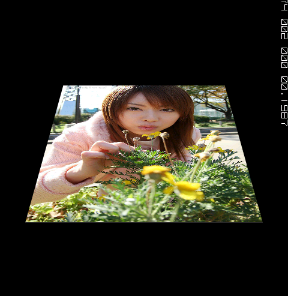
练习三:沿Z轴旋转180度。
<Image Source="1.jpg" Stretch="Uniform" HorizontalAlignment="Center" VerticalAlignment="Center"
Width="320">
<Image.Projection>
<PlaneProjection RotationZ="180"/>
</Image.Projection>
</Image>

刚才说了,Z轴是指向你自己,可能这明显,现在你把它改为35度,相信效果就明显了。
<Image Source="1.jpg" Stretch="Uniform" HorizontalAlignment="Center" VerticalAlignment="Center"
Width="320">
<Image.Projection>
<PlaneProjection RotationZ="35"/>
</Image.Projection>
</Image>

练习四:综合旋转。
上面的例子都是单独旋转某的轴的,那么能不能X、Y、Z三轴同时干活呢?当然可以了,XYZ搭配,干活不累!
现在,我们把对象沿X轴旋转15度,沿Y轴旋转-65度,沿Z轴旋转40度,看看会如何?
<Image Source="1.jpg" Stretch="Uniform" HorizontalAlignment="Center" VerticalAlignment="Center"
Width="320">
<Image.Projection>
<PlaneProjection
RotationX="15"
RotationY="-65"
RotationZ="40"/>
</Image.Projection>
</Image>
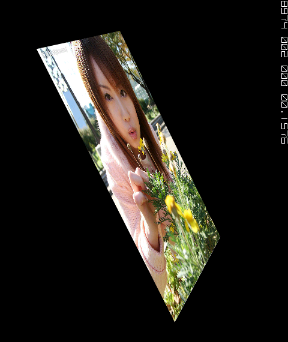
练习五:心变中心点位置。
默认中心点位于中对象的中线上,但我们可以通过CenterOfRotationX,CenterOfRotationY,CenterOfRotationZ三个属性来改变中心位置,值范围0到1,两个极端,不是在这一侧就是那一侧,如果是0和1之间的值就按比例计算了,如0.5就是默认的中间位置。
下面我们同时把X轴的中心改为0.2,Y轴中心改为0.7,Z轴中心改为1,看看有什么事情发生。
<Image Source="1.jpg" Stretch="Uniform" HorizontalAlignment="Center" VerticalAlignment="Center"
Width="320">
<Image.Projection>
<PlaneProjection
RotationX="15"
RotationY="-65"
RotationZ="40"
CenterOfRotationX="0.2"
CenterOfRotationY="0.7"
CenterOfRotationZ="1"/>
</Image.Projection>
</Image>
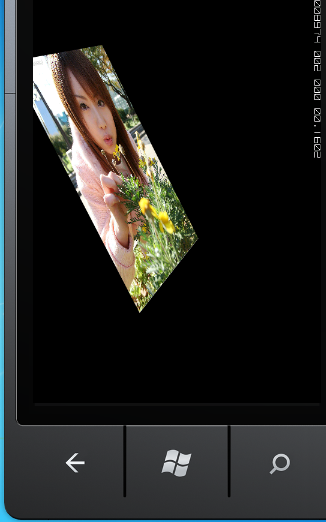
明显看到,位置不在中间了,认真观察一下,你会发现的。
练习六:本地偏移。
我说的本地平移只是为了相对于屏幕平移,其实这样翻译有点难听。涉及的属性同样有三个——LocalOffsetX, LocalOffsetY, LocalOffsetZ,相信不用我多说了,你自己玩几下就明白,关键是多动手,多对比。
<Image Source="2.jpg" Stretch="Uniform"
HorizontalAlignment="Center"
VerticalAlignment="Center"
Height="300">
<Image.Projection>
<PlaneProjection
LocalOffsetX="12"
LocalOffsetY="5"
LocalOffsetZ="24"
RotationX="10"
RotationY="-30"
RotationZ="-25"/>
</Image.Projection>
</Image>
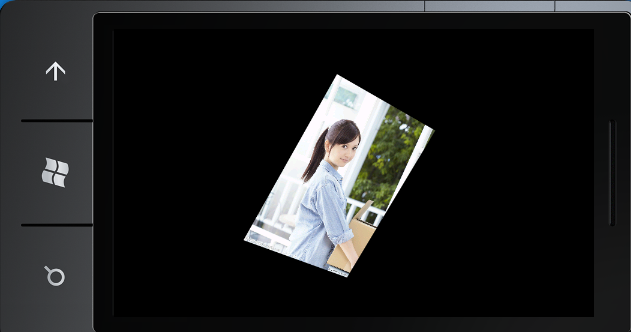
练习七:全局偏移。
这个全局偏就是移动屏幕坐标,如果你愿意去总结的话,你会发现它和解析几何中的坐标系平移的规律一样。
即:左加右减,上加下减。
你可以不断地改变数值来测试,相信你一定能找到规律的,呵呵,放心,Hello Kitty会鼓励你的。
<Image Source="2.jpg" Stretch="Uniform"
HorizontalAlignment="Center"
VerticalAlignment="Center"
Height="300">
<Image.Projection>
<PlaneProjection
GlobalOffsetX="8"
GlobalOffsetY="55"
GlobalOffsetZ="800"
RotationX="10"
RotationY="-30"
RotationZ="-25"/>
</Image.Projection>
</Image>
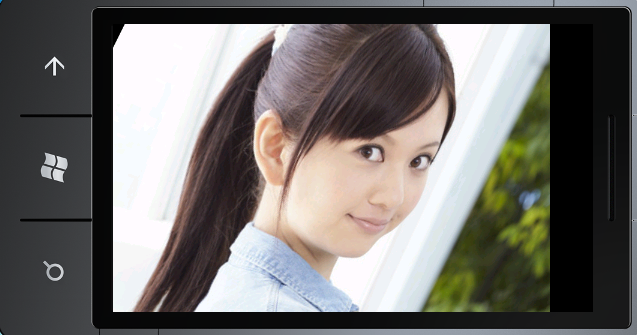
研究这个透视效果,还是老方法——乱来,不断地用数值去测试,想一想,有时候乱来是很有价值的。
Windows Phone开发(19):三维透视效果的更多相关文章
- Kinect for Windows SDK开发入门(15):进阶指引 下
Kinect for Windows SDK开发入门(十五):进阶指引 下 上一篇文章介绍了Kinect for Windows SDK进阶开发需要了解的一些内容,包括影像处理Coding4Fun K ...
- Windows Phone开发(20):当MediaElement和VideoBrush合作的时候
原文:Windows Phone开发(20):当MediaElement和VideoBrush合作的时候 前面说的那么多控件都是"静态"的,都是"哑吧"的,今天 ...
- 花了一年时间开发的三维弯管机交互式转档软件(三维管子模型UG,SOLIDWORK,PRO/E文件转成YBC)
在弯管机加工中,由管子模型生成可直接进行弯管加工的YBC数据可以大大提高弯管编程过程.传统的做法是先用dxf数据文件(用autocad绘制管子的轴心线数据)转出XYZ数据,然后由XYZ数据转成YBC数 ...
- 如何在Windows下开发Python:在cmd下运行Python脚本+如何使用Python Shell(command line模式和GUI模式)+如何使用Python IDE
http://www.crifan.com/how_to_do_python_development_under_windows_environment/ 本文目的 希望对于,如何在Windows下, ...
- Kinect for Windows SDK开发学习相关资源
Kinect for Windows SDK(K4W)将Kinect的体感操作带到了平常的应用学习中,提供了一种不同于传统的鼠标,键盘及触摸的无接触的交互方式,在某种程度上实现了自然交互界面的理想,即 ...
- Erlang在Windows上开发环境搭建全过程讲解目录
我会按照下面的列表来一步一步讲解,在windows来开发Erlang所用到的一些工具,和知识.我会不停的添加和修正. Erlang运行时环境 Erlang开发工具选择 Rebar来构建,编译,测试,发 ...
- Windows Service 开发,安装与调试
Visual Studio.net 2010 Windows Service 开发,安装与调试 本示例完成一个每隔一分钟向C:\log.txt文件写入一条记录为例,讲述一个Windows Servic ...
- windows原生开发之界面疑云
windows桌面开发,界面始终是最大的困惑.我们对前端工具的要求,其实只有窗体设计器.消息映射,过分点的话自适应屏幕.模型绑定.能够免于手工书写,其实这个问题并不复杂,但VS不实现.QT语法 ...
- Windows驱动开发(中间层)
Windows驱动开发 一.前言 依据<Windows内核安全与驱动开发>及MSDN等网络质料进行学习开发. 二.初步环境 1.下载安装WDK7.1.0(WinDDK\7600.16385 ...
随机推荐
- H-index因素
Problem Description Paper quality and quantity have long been used to measure a research's scientifi ...
- Ello讲述Haar人脸检测:易懂、很详细、值得围观
源地址:http://www.thinkface.cn/thread-142-1-1.html 由于工作需要,我开始研究人脸检测部分的算法,这期间断断续续地学习Haar分类器的训练以及检测过程,在这里 ...
- Lambda高手之路第三部分
转http://www.cnblogs.com/lazycoding/archive/2013/01/06/2847587.html 背后的秘密-MSIL 通过著名的LINQPad,我们可以更深入的查 ...
- ogre sample分析(一)
ogre自带了一些例子,逐个过一遍并自己动手做一些调整 1 Sample_BezierPatch:这个例子直接用数值来构造顶点缓存并创建entity,这种方法一般只能创建简单对象,本人以为复杂对象顶点 ...
- 理解Spring的Bean工厂
一提到工厂,我们先来回顾前面学习过的工厂方法和抽象工厂模式: 工厂方法:针对产品维度,能够产生新的产品,也能够产生新的产品工厂,既能够扩展产品维度.可是假设我们想在普通工厂上生产产品系列,就会特别麻烦 ...
- java特权制度设计篇
数据库表设计 1.1.1. 模块管理(jk_module) 项 类型 说明 id long 就是数据库记录idx号 name string 模块名称 orderid int 排序id 由小到大显 ...
- UDP 通信
import java.net.DatagramPacket; import java.net.DatagramSocket; import java.net.InetAddress; public ...
- Ctrl-A全选
Ctrl-A全选这点事(C#,WinForm) 所有的文本框,不管单行多行都Ctrl-A全选就好了吧?是啊,很方便.Windows的软件基本都是这样.可为什么我们自己制作的WinForm就默认不是 ...
- VSTO学习笔记(七)基于WPF的Excel分析、转换小程序
原文:VSTO学习笔记(七)基于WPF的Excel分析.转换小程序 近期因为工作的需要,要批量处理Excel文件,于是写了一个小程序,来提升工作效率. 小程序的功能是对Excel进行一些分析.验证,然 ...
- Shell简易学习练习
1.Linux Shell入门 Quiz 1 一个接受命令行参数的shell脚本 任务 编写一个shell脚本1.sh,这个脚本接受一个命令行参数,并把这个参数打印两次到标准输出. 如果输入没有参数输 ...