
ubuntu14.04 + GTX980ti + cuda 8.0 ---Opencv3.1.0(基础+opecv_contrib)配置
如果喜欢视频的话:YouTube 上有视频教程
https://www.youtube.com/watch?v=1YIAp3Lh5hI
后来我在mac上安装最新版的OpenCV 找到了一片非常详细的教程,一遍成,大赞:
https://www.pyimagesearch.com/2016/11/28/macos-install-opencv-3-and-python-2-7/
狂踩坑,脑袋疼。
流程:
1.逛网下载opencv source Opencv3.1.0 zip
我的文件结构是:
| opencv
| opencv 3.1.0
| opencv_contrib-3.1.0
| build (自己mkdir创建的,将会在这里进行下面的 cmake)
2.unzip解压
3.安装一堆先决必要的环境:
sudo apt-get install xx xx xx
sudo apt-get install build-essential

sudo apt-get install cmake git libgtk2.-dev pkg-config libavcodec-dev libavformat-dev libswscale-dev

sudo apt-get install python-dev python-numpy libtbb2 libtbb-dev libjpeg-dev libpng-dev libtiff-dev libjasper-dev libdc1394--dev
非常重要的一点,以至于之后让我入坑长达数小时而不知 所错之 不容易注意到的Trick:
编译环境 gcc + g++ 都需要 4.9 version 及以上。
使用 gcc --version g++ --version 可以产看。
使用下面命令安装g++ gcc 4.9:
sudo add-apt-repository ppa:ubuntu-toolchain-r/test

sudo apt-get update

//可以执行下面两句

sudo update-alternatives --remove-all gcc

sudo update-alternatives --remove-all g++

sudo apt-get install gcc-4.9

sudo apt-get install g++-4.9

sudo update-alternatives --install /usr/bin/gcc gcc /usr/bin/gcc-4.9

sudo update-alternatives --install /usr/bin/g++ g++ /usr/bin/g++-4.9
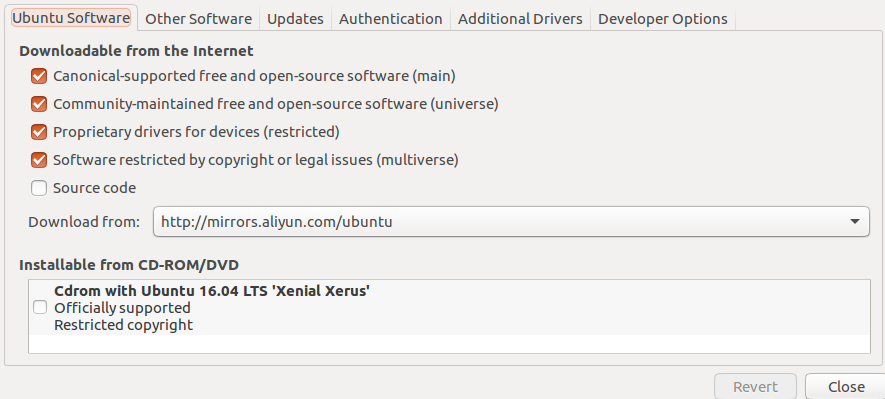
期间出现了安装 libgtk2.0-dev 的时候,出现了依赖项不满足的问题,最后通过切换apt-get 源服务器为‘主服务器’(因为我们实验室的网络是可以自动过墙的)解决了问题(在软件更新里面设置)
据说选择 其他站点 选择 阿里或者163镜像服务器速度都不错!
4.cd Opencv3.1.0
mkdir build
cd build
5.cmake 这里搞了半天总有问题,最后使用了这个命令选项:
sudo cmake -D CMAKE_BUILD_TYPE=Release -D INSTALL_C_EXAMPLES=OFF -D INSTALL_CREATE_DISTRIB=ON -D CMAKE_INSTALL_PREFIX=/usr/local ..
说明:
-D INSTALL_C_EXAMPLES=OFF 是为了屏蔽opencv3.1.0中的一个bug
-D INSTALL_CREATE_DISTRIB=ON 选项是为了屏蔽后面的一个错误,在使用库文件管理工具编译时:
 出现的如下这个错误。
g++ example.cpp -o example `pkg-config --libs --cflags opencv`
/usr/bin/ld: 找不到 -lippicv
这样以后编译工程的话
#LDFLAGS := -lopencv_imgcodecs -lopencv_highgui -lopencv_xfeatures2d -lopencv_features2d -lopencv_core -lopencv_flann -lopencv_calib3d -lopencv_imgproc
LDFLAGS :=`pkg-config --libs opencv`
可以直接用pkg 就不用去一个个的罗列需要用到的libs了。一股脑全加进去了
关于出现checkincludefiles.c 编译时 sys/videoio.h 等等的找不到错误。可以不用理会,他们并不是组织 configuration done的原因。 6.make -j16 这里是根据自己的cpu核心数目进行cmake的时候可以并行加速
这里还会出现的错误:
error: ‘NppiGraphcutState’ has not been declared
通过修改 :
vim ~/Envoriment/opencv/opencv-3.1.0/modules/cudalegacy/src/graphcuts.cpp

7.sudo make install
8. 如果你要是不配置下面的环境变量,运行时就会发现 找不到.x.xx.lib ,所以要把opencv lib文件路径加到环境变量里面。
这里环境变量分两种:profile 和 bash.bashrc 。profile是全局环境变量对于单个用户,后者是交互式shell下不针对某一个用户的环境变量。所以这里就都需要配置一下。
要小心后面没有多余的空格。
gedit /etc/profile
加入下面两行保存
export PKG_CONFIG_PATH=$PKG_CONFIG_PATH:/usr/local/lib/pkgconfig
export LD_LIBRARY_PATH=$LD_LIBRARY_PATH:/usr/local/lib
source /etc/profile
gedit /etc/bash.bashrc
加入下面两行保存
export PKG_CONFIG_PATH=$PKG_CONFIG_PATH:/usr/local/lib/pkgconfig
export LD_LIBRARY_PATH=$LD_LIBRARY_PATH:/usr/local/lib
source /etc/bash.bashrc
sudo ldconfig
ps :这里加上之前cuda环境时候配置的变量一共有四条自己加进来的环境变量,这里发现配置环境变量的两种格式,分别刚好都用上了。
export PATH=/usr/local/cuda-8.0/bin:$PATH
export LD_LIBRARY_PATH=/usr/local/cuda-8.0/lib64:$LD_LIBRARY_PATH
----后记 1 + opencv_contrib——————————————————————————————————————————————————————————————
想用SIFT 但是发现在opencv_contrib中,现在在重装一遍。流程差不多,除了:
下载对应版本 3.1.0的opencv_contrib模块在github opencv/opencv_contrib -> releases 这里https://github.com/opencv/opencv_contrib/releases:

解压之后放到opencv_3.1.0文件夹下,
加上额外的链接模块的cmake编译语句是这样的:
sudo cmake -D CMAKE_BUILD_TYPE=Release -D INSTALL_C_EXAMPLES=OFF -D INSTALL_CREATE_DISTRIB=ON -D OPENCV_EXTRA_MODULES_PATH=../opencv_contrib-3.1./modules/ -D CMAKE_INSTALL_PREFIX=/usr/local ..
出现 config done 代表成功。否则:error occur的话,去check error log看一下哪里出问题了。
这样混合编译 主文件资源和 额外的module (contrib)
sudo make -j32
查看cpu使用率:
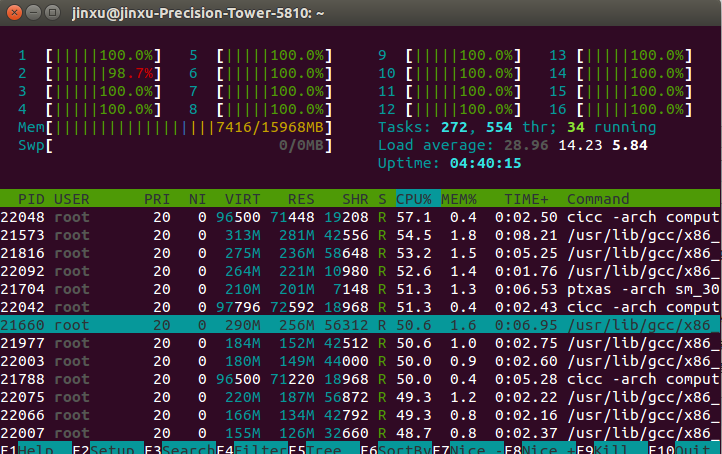
htop命令查看:
16核cpu基本都飙到极限。
Intel® Xeon(R) CPU E5-1660 v4 @ 3.20GHz × 15
这一阶段跑了:大概10minutes
sudo make install
----后记 2 + cuda(gpu)——————————————————————————————————————————————————————————————
cmake命令如下(记得更新 gcc g++ 版本到 4.9以上):
sudo cmake -D CMAKE_BUILD_TYPE=RELEASE -D CMAKE_INSTALL_PREFIX=/usr/local -D INSTALL_C_EXAMPLES=OFF -D WITH_CUDA=ON -D WITH_QT=ON -D ENABLE_FAST_MATH= -D CUDA_FAST_MATH= -D WITH_CUBLAS= -D INSTALL_CREATE_DISTRIB=ON -D OPENCV_EXTRA_MODULES_PATH=../opencv_contrib-3.1./modules/ ..
哇 第N次装 opencv , 每次遇到的问题都不一样。 难受。。。
ubuntu14.04 + GTX980ti + cuda 8.0 ---Opencv3.1.0(基础+opecv_contrib)配置的更多相关文章
- ubuntu14.04下编译安装ambari-2.4.2.0
ubuntu14.04下编译安装ambari-2.4.2.0 编译前的准备工作 准备工作有: 系统参数 系统依赖(编译环境) 离线安装包 java环境 maven环境 Nodejs环境 git环境 a ...
- ubuntu14.04 安装 CUDA 7.5 / CUDA 8.0
原文转自:http://blog.csdn.net/masa_fish/article/details/51882183 CUDA7.5和CUDA8.0的安装过程是一毛一样的.所以如果安装CUDA8. ...
- ubuntu14.04安装cuda
1 装系统时候注意,另外14.04要好于12.04,自带了无线驱动 ubuntu14.04安装完不要update 2 安装cuda和cudnn http://blog.csdn.net/l297969 ...
- [环境配置]Ubuntu 16.04 源码编译安装OpenCV-3.2.0+OpenCV_contrib-3.2.0及产生的问题
1.OpenCV-3.2.0+OpenCV_contrib-3.2.0编译安装过程 1)下载官方要求的依赖包 GCC 4.4.x or later CMake 2.6 or higher Git GT ...
- 配置YOLO2(ubuntu16.04+cuda8.0+opencv3.1.0)
要求已经安装好了CUDA 8.0 以及OpenCV3.1.0 YOLO官方网站 配置darknet git clone https://github.com/pjreddie/darknet cd d ...
- ubuntu14.04 64bit 安装 && 破解quartus13.0 记录
安装文件:Quartus-13.0.0.156-linux.iso Quartus-13.0.0.156-devices-1.iso 1.挂载:sudo mount -o lo ...
- ubuntu14.04中mysql的安裝及utf8编码集配置
mysql的安裝使用sudo apt-get install mysql-server即可安裝,我安裝的是5.6版.安装过程中会要求输入root账户的密码,按提示输入即可. Mysql Workben ...
- 艰辛五天:Ubuntu14.04+显卡驱动+cuda+Theano环境安装过程
题记:从一开始不知道显卡就是GPU(虽然是学计算机的,但是我真的不知道…脑残如我也是醉了),到搞好所有这些环境前后弄了5天时间,前面的买显卡.装显卡和装双系统见另一篇博客装显卡.双系统,这篇主要记录我 ...
- ubuntu14.04安装、NVIDIA显卡驱动安装及CUDA8.0、Cudnn5.1的环境搭建
安装环境:hp-Z440工作站.64位Ubuntu14.04(64位Ubuntu16.04).Cuda8.0.Cudnn5.1.Nvidia GeForce GT 705.Tesla K40c 本文可 ...
随机推荐
- Android网络编程之使用HTTP訪问网络资源
使用HTTP訪问网络资源 前面介绍了 URLConnection己经能够很方便地与指定网站交换信息,URLConnection另一个子类:HttpURLConnection,HttpURLConnec ...
- 使用vscode 编译 sass
由于我在工作中用的编辑器是 vscode ,所以记录一下vscode 编译sass 的配置 vs code 编译saass 1.在扩展里搜索“easy sass”,直接进行安装即可 2.安装后默认已经 ...
- Atitit. 软件GUIbutton与仪表盘--webserver区--获取apache配置文件路径 linux and apache的启动、停止、重新启动
Atitit. 软件GUIbutton与仪表盘--webserver区--获取apache配置文件路径 linux and apache的启动.停止.重新启动 能够通过"netstat ...
- C项目实践--学生成绩管理系统
1.功能需求分析 学生成绩管理系统是对学生基本信息及成绩的管理.本程序主要实现了对学生的学号.姓名等基本信息以及各项学科成绩进行增加.删除.修改.查询和保存到磁盘文件等操作.主要功能描述如下: (1) ...
- Struts2中ValueStack结构和总结
[ValueStack和ActionContext的关系] 首先,从结构上来看ValueStack是ActionContext的一个组成部分,是对ActionContext功能的扩展.ActionCo ...
- Java 负载均衡
什么是负载均衡 负载均衡,英文 名称为Load Balance,指由多台服务器以对称的方式组成一个服务器集合,每台服务器都具有等价的地位,都可以单独对外提供服务而无须其他服务器的辅助.通过某种 负载分 ...
- 使用PXE安装CentOS7
1.环境 本文使用VMware 虚拟机进行实验. 点击VMware--编辑--虚拟网络编辑器,新建VMnet15,选择仅主机模式,取消勾选DHCP服务(因为这里使用自己的DHCP服务).我这里配好后是 ...
- snnu1120: 划分数(DP计数问题)
1120: 划分数 Time Limit: 8 Sec Memory Limit: 128 MBSubmit: 6 Solved: 3[Submit][Status][Web Board] Des ...
- String 对象
1 你使用位置(索引)可以访问字符串中任何的字符: var str="this is a demo"; alert(str[3])// s 字符串的索引从零开始, 所以字符串 ...
- STM32F4 DMA2D_R2M
图像处理的专门DMA 看一段示例代码 /** * @brief Displays a line. * @param Xpos: specifies the X position. * @param Y ...