
【从零开始搭建K8S】【第一篇】CentOS7.6离线安装Docker(手动安装以及基于yum本地源安装)
- 下载CentOS7.6以及最小化安装CentOS7.6版本。由于CentOS属于开源软件,在国内也有很多的mirror站点可供下载,我选择的是华为站点进行下载:http://mirrors.huaweicloud.com/centos/7.6.1810/isos/x86_64/
- 最小化安装完成之后需要禁用防火墙以及SElinux配置:
systemctl disable firewalld

systemctl stop firewalld

vim /etc/selinux/config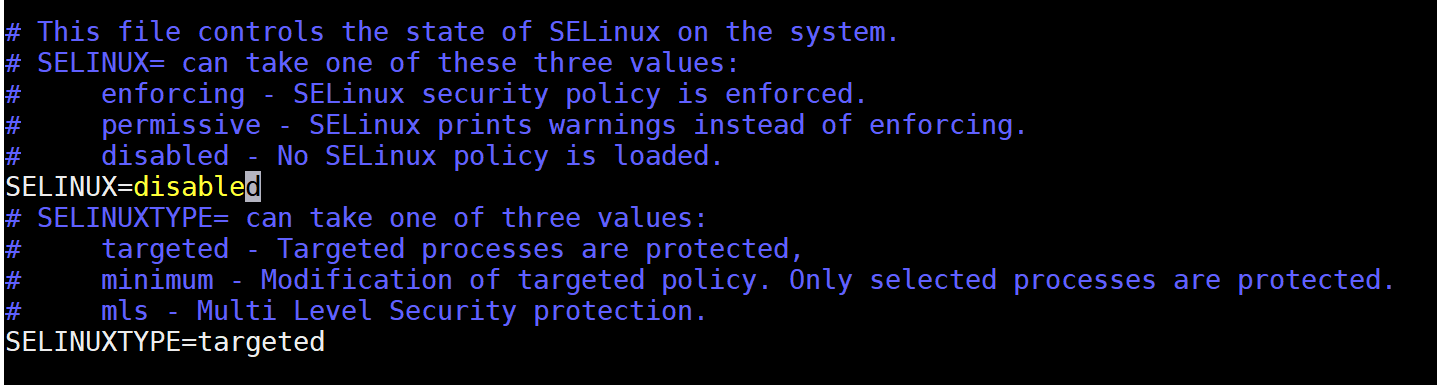
- 最小化安装完成之后,由于很多安装包不具备,影响调试,需要基于ISO配置本地yum源,安装一些依赖包。
- 创建本地目录,并将ISO文件上传到目录中。本例中以/mnt/iso和/mnt/yumiso为例:
mkdir -p /mnt/iso             #将CentOS的ISO上传到此目录
mkdir -p /mnt/yumiso - 挂载本地目录,如果要实现开机自动挂载,需要编辑/etc/fstab,增加如下代码“/mnt/iso/CentOS-7-x86_64-DVD-1810.iso /mnt/yumiso iso9660 loop,defaults 0 0”:
mount -o loop /mnt/iso/CentOS--x86_64-DVD-.iso /mnt/yumiso/
- 备份原始yum源文件目录,创建新的yum源文件:
mv /etc/yum.repos.d /etc/yum.repos.d.bak

mkdir /etc/yum.repos.d

vi /etc/yum.repos.d/CentOS-local.repo
- 在文件中增加如下内容:
#本源的名字(不能和其他重复)

[base-local]

name=CentOS7.-local

#步骤2中挂载镜像创建的目录

baseurl=file:///mnt/yumiso

#启动yum源: -启用 -不启用

enabled=

#安全检测:  -开启 -不开启

gpgcheck=

gpgkey=file:///etc/pki/rpm-gpg/RPM-GPG-KEY-CentOS-7 - 创建完成之后,分别执行如下命令清空并重新建立yum缓存,查看是否创建成功:
yum clean all

yum makecache

yum repolist
- 执行如下命令,安装net-tools、vim、createrepo组件,方便后续操作:
yum -y install net-tools    #安装网络工具

yum -y install vim     #安装vim

yum -y install createrepo    #为安装docker做准备,可支持配置本地文件夹为yum源目录
- 下载并安装Docker安装包和依赖包,下载路径:https://download.docker.com/linux/centos/7/x86_64/stable/Packages/,需要下载的文件如下:
[root@k8s-node2~]# ll /opt/app/docker/

total

-rw-r--r--.  root root  Jul  : containerd.io-1.2.-3.3.el7.x86_64.rpm

-rw-r--r--.  root root     Jul  : container-selinux-2.99-.el7_6.noarch.rpm

-rw-r--r--.  root root  Jul  : docker-ce-18.09.-.el7.x86_64.rpm

-rw-r--r--. root root Jul : docker-ce-cli-18.09.-.el7.x86_64.rpm - 纯手动离线安装docker,需要手动获取如下安装包,如果大家严格按照我的步骤来,可以在ISO中获取“/mnt/yumiso/Packages”:
[root@k8s-master~]# ll *.rpm

-rw-r--r--.  root root   Jul  : audit-libs-python-2.8.-.el7.x86_64.rpm

-rw-r--r--.  root root  Jul  : checkpolicy-2.5-.el7.x86_64.rpm

-rw-r--r--.  root root   Jul  : libcgroup-0.41-.el7.x86_64.rpm

-rw-r--r--.  root root   Jul  : libseccomp-2.3.-.el7.x86_64.rpm

-rw-r--r--.  root root  Jul  : libsemanage-python-2.5-.el7.x86_64.rpm

-rw-r--r--.  root root  Jul  : policycoreutils-python-2.5-.el7.x86_64.rpm

-rw-r--r--.  root root   Jul  : python-IPy-0.75-.el7.noarch.rpm

-rw-r--r--.  root root  Jul  : setools-libs-3.3.-.el7.x86_64.rpm
可以使用rpm -ivh依次安装上述依赖包,安装完成后,再安装docker安装包,这种方式比较简单,就不再一一介绍步骤了,详细的顺序如下:
rpm -ivh checkpolicy-2.5-.el7.x86_64.rpm

rpm -ivh libcgroup-0.41-.el7.x86_64.rpm

rpm -ivh libseccomp-2.3.-.el7.x86_64.rpm

rpm -ivh libsemanage-python-2.5-.el7.x86_64.rpm

rpm -ivh audit-libs-python-2.8.-.el7.x86_64.rpm

rpm -ivh setools-libs-3.3.-.el7.x86_64.rpm

rpm -ivh python-IPy-0.75-.el7.noarch.rpm

rpm -ivh policycoreutils-python-2.5-.el7.x86_64.rpm

rpm -ivh container-selinux-2.99-.el7_6.noarch.rpm

rpm -ivh containerd.io-1.2.-3.3.el7.x86_64.rpm

rpm -ivh docker-ce-cli-18.09.-.el7.x86_64.rpm

rpm -ivh docker-ce-18.09.-.el7.x86_64.rpm - 基于本地yum源使用yum方式安装docker步骤如下:
- 将步骤3中下载的四个docker安装包上传到目录中,比如:/opt/app/docker
- 使用createrepo将本地目录添加为yum源,此时会在这个目录下自动创建一些文件:
createrepo /opt/app/docker/
- 创建docker安装源文件,方式和步骤2相同:
cd /etc/yum.repos.d

vim docker.repo
- 文件中增加如下内容:
[docker]
name=docker baseurl=file:///opt/app/docker/ enabled= gpgcheck= gpgkey=file:///etc/pki/rpm-gpg/RPM-GPG-KEY-Centos-7 - 创建完成之后,分别执行如下命令清空并重新建立yum缓存,查看是否创建成功:
yum clean all

yum makecache

yum repolist - 执行命令查看docker-ce是否能够查询到:
yum list docker-ce

- 执行如下命令,离线安装docker
yum -y install docker-ce
- docker安装完成之后,需要执行如下命令,设置docker的一下基础配置,如开机自动启动等等:
systemctl enable docker     #开机自动启动docker

systemctl start docker       #启动docker进程

vi /lib/systemd/system/docker.service      #编辑docker服务配置文件,在ExecStart命令之前增加如下配置(可选,这个在安装K8S的时候才有用):

ExecStartPost=/sbin/iptables -I FORWARD -s 0.0.0.0/ -j ACCEPT

systemctl daemon-reload

systemctl stop docker

systemctl start docker       #使上述配置生效
【从零开始搭建K8S】【第一篇】CentOS7.6离线安装Docker(手动安装以及基于yum本地源安装)的更多相关文章
- 从零开始使用git第一篇:下载安装配置
从零开始使用git 第一篇:下载安装配置 第一篇:从零开始使用git第一篇:下载安装配置 第二篇:从零开始使用git第二篇:git实践操作 第三篇:从零开始使用git第三篇:git撤销操作.分支操作和 ...
- 搭建yum本地源_阿里云CentOS服务器初始化设置
CentOS服务器初始化设置其实不分阿里云或其它服务器了,操作配置过程与步骤也差不多一.挂载硬盘 1.磁盘分区 fdisk -l #查看设备,一般可以看到设备名为/dev/xvdb fdisk /de ...
- centos7 安装docker(手动和脚本安装)换源 卸载
centos7 安装docker(手动和脚本安装)换源 卸载 Docker 要求 CentOS 系统的内核版本高于 3.10 ,查看本页面的前提条件来验证你的CentOS 版本是否支持 Docker ...
- Keepalived + HAProxy 搭建【第一篇】HAProxy 的安装和配置
第一步:准备 1. 操作系统 CentOS-7-x86_64-Everything-1511 2. 安装包 haproxy-1.7.2.tar.gz 第二步:安装 # tar zxvf haproxy ...
- Keepalived + HAProxy 搭建【第一篇】HAProxy 的安装与配置
第一步:准备 1. 操作系统 CentOS-7-x86_64-Everything-1511 2. 安装包 haproxy-1.7.2.tar.gz 第二步:安装 # tar zxvf haproxy ...
- REDHAT YUM本地源的搭建和使用
yum源一般分为两种,本地yum源和本地网络yum源,前者是通过文件提供安装包,后者是通过网络下载安装包: 由于Redhat7.3的yum源需要注册付费,所以往往会出现下载yum源安装包失败,如下图: ...
- centos7配置yum本地源(iso镜像)及局域网使用
2.测试环境: 服务器1:44.135.8.19(yum源) 服务器2:44.135.8.1(局域网机器) 系统:centos7.4 上传iso镜像到服务器,并挂载iso镜像 mount -t iso ...
- kubeadm 搭建 K8s
kubeadm 搭建 K8s 本篇主要记录一下 使用 kubeadm 搭建 k8s 详细过程 ,环境使用 VirtualBox 构建的3台虚拟机 1.环境准备 操作系统:Centos7 (CentOS ...
- Keepalived + HAProxy 搭建【第二篇】Keepalived 安装与配置
第一步:准备 1. 简介 本文搭建的是利用 Keepalived 实现 HAProxy 的热备方案,即两台主机上的 HAProxy 实例同时运行,其中全总较高的实例为 MASTER,MASTER出现异 ...
随机推荐
- WPF绑定功能常用属性介绍
1.Mode 绑定中数据流的方向(enum BindingMode) 目标属性指的是控件的属性 (1)TwoWay 更改源属性或目标属性时,会自动更新另一方.适用于可编辑窗体 例:TextBox (2 ...
- Week08_day01 (Hive 自定义函数 UDF 一个输入,一个输出(最常用))
当我们进入企业就会发现,很多时候,企业的数据都是加密的,我们拿到的数据没办法使用Hive自带的函数去解决,我们就需要自己去定义函数去查看,哈哈,然而企业一般不会将解密的代码给你的,只需要会用,但是我们 ...
- django.db.utils.OperationalError: (1050, "Table 'article_category' already exists")
(转自:https://blog.csdn.net/huanhuanq1209/article/details/77884014) 执行manage.py makemigrations 未提示错误信息 ...
- 省选模拟赛 Problem 3. count (矩阵快速幂优化DP)
Discription DarrellDarrellDarrell 在思考一道计算题. 给你一个尺寸为 1×N1 × N1×N 的长条,你可以在上面切很多刀,要求竖直地切并且且完后每块的长度都是整数. ...
- C#读取App.config/Web.config
读取需要添加 System.Configuration 引用, 两种方式添加: 1:.NETFramework程序可以在引用右击添加引用,然后添加System.Configuration 2:引入Nu ...
- 让JPA的Query查询接口返回Map对象
在JPA 2.0 中我们可以使用entityManager.createNativeQuery()来执行原生的SQL语句. 但当我们查询结果没有对应实体类时,query.getResultList() ...
- PHPCMS v9插件包整合
插件包是已经修改好的文件集合,您可以直接将插件包复制到您的网站中. 注意:插件包会替换phpcms中的文件,如果您修改过phpcms中的文件请先备份好旧的文件. 1.下载插件包 2.解压 3.复制里面 ...
- 路由器配置——基于链路的OSPF简单口令认证
一.实验目的:掌握基于链路的OSPF简单口令认证 二.拓扑图: 三.具体步骤配置: (1)R1路由器配置 Router>enable Router#configure terminal Ente ...
- [Luogu] 余数求和
question: $$\sum_{i=1}^{n} k \bmod i$$$$\sum_{i=1}^{n} k - \lfloor \frac{k}{i} \rfloor i$$$$\sum_{i= ...
- CSPS模拟75&76
感觉自己还是太菜了... 最近考试一直想不出来正解.难受(然而蒟蒻的博客没人看也要不来小猪peiqi的图) 模拟75:血炸... 考场上推了快两个小时的T1式子,然后心态炸裂,然后我也不知道自己干了什 ...