
Ranorex连接Android
开始在Android上进行移动测试
只需按照下面的步骤开始使用Android进行移动测试。
1.连接设备(USB/Wi-Fi)
2.在Ranorex中添加设备
3.将设备名称设置为参数值
4.运行示例
5.确认设备对话框(仅限Wi-Fi)
要使用Ranorex远程执行您的Android测试,请单击此处。
连接设备
移动设备和Ranorex之间有两种通信方式,即通过USB连接和Wi-Fi。
在Ranorex中添加设备
如果在Ranorex Studio中看不到端点pad,请单击工具栏中的“查看端点”按钮打开它(见下图)。
要添加移动设备作为端点,只需遵循我们的用户指南中的说明。
将设备名称设置为参数值
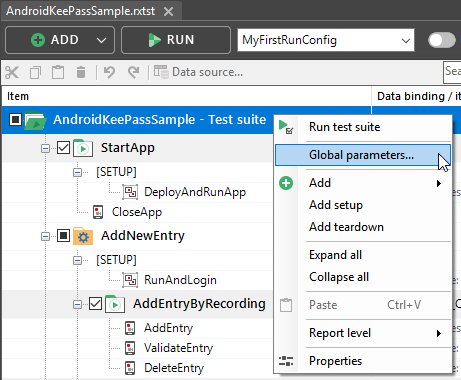
一旦添加了移动设备,运行此示例之前的最后一步是将现有全局参数的值设置为新添加设备的名称。为此,打开“Global”测试套件的上下文菜单中的“参数”(参见下面的屏幕截图)。
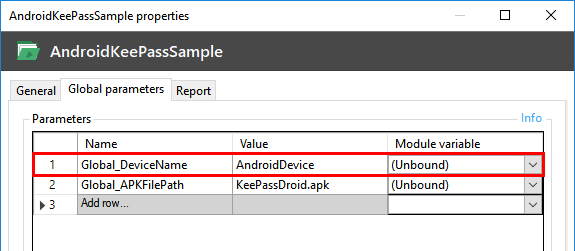
现在只需将参数“Global_DeviceName”的值设置为您的移动设备的名称(参见下面的屏幕截图)。
注意:如果您的移动设备通过Wi-Fi连接,请参考最后一步。
运行示例
确保您的本地机器被设置为端点列表中的自动化根。
现在样品可以重放了。单击Ranorex Studio中的Run按钮,启动Android上的移动测试自动化。
试运行时设备上的确认对话框(仅限Wi-Fi)
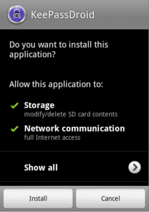
移动示例中的第一个操作将应用程序(app)部署到移动设备。如果您的移动设备是通过Wi-Fi连接的,那么接下来您需要在设备本身上确认对话框。对话框询问是否应该安装应用程序。只需点击“安装”按钮(见下图)。
使用Ranorex Remote执行移动测试
注意:请确保您已经成功地完成了说明1。为3。从上面,你的移动设备通过USB或Wi-Fi连接到远程计算机!
在使用Ranorex Remote开始执行Android测试用例之前,您需要准备好与Ranorex Studio配置匹配的远程计算机。
请遵循以下步骤:
1.连接到之前安装了Ranorex remote的远程计算机。
2.启动应用程序“Ranorex设置”。
3.在“General”标签页,按下“Mobile Devices…”管理远程计算机上的移动设备连接。
4.请按照向导的说明操作。
注意:Ranorex Remote中的显示名称需要与Ranorex Studio中提供的显示名称完全匹配。
5.成功添加设备后,关闭“Ranorex设置”并切换回Ranorex Studio。
使用Ranorex Remote执行以下步骤来运行您的移动测试:
1.将在远程计算机上运行的Ranorex代理添加到Ranorex Studio中的代理列表中。
2.选择要在远程计算机上执行的运行配置。
3.测试用例将在远程计算机上执行。您可以在测试执行期间使用计算机。
下面的屏幕截图显示了如何使用远程代理“Product Samples代理”上的运行配置“RunAll”启动远程测试执行。
连接:https://max.book118.com/html/2018/1013/8012110125001126.shtm
Ranorex连接Android的更多相关文章
- 【转】ubuntu连接android设备(附最简单方法)
原文网址:http://blog.csdn.net/maosidiaoxian/article/details/22661725 在ubuntu下连接android设备,虽然不用像windows那样安 ...
- mac系统连接android电话
mac该系统不能连接android手机问题解决: 1.将电话 2.到场android手机vendor ID: 终端业务CMD: system_profiler SPUSBDataType 在列出的u ...
- ubuntu连接android设备(附最简单方法)
在ubuntu下连接android设备,虽然不用像windows那样安装驱动,然而却会遇见一个错误:输入adb shell,会提示insufficient permissions for device ...
- adb通过wifi连接android设备
问题背景 近期的项目测试中,需要将移动设备与厂商机器进行usb连接视频传输(投屏).测试过程中需要定位问题,经常需要查看实时日志,移动设备已经和厂商机器usb连接投屏,无法用usb连接到PC,那么有什 ...
- [Android] [putty连接Android设备] [Android设备网络调试]
file: system/core/adb/adb.c line: 921 /* for the device, start the usb transport if the ** android u ...
- Unity Frame Debugger连接Android真机调试
当用Profiler分析到不是代码导致的性能问题,当前场景最大的性能瓶颈是渲染时,或者自己写的Shader要调试时,都可以用Frame Debugger进行调试. 按下列步骤设置打包,既可以用Prof ...
- Unity Profiler连接Android真机调试
Profiler在Editor模式就可以观看性能消耗,但是毕竟电脑配置高,跟手机真机环境还是有区别.实际开发中的优化还是推荐用真机测试. 因为IOS一般比Android手机的配置高,在Android平 ...
- 使用ADB无线连接Android真机进行调试
使用ADB无线连接Android真机进行调试 其实这已经是一个很古老的知识了,记录一下备忘. 准备工作 手机和电脑需要在同一个局域网内 电脑上已经安装好ADB工具,可以是Mac或者Windows ...
- 使用WIFI连接android进行调试和adb操作
本人需要wifi连接android进行调试的原因主要是要经常用到IDA pro进行调试,但手头有的IDA Pro版本只是windows的,开发可能更多用Mac OS X了,来回拔插.调试很不方便,所以 ...
随机推荐
- GAN——ModeCollapse
GAN——ModeCollapse 2017年05月21日 13:54:31 LiuSpark 阅读数 6821更多 分类专栏: 机器学习 版权声明:本文为博主原创文章,遵循CC 4.0 BY-S ...
- MyBatis 源码篇-DataSource
本章介绍 MyBatis 提供的数据源模块,为后面与 Spring 集成做铺垫,从以下三点出发: 描述 MyBatis 数据源模块的类图结构: MyBatis 是如何集成第三方数据源组件的: Pool ...
- centos中拉取postgre
新搭建好的linux服务器环境,docker也配置好了. 第一步,下载postgre docker pull postgres:11 这里的版本号自己按照自己的需要来获取. 然而实际上没那么顺利,直接 ...
- python 的常见排序算法实现
python 的常见排序算法实现 参考以下链接:https://www.cnblogs.com/shiluoliming/p/6740585.html 算法(Algorithm)是指解题方案的准确而完 ...
- 1、windows安装npm教程 --参考自https://www.cnblogs.com/jianguo221/p/11487532.html
windows安装npm教程 1.在使用之前,先类掌握3个东西,明白它们是用来干什么的: npm: nodejs 下的包管理器. webpack: 它主要用途是通过CommonJS 的语法把所有 ...
- C# enum枚举知识总结
C#中除了简单的变量类型外,还提供了三种较为复杂的变量类型,包括枚举.结构和数组.本文主要讲述枚举相关的知识. 枚举类型(也称为枚举),提供了一种有效的方式,来定义可能分配给变量的一组已命名的整数常量 ...
- 【原创】大叔经验分享(83)impala执行多个select distinct
impala在一个select中执行多个count distinct时会报错,比如执行 select key, count(distinct column_a), count(distinct col ...
- NOIP2009-2018简要题解
口胡警告 NOIP2009 潜伏者 模拟 Hankson 的趣味题 对四个数\(a_0,a_1,b_0,b_1\)分解质因数,结果序列分别记为\(\{p1^{b1}\},\{p2^{b2}\},\{p ...
- LeetCode:178.分数排名
题目链接:https://leetcode-cn.com/problems/rank-scores/ 题目 编写一个 SQL 查询来实现分数排名.如果两个分数相同,则两个分数排名(Rank)相同.请注 ...
- PPT 设置幻灯片母版
现在我设计了一个PPT背景,我想新建幻灯片的时候,直接就是以这个背景展现,并把这个背景作用于左右的幻灯片. 1.选中第二页幻灯片,CTRL + C 复制一下 2.点击视图,幻灯片母版,背景样式,点击下 ...