
centos7 minimal 安装 &网络配置
1、下载centos7manimal.iso 下载地址: http://isoredirect.centos.org/centos/7/isos/x86_64/CentOS-7-x86_64-Minimal-1804.iso
2、虚拟机配置自定义,在这里选好镜像文件里面就不用选了

3、配置好以后开启次虚拟机 进入以下界面 选择第一个就行

4、等他自动安装好一些程序后会选择语言

5、跟着提示走 直到如下位置 选择分盘 输入法 如果是dvd版可以进软件选择 根据自己需要选择要安装的东西 最好不要全部安装会很卡

补充:
下面说一下手动分区
选择手动分区 然后单击左上角”完成”就会弹出手动分区的配置界面

创建一个手动分区,以下是我虚拟机的手动分区方案

如果你是新手记住:除了SWAP分区外,其他分区的文件系统一律选择ext4类型,设备类型默认选LVM
-------------------------------------------------分区方案描述------------------------------------------------------------
必须的分区
boot分区:
作用:引导分区,包含了系统启动的必要内核文件,即使根分区顺坏也能正常引导启动 一般这些文件所占空间在200M以下,
分区建议:分区的时候可选100M-500M之间,如果空间足够用,建议分300-500M。避免由于长期使用的冗余文件塞满这个分区。
分区格式:建议ext4,按需求更改
/分区(根分区):
作用:所有的文件都从这里开始,你可以比喻为Windows的C盘,但其实有区别。如果你有大量的数据在根目录下(比如FTP等)可以划分大一点的空间
分区建议:建议15G以上。看需求,根分区和home分区的大小就类似C盘和D盘的空间分布一样,主要占空间在哪儿就在那里分大容量
分区格式:建议ext4,按需求更改
swap分区:
作用:类似于Windows的虚拟内存,在内存不够用时占用硬盘的虚拟内存来进行临时数据的存放,而对于linux就是swap分区
分区建议:建议是物理内存大小的2倍,比如你电脑是4G的物理内存,swap分区可以是8G
分区格式:swap格式
可选的分区
home分区
作用:存放用户数据,HOME的结构一般是 HOME/userName/userFile,如果不分则默认在/目录下
分区建议:如果用户数据多可以将此分区适当增大,请参考“根分区”分区建议;一般硬盘的主要容量几乎都在Home分区和根分区下
分区格式:建议ext4,按需求更改
var分区
作用:用于log日志的文件的存放,如果不分则默认在/目录下
分区建议:如果你安装的linux是用于服务器或者经常做日志分析,请划分var分区,避免日志文件不断膨胀塞满导致根分区而引发问题。
分区格式:建议ext4,按需求更改
------------------------------------------------------------------------------------------------------------------------------------------------------------------------------------------------------

6、开始安装 点击root 密码 进入设置密码界面 密码设置完用户名默认是root [也可以创建一个用户]


7、等待安装完毕
8、进去之后登录root 配置网络(在这里我的是minimal版本的配置) 步骤如下:
8.1先进入这个路径查看你的文件网络配置文件 每个机器的文件不同自己去查看 命令 cd /etc/sysconfig/network-scripts/ ls查看所有文件 我的如下

8.2打开网络配置文件进行修改 命令 vi ifcfg-ens33(注意网络配置文件名不一样) 配置如下: 注意ip前三位要和网关保持一致,网关和ip最后一位不能有冲突 默认网关一定要和虚拟机 编辑/虚拟网络编辑器/NAT设置/网关ip一致


上面的默认网关要和虚拟机的 编辑/虚拟网络编辑器/网关ip(3)和ipv4里面的默认网关对上

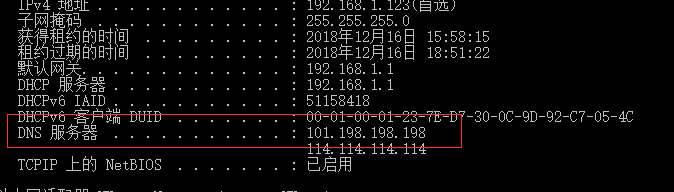
对应我的少了的加上去没用的可以先注掉 dns查看命令:ipconfig /all
UUID=fb88d3c1-0dea-4962-b615-bfc129eb64c9
TYPE="Ethernet"
PROXY_METHOD=none
BOOTPROTO="static"
DEFROUTE="yes
#PEERROUTES="yes"
IPV4_FAILURE_FATAL="no"
IPV6INIT="yes"
IPV6_AUTOCONF="yes"
IPV6_DEFROUTE="yes"
IPV6_PEERDNS="yes"
IPV6_PEERROUTES="yes"
IPV6_FAILURE_FATAL="no"
NAME="ens33"
NBOOT="yes"
IPADDR=192.168.19.4
GATEWAY=192.168.19.2
NETMASK=255.255.255.0
DNS1=192.168.1.1
解说如下:
网卡对应的设备别名,如ifcfg-ens33的文件中它为NAME="ens33"、网络类型:以太网
UUID含义是通用唯一识别码 (Universally Unique Identifier),在此可以忽略
ONBOOT=自动加载
BOOTPROTO="static" 将ip设置为静态的
IPADDR=192.168.19.4 网络ip地址
NETMASK=255.255.255.0 子网掩码
GATEWAY=192.168.1.251 网关地址
DNS1=192.168.1.1 DNS地址
配置完成esc shift+:wq
9、重启网络服务 service network restart 会显示一个ok字样 如果没有则失败
10、输入ip addr(不是ifconfig)查看ip 具体怎么回事不知道 我的dvd版是ifconfig minimal版就必须得用ip addr

11、显示ok之 后 验证是否成功 在虚拟机上ping www.baidu.com 显示如下:

11.1在主机上ping 你虚拟机的ip地址 显示如下则ok 这样就配置好网络了

总结:以上是centos7 minima l的网络配置和简述安装步骤
centos7 minimal 安装 &网络配置的更多相关文章
- CentOS7 minimal安装初始化配置
个人喜好最小化安装系统,需要配置的如下信息 1.更改网络配置为固定ip #vi /etc/sysconfig/network-scripts/ifcfg-eth0BOOTPROTO="sta ...
- centos7 Minimal安装没有ifconfig
centos7 Minimal 安装后 ip addr 系统的网卡没有分配IP地址 网卡为ens33 cd /etc/sysconfig/network-scripts vi ifcfg-ens33 ...
- centos7中安装、配置、验证、卸载redis
本文介绍在centos7中安装.配置.验证.卸载redis等操作,以及在使用redis中的一些注意事项. 一 安装redis 1 创建redis的安装目录 利用以下命令,切换到/usr/local路径 ...
- CentOS7的安装与配置
Linux系统以前接触的不多,主要是公司的网站部署在了一台安装了Ubuntu系统的机器上.是典型的LAMP架构的产物,因为偶而需要更新网站内容及需要定期备份.所以学习了一些Ubuntu & A ...
- CentOS7 Nginx安装及配置反向代理
背景: Mono (Mono JIT compiler version 5.4.0.201 ) jexus-5.8.2-x64(<CentOS7 安装 jexus-5.8.2-x64>) ...
- CentOS7.0安装与配置Tomcat-7
解决权限不够 #chmod a+x filename 安装说明 安装环境:CentOS-7.0.1406安装方式:源码安装 软件:apache-tomcat-7.0.29.tar.gz 下载地址:ht ...
- yum安装网络配置图形界面
实战:为了方便使用网络配置我们安装插件tui 操作如下: [root@localhost ~]# yum install NetworkManager-tui已加载插件:fastestmirror, ...
- CentOS 7 最小安装网络配置
通常最小安装是没有自动启动网络连接的,可以通过ifconfig或ip addr查看网络信息 (类似windows里的ipconfig),然而最小安装是没有ifconfig命令的, 这里我们使用ip a ...
- Centos7 ActiveMQ 安装并配置为开机启动
第一步, 环境准备 更新CentOS7 ,安装epel-release,安装JDK,关闭防火墙 # yum clean all && yum update# yum install - ...
随机推荐
- Windows下安装logstash
1. 下载 https://www.elastic.co/downloads/logstash https://www.elastic.co/downloads/past-releases 2. 文档 ...
- 使用Tor创建.onion域名网站(创建暗网服务和暗网的网站)
使用Tor 的.onion域名创建匿名服务器 Tor不仅可以提供客户端的匿名访问,Tor还可以提供服务器的匿名.通过使用Tor网络,用户可以维护位置不可知的服务器.当然如果要访问这个隐蔽的服务,客户端 ...
- Linux环境下搭建python+selenium+webdriver环境
1.下载并安装python,一般安装linux系统,自带有python,则python不用安装.要下载可以在官网上下载: 或者使用下面命令安装: sudo apt-get install python ...
- springmvc 下载excel
jsp: controller:
- ADB Not Responding - Android Studio
问题描述: 最近安装了Android Studio v1.0,运行的时候老是这个错误 解决方案: 网上有人说是已经有adb的进程在运行,可是打开任务管理器,找不到对应的adb 进程. 无奈之下,想到a ...
- AddComponentMenu
[AddComponentMenu] The AddComponentMenu attribute allows you to place a script anywhere in the " ...
- Spark internal - 多样化的运行模式(上)
Spark的运行模式多种多样,在单机上既可以以本地模式运行,也可以以伪分布式模式运行.而当以分布式的方式运行在Cluster集群中时,底层的资源调度可以使用Mesos 或者是Hadoop Yarn , ...
- socket,TCP/IP的理解(转)
TCP/IP 要想理解socket首先得熟悉一下TCP/IP协议族, TCP/IP(Transmission Control Protocol/Internet Protocol)即传输控制协议/网间 ...
- rman恢复增加ADG(级联ADG)
当前已经有一套ADG库,分别是prod1和prod1s计划从pord的ADG备库(prod1s)拷贝一个0级rman全备到新的服务器,恢复后,搭建成新增的ADG,SID叫prod2s,后面激活当做测试 ...
- 三个参数,对mysql存储限制的影响
1.max_allowed_packet 这个参数会影响单此插入或读取的包的大小,一般和blob字段共用,但要注意一点是这个参数好像是分服务端与客户端的,如果想输出大字段的内容,则在用客户端链接服务 ...