
自动化测试-11.selenium的下拉框处理类Select
前言
最近由于工作原因,更新慢了一点,今天终于抽出一点时间给大家继续更新selenium系列,学习的脚本不能停止,希望小伙伴能多多支持。
本篇以百度设置下拉选项框为案例,详细介绍select下拉框相关的操作方法。
一、认识select
1.打开百度-设置-搜索设置界面,如下图所示
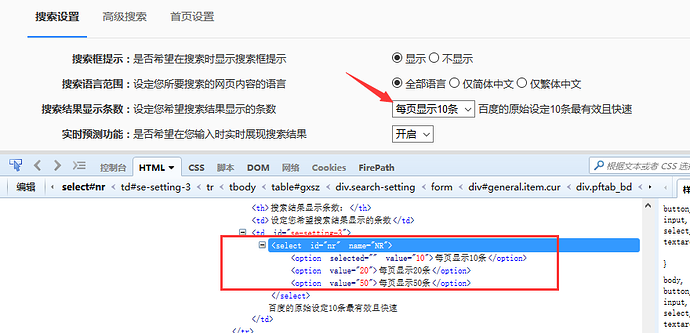
2.箭头所指位置,就是select选项框,打开页面元素定位,下方红色框框区域,可以看到select标签属性:
<select id="nr" name="NR">
3.选项有三个
<option selected="" value="10">每页显示10条</option>
<option value="20">每页显示20条</option>
<option value="50">每页显示50条</option>
二、二次定位
1.定位select里的选项有多种方式,这里先介绍一种简单的方法:二次定位
2.基本思路,先定位select框,再定位select里的选项
3.代码如下
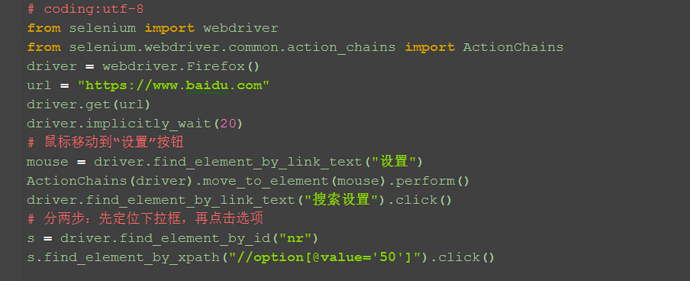
4.还有另外一种写法也是可以的,把最下面两步合并成为一步:
driver.find_element_by_id("nr").find_element_by_xpath("//option[@value='50']").click()
三、直接定位
1.有很多小伙伴说firebug只能定位到select框,不能定位到里面的选项,其实是工具掌握的不太熟练。小编接下来教大家如何定位里面的选项。
2.用direbug定位到select后,下方查看元素属性地方,点select标签前面的+号,就可以展开里面的选项内容了。
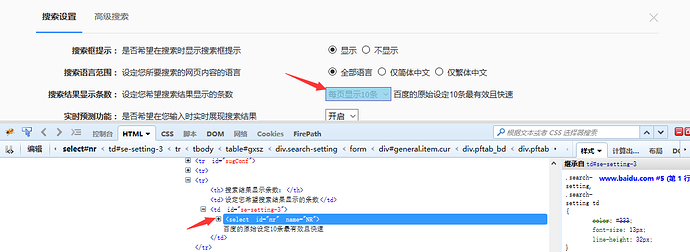
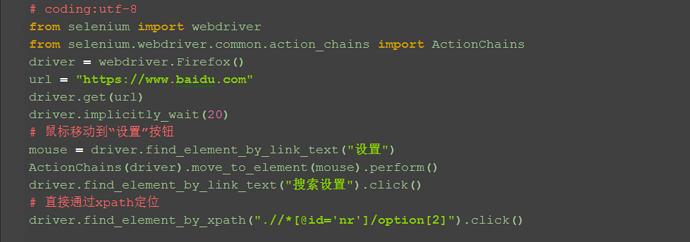
3.然后自己写xpath定位或者css,一次性直接定位到option上的内容。(不会自己手写的,回头看前面的元素定位内容)
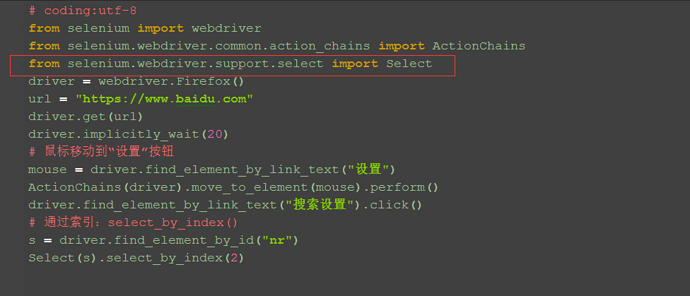
四、Select模块(index)
2.先要导入select方法:
from selenium.webdriver.support.select import Select
3.然后通过select选项的索引来定位选择对应选项(从0开始计数),如选择第三个选项:select_by_index(2)
五、Select模块(value)
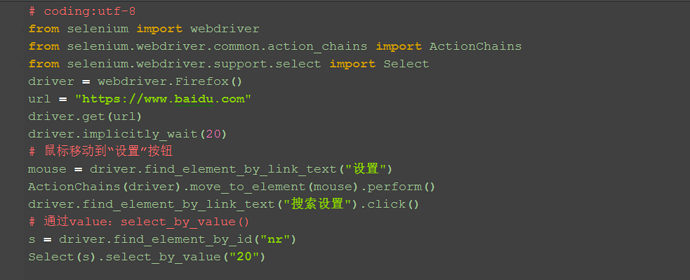
1.Select模块里面除了index的方法,还有一个方法,通过选项的value值来定位。每个选项,都有对应的value值,如
<select id="nr" name="NR">
<option selected="" value="10">每页显示10条</option>
<option value="20">每页显示20条</option>
<option value="50">每页显示50条</option>
六、Select模块(text)
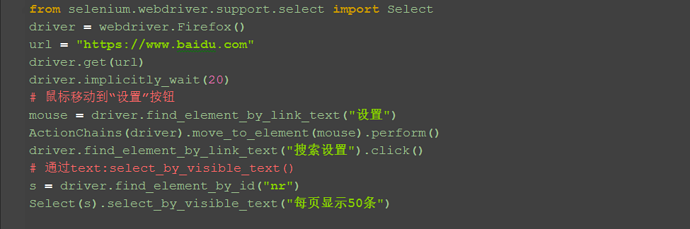
1.Select模块里面还有一个更加高级的功能,可以直接通过选项的文本内容来定位。
2.定位“每页显示50条”:select_by_visible_text("每页显示50条")
七、Select模块其它方法
1.select里面方法除了上面介绍的三种,还有更多的功能如下
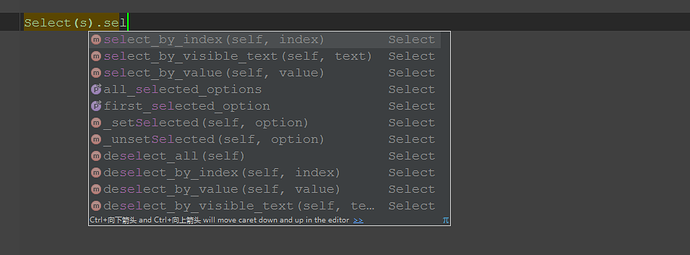
select_by_index() :通过索引定位
select_by_value() :通过value值定位
select_by_visible_text() :通过文本值定位
deselect_all() :取消所有选项
deselect_by_index() :取消对应index选项
deselect_by_value() :取消对应value选项
deselect_by_visible_text() :取消对应文本选项
first_selected_option() :返回第一个选项
all_selected_options() :返回所有的选项
八、整理代码如下:
# coding:utf-8
from selenium import webdriver
from selenium.webdriver.common.action_chains import ActionChains
from selenium.webdriver.support.select import Select
driver = webdriver.Firefox()
url = "https://www.baidu.com"
driver.get(url)
driver.implicitly_wait(20)
# 鼠标移动到“设置”按钮
mouse = driver.find_element_by_link_text("设置")
ActionChains(driver).move_to_element(mouse).perform()
driver.find_element_by_link_text("搜索设置").click()
# 通过text:select_by_visible_text()
s = driver.find_element_by_id("nr")
Select(s).select_by_visible_text("每页显示50条")
# # 分两步:先定位下拉框,再点击选项
# s = driver.find_element_by_id("nr")
# s.find_element_by_xpath("//option[@value='50']").click()
# # 另外一种写法
# driver.find_element_by_id("nr").find_element_by_xpath("//option[@value='50']").click()
# # 直接通过xpath定位
# driver.find_element_by_xpath(".//*[@id='nr']/option[2]").click()
# # 通过索引:select_by_index()
# s = driver.find_element_by_id("nr")
# Select(s).select_by_index(2)
# # 通过value:select_by_value()
# s = driver.find_element_by_id("nr")
# Select(s).select_by_value("20")
自动化测试-11.selenium的下拉框处理类Select的更多相关文章
- Selenium:下拉框处理(Select模块)
在UI自动化测试过程中,经常会遇到一些下拉框,如果我们基于Webdriver操作的话就需要click两次,而且很容易出现问题,实际上Selenium给我们提供了专门的Select(下拉框处理模块). ...
- Python+Selenium学习--下拉框处理
场景 下拉框也是web 页面上非常常见的功能,webdriver 对于一般的下拉框处理起来也相当简单,要想定位下拉框中的内容,首先需要定位到下拉框:这样的二次定位 下拉框一般有以下两种方式: 鼠标移上 ...
- 多测师讲解selenium _下拉框的定位_高级讲师肖sir
from selenium import webdriver from selenium.webdriver.support.ui import Select#导入类from time import ...
- jquery 获取下拉框值与select text
下面先介绍了很多jquery获取select属性的方法,同时后面的实例我们讲的是jquery 获取下拉框值与select text代码. 下面先介绍了很多jquery获取select属性的方法,同时后 ...
- 11 Python+selenium对下拉框(select)进行处理
[环境信息] Python3.4+IE+windows2008 [Select下拉框处理] 1.对于如图1的下拉框,可以用selenium自带的Select类进行选择. 2.定位示例: from se ...
- python selenium --处理下拉框
下拉框是我们最常见的一种页面元素,对于一般的元素,我们只需要一次就定位,但下拉框里的内容需要进行两次定位,先定位到下拉框,再定位到下拉框内里的选项. drop_down.html <html&g ...
- selenium中的下拉框处理模块Select
在UI自动化测试过程中,经常会遇到一些下拉框,如果我们基于Webdriver操作的话就需要click两次,而且很容易出现问题,实际上Selenium给我们提供了专门的Select(下拉框处理模块). ...
- Selenium+java - 下拉框处理
常见下拉框也分两种:一种是标准控件和非标准控件(一般为前端开发人员自己封装的下拉框),本篇文章中将重点讲解标准下拉框操作. 1.Select提供了三种选择某一项的方法 select.selectByI ...
- [selenium]选取下拉框内容的方法
说明:本文章主要是对select元素操作的讲解,非select元素的下拉框需要另外分析 1.select元素示例: 2.select下拉框选取的3种方法 WebElement selector = d ...
随机推荐
- Vue基础进阶 之 自定义指令
自定义指令-----钩子函数 自定义指令 除了内置指令,Vue也允许用户自定义指令: 注册指令:通过全局API Vue.directive可以注册自定义指令: 自定义指令的钩子函数: bind: in ...
- flask --- 04 . 偏函数, 线程安全,栈堆,
一.偏函数(partial) ①第一种 结果为: ② 第二种 二.线程安全 将空间转换成时间 问题: 1秒钟打印所有结果 threading.current_thread().ident :线程ID ...
- (转) Ensemble Methods for Deep Learning Neural Networks to Reduce Variance and Improve Performance
Ensemble Methods for Deep Learning Neural Networks to Reduce Variance and Improve Performance 2018-1 ...
- Python作业
1使用while 循环输入1,2,3,4,5,6,,8,9,10 count = 0 while count<10: count+=1 if count ==7: continue print( ...
- 点击倒计时60S获取验证码
<!DOCTYPE html> <html> <head> <meta charset="utf-8"> <script sr ...
- CSS实现输入框宽度随内容自适应效果
有时候我们会遇到如下需求:输入框的宽度随内容长度自适应,当输入框宽度增大到一定值时,里边的内容自动隐藏. 面对这种需求,我们首先想到的是使用input元素标签,但是发现input标签的宽度默认设定的是 ...
- 使用python内置库pytesseract实现图片验证码的识别
环境准备: 1.安装Tesseract模块 git文档地址:https://digi.bib.uni-mannheim.de/tesseract/ 下载后就是一个exe安装包,直接右击安装即可,安装完 ...
- HTTP 协议(一)之基本概念入门
一.网络基础 TCP/IP 计算机与网络设备要相互通信,双方就必须基于相同的方法. TCP/IP 协议族按层次分别分为以下 4层:应用层.传输层.网络层和数据链路层. 应用层: 决定了向用户提供应用服 ...
- jQuery中异步问题:数据传递
最近写一个新页面,涉及到异步问题,为了获得异步过程中的数据,以下分享两种方法: 两种方法一句话总结: 方法一,Http请求后调用.then实现response的数据同步,然后根据resp接着处理: 方 ...
- FTP:500 OOPS: failed to open vsftpd log file:/var/log/vsftpd.log
如下:从10.12.8.165 FTP 到 10.1.3.34,报failed to open vsftpd log[a4_csbdc@localhost ~]$ ftp 10.1.3.34Conn ...