
Linux磁盘空间分析及清理(df、du、rm)
1、df磁盘空间查看
df可以查看一级文件夹大小、使用比例、档案系统及其挂入点。
[root@oms ~]# df -Th

Filesystem     Type      Size  Used Avail Use% Mounted on

/dev/vda1      ext4       40G   35G  .1G  % /

devtmpfs       devtmpfs  .9G       .9G   % /dev

tmpfs          tmpfs     .9G       .9G   % /dev/shm

tmpfs          tmpfs     .9G  191M  .7G  % /run

tmpfs          tmpfs     .9G       .9G   % /sys/fs/cgroup

tmpfs          tmpfs     379M       379M   % /run/user/
-T:可以用来查看分区的文件系统。
-h:表示使用「Human-readable」的输出,也就是在档案系统大小使用 GB、MB 等易读的格式。
上面的命令输出的第一个字段(Filesystem)及最后一个字段(Mounted on)分别是档案系统及其挂入点。我们可以看到 /dev/vda1 这个分割区被挂在根目录下。
接下来的四个字段 Size、Used、Avail、及 Use% 分别是该分割区的容量、已使用的大小、剩下的大小、及使用的百分比。 FreeBSD下,当硬盘容量已满时,您可能会看到已使用的百分比超过 100%,因为 FreeBSD 会留一些空间给 root,让 root 在档案系统满时,还是可以写东西到该档案系统中,以进行管理。
2、du详细磁盘使用分析
du命令用来查看目录或文件所占用磁盘空间的大小。常用选项组合为:du -sh 目录。
-h:以人类可读的方式显示。-a:显示目录占用的磁盘空间大小,还要显示其下目录和文件占用磁盘空间的大小。-s:只显示目录占用的磁盘空间大小,不显示其子目录和文件占用的磁盘空间大小。-c:显示几个目录或文件占用的磁盘空间大小,还要统计它们的总和。--apparent-size:显示目录或文件自身的大小。-l :统计硬链接占用磁盘空间的大小。-L:统计符号链接所指向的文件占用的磁盘空间大小。
[root@oms ~]# du -csh /opt/software /var/log

31G     /opt/software

224M    /var/log

32G     total
du -l:这个选项主要是针对硬链接。在统计目录占用磁盘空间大小时,-l选项会把硬链接也统计进来。帮助文档是这样解释的:
Count the size of all files,even if they have appeared already(as a hard link)。

我们在download目录下建立一个硬链接,指向本目录下的一个文件。不使用-l选项时,du发现硬链接指向本目录下的文件,于是自动忽略该链接文件,以免造成重复统计;使用-l选项,du才会把硬链接文件也统计进来。
du -L:这个选项主要是针对符号链接。它会把符号链接所指向的文件占用磁盘空间的大小也统计进来。帮助文档是这样解释的:
Dereference symbolic links(show the disk space used by the file or directory that the link points to instead of the space used by the link)。
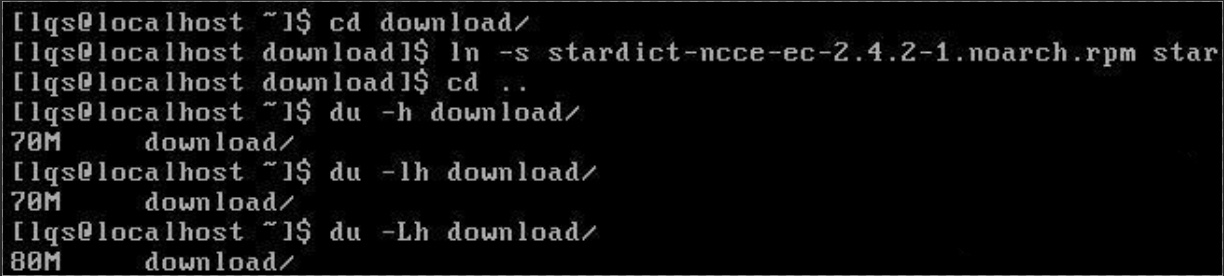
注意:du命令在统计目录占用磁盘空间时,默认不统计链接文件(无论是硬链接或是符号链接),所以要用-l和-L选项特地指出来;此外,du命令默认不显示目录下文件占用磁盘空间的信息,但是却默认显示其下子目录所占用磁盘空间的信息。
du命令还可以对结果进行排序,以方便快速找出占用空间最多目录。
du -s 目录 | sort -rn        #这是按字节排序

du -sh 目录 | sort -rn        #这是按兆(M)来排序

#由于-sh大小显示看起来是乱的,因此建议使用du -s|sort -nr

du -s 目录 | sort -rn | head        #选出排在前面的10个

du -s 目录 | sort -rn | tail        #选出排在后面的10个
du -h --max-depth=1 /home仅列出home目录下面所有的一级目录文件大小;
du -h --max-depth=1 /home/* 列出home下面所有一级目录的一级目录文件大小。
[root@oms ~]# du -h --max-depth= /var/log

16K     /var/log/tuned

92M     /var/log/OBS

92M     /var/log/tomcat

38M     /var/log/audit

224M    /var/log

[root@oms ~]# du -h --max-depth= /var/log/*

38M     /var/log/audit

2M       /var/log/tomcat/catalina.log

90M     /var/log/tomcat/server.log

92M     /var/log/tomcat

33M     /var/log/OBS/pics

59M     /var/log/OBS/image

92M     /var/log/OBS

16K     /var/log/tuned

........
统计总数大小
du -sh xmldb/
du -sm * | sort -n //统计当前目录大小 并安大小 排序
du -sk * | sort -n
du -sk * | grep guojf //看一个人的大小
du -m | cut -d "/" -f 2 //看第二个/ 字符前的文字
查看此文件夹有多少文件 /*/*/* 有多少文件
du xmldb/
du xmldb/*/*/* |wc -l
wc [-lmw]说明
参数说明:-l :多少行; -m:多少字符; -w:多少字
3、rm清理磁盘
linux下删除指定文件、文件夹:rm
一、Linux下删除文件和文件夹常用命令如下:
删除文件: rm file1 file2
删除文件夹: rm -rf dir
注意:rmdir 只能够删除 空文件夹。
二、删除指定文件(夹)之外的所有文件
需要在当前文件夹中进行:
#删除keep文件之外的所有文件

rm -rf !(folder)

#删除folder1和folder2文件之外的所有文件

rm -rf !(folder1 | folder2)
当前文件夹中结合使用grep和xargs来处理文件名:
#删除keep文件之外的所有文件

ls | grep -v keep | xargs rm
说明: ls先得到当前的所有文件和文件夹的名字, grep -v keep,进行grep正则匹配查找keep,-v参数决定了结果为匹配之外的结果,也就是的到了keep之外的所有文件名,然后 xargs用于从 标准输入获得参数 并且传递给后面的命令,这里使用的命令是 rm,然后由rm删除前面选择的文件。
好处:使用了grep来正则表达式来匹配文件名字,可以一次保留多个文件,从而进行更加准确的处理。
使用find命令代替ls,改进方法3从而能够处理制定文件夹的文件:
#删除当前test文件夹中keep文件之外的所有文件

find ./test/ | grep -v keep | xargs rm
说明,用grep而不用find -name选取名字,因为find选取名字时比较麻烦,对正则表达式支持不够,无法排除指定文件名。
直接使用find命令删除其他文件:
#删除keep以外的其他文件。

find ./ -name '[^k][^e][^e][^p]*' -exec rm -rf {} \;

#删除keep以外的其他文件。推荐!

find ./ -name '[^k][^e][^e][^p]*' | xargs rm -rf
说明:上面第二行的代码效率高些,原因在于删除多个文件时 -exec会启动多个进程来处理,而xargs会启动一个rm进程来处理。
三、实践:删除除debug.log 和sys.out 文件外的所有文件。
#建立查找规则

 vi test.txt

^debug.log$

^sys.out$

#尝试查找:

ls | grep -f test.txt

debug.log

sys.out

#删除要保留文件外的其它文件:

ls | grep -vf test.txt |xargs rm

#记得加v,保留要保留的文件,不要删错了
删除超过一个月时间的日志文件:
#删除,文件名中带有数字,超过30天的日志:

find -mtime + -name "*[0-9]*" -exec rm {} \;
注:可以根据名称规则过滤。
Linux磁盘空间分析及清理(df、du、rm)的更多相关文章
- 【linux】linux磁盘空间 目录查看清理 和 文件查看清理
=========================大目录排查============================= 一.首先查看磁盘挂载,磁盘空间使用情况 1.进入根路径 cd / 2.查看磁盘挂 ...
- Docker磁盘空间分析与清理
首先使用du命令逐层分析docker磁盘的使用情况: (base) [root@openvino docker]# du -h --max-depth=1 | sort 0 ./containerd ...
- 查看Linux磁盘空间大小命令
发表于:2012-09-17 10:25 查看Linux磁盘空间大小 一.df 命令: df 是来自于coreutils 软件包,系统安装时,就自带的:我们通过这个命令可以查看磁盘的使用情况以及文 ...
- Linux 系统磁盘空间占满,df 和 du 结果不一致
服务器运行一段时间后df查看磁盘剩余空间不足,通过du统计发现被几个文件占用,遂删除之.过了一段时间磁盘空间再次不足,通过du统计却找不到那么多大文件.搜索后才得知原因:文件删除后空间没有释放,du统 ...
- Linux磁盘空间不足处理方法
维护Linux服务器正常使用需要经常删除Linux系统运行产生的系统日志和业务环境产生的debug日志文件.安装包等.本文主要描述如何通过脚本实现清理业务环境产生的 debug日志文件和上传或备份的打 ...
- linux磁盘空间使用问题
linux磁盘空间用满的处理方法 linux下空间满可能有两种情况 可以通过命令 df -h 查看磁盘空间占用,实际上是查看磁盘块占用的文件(block) df -i 查看索引节点的占用(Inod ...
- Linux磁盘空间被未知资源耗尽【转】
Linux磁盘空间被未知资源耗尽 在linux中,当我们使用rm在linux上删除了大文件,但是如果有进程打开了这个大文件,却没有关闭这个文件的句柄,那么linux内核还是不会释放这个文件的磁盘空间, ...
- Linux学习之CentOS(十七)-----释放 Linux 系统预留的硬盘空间 与Linux磁盘空间被未知资源耗尽 (转)
释放 Linux 系统预留的硬盘空间 大多数文件系统都会保留一部分空间留作紧急情况时用(比如硬盘空间满了),这样能保证有些关键应用(比如数据库)在硬盘满的时候有点余地,不致于马上就 crash,给监 ...
- linux磁盘空间满了 但是没有大文件
很常见的一个问题 linux磁盘空间满了 但是没有大文件 解决思路: 1.用df 检查发现/根目录可用空间为0 [root@/]#df -h 2.用du检查发现各目录占用的空间都很少,有约3G的空间莫 ...
随机推荐
- PythonStudy——算术运算符 Arithmetic operator
# 减法 # 加法 print(10 + 20) print('abc' + 'def') print([1, 2, 3] + [4, 5, 6]) Output: 30 abcdef [1, 2 ...
- 关于DBX Framewrok 和 FireDac 的一点随笔
DBX Framework (dbExpress Framework )用了很长的时间, 一直觉得简单好用,但今天需要连MySQL5.7, 发现已经没办法用了,感觉是时候放弃用它来作数据连接了. 以前 ...
- nginx 信号
来源:nginx.cn Nginx信号控制 Nginx控制信号 TERM, INT 快速关闭 QUIT 从容关闭 HUP 重新加载,用新的配置开始新的工作进程 USER1 重新打开日志文件 USER2 ...
- Parallel Programming for FPGAs 学习笔记(1)
Parallel Programming for FPGAs 学习笔记(1)
- UEFI和GPT下硬盘克隆后的BCD引导修复
UEFI和GPT下硬盘克隆后的BCD引导修复-Storm_Center http://www.stormcn.cn/post/1901.html 当硬盘引导换成GPT,系统启动也变成UEFI后,如果直 ...
- TCP/IP学习20180629-数据链路层-ARP、IP
1.数据链路层:IP.ARP.RARPARP协议用来找到目标主机的Ethernet网卡Mac地址,IP协议用来承载数据ARP协议找到目标,IP协议传输数据2.IP协议ip协议是TCP/IP协议的核心, ...
- Linux(CentOS-7) 下载 解压 安装 redis 操作的一些基本命令
使用xshell 连接到虚拟机,并且创建 一个redis目录:创建文件命令:mkdir 文件名ls:查看当前文件里面的所有文件 使用xftp 将下载的linux版本 reids上传动新建的redis目 ...
- es的返回数据结构
ES即简单又复杂,你可以快速的实现全文检索,又需要了解复杂的REST API.本篇就通过一些简单的搜索命令,帮助你理解ES的相关应用.虽然不能让你理解ES的原理设计,但是可以帮助你理解ES,探寻更多的 ...
- U3D学习14-一阶段学习总结
一.UGUI界面拖拽 1.物品类中继承以下5个接口 命名空间: UnityEngine.EventSystem; IBeingDragHandler (OnBeingDrag) IDragHandle ...
- first*php*self*
要完成一个简单的php程序,首先就是要分析一下要完成所需要实现哪些功能,以及页面的整体布局,以及会涉及到的一部分数据库的函数以及SQL语句. 今天自己简要做了一个php程序,拿到手后就开始创建所能用到 ...