
cnetos 下 rar 解压
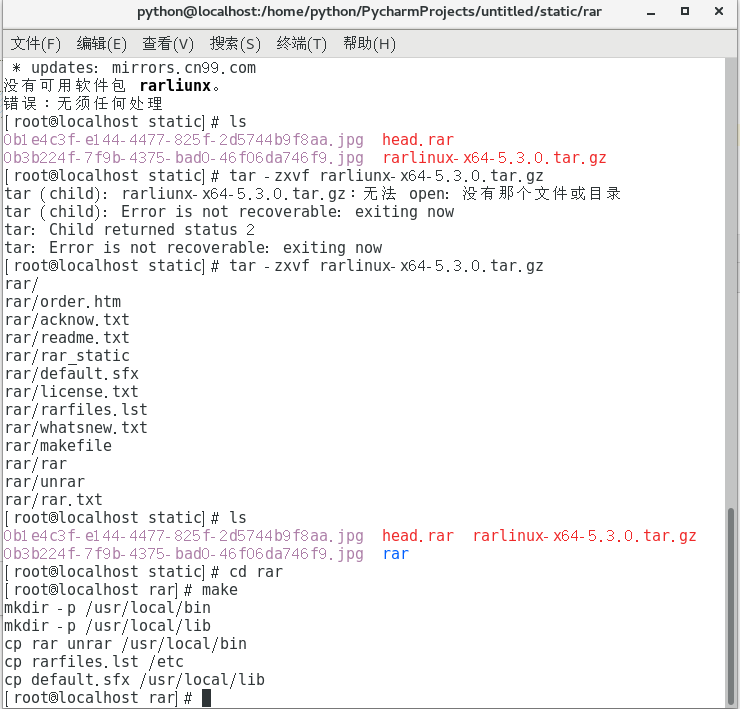
第一步:http://www.rarlab.com/rar/rarlinux-x64-5.3.0.tar.gz
下载 文件
或 wget http://www.rarlab.com/rar/rarlinux-x64-5.3.0.tar.gz[笔者被墙你懂得]
默认下载到当前目录
第二步 tar -zxvf tar -zxvf rarlinux-x64-5.3.0.tar.gz
cd rar
make
测试:
解压 rar x file_name.rar #默认解压到当前目录
压缩
rar常用命令主要有

  a 添加文件到操作文档

  例:rar a test.rar file1.txt 若test.rar文件不存在,则打包file1.txt文件成test.rar

  例:rar a test.rar file2.txt 若test.rar文件已经存在,则添加file2.txt文件到test.rar中

  (这样test.rar中就有两个文件了)

  注,如果操作文档中已有某文件的一份拷贝,则a命令更新该文件,对目录也可以进行操作

  例:rar a test.rar dir1

  c 对操作文档添加说明注释

  rar c test.rar

  (会出现Reading comment from stdin字样,然后输入一行或多行注释,以ctrl+d结束)

  cf 添加文件注释,类似上面的c,不过这个是对压缩文档中每个文件进行注释

  cw 将文档注释写入文件

  例:rar cw test.rar comment.txt

  d 从文档中删除文件

  例:rar d test.rar file1.txt

  e 将文件解压到当前目录

  例:rar e test.rar

  注:用e解压的话,不仅原来的file1.txt和file2.txt被解压到当前目录,就连dir1里面的所有文件

  也被解压到当前目录下,不能保持压缩前的目录结构,如果想保持压缩前的目录结构,用x解压

  k 锁定文档

  例:rar k test.rar 锁定文档后,该文档就无法进行任何更新操作了

  r 修复文档

  例:rar r test.rar

  当rar文件有问题时,可以尝试用该命令进行修复(鬼知道有多少用)

  s 转换文档成自解压文档

  例:rar s test.rar

  会生成一个test.sfx的可执行文档,运行它的效果就相当于rar x test.rar,

  适合于向没有rar的用户传输文件

  t 检测文档

  例:rar t test.rar

  检测test.rar的完整性,一般压缩完大型文件准备传输前最好用这个命令来确保文件的正确性

  x 带路径解压文档中内容到当前目录

  例:rar x test.rar

  这样解压的话,dir1就会保持原来的目录结构

  以上就是rar的常用命令,一个rar操作只能有一个命令,而选项却可以有多个。

  rar选项有很多,在此无法一一说明,只示范经常使用的几个

  cl 将文件名转换为小写

  cu 将文件名转换为大写

  例:rar a -cl test.rar FILe.txt

  FILe.txt在添加进test.rar之后,变为file.txt

  df 文档操作后删除源文件

  例:rar a -df test.rar file1.txt file2.txt dir1

  将file1.txt,file2.txt,dir1压缩到test.rar中之后,删除源文件

  ed 不添加空目录

  例:rar a -ed test.rar dir1

  添加dir1到test.rar中时,不对空目录进行操作

  rar e -ed test.rar

  解压test.rar时,不生成空目录

  k 锁定文件

  例:rar a -k test.rar file1.txt

  等价于rar a test.rar file1.txt

  rar k test.rar

  m<..> 设定压缩比等级(-存储,-默认,-最大)

  例:rar a -m0 test.rar dir1 dir2

  将dir1,dir2打包存储到test.rar,不进行实质上的压缩(速度奇快,适合于对无甚可压的文件进行操作

  比如avi,jpg等)

  rar a -m5 test.rar *.txt *.bmp

  将当前目录下的txt文件和bmp文件打包压缩到test.rar中,使用最大压缩比(最慢)

  ms[ext;ext] 特定文件采用非压缩方式

  例:rar a -m5 -ms avi;jpg;jpeg test.rar /home

  将home目录下所有目录和文件归档到test.rar,采用最大压缩,但avi,jpg,jpeg文件不进行压缩

  (只是打包进test.rar,因为这些文件即使用最大压缩也压不了多少,不如直接打包节省时间)

  o+ 覆盖已有文件

  o- 不覆盖已有文件

  例:rar x -o- test.rar

  解压test.rar文件,但是如果碰到以存在的文件则不覆盖

  ol 将符号链接以链接文件保存,而不是普通文件

  ow 保存或者恢复文件所有者的信息(username,group)

  这两个是*nix系统特有的命令,很容易理解吧

 p[password] 设定密码

  例:rar a test.rar *.txt -p prettygirl

  压缩文件设定密码为prettygirl,解压时无密码无法进行操作

  如果觉得明码密码太过暴露,可以使用

  rar a test.rar *.txt -p

  则rar程序会询问你要使用什么密码,不回显

  s- 不使用固实压缩

  注,固实压缩就是压缩后文档内容不可变更的压缩方式,这和lock不一样。因为使用普通压缩

  要照顾以后的插入删除个别文件的需要,就要留下很多操作余地。而固实压缩则不可以对

  其内容进行任何更新,所以压缩比是最大的。

  sfx[name] 创建自解压文件,这和先用a进行压缩,再用s转换效果是一样的。

  t 压缩完毕后进行完整性检验

  例:rar a test.rar /home -t

  压缩完毕后进行检验,如果有问题则报错。

  ta 仅对data日期后文件进行操作

  tb 仅对data日期前文件进行操作

  注,date的格式为 YYYYMMDDHHMMSS 这样。

  v[k,b] 分卷压缩,每卷大小由后面的size指定

  例:rar a -v15000k -m0 test xvid-fn.avi

  对xvid-fn.avi进行打包存储,每卷大小15000k(这种格式在网上发布dvdrip时很流行)

  生成的文件名为test.part1.rar,test.part2.rar….(rar .20版)

  x 排除特定的文件

  例:rar x test.rar -x *.txt

  解压test.rar中除*.txt以外的文档

  x@ 同上,不过这次所有排除的文件放在list文件列表中

  y 所有操作均回答yes

  例如有时解压时每碰到相同文件就问是否覆盖(Y/N),加上-y就可以默认选择Yes,不再询问
cnetos 下 rar 解压的更多相关文章
- ubuntu 下rar解压工具安装方法
1.压缩功能安装 sudo apt-get install rar卸载 sudo apt-get remove rar2.解压功能安装 sudo apt-get install unrar卸载 sud ...
- linux 下安装rar解压
在liunx下原本是不支持rar文件的,需要安装liunx下的winrar版本,操作如下 wget http://www.rarsoft.com/rar/rarlinux-4.0.1.tar.gz t ...
- centso下如何解压RAR文件
tar -xvf rarlinux-3.9.3.tar.gz cd rar make 看见下面这些信息就是安装成功了 mkdir -p /usr/local/bin mkdir -p /usr/l ...
- 在centos下安装rar解压.rar压缩包
CentOS本身不自带rar环境,因此对于rar文件无法直接解压,需要先配置rar环境. 首先需要确定自己的系统是64位还是32位的,通过这个命令: [root@localhost]# uname - ...
- iOS关于rar解压第三方库Unrar4iOS使用总结
作者最近的公司项目要做实现rar解压的功能,在网上找了很久貌似关于rar解压的资料很少,不过有很多人推荐一个名叫“Unrar4iOS”的第三方开源框架,于是下载并尝试使用发现该开源框架并在使用过程中发 ...
- centos系统安装rar解压工具unar
centOS上不支持rar解压,需要额外安装软件,收费版是unrar,免费版是unar unar在centOS上安装需要源码编译,下面是安装方法: 1.安装依赖 yum install gnustep ...
- Linux下各种解压命令
本文介绍了linux下的压缩程式tar.gzip.gunzip.bzip2.bunzip2.compress .uncompress. zip. unzip.rar.unrar等程式,以及如何使用它们 ...
- Linux下压缩/解压
Linux下各种压缩包的解压方法 作者:intq 时间:2009-9-25 文章来源:来自网络 ---------------------------------------------------- ...
- Ubuntu下如何解压各类文件
tar解包:tar xvf FileName.tar打包:tar cvf FileName.tar DirName(注:tar是打包,不是压缩!)---------------.gz解压1:gunzi ...
随机推荐
- Centos7 下安装VMware tools
1:先在虚拟机点击安装VMware Tools 2:然后挂载 mount /dev/cdrom /mnt 3:进入/mnt,可以看到有 4:拷贝VMwareTools到其他 ...
- python3 访问百度返回压缩格式
import urllib, urllib.request, urllib.parse import random import zlib import re import os, time Save ...
- 记一次nginx403错误
同事开发微信小程序,小程序通过API接口调用我们的人脸比对API,但是一直是提示403,通过查看查看nginx日志,发现请求并没有转发出去,转发出去的请求,应该是301,重定向, 然后就开始在ngin ...
- 【ELK】之Centos6.9_x64安装elasticsearch6.2.1
1.下载elasticsearch6.2.1 wget https://artifacts.elastic.co/downloads/elasticsearch/elasticsearch-6.2.1 ...
- html5 + shiro
偶然与巧合 舞动了蝶翼 谁的心头风起 前赴而后继 万千人追寻 荒漠唯一菩提 似擦肩相遇 或擦肩而去 命运犹如险棋 无数时间线 无数可能性 终于交织向你
- 有哪些你不知道的python小工具
python作为越来越流行的一种编程语言,不仅仅是因为它语言简单,有许多现成的包可以直接调用. python中还有大量的小工具,让你的python工作更有效率. 1.- 快速共享 - HTTP服务器 ...
- npm镜像地址的修改或切换
方法一:直接编辑npm的配置文件npm config edit修改registry的地址registry=https://registry.npm.taobao.org 方法二:用代码更改npm的配置 ...
- 自己动手实现JDK动态代理
出自:作者:孤独烟 http://rjzheng.cnblogs.com/ ------------------------------------------------------------- ...
- linux面试题-基础题1
第1章 基础题1 1.1 在装系统创建Linux分区时,一般至少需要创建两个分区( ) A.FAT.NTFS B. /usr.swap C. /boot.swap D.swap./ 1.2 ...
- JavaScript 下拉框 左边添加至右边
关于如何实现右边下拉框中选项的排序一时没有好的解决方法,等想到了回来补充 <!DOCTYPE html> <html> <head> <meta charse ...