
第一次appium自动化
今天,自己独自做了一下app自动化,从搭环境到写好一个脚本花了很长时间。用的主要环境是python3.7+appium+sdk+夜神模拟器。appium环境搭建较于复杂,这里就不累述,参考百度教程。
首先先导入模块 from appium import webdriver,获取驱动对象。驱动对象可以帮助我们完成,脚本跟手机之间的交互操作。
然后声明手机驱动对象 driver = webdriver.Remote('http://127.0.0.1:4723/wd/hub',desired_caps) 中间跟了2个参数http://127.0.0.1:4723/wd/hub 代表,appium的地址和端口。wd是指的webdriver对象,hub是中心节点。desired_caps是跟的是手机启动参数,参数及其含义如下:
desired_caps = {
    "platformName":"Android",     #平台名称
    "platformVersion":"5.1",      #系统版本号
    "deviceName":"127.0.0.1:62001",        #设备号,用adb devices查看
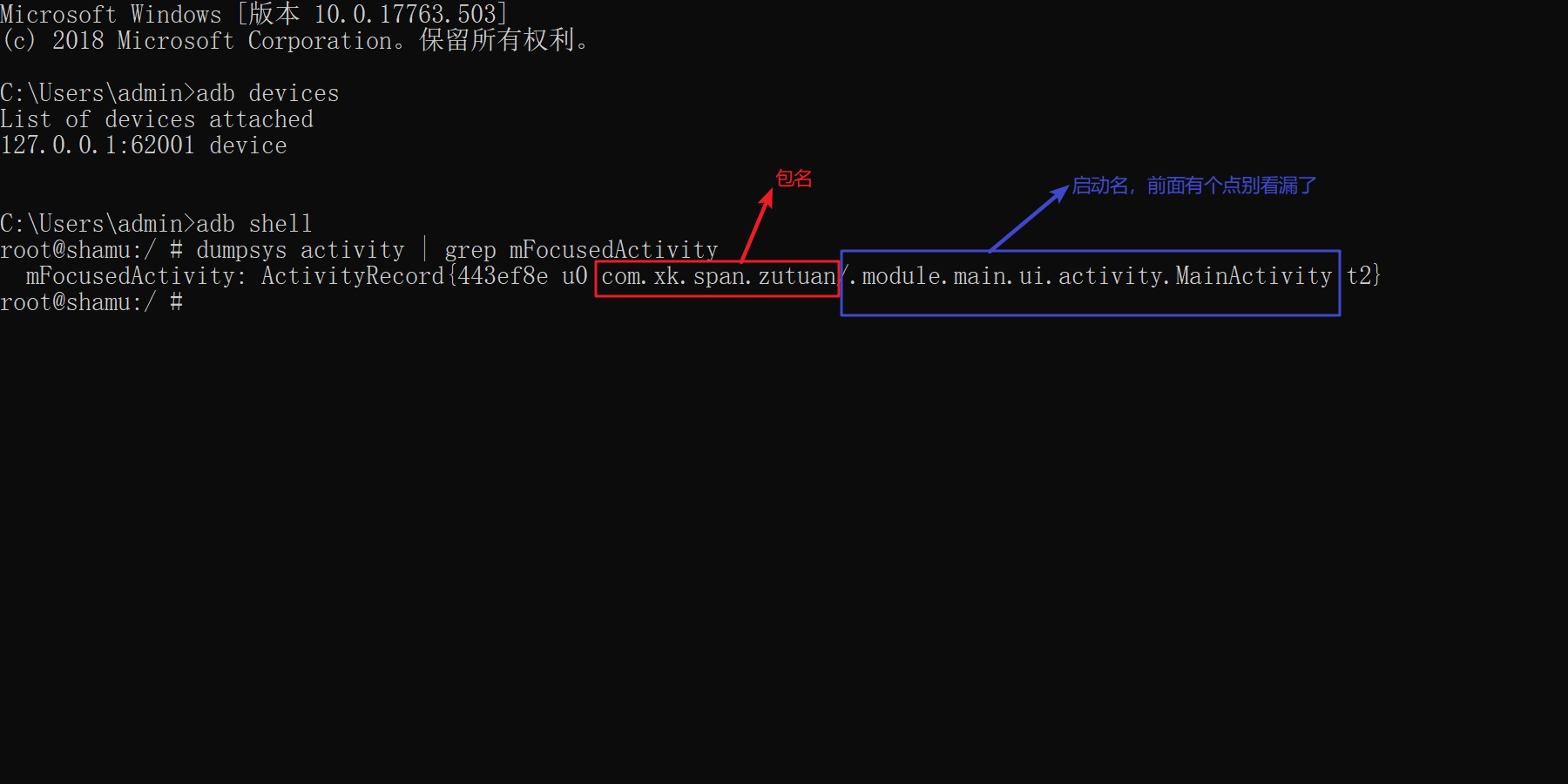
    "appPackage":"com.xk.span.zutuan",      #apk的包名          包名和启动名可以用这个命令查看:1,abd shell 进入shell目录下,2dumpsys activity | grep mFocusedActivity
    "appActivity":".module.main.ui.activity.MainActivity"       #apk启动名或者叫启动的界面
               }
包名和启动界面获取方式:先打开手机中你要获取包名的APP,用adb命令查看:1,abd shell 进入shell目录下,2,dumpsys activity | grep mFocusedActivity 如下图:
参数以字典的形式组合起来,中间逗号隔开。定位元素先打开要操作app,然后在打开定位元素的工具,工具名为这个uiautomatorviewer.bat。安装了sdk就自带这个工具,去这个目录下找D:\software\SDK\android-sdk-windows\tools。具体以你的安装sdk目录位准。打开长这样。下图:
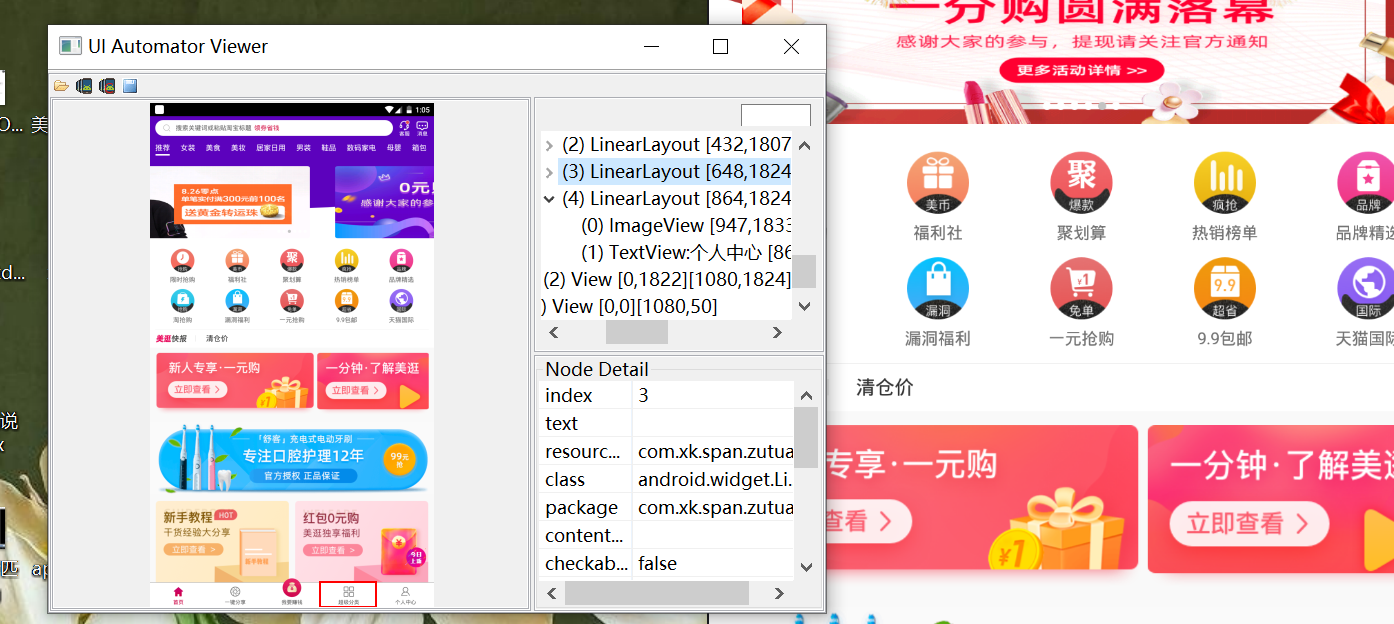
其他没啥好说的了,就是定位元素咯,有个注意事项,运行脚本脚本前,打开你appium服务端,然后检查下设备有没有连接上,可以帮你省下许多报错。上菜鸟代码:
# todo 实现自动登录美逛的功能,运行脚本前先用adb查看是否连接,运行成功后再次运行需退出登录

from appium import webdriver

import time

class OpenMg():

    def __init__(self):

        '''打开APP及初始化工作'''

        desired_caps = {

            "platformName": "Android",

            "platformVersion": "5.1",

            "deviceName": "127.0.0.1:62001",

            "appPackage": "com.xk.span.zutuan",

            "appActivity": ".module.main.ui.activity.MainActivity"}

        self.driver = webdriver.Remote('http://127.0.0.1:4723/wd/hub', desired_caps)

        time.sleep(6)

    def register_page(self):

        '''由注册切换到输入账号界面'''

        self.driver.find_element_by_id('com.xk.span.zutuan:id/tv_tab_txt4').click()

        self.driver.find_element_by_id('com.xk.span.zutuan:id/stv_user_un_login').click()

        time.sleep(0.01)

        self.driver.find_element_by_id('com.xk.span.zutuan:id/stv_login_mobile').click()

        time.sleep(0.01)

    def input_account(self, phone, password):

        '''输入账号密码到个人中心界面'''

        self.driver.find_element_by_id('com.xk.span.zutuan:id/et_mobile').send_keys(phone)

        self.driver.find_element_by_id('com.xk.span.zutuan:id/password').click()

        self.driver.find_element_by_id('com.xk.span.zutuan:id/et_password').send_keys(password)

        self.driver.find_element_by_xpath('//*[@text="登录"]').click()

        time.sleep(3.9)

        self.driver.find_element_by_xpath('//*[@text="个人中心"]').click()

    def finally_result(self):

        '''断言结果是否正确'''

        if '邀请码: 182635' in self.driver.page_source:

            print('邀请码正确,登录成功')

        else:

            print('邀请码错误,登录失败')

    def click_exit(self):

        '''点击退出,清理登录信息'''

        time.sleep(0.5)

        self.driver.find_element_by_id('com.xk.span.zutuan:id/iv_user_logout').click()

        time.sleep(0.5)

        self.driver.find_element_by_xpath('//*[@text="确定"]').click()

    def closed(self):

        '''关闭驱动对象'''

        time.sleep(3)

        self.driver.quit()

def main():

    '''根据操作顺序,调用方法执行'''

    mg = OpenMg()

    mg.register_page()

    mg.input_account('1582', 'mg123456')

    mg.finally_result()

    mg.click_exit()

    mg.closed()

if __name__ == '__main__':

    main()
第一次appium自动化的更多相关文章
- appium自动化测试之UIautomatorviewer元素定位
appium自动化测试之UIautomatorviewer元素定位 标签(空格分隔): uiautomatorviewer元素定位 前面的章节,已经总结了怎么搭建环境,怎样成功启动一个APP了,这里具 ...
- Appium自动化部署及连接Appium服务
Appium自动化部署: 1)安装appium桌面程序安装:超链接 2)安装客户端 pip install appium-python-client 3)安装服务器 安装 Nodejs 4)连接app ...
- appium自动化的工作原理(1)
用appium开发移动端自动化测试脚本这么长时间,还没有认证的了解下它的原理是什么,到底是如何实现的呢? 1.先看一个Appium加载的过程图解(来自:了解appium自动化的工作原理--https: ...
- Appium自动化 - 设置unicodeKeyboard: True运行脚本后,手机输入时无法调出软键盘
问题背景 做appium自动化的时候,使用了UiAutomator1驱动,然后设置了UnicodeKeyboard 执行自动化脚本之后,玩手机的时候发现平时用的输入法键盘没法调出来了 'automat ...
- Appium自动化(10) - appium高级元素定位方式之 UI Automator API 的详解
如果你还想从头学起Appium,可以看看这个系列的文章哦! https://www.cnblogs.com/poloyy/category/1693896.html 前言 前面介绍过根据id,clas ...
- 通过无线连接的方式来做 Appium 自动化
感谢TesterHome里各种大牛,提出的宝贵思路,我这里只是将他们的想法综合了一下,试出来的成果,谢谢大家分享你们的智慧. 简单说下背景: 由于公司要测试APP 产品的耗电问题,我们采取的办法很lo ...
- java+appium 自动化环境搭建
1.安装JDK1.7及以上 2.下载解压sdk并且配置环境变量: ANDROID_HOME:...\adt-bundle-windows-x86_64-20140702\sdk PATH:%ANDRO ...
- WiFi无线连接真机进行Appium自动化测试方法
有时需要测试APP 产品的耗电问题,但用自动化又面临了一个USB接电脑供电的问题,从而导致计算出来的功耗与手动跑,存在有很大的误差,因此可使用wifi无线连接到手机进行自动化测试,解决功耗问题. 前提 ...
- Appium自动化—浅谈iOS自动化测试环境搭建
在日常的测试工作中,我们会发现有些测试工作重复率极高,测试人员需要花费大量的时间进行这些重复性的测试,浪费了大量的人力与时间.若能够将常用的测试场景进行自动化,那必定能节省许多的人力与时间.作为一个初 ...
随机推荐
- 洛谷P2172 [国家集训队]部落战争 题解
题目链接:https://www.luogu.org/problemnew/show/P2172 分析: 不要被[国家集训队]的标签吓到,其实这题不是很难. 本题可以对比P4304 [TJOI2013 ...
- 个人永久性免费-Excel催化剂功能第102波-批量上传本地图片至网络图床(外网可访问)
自我突破,在100+功能后,再做有质量的功能,非常不易,相对录制视频这些轻松活,还是按捺不住去写代码,此功能虽小,但功课也做了不少,希望对真正有需要的群体带来一些惊喜. 背景介绍 图床的使用,一般是写 ...
- 小白开学Asp.Net Core《二》
小白开学Asp.Net Core<二> ——数据仓储层(Repositroy) 一.历史现象 在后端开发中,数据库操作是最频繁的,每一个开发人员都会接触,甚至不少开发人员每天的工作就是与数 ...
- 如何利用Azure Automation以及Tag自动开关VM
这是本博客第一篇技术相关的小贴士,在这里我不会详细介绍所涉及的技术组件的具体使用细节,因为我相信这些大家都可以通过官方文档了解到.如果你是一个看了官方文档依然一脸茫然的IT小白,个人建议是先从基础重新 ...
- 【数据库】postgresql数据库创建自增序列id的注意事项
1.创建一张表 CREATE TABLE "public"."tt" ( "name" varchar(128), "status ...
- vmware虚拟机三种网卡
vmware虚拟机三种网卡 vmware为我们提供了三种网络工作模式,它们分别是:Bridged(桥接模式).NAT(网络地址转换模式).Host-Only(仅主机模式). 打开vmware虚拟机 ...
- linux初学者-磁盘阵列篇
linux初学者-磁盘阵列篇 在磁盘的使用中,有时候需要提高磁盘的读写数据速度,就要用到磁盘组——raid,也就是磁盘阵列. 磁盘阵列是由最少两块以上的磁盘组成的,raid有许多模式,在这里将介绍其中 ...
- Jmeter脚本录制--HTTP代理服务器
Jmeter脚本录制功能依赖第三方工具Badboy,所以在安装了Jmeter之后,还需要再安装一个工具. Badboy本身自带浏览器,相关操作只能在Badboy上进行操作,偶尔可能会遇到浏览器兼容的问 ...
- 有关vs2010将c++生成exe文件时出现LINK : fatal error LNK1123: 转换到 COFF 期间失败和环境变量问题
不知怎么本来编译好好的VS2010环境,忽然出现“转换到 COFF 期间失败: 文件无效或损坏”的链接错误.花了好多天,试了好多方法,最终解决了这个问题.现在罗列一下这几种解决方案:方案1:点击“项目 ...
- TypeScript环境安装,以及配置idea开发环境
安装前准备 安装typescript需要用到npm管理工具,而npm是随同Node.js一起安装的包管理工具,所以要先安装Node 1.前往Node官网下载最新版安装包:http://nodejs.c ...