
Ubuntu 16 server 安装 tensorflow-GPU
目录
本次使用主机配置:
cpu:i7-8700K 显卡:GTX-1080Ti
一、安装显卡驱动
打开命令窗口(ctrl+Alt+T)
sudo apt-get purge nvidia*

sudo add-apt-repository ppa:graphics-drivers/ppa

sudo apt-get update

sudo apt-get install nvidia- nvidia-settings
如果报错add-apt-repository不存在,运行以下代码解决:
sudo apt-get install software-properties-common python-software-properties
检验是否安装成功
nvidia-smi
显示以下结果表明安装成功

二、安装CUDA
由于目前NVIDIA官网上的CUDA9.0+版本 存在缺陷,本次安装选择CUDA8.0
下载安装包:
地址:https://developer.nvidia.com/cuda-80-ga2-download-archive
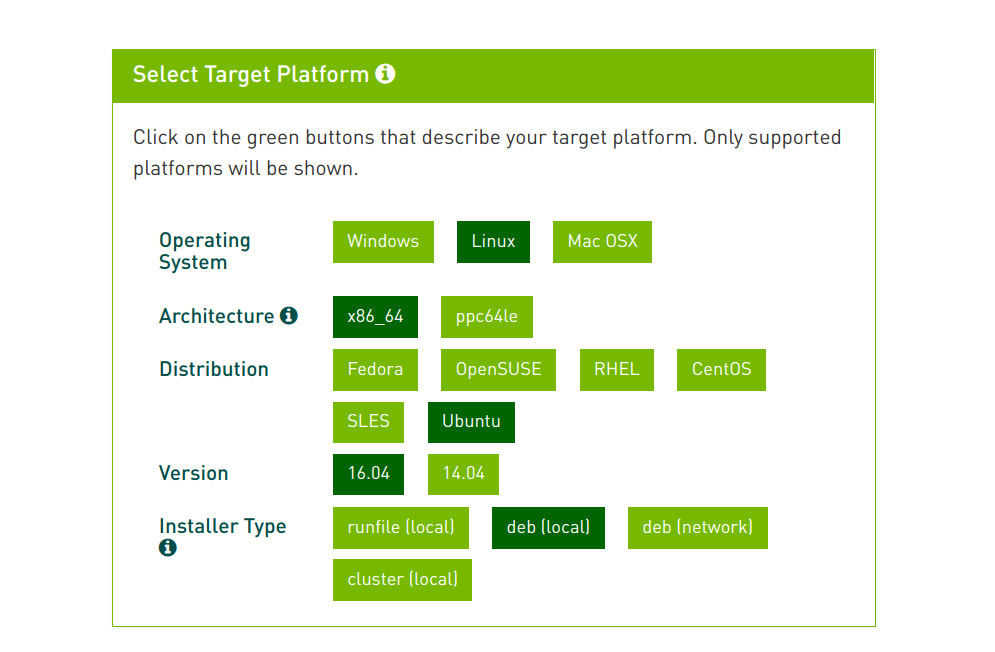

进入下载页面后,下载CUDA8.0(cuda-repo-ubuntu1604-8-0-local-ga2_8.0.61-1_amd64.deb)安装包和
一个升级包(cuda-repo-ubuntu1604-8-0-local-cublas-performance-update_8.0.61-1_amd64.deb)
安装步骤:
1、安装基础包
sudo dpkg -i cuda-repo-ubuntu1604---local-ga2_8.0.61-1_amd64.deb

sudo apt-get update

sudo apt-get install cuda
2、安装升级包
sudo dpkg -i cuda-repo-ubuntu1604---local-cublas-performance-update_8.0.61-1_amd64.deb

sudo apt-get update

sudo apt-get upgrade cuda
设置环境变量:
在.bashrc中添加
export PATH=/usr/local/cuda/bin${PATH:+:${PATH}}

export LD_LIBRARY_PATH=/usr/local/cuda/lib64${LD_LIBRARY_PATH:+:${LD_LIBRARY_PATH}}

export CUDA_HOME=/usr/local/cuda
查看安装版本
cat /usr/local/cuda/version.txt
输出
CUDA Version 8.0.
三、安装cuDNN
cuDNN6.0和CUDA8.0最佳拍档,所以本次选择cuDNN6.0
下载安装包:
地址:https://developer.nvidia.com/rdp/cudnn-download
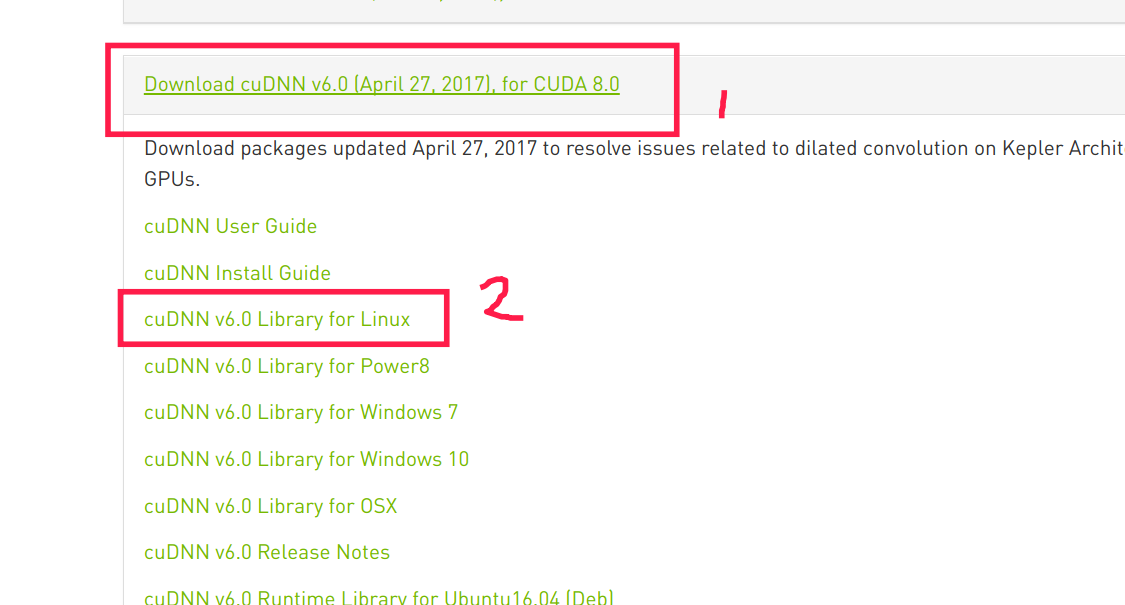
安装:
1、将下载的压缩包复制到CUDA目录
sudo cp cudnn-8.0-linux-x64-v6..tgz /usr/local/cuda
2、进入/usr/local/cuda解压文件,然后建立连接
tar -zxvf cudnn-8.0-linux-x64-v6..tgz

sudo cp cuda/include/cudnn.h /usr/local/cuda/include/

sudo cp cuda/lib64/libcudnn* /usr/local/cuda/lib64/ -d
查看cuDNN版本信息:
cat /usr/local/cuda/include/cudnn.h | grep CUDNN_MAJOR -A
输出
#define CUDNN_MAJOR      6

#define CUDNN_MINOR      0

#define CUDNN_PATCHLEVEL 21

--

#define CUDNN_VERSION    (CUDNN_MAJOR * 1000 + CUDNN_MINOR * 100 + CUDNN_PATCHLEVEL)

#include "driver_types.h"
检测CUDA和cuDNN是否安装成功:
进入测试目录
//进入测试目录:

cd /usr/local/cuda-8.0/samples/1_Utilities/deviceQuery

//编译环境

make -j4

//运行:

./deviceQuery
结果中有Result = PASS 表示安装成功

四、安装tensorflow-gpu
//安装命令,要安装哪个版本的tensorflow-gpu,使用 ‘tensorflow-gpu==xx’就行了

pip install tensorflow-gpu==1.4

//卸载命令

pip uninstall tensorflow-gpu
测试gpu是否安装成功
import tensorflow as tf

sess = tf.Session(config=tf.ConfigProto(log_device_placement=True))
输出里有 GPU的名称,显存等信息,表示tensorflow可以使用GPU了

到此安装已经完成,如有问题,欢迎留言讨论。
Ubuntu 16 server 安装 tensorflow-GPU的更多相关文章
- ubuntu 16.04 安装Tensorflow
ubuntu 16.04 安装Tensorflow(CPU) 安装python ubuntu 16.04自带python2.7,因此可以略过这一步 安装pip sudo apt-get install ...
- ubuntu 16 server 安装lnmp所需依赖
安装 1.nginx build-essential libc6 libpcre3 libpcre3-dev libssl-dev zliblg zliblg-dev lab-base 依赖库: ap ...
- 【转】Ubuntu 16.04安装配置TensorFlow GPU版本
之前摸爬滚打总是各种坑,今天参考这篇文章终于解决了,甚是鸡冻\(≧▽≦)/,电脑不知道怎么的,安装不了16.04,就安装15.10再升级到16.04 requirements: Ubuntu 16.0 ...
- Ubuntu在Anaconda中安装TensorFlow GPU,Keras,Pytorch
安装TensorFlow GPU pip install --ignore-installed --upgrade tensorflow-gpu 安装测试: $ source activate tf ...
- ubuntu 16.04 安装 tensorflow-gpu 包括 CUDA ,CUDNN,CONDA
ubuntu 16.04 安装 tensorflow-gpu 包括 CUDA ,CUDNN,CONDA 显卡驱动装好了,如图: 英文原文链接: https://github.com/williamFa ...
- Ubuntu 16.04 安装显卡驱动后循环登录和无法设置分辨率的一种解决方案
1. 安装环境 电脑:MSI GP63 显卡:GeForce GTX 1070 系统:Ubuntu 16.04 驱动版本:NVIDIA 384.130 2. 循环登录 如果按照这篇文章 Ubuntu ...
- Ubuntu 16.04 安装Mysql 5.7 踩坑小记
title:Ubuntu 16.04 安装Mysql 5.7 踩坑小记 date: 2018.02.03 安装mysql sudo apt-get install mysql-server mysql ...
- 通过Anaconda在Ubuntu16.04上安装 TensorFlow(GPU版本)
一. 安装环境 Ubuntu16.04.3 LST GPU: GeForce GTX1070 Python: 3.5 CUDA Toolkit 8.0 GA1 (Sept 2016) cuDNN v6 ...
- Ubuntu 16.04安装tensorflow_gpu的方法
参考资料: Ubuntu 16.04安装tensorflow_gpu 1.9.0的方法 装Tensorflow,运行项目报错: module compiled against API version ...
随机推荐
- 死磕 java同步系列之Phaser源码解析
问题 (1)Phaser是什么? (2)Phaser具有哪些特性? (3)Phaser相对于CyclicBarrier和CountDownLatch的优势? 简介 Phaser,翻译为阶段,它适用于这 ...
- java调用python的几种用法(看这篇就够了)
java调用python的几种用法如下: 在java类中直接执行python语句 在java类中直接调用本地python脚本 使用Runtime.getRuntime()执行python脚本文件(推荐 ...
- 02-head标签
head中的标签不会展示在浏览器上,他会将页面的一些额外信息告诉服务器.head标签中包含如下标签: <title>:指定整个网页的标题,在浏览器最上方显示 <meta>:提供 ...
- 使用.NET Core创建Windows服务(二) - 使用Topshelf方式
原文:Creating Windows Services In .NET Core – Part 2 – The "Topshelf" Way 作者:Dotnet Core Tut ...
- 夯实Java基础系列12:深入理解Java中的反射机制
本系列文章将整理到我在GitHub上的<Java面试指南>仓库,更多精彩内容请到我的仓库里查看 https://github.com/h2pl/Java-Tutorial 喜欢的话麻烦点下 ...
- 夯实Java基础系列20:从IDE的实现原理聊起,谈谈那些年我们用过的Java命令
本系列文章将整理到我在GitHub上的<Java面试指南>仓库,更多精彩内容请到我的仓库里查看 https://github.com/h2pl/Java-Tutorial 喜欢的话麻烦点下 ...
- [LeetCode] 704. Binary Search
Description Given a sorted (in ascending order) integer array nums of n elements and a target value, ...
- Scala 占位符在REPL和Eclipse/IDEA中初始化变量问题
占位符在REPL和Eclipse/IDEA中初始化变量问题: 占位符初始化,如果是局部变量,都会报错!只能在全局变量中使用! REPL: Eclipse: IDEA: 如果是类的属性,却就是对的.
- iframe 设置占屏幕高度 100%
给 iframe 元素设置 fixed 定位,并且设置 100% 的宽和高: iframe { position: fixed; background: #000; border: none; top ...
- 从一道ctf看php反序列化漏洞的应用场景
目录 0x00 first 前几天joomla爆出个反序列化漏洞,原因是因为对序列化后的字符进行过滤,导致用户可控字符溢出,从而控制序列化内容,配合对象注入导致RCE.刚好今天刷CTF题时遇到了一个类 ...