
Jupyter Notebooks的安装和使用介绍
最近又开始重新学习Python,学习中使用到了一款编辑器Jupyter Notebooks ,非常想安利给初学python的同学。
注:本文内容仅针对windows环境下安装和配置Jupyter Notebooks 。
1.Jupyter Notebooks 简介
国际惯例还是来一段官方的介绍:
Jupyter Notebook是一个Web应用程序,允许您创建和共享包含实时代码,方程,可视化和说明文本的文档。 用途包括:数据清理和转换,数值模拟,统计建模,机器学习等等。
Notebooks其实就像是你的python笔记本一样,不仅可以运行书写的python代码,同时还支持markdown格式的文本显示。
在Notebooks中不仅可以运行python,它还支持R、Julia 和 JavaScript等其他40余种语言。
2.安装Jupyter Notebooks
安装方式大致分为两种:
pip 方法
Anaconda 方法
pip 方法
使用pip命令安装之前需要我们先安装Python。此处以python3.6为例
1.安装Python
可以在python下载处,选则对应的系统版本,我这里选择Windows x86-64 executable installer下载安装。
具体的安装就不再赘述,主要说明一下几点:
需要注意的是安装时记得勾选Add Python 3.6 to PATH,然后选择Customize installation。
添加 Path,是为了以后可以在任何目录下使用 cmd 运行 Python,跟 Java 的 path一样。如果安装过程中没有添加 Path,也可以以后再添加。

自定义安装可以选择安装路径,这里我的安装路径为E:\MyTools\Python\Python36
2.升级pip到最新版本
安装python3.6的同时会安装pip,但此时需要升级pip到最新版
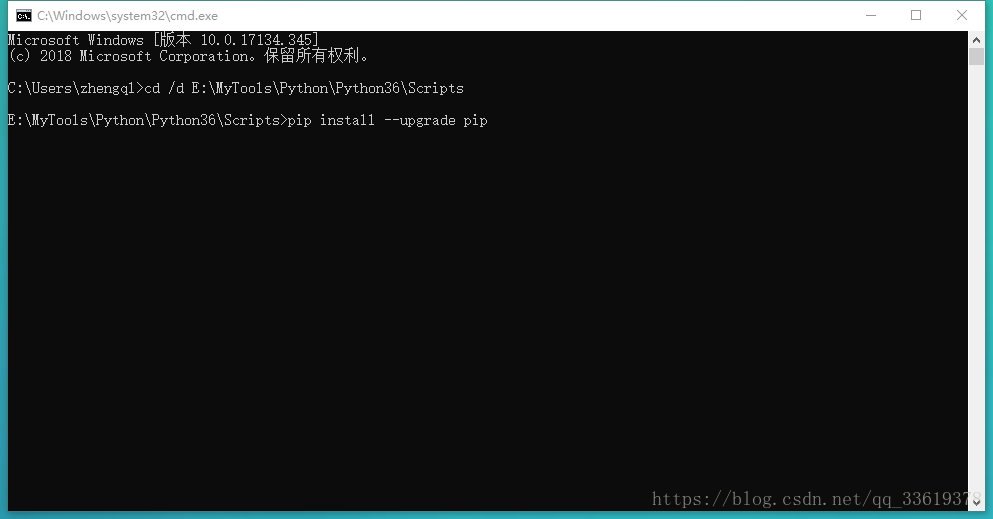
打开命令提示窗,切换到python3.6的安装目录下的Scripts文件夹。
执行如下命令:
pip install --upgrade pip
3.安装Jupyter Notebooks
打开命令提示窗,切换到python3.6的安装目录下的Scripts文件夹。执行如下命令
pip install jupyter
安装完成Scripts文件夹如下图

4.启动 Jupyter Notebooks
打开命令提示窗,切换到python3.6的安装目录下的Scripts文件夹。执行如下命令
jupyter notebook
出现如下提示,启动成功,并且浏览器自动打开notebook窗口。此时显示的是Script文件夹下的文件目录。

Anaconda 方法
对与初学者而言,还是推荐该使用 Anaconda 来安装 Python 和 Jupyter Notebooks。
在安装 Anaconda 的同时会安装Python 和 Jupyter Notebooks这两个工具,并且还包含相当多数据科学和机器学习社区常用的软件包。
可以在Anaconda官网下载页来下载安装包,它提供了python3.6和python2.7两个版本,可以根据自己的需要来下载对应系统的安装文件。具体的安装步骤可以参考Windows系统安装Anaconda
修改jupyter notebook工作空间
在我们第一次启动Notebooks时,默认显示的是Script文件夹下的文件目录。因为此时notebooks默认的工作空间是安装目录。
当然了,你也可以自定义一个专属的工作空间,操作如下:
1.创建一个文件夹,此处我创建了一个jupyter-notebook文件夹,他的目录是E:\MyTools\Python\jupyter-notebook
2.获取jupyter notebook的配置文件
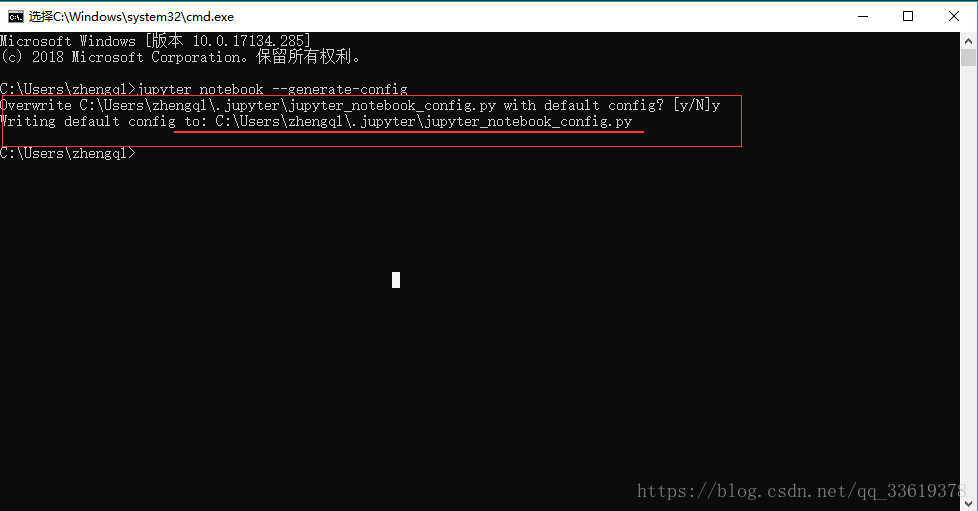
打开命令提示窗口,执行如下命令:
jupyter notebook --generate-config
此处需要注意的是,如果你已经配置过notebooks的相关信息,执行此命令会提示你是否覆盖原有配置。如果是首次执行此命令,则生成配置到相应目录。如下图所示,输入y直接覆盖
3.修改配置文件
打开生成的配置文件,修改#c.NotebookApp.notebook_dir = ''此条配置,在单引号中填入我们刚才创建的专属工作空间,此处我这里是E:\MyTools\Python\jupyter-notebook,此条配置默认是注释掉的,所以我们需要删除第一个#,ok,保存配置文件。

好了,现在打开命令提示窗口,执行jupyter notebook重新启动notebooks,浏览器相应会打开notebooks主页,主页中相应会显示工作空间中的文件目录。
注意:启动notebooks之后,不要不要不要关闭该命令提示窗口,因为一旦关闭该窗口就会与本地服务器断开连接
jupyter notebook 基本使用
如果按照上面的操作进行配置后,启动notebooks后的首页应该是这个样子的

下面对首页上的功能按钮进行基本说明:
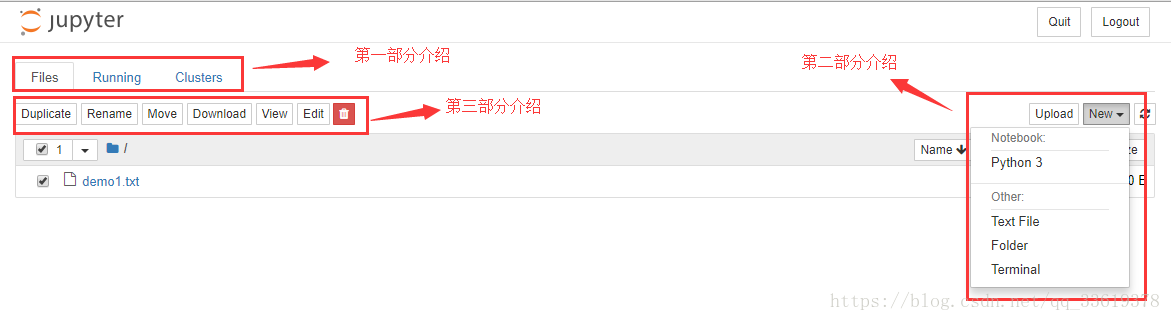
第一部分介绍:
Files:列出所有文件
Running:展示你当前打开的终端和笔记本
Clusters:由 IPython 并行提供的(emmmmm,暂时也没使用过)
第二部分介绍:
点击右侧的New按钮可展开如图的下拉列表按钮,其内包括了可创建的四种工作环境:
Python3:创建一个可以执行python代码的文件(后面详细介绍)
Text File:创建文本类型的文件,后缀名为.txt
Folder:创建一个文件夹
Teminal:在浏览器中打开一的命令窗口
第三部分介绍:
这里的按钮其实就是对当前工作空间内的文件进行复制、重命名等的一系列操作:
Duplicate:复制文件
Rename:重命名
Move:移动文件
Download:下载文件
View:在浏览器中预览文件内容
Edit:编辑文件
Delete(小图标):删除选中的文件
jupyter notebook 中编写并执行python代码
在首页右侧点击New,选择点击Python3,页面即跳转到一个新的窗口,此时已经创建了一个新的文件,红色区域为该文件的名称(默认为Untitled),点击即可修改文件名,此处我们命名为test,如下所示,

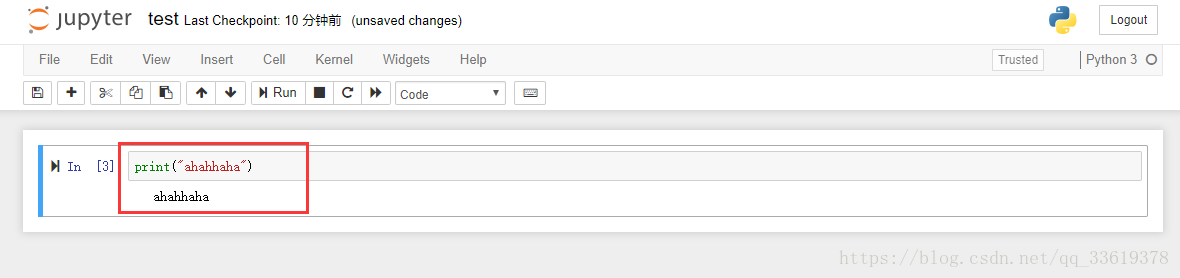
在In [ ] :后面的输入框中我们可以输入一段python代码进行测试,点击Run按钮执行,也可以快捷键Ctrl+Enter执行代码,结果如下
Jupyter Notebooks 的强大之处在于除了能够输入代码之外,你还可以用 Markdown 添加叙述性和解释性文本。比如我想添加一个文字说明,在代码上面添加了一个单元格,并以 Markdown 输入了一个文本。按下Ctrl+Enter,效果如下:
jupyter notebook 中的快捷键介绍
当你熟练使用notebooks的基本功能后,掌握他的快捷键是十分必要的,这样可以大大提高你的工作效率。下面是一些比较常用的快捷键:
编辑模式:点击单元格按下Enter
命令模式(退出编辑模式):Esc
进入命令模式之后(此时你没有活跃单元),有以下快捷键:
A:在所选单元之上插入一个新的单元
B:在所选单元之下插入一个新的单元
D:连续按两次删除所选的单元
Z:撤销被删除的单元
Y:将当前选中的单元变成一个代码单元
F:查找和替换
Shift +上或下箭头:可选择多个单元。
Shift + M:在多选模式时,可合并你的选择。
处于编辑模式时(在命令模式时按 Enter 会进入编辑模式),下列快捷键很有用:
Ctrl + Home :到达单元起始位置
Ctrl + S :保存进度
Ctrl + Enter :会运行你的整个单元块
Alt + Enter :不止会运行你的单元块,还会在下面添加一个新单元
Ctrl + Shift + F :打开命令面板
可在命令模式按 H 或进入Help > Keyboard Shortcuts。可以查看键盘快捷键完整列表。如下:

总结
关于notebooks的安装和基本用法就先介绍到这里了,有兴趣的朋友不妨动手安装一个试试。
参考和感谢
https://baijiahao.baidu.com/s?id=1601883438842526311&wfr=spider&for=pc
http://www.cnblogs.com/zlslch/p/6984403.html
Jupyter Notebooks的安装和使用介绍的更多相关文章
- Running cells requires Jupyter notebooks to be installed
/******************************************************************************* * Running cells req ...
- python安装jupyter notebooks(windows下)
[1]前提 前提:下载好Python并把python添加到了Path路径 以3.8为例子,在安装的时候有个这个勾选项,Add Python 3.8 to PATH,勾上就好,没有的话.就把python ...
- 基于Jupyter Notebooks的C# .NET Interactive安装与使用
.NET Interactive发布预览版了,可以像Python那样用jupyter notebooks来编辑C#代码.具体可以在GitHub上查看dotnet/interactive项目. 安装步骤 ...
- Jupyter Notebook环境安装
Jupyter Notebook环境安装 一.什么是jupyter Notebook 1.简介 Jupyter Notebook 是基于网页的用于交互计算机的应用程序器可被应用程序. 能让用户将说明文 ...
- 开始Jupyter Notebooks
开始Jupyter Notebooks 安装Anaconda 因为不能有空格,所以没有选C:\Program Files 认识Jupyter Notebooks 修改 jupyter notebook ...
- 01 关于jupyter的环境安装
jupyter notebook环境安装 一.什么是Jupyter Notebook? 1. 简介 Jupyter Notebook是基于网页的用于交互计算的应用程序.其可被应用于全过程计算:开发 ...
- (数据分析)第02章 Python语法基础,IPython和Jupyter Notebooks.md
第2章 Python语法基础,IPython和Jupyter Notebooks 当我在2011年和2012年写作本书的第一版时,可用的学习Python数据分析的资源很少.这部分上是一个鸡和蛋的问题: ...
- 机器学习中jupyter lab的安装方法以及使用的命令
安装JupyterLab使用pip安装: pip install jupyterlab# 必须将用户级目录添加 到环境变量才能启动pip install --userbinPATHjupyter la ...
- Jupyter Notebooks 配置
重装了三遍(破音) 一.首先进行Anaconda的下载 然后安装,将环境配置到系统变量上,如下 然后,打开 windows 的终端,检查是否配置成功 conda -V 然后就可以开始 Jupyter ...
随机推荐
- 3.Redux学习3----redux-saga
redux-saga和redux-thunk功能差不多,都是为了避免直接在组件生命周期函数中做异步操作,便于自动化测试,便于拆分管理. 首先要下包 npm i redux-saga 第零步:在acti ...
- Linux Bash文本操作之sed篇其一
作为Linux系统中文本处理的强力工具之一,sed功能强大,用法多变,值得我们好好学习. sed是用于过滤和转换文本的流编辑器. 一般情况下sed把当前处理的行存储在临时缓冲区,按指定命令处理之后将缓 ...
- WPF 3D Cube及点击交互
在WPF中构建一个简单的立方体比较容易实现,可参考资料也比较众多.比较麻烦的是处理点击交互. 我在WPF中用两种方式实现了3DCube,效果图如下: 方式一: 最常见的3D内容构建模式,结构如下图. ...
- 微服务-Springboot+Redis缓存管理接口代码实现
废话少说,上代码,结合代码讲解: 一.创建maven工程:导入依赖: <packaging>war</packaging><!--修改jdk的版本--><pr ...
- GitLab-怎样使用GitLab托管项目
场景 Docker Compose部署GitLab服务,搭建自己的代码托管平台(图文教程): https://blog.csdn.net/BADAO_LIUMANG_QIZHI/article/det ...
- Redis Python(二)
Infi-chu: http://www.cnblogs.com/Infi-chu/ 一.NoSQL(Not only SQL)1.泛指非关系数据库2.不支持SQL语法3.存储结构与传统的关系型数据库 ...
- My97DatePicker-WdatePicker日历日期插件详细示例
<!DOCTYPE html> <html> <head> <title>排行</title> <meta charset=" ...
- 集合系列 List(四):LinkedList
LinkedList 是链表的经典实现,其底层采用链表节点的方式实现. public class LinkedList<E> extends AbstractSequentialList& ...
- 基于V7的新版RL-USB和RL-FlashFS的NAND完整解决方案,实现更简单,用户仅需初始化FMC
说明: 1.新版方案更加好用,不管用户使用的那家NAND,用户要做的仅仅是初始化FMC,其它读写API,擦写均衡,坏块管理,ECC校验和掉电保护都不用操心了. 2.新版RL-USB相比老版本功能强劲了 ...
- SpringCloud的入门学习之深入理解Eureka注册中心
1.Eureka 注册中心三种角色. 答:a.Eureka Server,注册中心,通过 Register.Get.Renew 等接口提供服务的注册和发现. b.Application Service ...