
从零开始的 phpstorm+wamp 组合下的debug环境搭建(纯小白向)
本文主要是为了帮自己记住每次重装系统后需要干点啥,如果能帮到你,烦请给个好评
环境说明:
1. windows10 64bit
2. wampservers 3.0.6(x86) apache2.4.23 mysql5.7.14 php5.6.25+7.0.10
3. git-2.8.1-64-bit
4.phpstorm10.0.3
安装步骤:
第一步 安装VC++运行库
个人建议从2005到2017的都装一遍(包括32bit和64bit),这样在安装wamp的时候就不会出乱七八糟的错误了(32位系统只需要装32bit的运行库)
VC++运行库打包下载链接 提取码 13q4
第二步 安装wamp wamp32bit下载地址 提取码 qgx8
安装步骤如下:
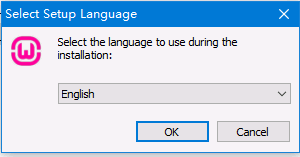
语言默认就是英文,不需要修改
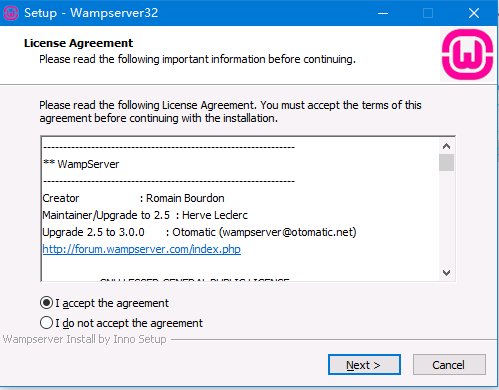
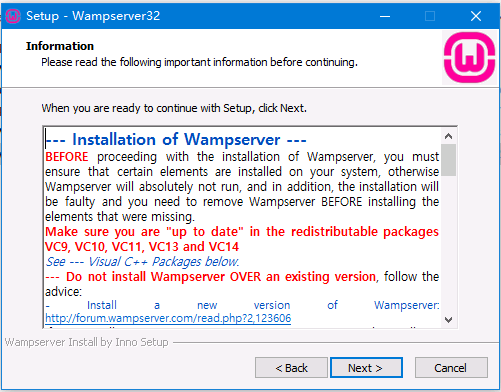
一路下一步


选择安装目录及开始菜单名称,按自己需求配置就好
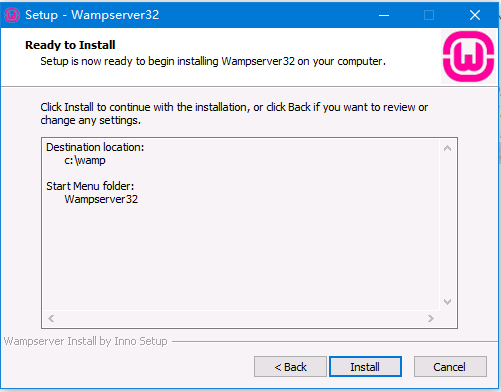
点击“install”开始安装

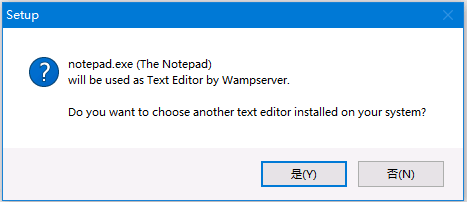
途中会询问默认浏览器及文本编辑器是否需要修改,点击否则默认使用IE浏览器和记事本,如果点击“是”则需要自己手动指定程序,在这里我选择否直接跳过


安装完毕后显示已经装好的各个组件版本,从这里可以明确看到 Apache 2.4.23 || PHP 5.6.25/7.0.10 || MySQL 5.7.14
第三步,安装phpstorm,安装gitee插件 phpstorm10.0.3下载 提取码:wih2
安装步骤如下:
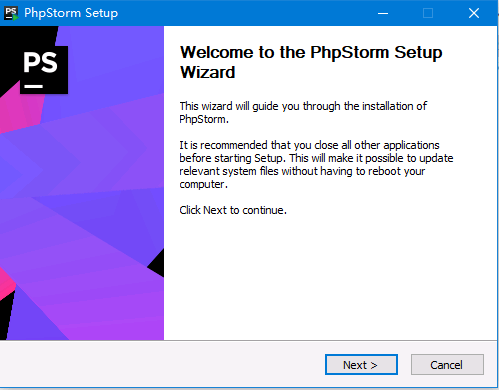
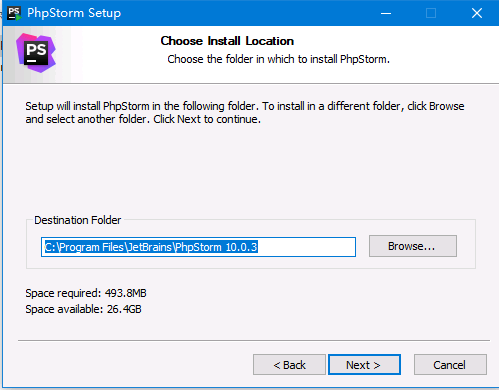
妥善选择自己想要安装的目录
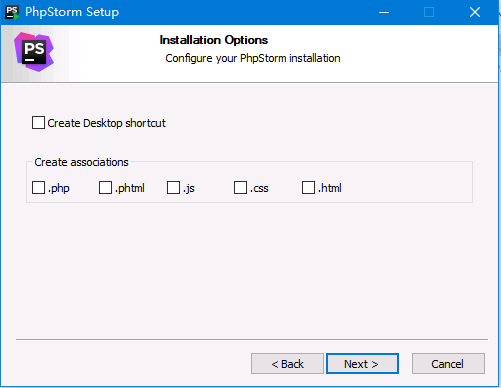
这里是询问是否要创建桌面快捷方式及文件关联,都打勾就好

这里是询问开始菜单的显示名称,按自己爱好设置即可
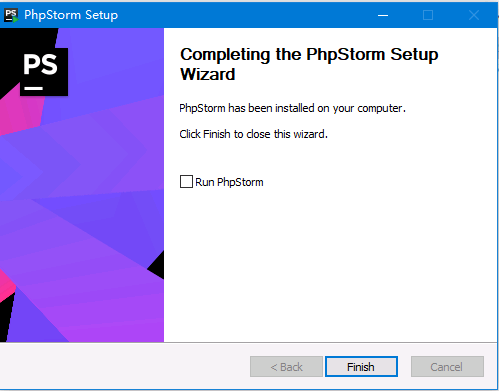

安装完毕后先不要急着关闭,把安装包下面的 【resources_cn.jar】 文件,拷贝到phpstrom安装目录下的lib目录中
然后,勾选上图中的“Run PhpStrom” 选项,点击“Finish”按钮,启动phpstorm
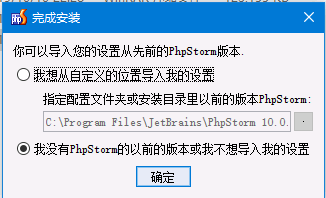
如果之前没有设置就直接点确定。
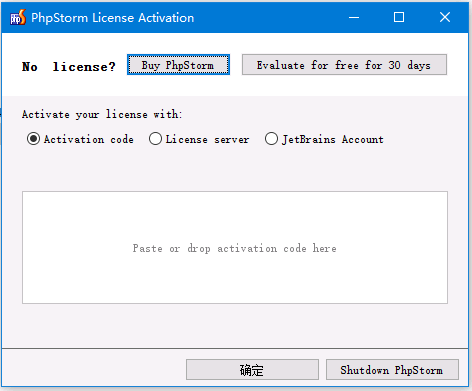
激活这里,直接输入自己的激活码就好,不赘述
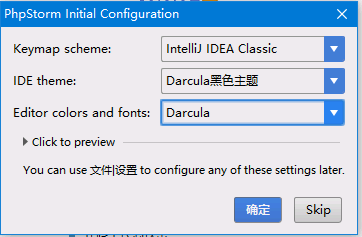
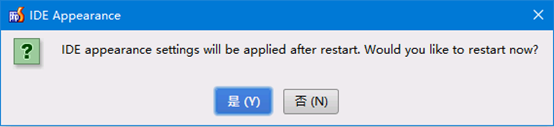
设置完界面主题后,会询问是否重启phpstrom以应用设置,直接选择“是”即可。
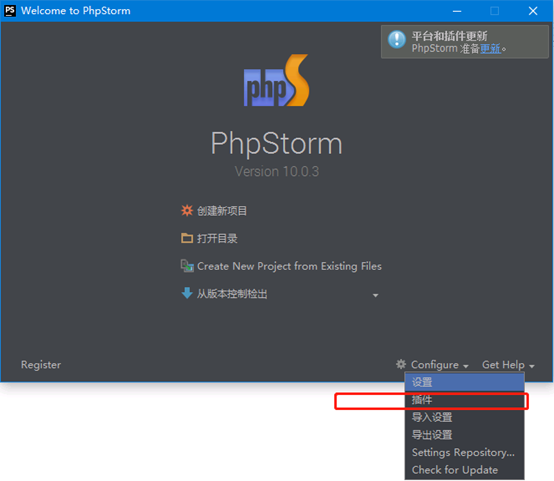
重启之后,在欢迎界面点击 Configure 按钮,选择”插件“选项
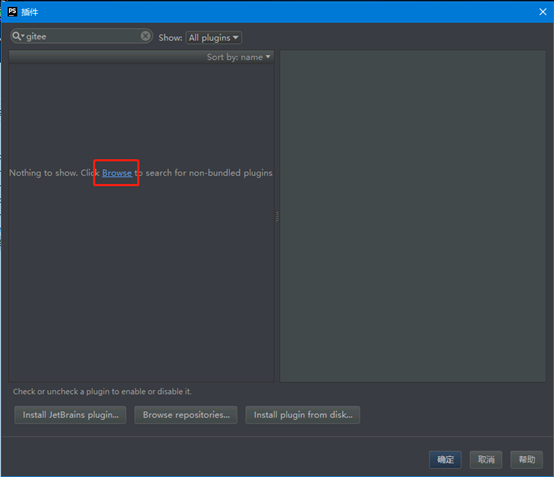
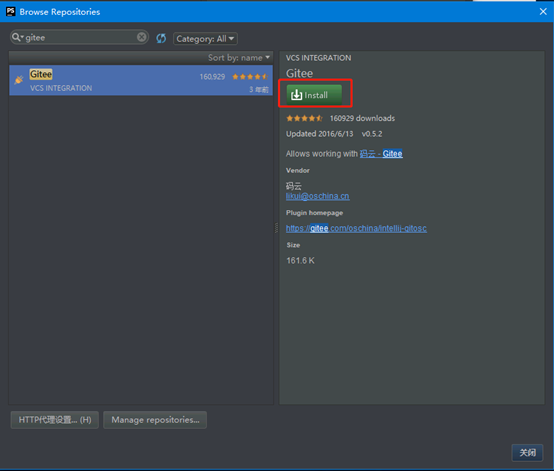
在搜索框里输入”gitee“,然后点击下面的Browse 链接,就能在弹出的浏览器中找到插件,点击右侧的绿色”Install“按钮安装即可
第四步,安装git git下载链接 提取码 c223
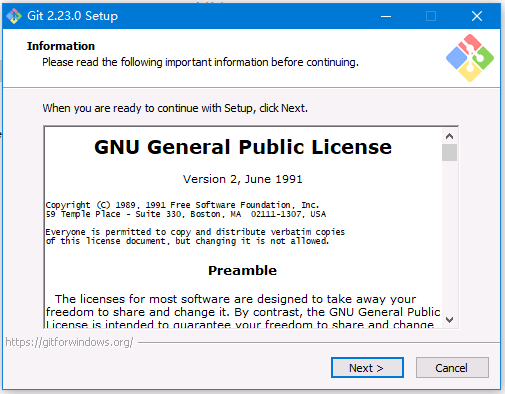
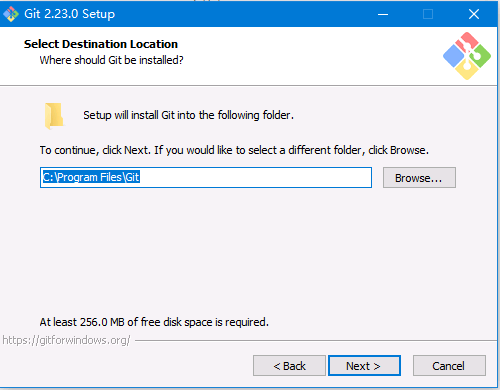
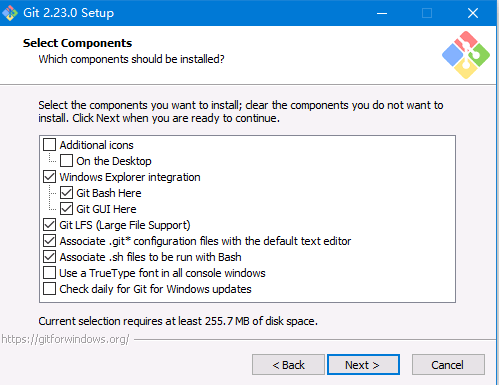
git我用的不是很熟,整个流程就是一路下一步,如果你需要进一步了解,请移步其他人的博客
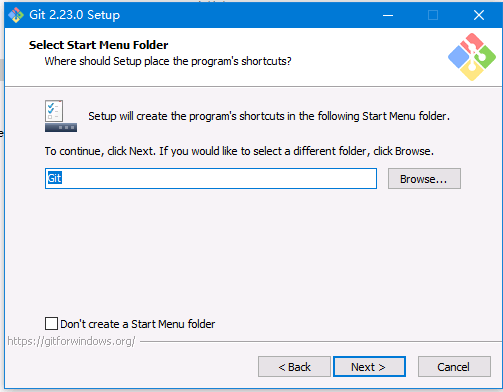

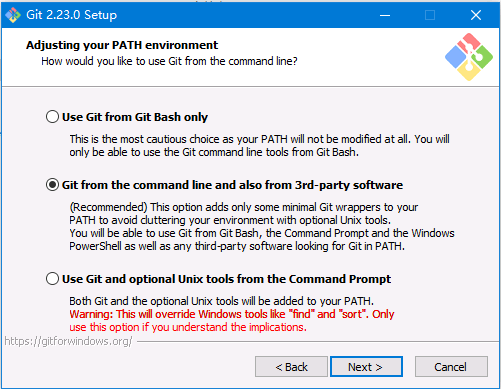
仍然是一路下一步
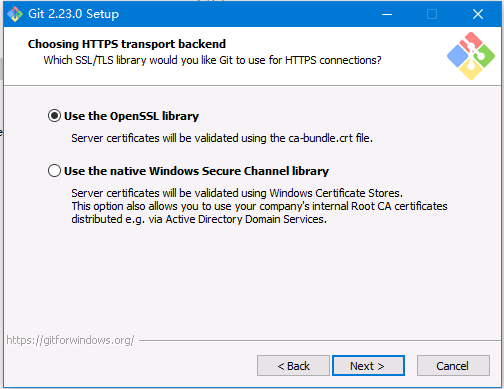

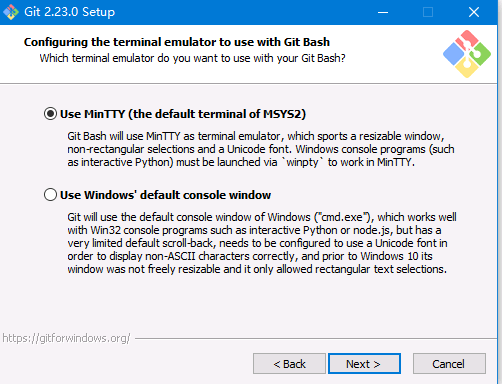
仍然是一路下一步
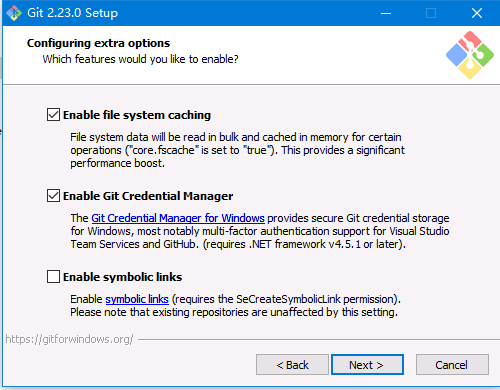
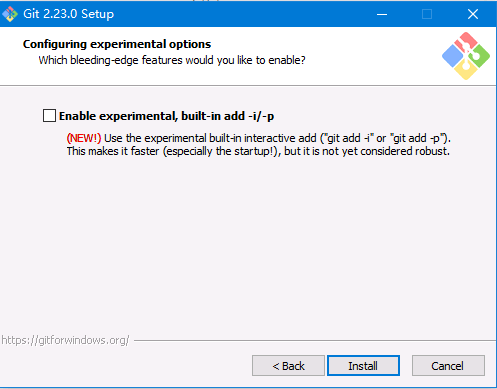
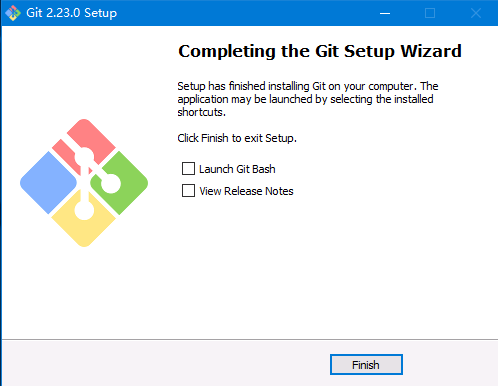
至此,git安装完毕
第五步,设置phpstorm中的gitee插件

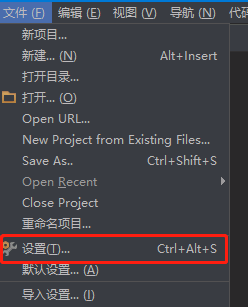
从开始界面中进入,或者从主菜单中进入,或者直接按默认快捷键 ctrl+alt+s 进入设置菜单
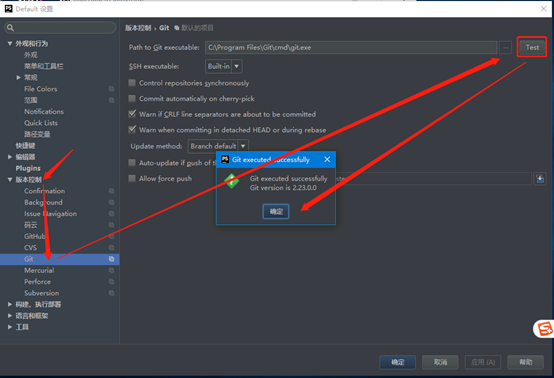
首先,进入【设置】-》【版本控制】-》【git】,点击右侧的test按钮,确认git是否正常工作,上图就是正常工作的提示。
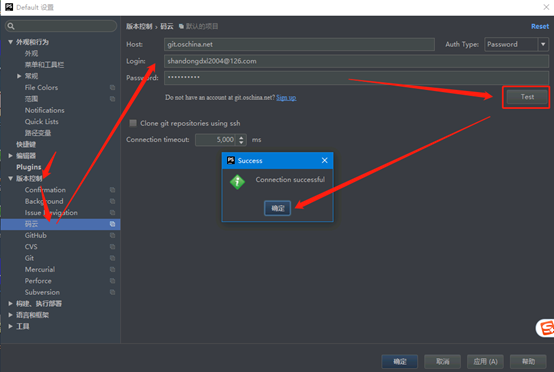
然后,进入【设置】-》【版本控制】-》【码云】,输入自己的注册信息,点击右侧的test按钮,确认码云是否连接正常,上图就是正常工作的提示。
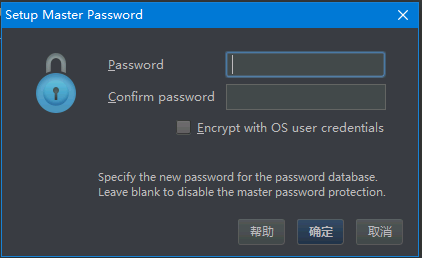
首次使用码云可能会弹出上图所示窗口,要求你创建一个本地密码,直接创建即可。
第六步,检出代码
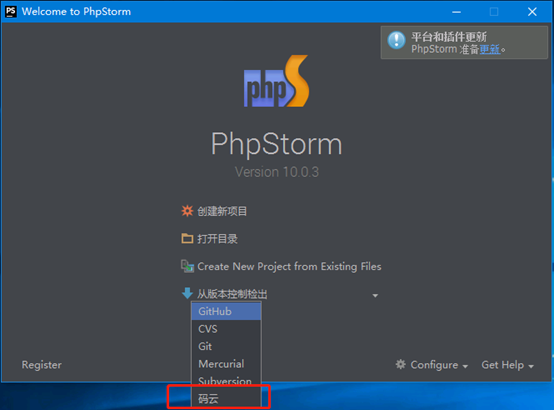
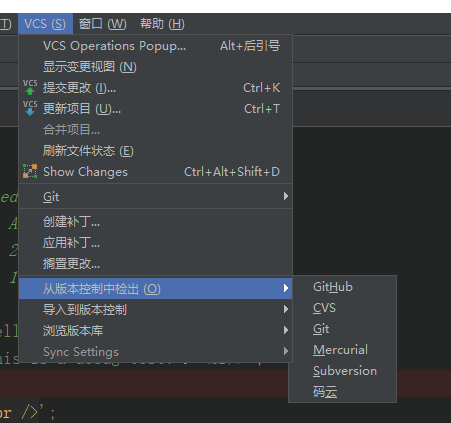
有两种检出方式,从欢迎界面,或者从VCS菜单中,选择”从版本控制中检出“——》”码云“

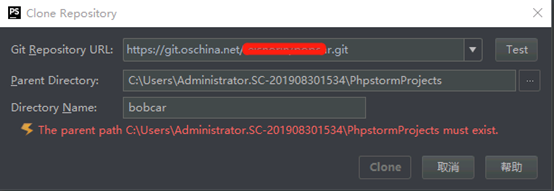
首次使用可能需要再次登录,直接填写自己的账号即可,然后在弹出的界面中,选择自己需要克隆的链接。
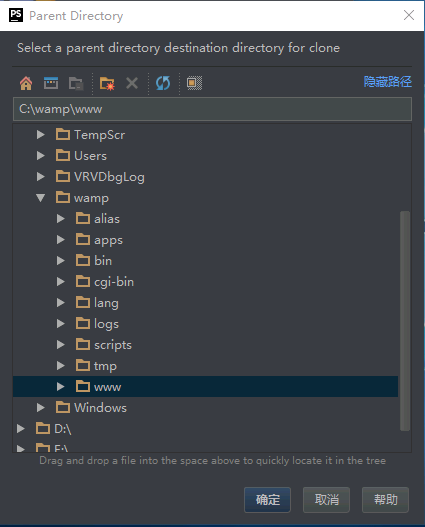
最后,选择检出目录,点击clone就可以把码云的代码下到本地了。
第七步,设置php interpreter
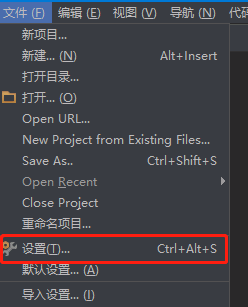
从菜单 【文件】-》【设置】进入,或者直接按ctrl+alt+s。
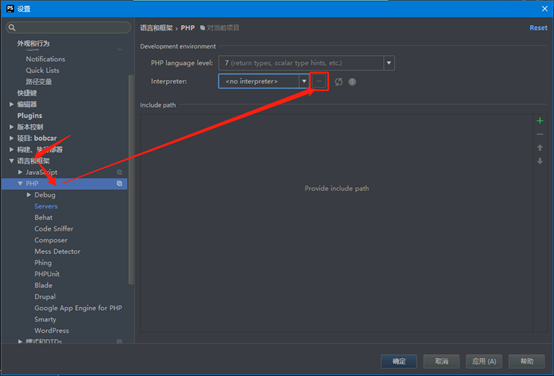
找到【语言和框架】-》【PHP】,点击上图中的 ... 按钮
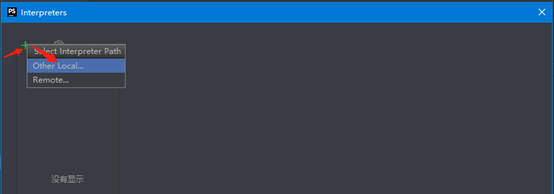
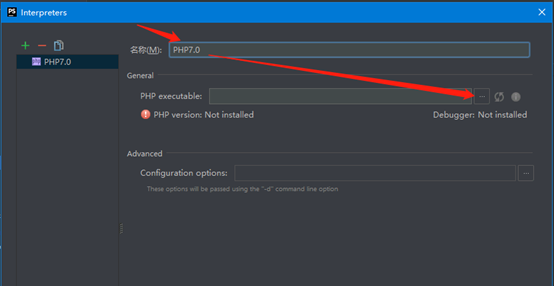
在弹出的窗口中,点击绿色加号,选择“Other Local...”,然后设置名称。为了方便区分,我设置为PHP7.0。点击上图中的...按钮

在弹出的窗口中,选择PHP主程序所在的位置,如果安装路径没有修改的话,默认是 C:\wamp\bin\php\php7.0.10\php.exe
第八步,设置编辑器字体/行号

这一步和调试没什么关系,纯粹是个人习惯,在【设置】里,找到【编辑器】-》【颜色和字体】,将当前方案另存一份。
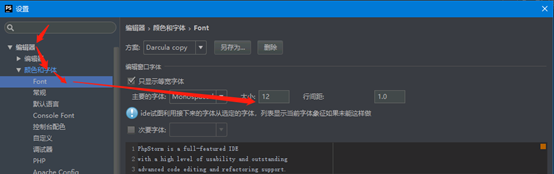
然后,在【设置】里,找到【编辑器】-》【颜色和字体】-》【Font】,找到刚刚另存的一份方案,直接修改上图所示的字体大小即可,推荐16或18号字

接下来,在【设置】里,找到【编辑器】-》【颜色和字体】-》【外观】,勾选“显示行号”,之后就会显示行号了。
第九步,PHPSTORM调试环境配置
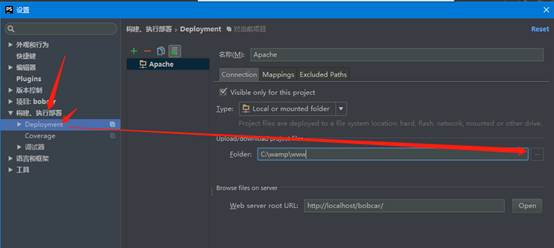
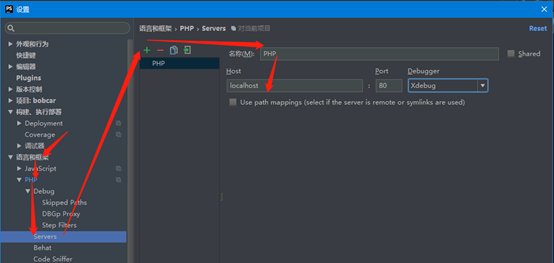
在设置里,找到【语言和框架】 -》【PHP】-》【Servers】,增加一个server。这里我把它命名为PHP,Host填写它实际存在的IP地址,这里因为我是在本机调试,因此设置为Localhost,调试器(Debugger)设置为Xdebug(默认)
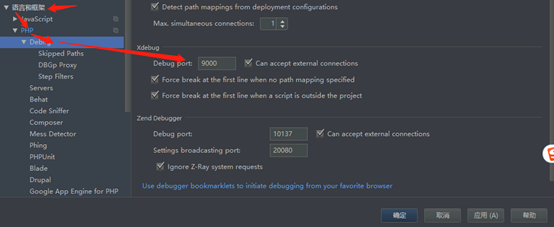
在设置里,找到【语言和框架】 -》【PHP】-》【Debug】,看一下Xdebug的端口是否为9000
第十步,安装chrome浏览器,从谷歌市场安装Xdebug helper插件 chrome浏览器离线包下载地址 提取码 iqpb

将IDE key 这里,选中PhpStorm,确认一下key 是否是PHPSTORM,然后点击save,下面的两个值都改成1,save
第十一步,建立一个测试网页尝试调试

在主界面上点击调试工具栏上的向下箭头符号,选择”编辑结构“,建立一个”运行/调试配置“,点击绿色加号,选择"PHP Web Application”。
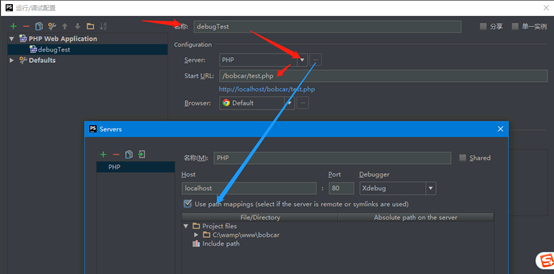
设置自己需要的名称,选中刚刚设置的server,这里的Start URL 就是我们需要调试的网页,需要填写路径;
点击server旁边的...按钮,弹出server的设置页,在这里勾选“Use path mappings”,然后选中当前工程所在的文件夹
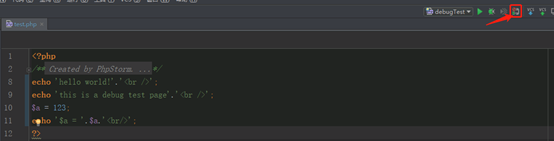
接下来我们敲一段测试用的代码
<?php

/**

 * Created by PhpStorm.

 * User: Administrator

 * Date: 2018-12-24

 * Time: 11:13

 */

echo 'hello world'.'<br/>';

echo 'this is a debug test!'.'<br/>';

$a= 123;

echo '<br />';

echo $a;

?>
然后在第10行和第12行打上断点
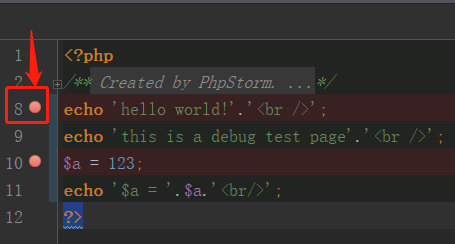
(打断点的方法:点击对应行的这个位置,出现红点表示已经打上断点)
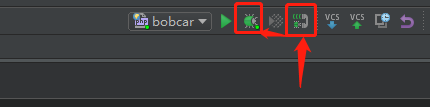
然后,首先点击监听按钮,使其切换到监听状态,然后点击debug按钮,打开需要测试的网页
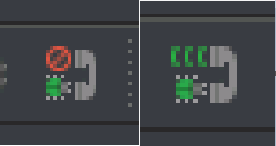
监听按钮状态说明: 左侧带红圈的是停止监听状态,右侧的是正在监听的状态
开启调试后,应该会自动调用chorme浏览器,同时IDE主界面出现如下图所示的界面

上图蓝色框中,是调试用的各个按钮,鼠标指上去可以看到说明文字,在此不再赘述。
橙色框中,是当前执行到的代码行数,(tips:按F7可以步进,即一行行执行代码)
绿色框中,是目前追踪到的各个变量的状态。我们继续按F7,直到第11行

如上图所示,可以看到来到第11行的时候, $a 应该被赋值为123,右侧出现$a的数值,就是123
至此,表示调试环境一切正常。
本文仅为自己学习过程中的记录,如果有不够严谨的地方,请留言或者给我发邮件。
如果本文中的下载链接失效,请发邮件给我,我会补链。
个人邮箱 shandongdxl2004@126.com
从零开始的 phpstorm+wamp 组合下的debug环境搭建(纯小白向)的更多相关文章
- 真·从零开始的Ubuntu+Apache+MySQL+PHP+phpstorm+xdebug下的debug环境搭建(纯小白向)
费了好几天劲,终于把Linux下的开发环境如何设置搞的有点明白了,在此写篇博客庆祝一下,让大家以后少踩坑(缓慢更新中) 关键词 win10双系统装Ubuntu 下载U盘烧录工具 下载UbuntuLTS ...
- phpstorm+wamp+xdebug配置php调试环境
本篇文章主要是:教大家如果搭建一套phpstorm+wamp+xdebug调试php的环境现在大多数的程序员使用的调试方式一般都是echo, var_dump, file_put_contents等其 ...
- Windows 7 下 PHP 开发环境搭建(手动)
Windows 7 下 PHP 开发环境搭建 1.说明 做开发的都知道一句话,就是“站在巨人的肩膀上”.确实现在打开浏览器随便一搜很多一键安装PHP环境的软件,比如wamp.xampp.AppServ ...
- Mac系统下STF的环境搭建和运行
本文参考以下文章整理:MAC 下 STF 的环境搭建和运行 一. 前言 STF,全称是Smartphone Test Farm,WEB 端批量移动设备管理控制工具,就是可以用浏览器来批量控制你的移动设 ...
- OpenCV学习系列(零) Mac下OpenCV + xcode环境搭建
# OpenCV学习系列(零) Mac下OpenCV + xcode环境搭建 [-= 博客目录 =-] 1-学习目标 1.1-本章介绍 1.2-实践内容 1.3-相关说明 2-学习过程 2.1-hom ...
- Android下OpenCV的环境搭建
目录(?)[-] 前言 系统环境 相关工具 Android ADT环境搭建 Android SDK环境变量的配置 Android NDK的安装与配置 OpenCV for Android 环境搭建 基 ...
- CentOS下Web服务器环境搭建LNMP一键安装包
CentOS下Web服务器环境搭建LNMP一键安装包 时间:2014-09-04 00:50来源:osyunwei.com 作者:osyunwei.com 举报 点击:3797次 最新版本:lnmp- ...
- ubuntu下mysql的环境搭建及使用
ubuntu下mysql的环境搭建及使用 环境安装 使用如下命令分别安装服务端程序,客户端程序,及客户端依赖库 sudo apt-get install mysql-server sudo apt-g ...
- 【转】Windows环境下Android NDK环境搭建
原文网址:http://www.metsky.com/archives/525.html 前面介绍Windows下Android 开发环境配置,主要是面向JAVA开发环境,对只做APK上层应用开发人员 ...
随机推荐
- Kafka源码分析及图解原理之Producer端
一.前言 任何消息队列都是万变不离其宗都是3部分,消息生产者(Producer).消息消费者(Consumer)和服务载体(在Kafka中用Broker指代).那么本篇主要讲解Producer端,会有 ...
- Scrum团队的最佳规模?
无论你在小型创业公司工作还是在大公司的新产品线工作,当团队人数越来越多时总会达到一个临界点.尽早识别这个临界点可以让您的团队避免进入低效阶段.每个产品都是不同的,团队合作也是如此.因此,拆分团队也需要 ...
- mariadb 离线安装
[root@localhost local]# cd /var/local[root@localhost local]# lsmariadb[root@localhost local]# cd /ma ...
- 使用php安装pcntl模块
想添加个php多进程任务,突然发现服务器上php不支持pcntl扩展,再看了下也没有phpize这个模块 首先看下当前php版本 [root@htest ~]# php -v PHP 5.3.3 (c ...
- SpringBoot使用注解的方式构建Elasticsearch查询语句,实现多条件的复杂查询
背景&痛点 通过ES进行查询,如果需要新增查询条件,则每次都需要进行硬编码,然后实现对应的查询功能.这样不仅开发工作量大,而且如果有多个不同的索引对象需要进行同样的查询,则需要开发多次,代码复 ...
- java生成二维码/java解析二维码
二维码的优缺点 优点:1. 高密度编码,信息容量大:2.编码范围广:3.容错能力强:4.译码可靠性高:5.可引入加密措施:6.成本低,易制作,持久耐用. 缺点:1.二维码技术成为手机病毒.钓鱼网站传播 ...
- CentOS7上OpenResty安装
1,OpenResty安装 通过repl源安装: sudo yum-config-manager --add-repo https://openresty.org/yum/cn/centos/Open ...
- Linux 笔记 - 第十二章 Shell 脚本
博客地址:http://www.moonxy.com 一.前言 常见的编程语言分为两类:一类是编译型语言,如:C.C++ 和 Java等,它们远行前要经过编译器的编译.另一类是解释型语言,不需要编译, ...
- 一文读懂NodeJS全栈开发利器:CabloyJS(万字长文)
目录 0 修订 0.1 修订说明 0.2 修订历史 1 基本概念 1.1 CabloyJS是什么 1.2 CabloyJS核心解决什么问题 1.3 CabloyJS的开发历程 2 数据版本与开发流程 ...
- PHP 扩展开发初探
什么是 PHP 扩展 通俗说,PHP 扩展是增强 PHP 语言功能的插件.PHP 提供了编程语言的语法,比如分支.循环.函数.类等,这些是 PHP 本身所提供的.在某些情况下需要在 PHP 语言的基础 ...