
浅入深出Vue:注册
基本布局已经有了, 现在我们来开始做我们的注册页面~
当然需要注册才能发表文章啊(糟老头子坏得很, 我可以只有我一个人能发啊)。
这里我们设定只有注册才能发表文章,也就淡化了管理员这个概念。在开发中先将原型做出来,然后再对其进行迭代、重构来达到我们最终想要的效果。
准备
新建
vue组件,编写注册页面的代码为这个组件建立路由对象
这里我们依旧是采用 ElementUI 中的组件,因为是注册,需要提交表单。
因此我们来看看 ElementUI 中表单组件相关的文档:
官方文档:点击查看
实现登录页面
首先先在 views 目录下新建 Signup.vue组件。
然后编写视图代码:
<template>

    <div>

        <el-form>

            <el-form-item prop="username" label="用户名">

                <el-input></el-input>

            </el-form-item>

            <el-form-item prop="password" label="密码">

                <el-input type="password"></el-input>

            </el-form-item>

            <el-form-item prop="rePassword" label="确认密码">

                <el-input type="password"></el-input>

            </el-form-item>

            <el-form-item>

                <el-button type="primary" size="small">注册</el-button>

            </el-form-item>

        </el-form>

    </div>

</template>

<script>

    export default {

        name: "Signup"

    }

</script>

<style scoped>

</style>
这里只是实现了页面, 还没有实现其他的逻辑。
建立路由对象
其实路由对象应该和组件建立一起,当你的组件新建之后,就应该去为它建一个路由对象。
这样你能够边写代码,边看实际效果。
import Vue from 'vue'

import Router from 'vue-router'

import Home from './views/Home.vue'

Vue.use(Router)

export default new Router({

  routes: [

    {

      path: '/',

      name: 'home',

      component: Home

    },

    {

      path: '/about',

      name: 'about',

      component: () => import(/* webpackChunkName: "about" */ './views/About.vue')

    },

    {

      path: '/signup',

      name: 'signup',

      component: () => import('./views/Signup.vue')

    }

  ]

})
好了, 现在我们可以来看看效果:
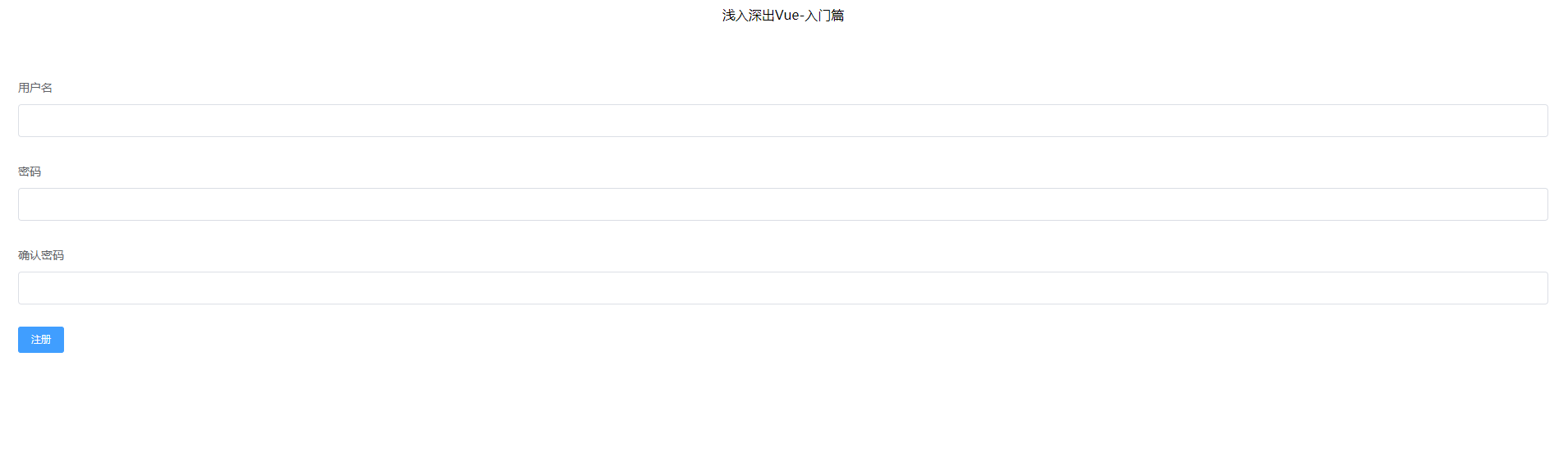
这个效果有点感人啊,整个元素全部铺开在页面上,完全没有用户体验了。
不行, 我们得改改,虽说不是专业的设计师。但是基本的设计还是要有的
重构布局
这里我们依旧在 ElementUI 中查找看是否有现成的解决方案:
布局文档:点击查看
很好, 这里我们可以利用 el-row, el-col 来进行布局。
它是基于24分栏的栅栏布局,我们想要让这个表单居中应该怎么办呢?
要居中的话, 左右两边的栅栏数相等即可,也就实现了表单这个块元素是位于水平居中的。
代码:
<template>

    <div>

        <el-row>

            <el-col :span="6" :offset="9">

                <el-form label-width="80px">

                    <el-form-item prop="username" label="用户名">

                        <el-input></el-input>

                    </el-form-item>

                    <el-form-item prop="password" label="密码">

                        <el-input type="password"></el-input>

                    </el-form-item>

                    <el-form-item prop="rePassword" label="确认密码">

                        <el-input type="password"></el-input>

                    </el-form-item>

                    <el-form-item>

                        <el-button type="primary" size="small">注册</el-button>

                    </el-form-item>

                </el-form>

            </el-col>

        </el-row>

    </div>

</template>

<script>

    export default {

        name: "Singup"

    }

</script>

<style scoped>

</style>
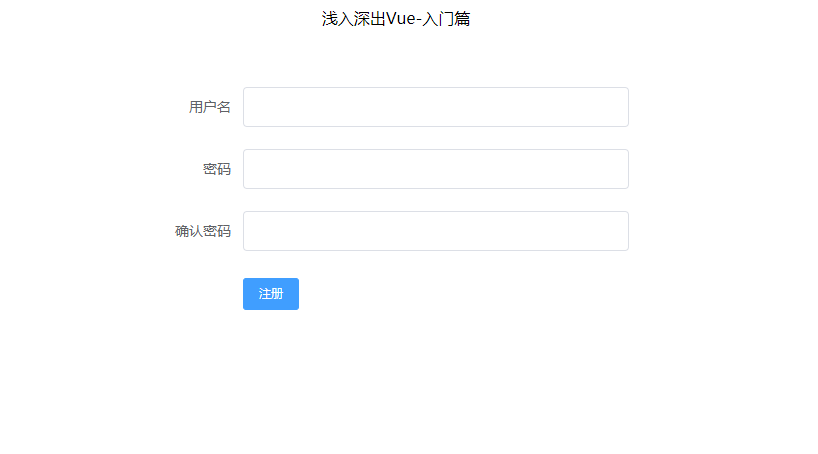
上面代码中的 6 和 9都是计算得来的,总共是24,左右两边又要相等,那么中间的表单占用了 6格,还剩下18格。平分下来每边就是9格了。
现在效果就好很多了:
编写登录逻辑
页面已经完成, 剩下的就是编写注册逻辑:
点击注册,首先验证密码和确认密码是否一致
密码一致则向后端接口发起请求
这里的接口我们使用 postman 模拟出来的接口。
在这之前我们先把数据定义一下, 并且绑定到表单元素中去:
data() {

    return {

        model: {

            username: '',

            password: '',

            rePassword: ''

        }

    };

},
<template>

    <div>

        <el-row>

            <el-col :span="6" :offset="9">

                <el-form label-width="80px">

                    <el-form-item prop="username" label="用户名">

                        <el-input v-model="model.username"></el-input>

                    </el-form-item>

                    <el-form-item prop="password" label="密码">

                        <el-input type="password" v-model="model.password"></el-input>

                    </el-form-item>

                    <el-form-item prop="rePassword" label="确认密码">

                        <el-input type="password" v-model="model.rePassword"></el-input>

                    </el-form-item>

                    <el-form-item>

                        <el-button type="primary" size="small">注册</el-button>

                    </el-form-item>

                </el-form>

            </el-col>

        </el-row>

    </div>

</template>
首先给注册按钮添加对应事件:
<el-button type="primary" size="small" @click="submit">注册</el-button>
然后在 methods 中实现此函数:
submit() {

    if(this.model.password !== this.model.rePassword){

        this.$message.error('两次出入密码不一致.');

        return ;

    }

    axios.post('https://451ece6c-f618-436b-b4a2-517c6b2da400.mock.pstmn.io/signup', this.model)

        .then(res => {

            if(res.data.Code === 200){

                this.$message.success("注册成功");

            }

        });

}
实际效果:
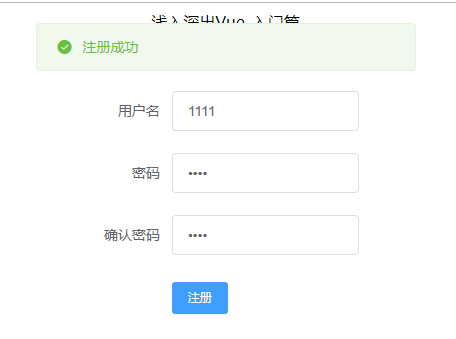
这段逻辑中使用了 axios 库用来向后端接口发起异步请求,具体的使用方式可以查阅官方文档:
到底为止,注册功能算是完成了80%了,剩下的等把登录页面写完之后,再加上:
- 注册成功后跳转到登录页面即可
浅入深出Vue:注册的更多相关文章
- 浅入深出Vue:工具准备之PostMan安装配置及Mock服务配置
浅入深出Vue之工具准备(二):PostMan安装配置 由于家中有事,文章没顾得上.在此说声抱歉,这是工具准备的最后一章. 接下来就是开始环境搭建了~尽情期待 工欲善其事必先利其器,让我们先做好准备工 ...
- 浅入深出Vue:前言
浅入深出Vue系列文章 之前大部分是在做后端,后来出于某些原因开始接触Vue.深感前端变化之大,各种工具.框架令人眼花缭乱.不过正是这些变化,让前端开发更灵活. 博主在刚开始时,参考官网的各个步骤以及 ...
- 浅入深出Vue:环境搭建
浅入深出Vue:环境搭建 工欲善其事必先利其器,该搭建我们的环境了. 安装NPM 所有工具的下载地址都可以在导航篇中找到,这里我们下载的是最新版本的NodeJS Windows安装程序 下载下来后,直 ...
- 浅入深出Vue:工具准备之WebStorm安装配置
浅入深出Vue之工具准备(一):WebStorm安装配置 工欲善其事必先利其器,让我们先做好准备工作吧 导航篇 WebStorm安装配置 所有工具的下载地址都可以在导航篇中找到,这里我们下载的是最新版 ...
- 浅入深出Vue系列
浅入深出Vue导航 导航帖,直接点击标题即可. 文中所有涉及到的资源链接均在最下方列举出来了. 前言 基础篇 浅入深出Vue:工具准备之WebStorm搭建及配置 浅入深出Vue之工具准备(二):Po ...
- 浅入深出Vue:第一个页面
今天正式开始入门篇,也就是实战了~ 首先我们是要做一个博客网站,UI 框架采用江湖传闻中的 ElementUI,今天我们就来利用它确定我们博客网站的基本布局吧. 准备工作 新建一个vue项目(可以参考 ...
- 浅入深出Vue:代码整洁之封装
深入浅出vue系列文章已经更新过半了,在入门篇中我们实践了一个小小的项目. <代码整洁之道>一书中提到过一句话: 神在细节中 这句话来自20世纪中期注明现代建筑大师 路德维希·密斯·范·德 ...
- 浅入深出Vue:文章列表
终于到我们小项目的最后一个功能了,那就是列表页展示! 新建组件 先来新建组件 List.vue: <template> <div></div> </templ ...
- 浅入深出Vue:代码整洁之去重
在开始本篇的主题之前,让我们把上次遗留下来的问题都清理一下: 将其他组件中 axios 请求的地方封装起来. 这里就不把代码放在开头了,相关代码都放在文末,有兴趣了解的童鞋可以先往下翻. 好了, 我们 ...
随机推荐
- XAML的命名空间 - CSDN博客
原文:XAML的命名空间 - CSDN博客 一个最简单的XAML例子 <Window x:Class="WpfApplication1.MainWindow" xmlns=& ...
- 展讯通信:文章"紫光收购后展讯困难重重”失实(展讯的成就确实很高)
6月22日上午消息,展讯通信官方微信对自媒体文章<五大危机缠身,紫光收购后展讯困难重重>作出声明,称,其中内容严重失实,对公司造成了不良影响,并表示,将坚决采取法律手段维护自身的合法权益. ...
- C#基础加强篇—委托、Lambda表达式和事件(下)
3.事件 事件作为C#中的一种类型,为类和类的实例定义发出通知的能力,从而将事件和可执行代码捆绑在了一起.事件是对象发送的消息,以发信号通知操作的发生.操作可能是由用户交互引起的,也可能是由某些其他的 ...
- C#数字图像处理算法详解大全
原文:C#数字图像处理算法详解大全 C#数字图像处理算法详解大全 网址http://dongtingyueh.blog.163.com/blog/#m=0 分享一个专业的图像处理网站(微像素),里面有 ...
- Ubuntu服务器搭建
Ubuntu16 搭建Git 服务器 - 濮成林 - 博客园 https://www.cnblogs.com/charliePU/p/7528226.html Ubuntu 搭建 GitLab 笔记 ...
- _stricmp, _wcsicmp, _mbsicmp, _stricmp_l, _wcsicmp_l, _mbsicmp_l 比较函数
https://msdn.microsoft.com/en-us/library/k59z8dwe.aspx
- foruok安晓辉的《程序员,你好哇》,都很不错
http://blog.csdn.net/foruok 买书: http://item.jd.com/11904166.html
- 用node.js(socket.io)实现数据实时推送
在做商品拍卖的时候,要求在商品的拍卖页面需要实时的更新当前商品的最高价格.实现的方式有很多,比如: 1.setInterval每隔n秒去异步拉取数据(缺点:更新不够实时) 2. AJAX轮询方式方式推 ...
- 二、OpenSceneGraph3.4第一个示例
1.在VS2015中创建一个OSG的空解决方案,并新建一个控制台工程,取名为Example 工程结构如下图所示: 2.工程设置 "Example"->属性,打开属性选项卡,需 ...
- GCC链接库的一个坑:动态库存在却提示未定义动态库的函数
背景 在GCC中已经指定链接库,然而编译时却提示动态库函数未定义! 测试出现的错误提示如下: [GMPY@13:48 tmp]$gcc -o test -L. -lmylib test.c /tmp/ ...