
C#—使用InstallerProjects打包桌面应用程序
前言
打包桌面应用程序实在是一个不常使用的东西,偶尔使用起来经常会忘东忘西的耽误时间,因此,这篇文章多以图片记录过程,也是用于备忘。
下载打包工具
C#打包桌面应用程序有很多种方法,这里介绍一种使用Microsoft Visual Studio Installer Projects工具打包的方法。
首先,我们先创建一个Windows桌面应用,如图:

接下来我们选择工具,点击扩展和更新,如图:

然后我们得到界面如下,如图:

界面默认显示的是已安装的内容,我们仔细看下内容,会发现,这里都是我们已经安装过的工具,在仔细看,我们会发现,这里大部分工具的创建者都是microsoft,也就是说,这里的工具都是官方给我们提供的工具。
因为我们要下载本机不存在的工具,所以我们点击左侧菜单的【联机】按钮,然后在右上角的搜索框中输入Microsoft Visual Studio Installer Projects进行检索,如图:

然后我们选中Microsoft Visual Studio Installer Projects选项,点击选项中右上角的下载,将该工具下载到本地。
下载完成后,我们会发现,在当前窗体的下方有这样一个提示。

该提示,告诉我们,虽然工具已经下载完成了,但还没有进行安装,需要我们关闭Visual Studio后,才能安装。
关闭Visual Studio后,会自动弹出如下提示框,系统还会提示我们是否允许,我们选择【是】。

接下来,该窗体会显示工具的相关内容,下方会增加一个修改按钮,如下图:

我们点击修改,然后工具就会自动安装了。
创建打包项目
等待工具安装完成后,我们重新打开Visual Studio,打开刚刚我们建立的WPF项目。
在WPF项目所在的解决方案中,我们右键新建项目,然后选择左边菜单的【其他项目类型】—【Setup Project】,创建安装工程KibaInstallSetup,如下图:

点击确定 ,我们可以看到如下窗口。

该窗口左边窗口有三个文件夹图片,对应内容如下:
Application Folder:应用程序包含的文件设置。
User's Desktop:用户桌面快捷方式设置。
User's Programs Menu:用户启动菜单的快捷方式设置。
我们先看Application Folder的使用方式,首先选中Application Folder,然后右键—>Add—>项目输出。

点击后,弹出[添加项目输出组页面],如下图,因为解决方案下只有一个项目,所以我这里项目选择中只有一个选项。

点击确定,我们就成功的把项目主输出添加进来了,如下图:

此时,我们右键我们的安装工程KibaInstallSetup—生成,就已经可以生成该项目的可执行文件了,如下图:

不过,此时的安装文件是最基础的安装文件,什么自定义都没有。
下面我们为安装文件增加桌面快捷方式图标和开始菜单的快捷方式,并且修改可执行文件的作者、描述等等信息。
打包项目属性配置
项目属性
我们先进行安装文件的基础信息更改。
首先,我们左键选中项目,然后选择属性,注意,不是右键选择属性,而是如下图一样选择属性。

点击后,修改一下作者和描述,属性界面如下图所示:

桌面快捷方式
现在我们修改安装程序的快捷方式图片。
左键选中User's Desktop,然后将鼠标移动到右侧窗体,右键选择[创建新的快捷方式],如下图。

然后,系统弹出一个让我们选择.ico文件的界面,但界面中只有三个文件夹,对应的是我们安装工程左上角的三个文件夹,如下图:
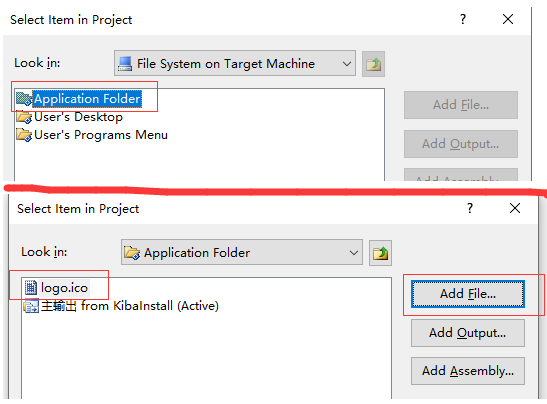
现在我们双击第一个应用程序目录选项,然后点击Add File,向安装目录下添加一个logo.ico文件,最后点击OK。
这样我们就成功创建了桌面快捷方式了,如下图。

现在,我们右键这个Shortcut to logo.ico,修改其名字为Kiba,然后左键点击选中,查看其属性,如下图。

可以看到,我们的快捷方式已经成功指向了我们的主输出,并且Icon也已经修改了。如果不满意指向和Icon,可以在属性里二次修改。
用户菜单快捷方式
用户菜单的快捷方式就是在User's Programs Menu里设置,其设置的方法和桌面快捷方式的设置方法是一模一样的。
依赖文件和依赖框架
依赖文件
我们在打包应用程序时,有时候会需要一些依赖文件,这些文件并不能被主程序引用,但还需要和主程序在同一个安装路径下,那么在打包时,也就需要额外的把这些文件也打包进来。
添加额外依赖文件的方法很简单,选择Application Folder,在其对应的右侧窗体中,右键—Add—文件,如下图:

然后,在弹出的选择文件对话框中选择文件即可。
依赖框架
有时候我们的应用程序需要安装到一个没有Framework的电脑上,那么就需要打包的时候,把Framework也打包进来,或者在用户安装时提示对方下载。
我们右键项目,选择属性,然后在弹出的属性页中点击Prerequisites,如下图:

然后,在系统必备的窗体中,勾选Framework 4.6.1,在选择【从组件供应商的网站上下载系统必备组件】。
这样,我们的可执行文件在运行时,就会提示客户去微软官网下载Framework 4.6.1了,如下图:

当然,我们也可以把Framework 4.6.1打包进来,但这需要我们提前把Framework 的安装包下载下来,然后选择从【下列位置下载系统必备组件】,这样那个置灰的【浏览】按钮就可以使用了。
----------------------------------------------------------------------------------------------------
到此,使用InstallerProjects打包桌面应用程序讲解就结束了。
代码已经传到Github上了,欢迎大家下载。
Github地址:https://github.com/kiba518/KibaInstall
----------------------------------------------------------------------------------------------------
注:此文章为原创,欢迎转载,请在文章页面明显位置给出此文链接!
若您觉得这篇文章还不错,请点击下方的【推荐】,非常感谢!
C#—使用InstallerProjects打包桌面应用程序的更多相关文章
- 使用Desktop App Converter打包桌面应用程序
打包具有安装程序 (.msi) 的应用程序 DesktopAppConverter.exe -Installer C:\Installer\MyAppSetup.msi -Destination C: ...
- InstallerProjects打包
C#—使用InstallerProjects打包桌面应用程序 前言 打包桌面应用程序实在是一个不常使用的东西,偶尔使用起来经常会忘东忘西的耽误时间,因此,这篇文章多以图片记录过程,也是用于备忘. ...
- 打包JavaFX11桌面应用程序
打包JavaFX11桌面应用程序 这是JavaFX系列的第二弹,第一弹在这里 在第一弹中,我们使用的是OpenJDK8,但是OpenJDK8和Oracle Java JDK不一样,它没有内置JavaF ...
- Electron打包H5网页为桌面运行程序
一.安装配置环境 Electron(一种桌面应用程序运行时),Electron 把 Chromium 和 Node 合并到一个单独的运行时里面,很适合开发桌面 web 形式的应用程序,通过Node它提 ...
- 将python项目打包为可运行的windows桌面exe程序
---恢复内容开始--- 步骤大概如下: 1.需要一个python文件/项目.也就是我们想要打包的文件 2.安装pyinstaller,目的是将我们的python文件生成为exe可执行程序. 3.使用 ...
- electron之Windows下使用 html js css 开发桌面应用程序
1.atom/electron github: https://github.com/atom/electron 中文文档: https://github.com/atom/electron/tree ...
- C#打包制作安装程序过程全记录
该文是根据网上的文章并结合自己实际打包的过程而整理的. 开发平台:VisualStudio2005中文版. 步骤如下: 1. 创建一个安装向导项目或安装部署项目 新建项目-〉其他项目类型-〉安装与部署 ...
- nodejs+chromium 创建桌面应用程序
直接用nodejs+javascript+html+css也可以创建桌面应用程序啦,前端开发的同学应该都比较感兴趣. 生成的应用程序自带nodejs环境和chrome浏览器环境. github的ato ...
- win7下nsis打包exe安装程序教程
下载软件包: NSIS中文版 :https://pan.baidu.com/s/1mitSQU0 装好之后会出现两个软件:Nullsoft Install System 和 VNISEdit 编译环境 ...
随机推荐
- 李开复:VC看不上你的五个原因
[编者按]:此文是李开复先生发表于其LinkedIn主页上的一篇文章,简单列举了五条与VC接触常忽略的经验.如果你是一位正准备和VC谈判取得资金上帮助的创业者,那么应该避免企业家常常犯下的五条错误. ...
- MySQL—FTS实现原理介绍PPT
这个PPT是有一天我要给同事讲解MySQL的FTS的实现原理花了一个小时做的.
- debian kill 进程等命令
netstat -antup 查看所有进程 譬如Firefox现在僵死,无法相应请求.打开一个终端,输入: pgrep firefox 会返回数值,譬如是7198.现在输入: kill 7198 ...
- WPF中的PathAnimation(路径动画)
原文:WPF中的PathAnimation(路径动画) WPF中的PathAnimation(路径动画) ...
- Win8 Metro(C#)数字图像处理--3.3图像直方图计算
原文:Win8 Metro(C#)数字图像处理--3.3图像直方图计算 /// <summary> /// Get the array of histrgram. /// </sum ...
- ArcGIS for Desktop入门教程_第一章_引言 - ArcGIS知乎-新一代ArcGIS问答社区
原文:ArcGIS for Desktop入门教程_第一章_引言 - ArcGIS知乎-新一代ArcGIS问答社区 1 引言 1.1 读者定位 我们假设用户在阅读本指南前应已具备以下知识: · 熟悉W ...
- 如何Update跨表修改数据
大家都知道用Update修改单个表的使用方法,现在来看一下用update 跨表修改数据: 首先创建表 a 然后创建表b 现在要把表b的company 根据ID更新到表a 方法一: update a ...
- GetSystemTimeAsFileTime讲解(从1601年1月1日到目前经过的纳秒)
void WINAPI GetSystemTimeAsFileTime( Out LPFILETIME lpSystemTimeAsFileTime ); 这个函数获取到的是从1601年1月1日到目前 ...
- linux下mysql定时备份
1. 在服务器上建立备份文件的存放文件夹 sudo mkdir /usr/local/dbbackup 2. 编写备份脚本 vi dbbackup.sh 在里面编写如下内容 mysqldump -ur ...
- 记录一次PHP项目报502的问题
问题描述 最近有台服务器偶尔会报502错误,虽然量不多,每天就几十个,但是也必须得找到原因,避免让小问题变成大问题. 排查过程 502错误的原因,一般是对用户访问请求的响应超时造成的,一开始以为是请求 ...