
【小程序自动化Minium】三、元素定位- WXSS 选择器的使用
最近更新略疲,主要是业余时间多了几个变化。比如忙活自己的模拟赛车驾舱升级、还跟朋友筹备一个小程序项目、另外早上的时间留给背单词了。。。
上一章中讲到Page接口的get_element()与get_elements()方法,其中有个必填参数就是选择器,而 minium 正是通过它来定位元素的。
对前端有过了解的童鞋,肯定对css选择器不陌生,CSS 选择器用于“查找”(或选取)要设置样式的 HTML 元素。
但是在小程序中用的是特有的格式WXSS,WXSS (WeiXin Style Sheets)是一套样式语言,用于描述 WXML 的组件样式,说白了就是用来决定 WXML 的组件应该怎么显示。
为了适应广大的前端开发者,WXSS 具有 CSS 大部分特性。同时为了更适合开发微信小程序,WXSS 对 CSS 进行了扩充以及修改。
因为不是完全一样的东西,所以小程序中的 wxss 仅支持部分css选择器。

下面逐个看下不同选择器的用法。
一、选择器介绍
1. 类选择器 .class
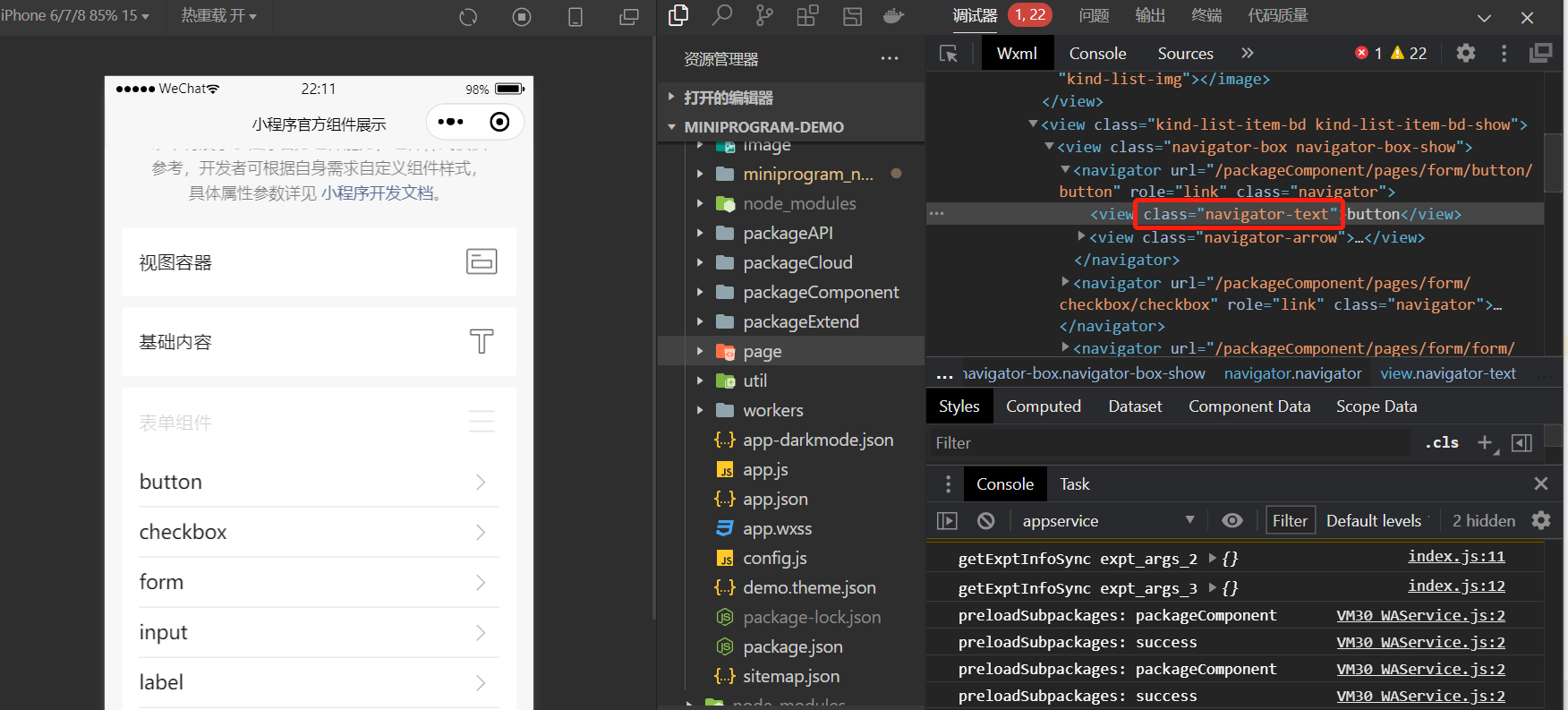
根据类名称选择元素,比如.navigator-text,就是选择所有拥有class="navigator-text"的组件。
class ComponentTest(minium.MiniTest):

    def test_ui_op(self):

        print(self.page.get_elements("view.kind-list-item", index=2))

        self.page.get_element("view", inner_text="表单组件").click()

        self.page.get_element(".navigator-text").click()
示例代码中最后一行,如果get_element()找到多个符合的,就返回第一个。
存在多个类的时候可以以点为间隔一直拼接下去,比如:
<view id="main" class="page-section page-section-gap" style="text-align: center;"></view>
view#main.page-section.page-section-gap
2. id选择器 #id
根据id选择元素,比如#form,就是选择拥有id="view"的组件。
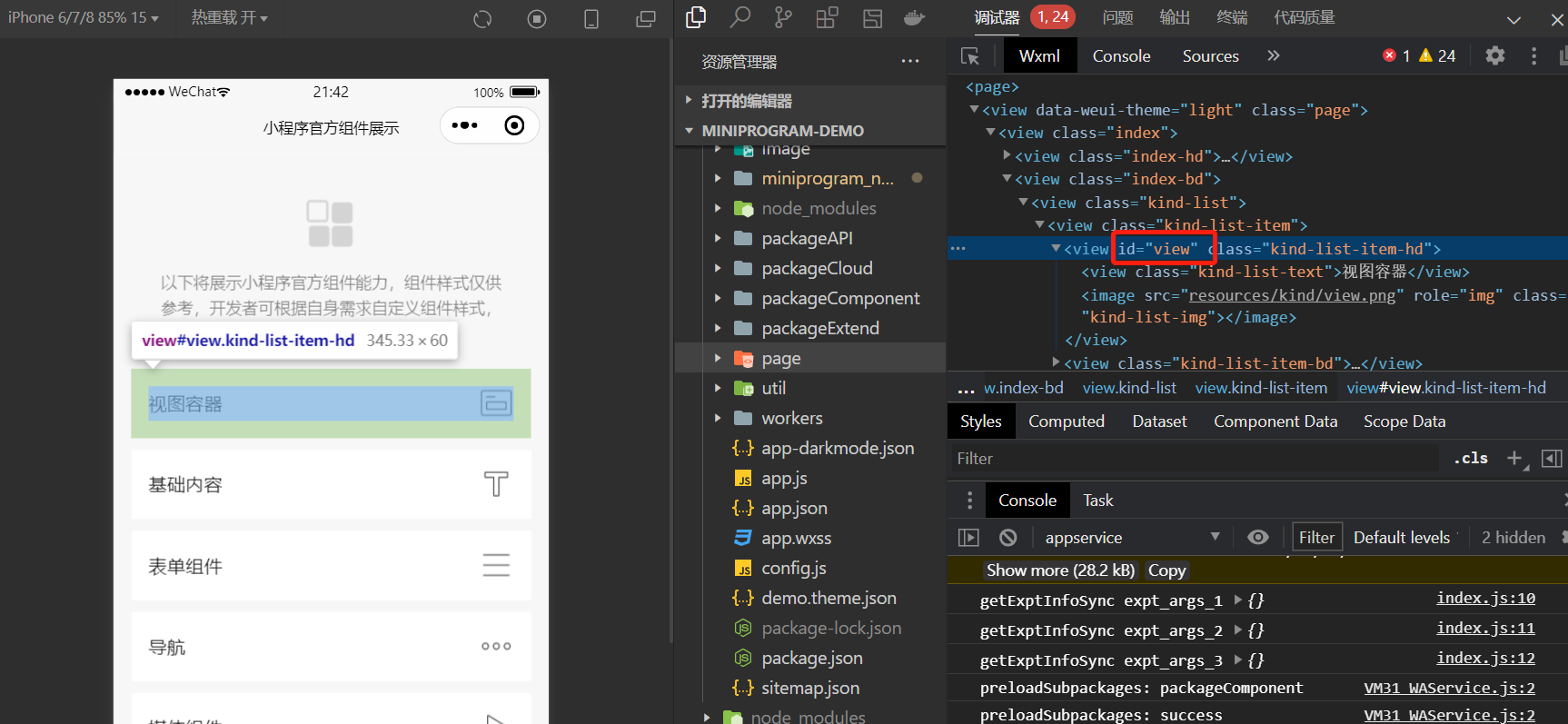
class ComponentTest(minium.MiniTest):

    def test_ui_op(self):

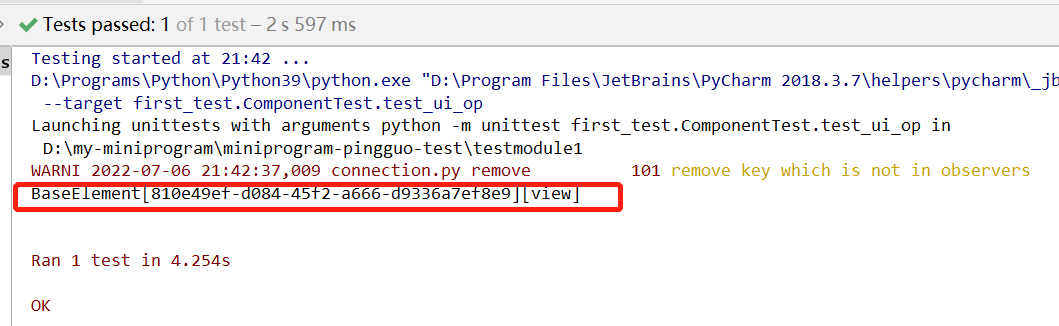
        print(self.page.get_element("#view"))
打印一下,看结果。
3. 类型选择器
在每个元素中,都有自己的元素标签,标签名称tagName就可以用来作为类型的选择。
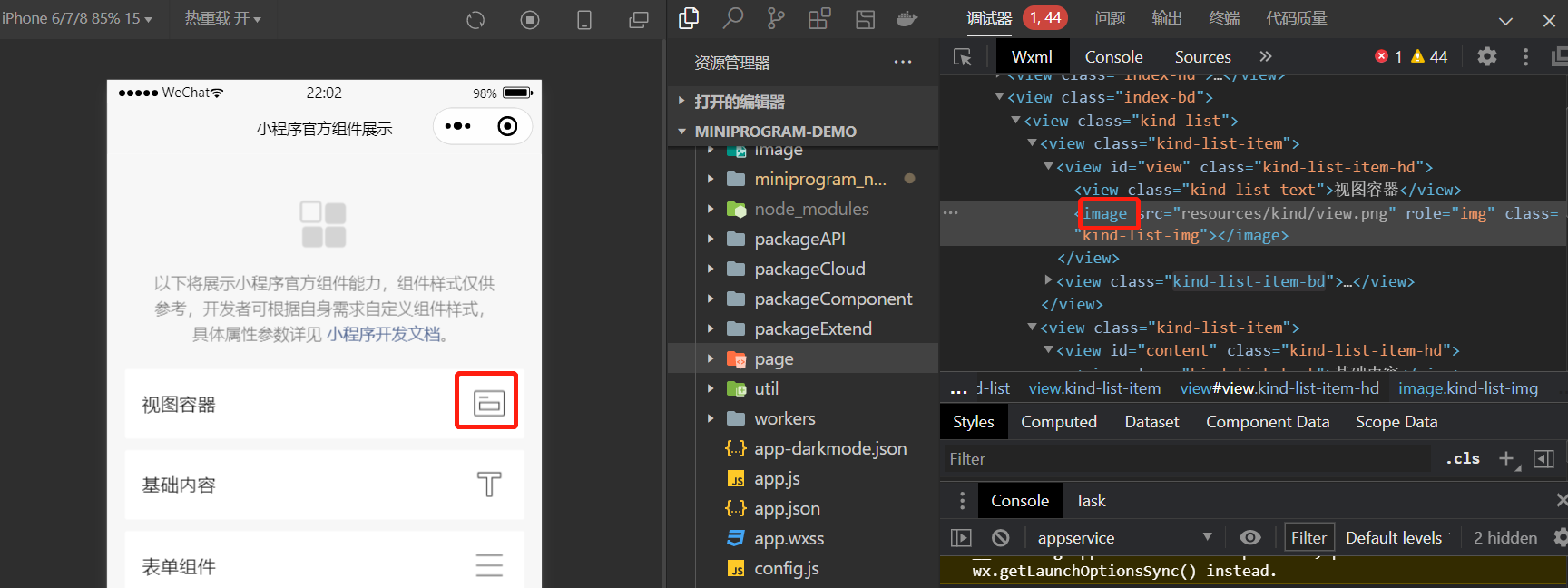
比如这里的image:
class ComponentTest(minium.MiniTest):

    def test_ui_op(self):

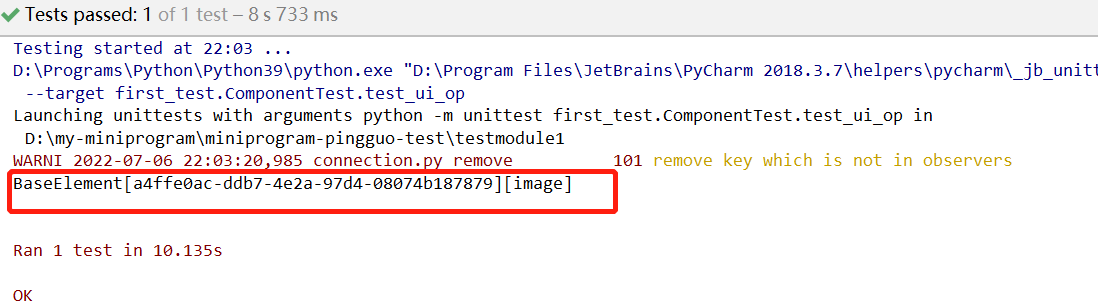
        print(self.page.get_element("image"))
打印下结果:
4. 多个类型选择器
除了上述单个元素标签外,还可以同时选择多个标签。
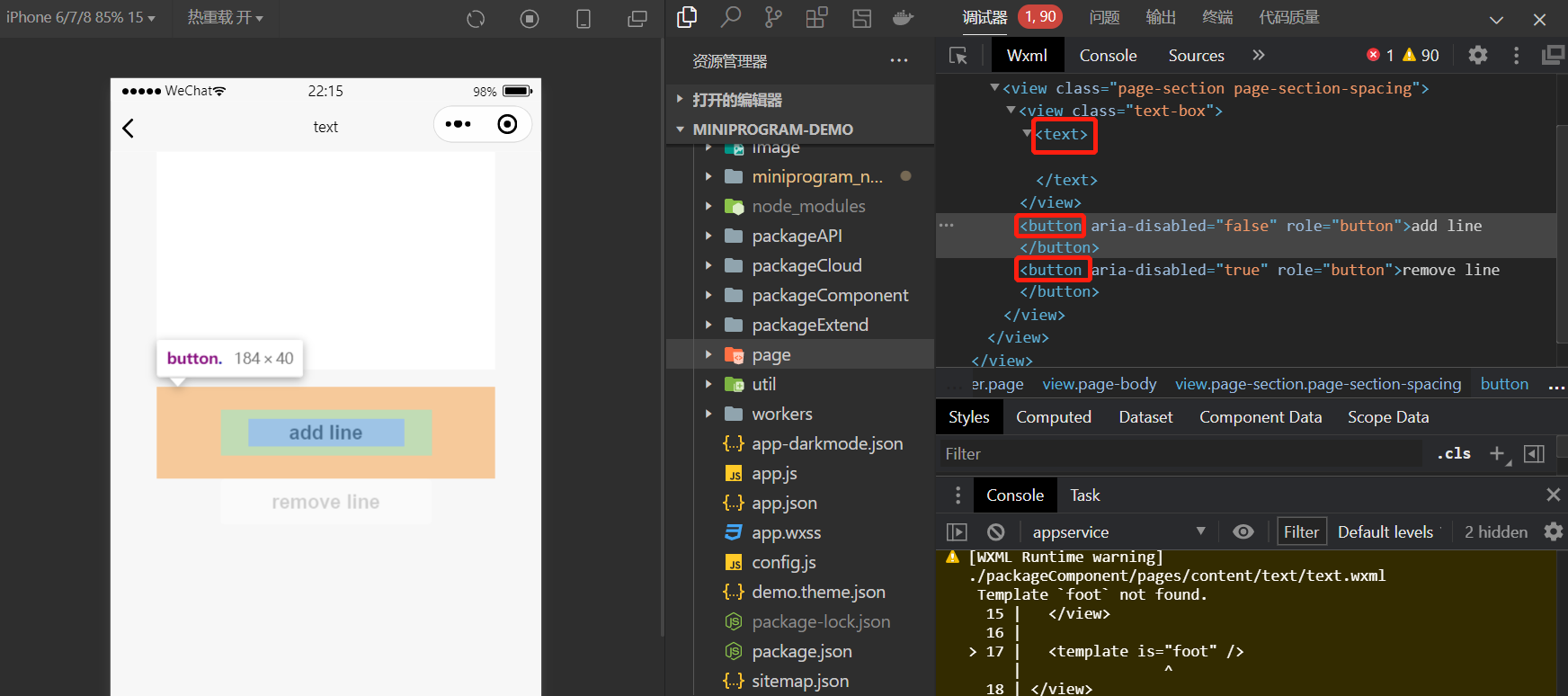
比如这个页面,标签text有1个,标签button有2个,那么我可以使用get_elements()方法同时选择这3个:
class ComponentTest(minium.MiniTest):

    def test_ui_op(self):

        self.page.get_element("view", inner_text="基础内容").click()

        self.page.get_element("view.navigator-text", inner_text="text").click()

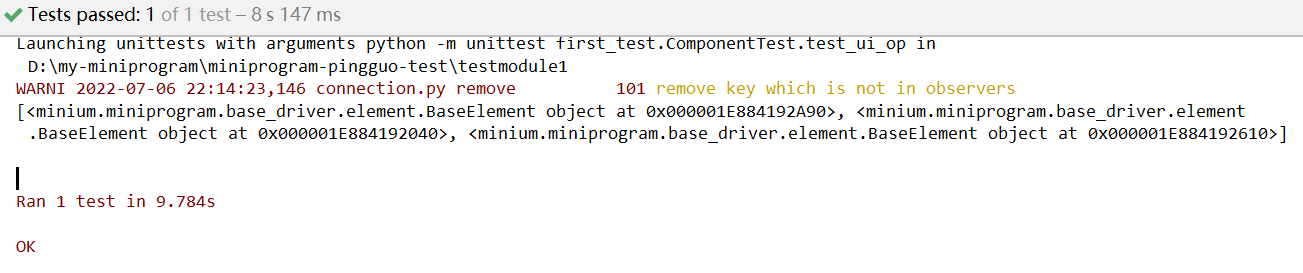
        print(self.page.get_elements("text,button"))
打印下结果,应该有3个元素。
5. ::after
关于::after,作用是在选择的组件后插入内容。
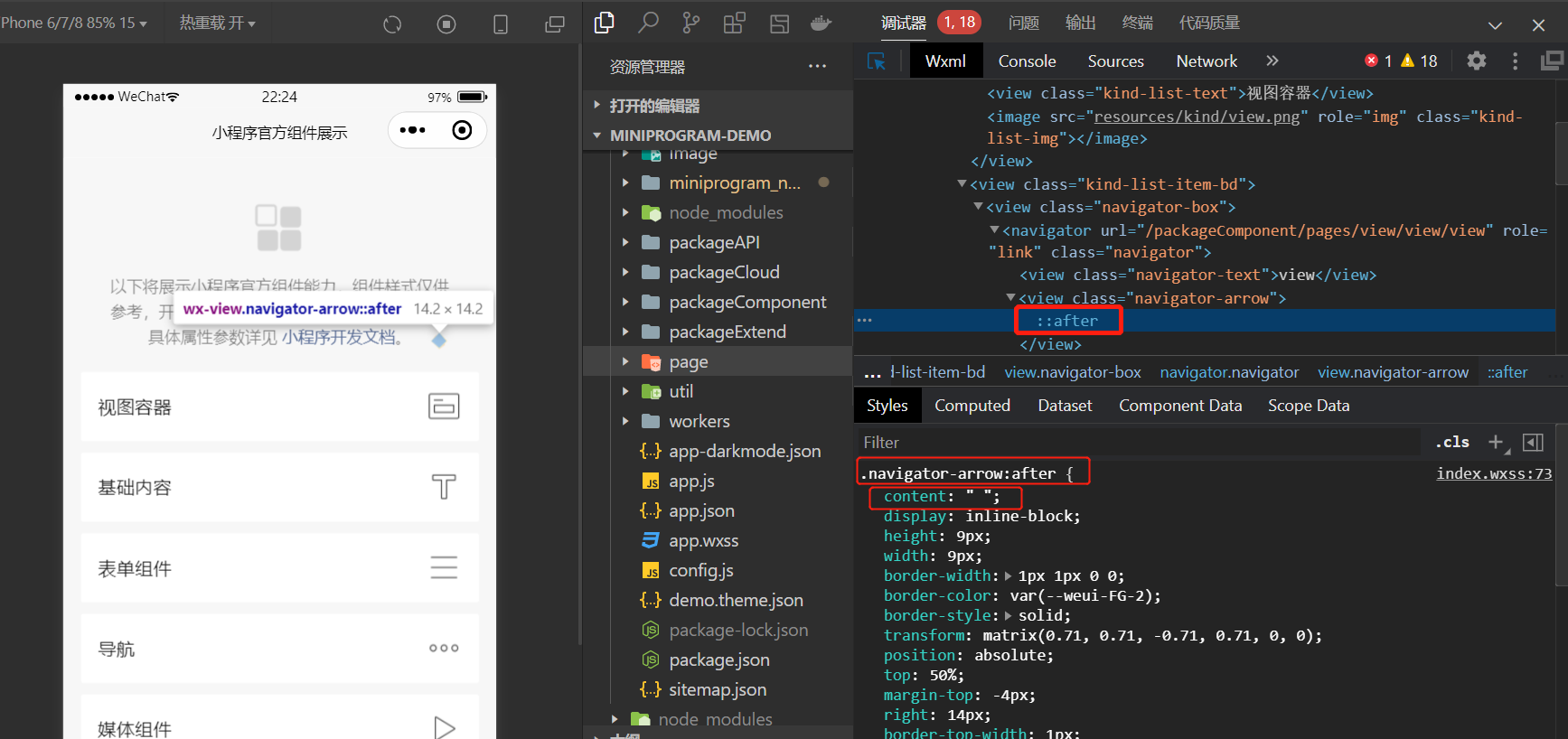
我在官方的demo中找到了一个使用的地方,参考css中的:after用法,content中是插入的内容,官方demo项目中这里是空格。
这里更多的应该还是前端中涉及到的用法,暂时没想到在UI自动化中用到这个选择器的作用,有懂的看官还望不吝赐教。
6. ::before
同上
7. 跨自定义组件的后代选择器
跨自定义组件的后代选择器,这里体现在2个点:
- 自定义组件
- 后代选择器
自定义组件,就是你自己定义的组件,像示例中出现的<view>这些都不是自定义的。
再者就是后代选择器,这里要注意的是,指定的父元素下的后代元素,什么意思?
custom-element1>>>.custom-element2>>>.the-descendant
在上述示例中,custom-element1标签就是爷爷,然后标签里class名叫custom-element2的就是父亲,最后在这个父亲的儿子中,选择class名叫the-descendant的元素。
或者再借用css中的使用举例:
<div>

  <p>

     <span> 把苹果咬哭 </span>

  </p>

  <span> 举栗子 </span>

</div>

<style>

  div>span{color:red;}

</style>
这里的css选择器div>span设置元素为红色,那么举栗子会变红。
8. 属性选择器
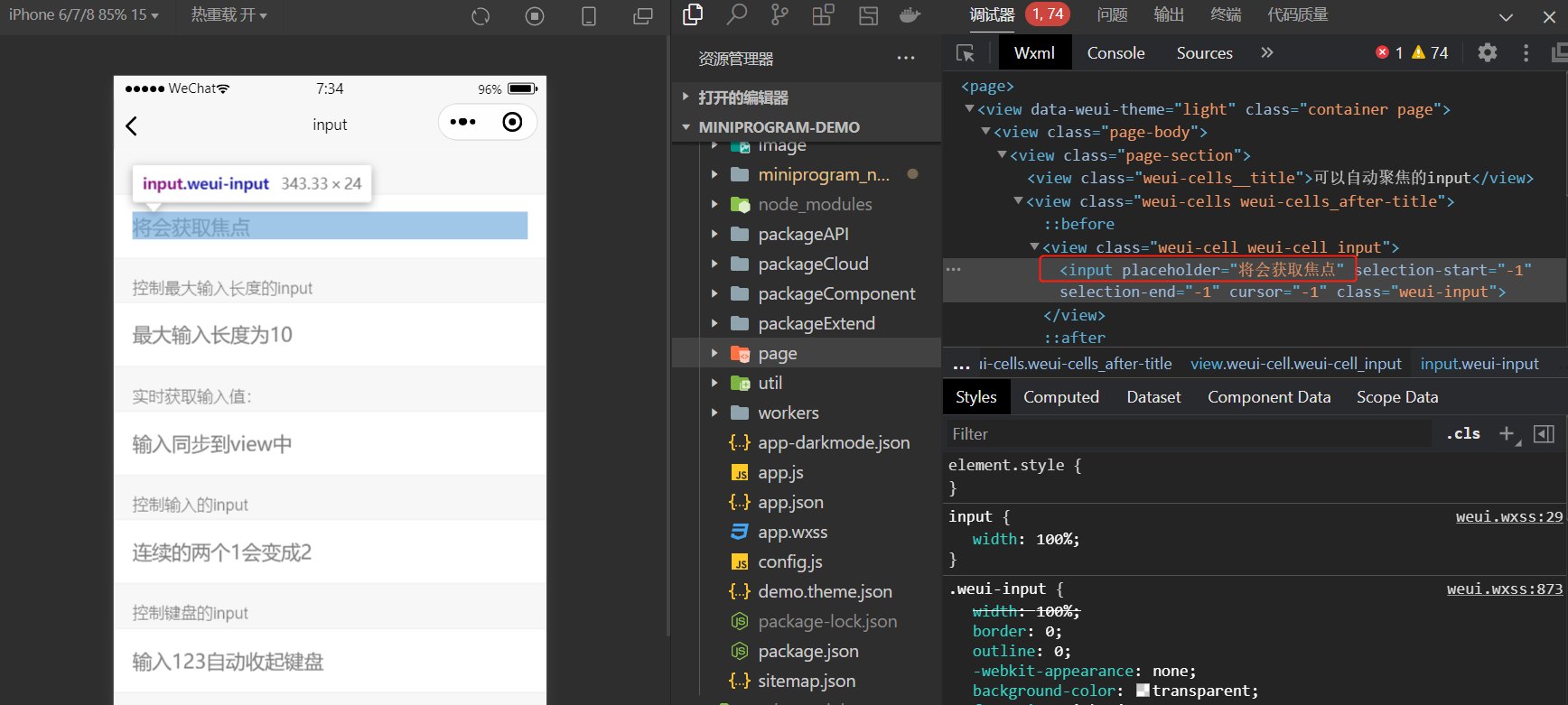
可以选择带有特定属性或属性值的元素。
class ComponentTest(minium.MiniTest):

    def test_ui_op(self):

        self.page.get_element("view", inner_text="表单组件").click()

        self.page.get_element("view.navigator-text", inner_text="input").click()

        print(self.page.get_elements("input[placeholder='将会获取焦点']"))
这里input[placeholder='将会获取焦点']就是利用了属性和值的方式来定位元素。
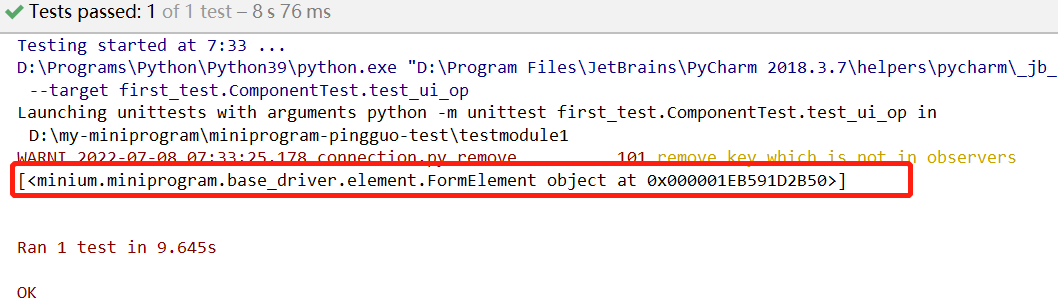
打印下结果。
9. xpath
选择器参数也可以之间传xpath语句,之前在web项目时候个人非常喜欢用xpath,很灵活。具体语法这里不展开了,可以自行搜索:xpath语法、xpath轴。
还是以上面的元素为例,用xpath可以这样定位:
class ComponentTest(minium.MiniTest):

    def test_ui_op(self):

        self.page.get_element("view", inner_text="表单组件").click()

        self.page.get_element("view.navigator-text", inner_text="input").click()

        print(self.page.get_element("//input[@placeholder='将会获取焦点']"))
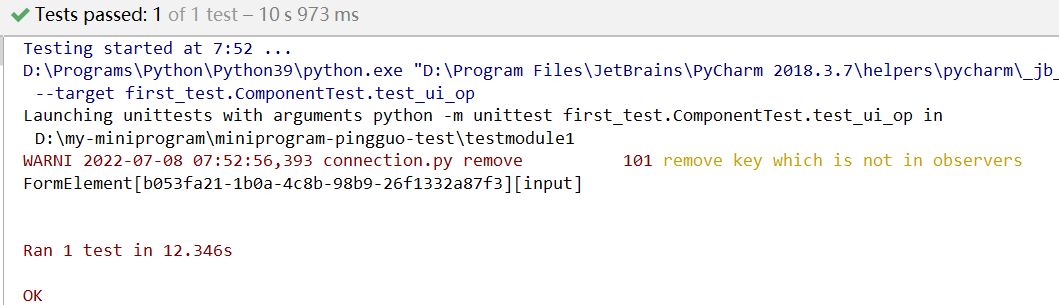
这里的//input[@placeholder='将会获取焦点']就是xpath语法,利用tagName+属性值来定位。
打印下结果。
二、简单选择器的组合使用
在上面提到的选择器中,简单易用的当属:tagName、id、className,通常我们可以组合起来使用。
<view id="main" class="page-section page-section-gap" style="text-align: center;"></view>
组合一起使用:
view#main.page-section.page-section-gap
另一种写法(注意2个类之间有个空格):
view[id='main'][class='page-section page-section-gap']
三、小结
目前来看,小程序中对于css选择器的支持还是不错的,常用的类型都可以支持,具体怎么写定位器就还是结合具体项目来了。
灵活、稳定、复用性,我觉得是最重要的。
刚看了下之前给官方提的2个issue,目前还没有回复。得,先去肝小程序开发了,回见了您!
【小程序自动化Minium】三、元素定位- WXSS 选择器的使用的更多相关文章
- 【小程序自动化Minium】二、元素定位-Page接口中的 get_element() 与 get_elements()
UI自动化中的重要工作就是元素定位了,高效精准的定位方法可以让工作事半功倍. 在过去的一段web自动化经历中,使用的selenium库支持了多种定位方法,我们可以利用这些定位方法来做进一步封装,写出符 ...
- 【小程序自动化Minium】一、框架介绍和环境搭建
微信小程序自动化测试系列分享 一.Minium 简介 minium 是微信团队为小程序专门开发的自动化框架,我们可以用它来做小程序的UI自动化测试,但是它的能力却不仅仅在于UI自动化. 正是得益于官方 ...
- 小程序UI自动化(一):appium小程序自动化尝试
appium 进行 小程序自动化尝试: 由于工作中进行app自动化用的是appium,故首先尝试用appium进行小程序自动化,以美团小程序为例(python脚本实现) 一.配置基础信息 启动微信ap ...
- 小程序实践(三):九宫格实现及item跳转
效果图: 实现效果图红色线包含部分的九宫格效果,并附带item点击时间. --------------------------------------------------------------- ...
- 微信小程序自动化,记录趟过的坑!
项目思想:关键字+数据驱动混合测试 基于Android-微信小程序自动化的关键是:webview的切换 对于微信App来说如何从NATIVE切换到webview的过程 测试版本信息 1.微信版本:7. ...
- appium自动化测试之UIautomatorviewer元素定位
appium自动化测试之UIautomatorviewer元素定位 标签(空格分隔): uiautomatorviewer元素定位 前面的章节,已经总结了怎么搭建环境,怎样成功启动一个APP了,这里具 ...
- 微信小程序开发:学习笔记[3]——WXSS样式
微信小程序开发:学习笔记[3]——WXSS样式 快速开始 介绍 WXSS(WeiXin Style Sheets)是一套用于小程序的样式语言,用于描述WXML的组件样式,也就是视觉上的效果. WXSS ...
- 微信小程序把玩(三十七)location API
原文:微信小程序把玩(三十七)location API location API也就分这里分两种wx.getLocation(object)获取当前位置和wx.openLocation(object) ...
- 使用wepy开发微信小程序商城第三篇:购物车(布局篇)
使用wepy开发微信小程序商城 第三篇:购物车(布局篇) 前两篇如下: 使用wepy开发微信小程序商城第一篇:项目初始化 使用wepy开发微信小程序商城第二篇:路由配置和页面结构 基于上两篇内容,开始 ...
随机推荐
- Vue_基础功能循环、计算、绑定、事件处理、组件
1 <!DOCTYPE html> 2 <html lang="en" xmlns:v-bind="http://www.w3.org/1999/xht ...
- 1.1 Qt Creater使用Python开发桌面软件的操作流程
Qt Creater及Python的下载与安装过程不再赘述,读者可自行在网上搜索相应的下载与安装方法. 首先我们打开Qt Creater,单击"Create Project"按钮或 ...
- 《手把手教你》系列基础篇(九十五)-java+ selenium自动化测试-框架之设计篇-java实现自定义日志输出(详解教程)
1.简介 前面宏哥一连几篇介绍如何通过开源jar包Log4j.jar.log4j2.jar和logback实现日志文件输出,Log4j和logback确实很强大,能生成三种日志文件,一种是保存到磁盘的 ...
- redis 添加hash报错
报错信息 127.0.0.1:6379> hset ii name ss (error) MISCONF Redis is configured to save RDB snapshots, b ...
- js console.log打印变量注意事项
如果是基本类型变量是没有异常的 let str = 'string' console.log(str) // string str = '改变了str变量' 如果是引用类型,打印就要注意了 let o ...
- ubuntu 16.04,ros kinetic 使用husy_gazebo
我当前使用的是ubuntu 16.04,ros kinetic ,Gazebo版本为7.0.protoc需要确保版本为2.6.1,而我当前的为3.4.0,因此需要将系统中的protoc替换为2.6.1 ...
- 243张图片为你解析轻量级自动运维化工具Ansible
Ansible 是什么 ? ansible架构图 ansible特性 模块化:调用特定的模块,完成特定的任务: 基于Python语言研发,由Paramiko, PyYAML和Jinja2三个核心库实 ...
- ElasticSearch7.3学习(二十四)----相关度评分机制详解
1.算法介绍 relevance score(相关性分数) 算法,简单来说,就是计算出,一个索引中的文本,与搜索文本,他们之间的关联匹配程度.Elasticsearch使用的是 term freque ...
- 【算法】希尔排序(Shell Sort)(四)
希尔排序(Shell Sort) 1959年Shell发明,第一个突破O(n2)的排序算法,是简单插入排序的改进版.它与插入排序的不同之处在于,它会优先比较距离较远的元素.希尔排序又叫缩小增量排序. ...
- Nexus5x 修改Android开机动画
1.制作帧动画 这里随便从网上找了一个gif图片,导入PS中,打开后会形成很多帧图层,选择导航栏中的文件->脚本->将图层导出到文件可以将所有图层导出来.要注意文件命名,Android会按 ...