
SpringBoot+Vue+mysql 搭建(二)node 和gulp环境的设置
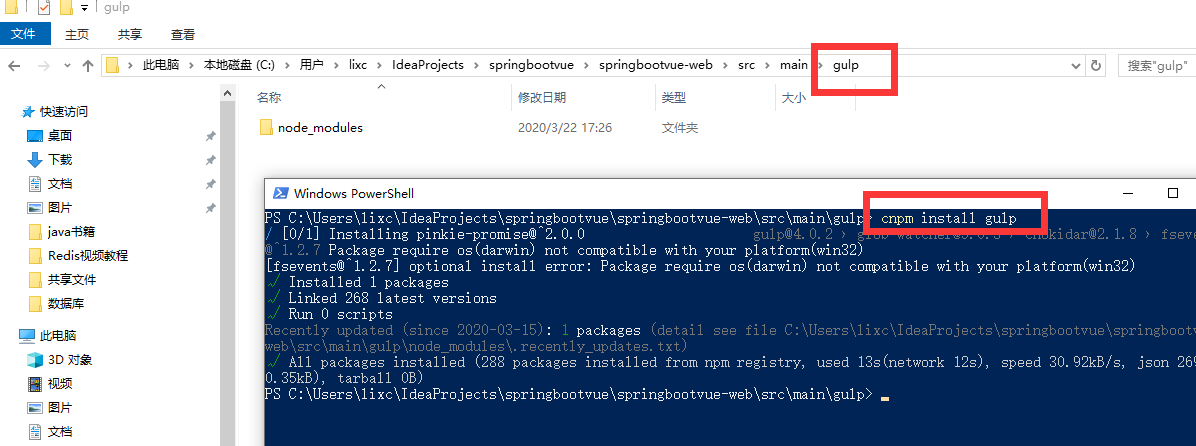
安装node不再写 gulp 参考以下文档
https://blog.csdn.net/a599174211/article/details/82878095
1.使用npm命令安装,一下两个命令都需要使用
gulp的安装非常简单,只要使用npm命令安装即可。但是因为gulp需要作为命令行的方式运行,因此需要在安装在系统级别的目录中。
npm install gulp -g
因为在本地需要使用require的方式gulp。(需要进入到项目的路径下面)因此也需要在本地安装一份:
npm install gulp --save-dev
2 创建gulp任务:
要使用gulp来流程化我们的开发工作。首先需要在项目的根目录下创建一个gulpfile.js文件。然后在gulpfile.js中填入以下代码:
var gulp = require("gulp")
gulp.task("greet",function () {
console.log('hello world');
});
这里对代码进行一一解释:
通过require语句引用已经安装的第三方依赖包。这个require只能是引用当前项目的,不能引用全局下的。require语法是node.js独有的,只能在node.js环境下使用。
gulp.task是用来创建一个任务。gulp.task的第一个参数是命令的名字,第二个参数是一个函数,就是执行这个命令的时候会做什么事情,都是写在这个里面的。
写完以上代码后,以后如果想要执行greet命令,那么只需要进入到项目所在的路径,然后终端使用gulp greet即可执行。
3. 创建处理css文件的任务:
gulp只是提供一个框架给我们。如果我们想要实现一些更加复杂的功能,比如css压缩,那么我们还需要安装一下gulp-cssnano插件。gulp相关的插件安装也是通过npm命令安装,安装方式跟其他包是一模一样的(gulp插件本身就是一个普通的包)。
对css文件的处理,需要做的事情就是压缩,然后再将压缩后的文件放到指定目录下(不要和原来css文件重合了)!这里我们使用gulp-cssnano来处理这个工作:
npm install gulp-cssnano --save-dev
然后在gulpfile.js中写入以下代码:
var gulp = require("gulp")
var cssnano = require("gulp-cssnano")
// 定义一个处理css文件改动的任务
gulp.task("css",function () {
gulp.src("./css/*.css")
.pipe(cssnano())
.pipe(gulp.dest("./css/dist/"))
});
以上对代码进行详细解释:
gulp.task:创建一个css处理的任务。
gulp.src:找到当前css目录下所有以.css结尾的css文件。
pipe:管道方法。将上一个方法的返回结果传给另外一个处理器。比如以上的cssnano。
gulp.dest:将处理完后的文件,放到指定的目录下。不要放在和原文件相同的目录,以免产生冲突,也不方便管理。
4. 修改文件名:
像以上任务,压缩完css文件后,最好是给他添加一个.min.css的后缀,这样一眼就能知道这个是经过压缩后的文件。这时候我们就需要使用gulp-rename来修改了。当然首先也需要安装npm install gulp-rename --save-dev。示例代码如下:
var gulp = require("gulp")
var cssnano = require("gulp-cssnano")
var rename = require("gulp-rename")
gulp.task("css",function () {
gulp.src("./css/*.css")
.pipe(cssnano())
.pipe(rename({"suffix":".min"}))
.pipe(gulp.dest("./css/dist/"))
});
在上述代码中,我们增加了一行.pipe(rename({"suffix":".min"})),这个我们就是使用rename方法,并且传递一个对象参数,指定修改名字的规则为添加一个.min后缀名。这个gulp-rename还有其他的指定文件名的方式,比如可以在文件名前加个前缀等。更多的教程可以看这个:https://www.npmjs.com/package/gulp-rename。
5. 创建处理js文件的任务:
处理js文件,我们需要使用到gulp-uglify插件。安装命令如下:
npm install gulp-uglify --save-dev
安装完后,我们就可以对js文件进行处理了。示例代码如下:
var gulp = require("gulp")
var rename = require("gulp-rename")
var uglify = require('gulp-uglify');
gulp.task('script',function(){
gulp.src(path.js + '*.js')
.pipe(uglify())
.pipe(rename({suffix:'.min'}))
.pipe(gulp.dest('js/'));
});
这里就是增加了一个.pipe(uglify())的处理,对js文件进行压缩和丑化(修改变量名)等处理。更多关于gulp-uglify的教程。请看:https://github.com/mishoo/UglifyJS2#minify-options。
6. 合并多个文件:
在网页开发中,为了加快网页的渲染速度,有时候我们会将多个文件压缩成一个文件,从而减少请求的次数。要拼接文件,我们需要用到gulp-concat插件。安装命令如下:
npm install gulp-concat --save-dev
比如我们现在有一个nav.js文件用来控制导航条的。有一个index.js文件用来控制首页整体内容的。那么我们可以使用以下代码将这两个文件合并成一个文件:
var gulp = require('gulp');
var concat = require('gulp-concat');
var uglify = require('gulp-uglify');
gulp.task('vendorjs',function(){
gulp.src([
'./js/nav.js',
'./js/index.js'
])
.pipe(concat('index.min.js'))
.pipe(uglify())
.pipe(gulp.dest('dist/js/'));
});
7. 压缩图片:
图片是限制网站加载速度的一个主要原因。图片越大,从网站上下载所花费的时间越长。因此对于一些图片,我们可以采取无损压缩,即在不改变图片质量的基础之上进行压缩。在gulp中我们可以通过gulp-imagemin来帮我们实现。安装命令如下:
npm install gulp-imagemin --save-dev
压缩图片也是一个比较大的工作量,对于一些已经压缩过的图片,我们就没必要再重复压缩了。这时候我们可以使用gulp-cache来缓存那些压缩过的图片。安装命令如下:
npm install gulp-cache --save-dev
两个插件结合使用的代码如下:
var imagemin = require('gulp-imagemin');
var cache = require('gulp-cache');
gulp.task('image',function(){
gulp.src("./images/*.*")
.pipe(cache(imagemin()))
.pipe(gulp.dest('dist/images/'));
});
8. 检测代码修改,自动刷新浏览器:
以上我们实现了更改一些css文件后,可以自动执行处理css的任务。但是我们还是需要手动的去刷新浏览器,才能看到修改后的效果。有什么办法能在修改完代码后,自动的刷新浏览器呢。答案是使用browser-sync。browser-sync安装的命令如下:
npm install browser-sync --save-dev
browser-sync使用的示例代码如下:
var gulp = require("gulp")
var cssnano = require("gulp-cssnano")
var rename = require("gulp-rename")
var bs = require("browser-sync").create()
gulp.task("bs",function () {
bs.init({
'server': {
'baseDir': './'
}
});
});
// 定义一个处理css文件改动的任务
gulp.task("css",function () {
gulp.src("./css/*.css")
.pipe(cssnano())
.pipe(rename({"suffix":".min"}))
.pipe(gulp.dest("./css/dist/"))
.pipe(bs.stream())
});
// 定义一个监听的任务
gulp.task("watch",function () {
gulp.watch("./css/*.css",['css'])
});
// 执行gulp server开启服务器
gulp.task("server",['bs','watch'])
以上我们创建了一个bs的任务,这个任务会开启一个3000端口,以后我们在访问html页面的时候,就需要通过http://127.0.0.1:3000的方式来访问了。然后接下来我们还定义了一个server任务。这个任务会去执行bs和watch任务,只要修改了css文件,那么就会执行css的任务,然后就会自动刷新浏览器。
browser-sync更多的教程请参考:http://www.browsersync.cn/docs/gulp/。
————————————————
版权声明:本文为CSDN博主「a599174211」的原创文章,遵循 CC 4.0 BY-SA 版权协议,转载请附上原文出处链接及本声明。
原文链接:https://blog.csdn.net/a599174211/article/details/82878095
SpringBoot+Vue+mysql 搭建(二)node 和gulp环境的设置的更多相关文章
- SpringBoot+Vue+mysql 搭建(一)
一.创建Spring boot maven 项目 Spring initializr 是Spring 官方提供的一个用来初始化一个Spring boot 项目的工具. 在idea中,直接 File-& ...
- springboot成神之——springboot+mybatis+mysql搭建项目简明demo
springboot+mybatis+mysql搭建项目简明demo 项目所需目录结构 pom.xml文件配置 application.properties文件配置 MyApplication.jav ...
- kotlin+springboot+mybatis-puls+mysql搭建gradle-web工程
kotlin+springboot+mybatis-puls+mysql搭建web工程 前段时间研究了spring security及OAuth2系列之后,本来打算研究spring的,但是部门发生 ...
- .NetCore WebApi + Vue +MySql搭建博客
因为我是一直写C#的,所以最近闲暇时间一直在学习.NET Core,该博客的后端使用的就是.NET Core WebApi然后加前端Vue. 首先后端.NET Core搭的框架是一个仓储层+服务层+A ...
- Node+Express+MongoDB + Socket.io搭建实时聊天应用实战教程(二)--node解析与环境搭建
前言 本来开始写博客的时候只是想写一下关于MongoDB的使用总结的,后来觉得还不如干脆写一个node项目实战教程实战.写教程一方面在自己写的过程中需要考虑更多的东西,另一方面希望能对node入门者有 ...
- linux(center OS7)安装JDK、tomcat、mysql 搭建java web项目运行环境
一.安装JDK 1.卸载旧版本或者系统自带的JDK (1)列出所有已安装的JDK rpm -qa | grep jdk (2)卸载不需要的JDK yum -y remove 安装包名称 2.下载并解压 ...
- SpringBoot + Vue + ElementUI 实现后台管理系统模板 -- 后端篇(一): 搭建基本环境、整合 Swagger、MyBatisPlus、JSR303 以及国际化操作
相关 (1) 相关博文地址: SpringBoot + Vue + ElementUI 实现后台管理系统模板 -- 前端篇(一):搭建基本环境:https://www.cnblogs.com/l-y- ...
- 浅试WebStorm配置Node.js开发环境
web前端开发IDE一直喜欢用WebStorm,这里简单介绍如何用WebStorm搭建一个Node.js开发环境. 首先,需要在本地安装好node.js,以及npm包管理工具.你也可以吧node.js ...
- 从零开始搭建框架SSM+Redis+Mysql(二)之MAVEN项目搭建
从零开始搭建框架SSM+Redis+Mysql(二)之MAVEN项目搭建 废话不说,直接撸步骤!!! 1.创建主项目:ncc-parent 选择maven创建项目,注意在创建项目中,packing选择 ...
随机推荐
- 天啦,从Mongo到ClickHouse我到底经历了什么?
前言: 在实现前端监控系统的最初,使用了 Mongo 作为日志数据存储库.文档型存储,在日志字段扩展和收缩上都能非常方便.天生的 JSON 格式和 NodeJs 配合也非常贴合.就这样度过了几个月的蜜 ...
- k8s-cka考试题库
本次测试的所有问题都必须在指定的cluster配置环境中完成.为尽量减少切换,系统已对问题进行分组,同一cluster内的所有问题将连续显示. 开启TAB补全 做题前先配置k8s自动补齐功能,否则无法 ...
- Python 中 selenium 库
目录 selenium 基础语法 一. 环境配置 1. 安装环境 2. 配置参数 3. 常用参数搭配 4. 分浏览器启动 二. 基本语法 1. 元素定位 2. 控制浏览器操作 3. 操作元素的方法 3 ...
- Clickhouse 分布式表&本地表 &ClickHouse实现时序数据管理和挖掘
一.CK 分布式表和本地表 (1)CK是一个纯列式存储的数据库,一个列就是硬盘上的一个或多个文件(多个分区有多个文件),关于列式存储这里就不展开了,总之列存对于分析来讲好处更大,因为每个列单独存储,所 ...
- Typora下载及MarkDown语法详解
写博客的重要性 作为一名程序员,写博客已经成了一项基本技能和素养.为什么要写博客?因为它能将我们学习的知识总结起来,提高我们对知识的深层次理解,还能将我们所学知识记录下来,以便于以后回忆.要想写博客, ...
- 【代码编译器】vscode 配置详细介绍
前言:运行环境.net6.0 C#10 安装.NET Core SDK和运行 官网下载地址:https://www.microsoft.com/net/download/core 安装.Net 4.7 ...
- HTML的表格标签,列表标签,表单标签,HTML5有哪些新特性
欢迎大家去博客冰山一树Sankey,浏览效果更好.直接右上角搜索该标题即可 博客园主页:博客园主页-冰山一树Sankey CSDN主页:CSDN主页-冰山一树Sankey 前端学习:学习地址:黑马程序 ...
- Solon 1.6.30 发布,更现代感的应用开发框架
相对于 Spring Boot 和 Spring Cloud 的项目 启动快 5 - 10 倍 qps 高 2- 3 倍 运行时内存节省 1/3 ~ 1/2 打包可以缩小到 1/2 ~ 1/10(比如 ...
- Node.js躬行记(16)——活动配置化
一直想将一些常规活动抽象化,制作成可配置的.原先的计划是做成拖拽的,那种可视化搭建,运营也能自己搭建页面. 这是一个美好的愿景,但是现实不允许我花太多精力去制作这样一个系统.经过权衡后,先设计成一个可 ...
- tp5 Redis缓冲的设置与清除
控制器代码: //设置缓冲的方法 public function order() { $word = input('word');//接受搜索值 //题意:将订单数据使用redis进行缓存中,第二次读 ...