
Typora下载及MarkDown语法详解
写博客的重要性
作为一名程序员,写博客已经成了一项基本技能和素养。为什么要写博客?因为它能将我们学习的知识总结起来,提高我们对知识的深层次理解,还能将我们所学知识记录下来,以便于以后回忆。要想写博客,可以在以下几个网站:
- 博客园(推荐)
- CSDN(推荐)
- 简书
- 知乎
- 其他一些自己搭建的网站
一款实用的写博客文本编辑器:Typora
这里介绍一款很好的轻量级文本编辑器,很适合写博客用来排版写作,很方便:Typora。 Typora是一款markdown编辑器。这款软件可以在搜索引擎里去查找下载。
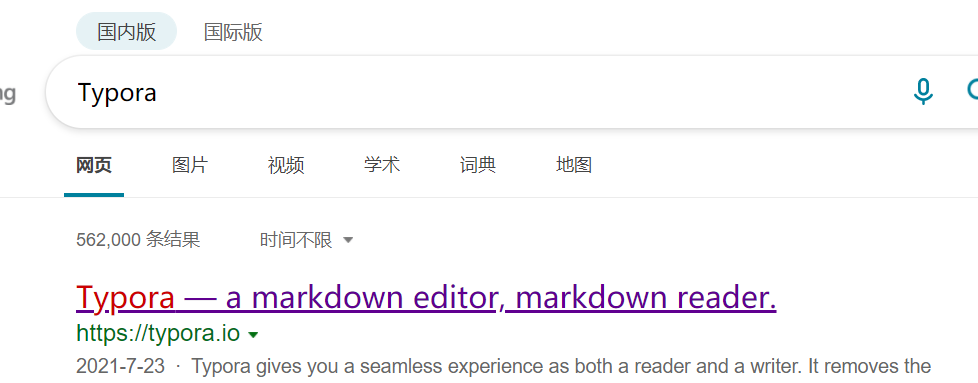
下载的链接如下:
下载Typora
进入网站后往下翻,找到DownLoad单击,找到符合自己电脑的版本下载安装即可。
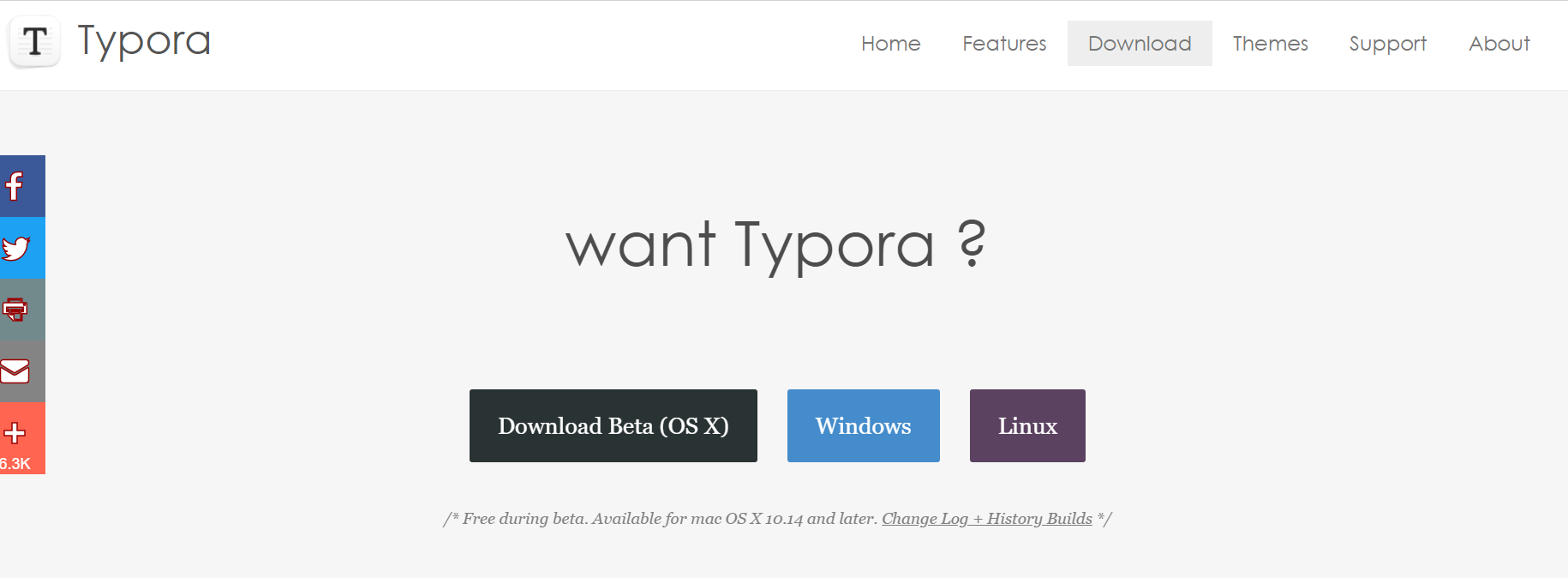
Typora之MarkDown语法详解
安装完成后,桌面创建一个’MarkDown学习‘文件夹,里面创建一个Day01.txt文档,将后缀”.txt“改成“.md”变成“Day01.md”,单击以Typora方式打开即可使用。
基本使用格式
一、标题格式
一级标题:#(空格)标题一名字二级标题:##(空格)标题二名字三级标题:###(空格)标题三名字四级标题:####(空格)标题四名字五级标题:#####(空格)标题五名字六级标题:######(空格)标题六名字
通常情况下,Typora最多支持六级标题。
如:
标题一名字
标题二名字
标题三名字
标题四名字
标题五名字
标题六名字
二、字体格式
设置粗体:**我被设置为粗体了**(文本两边加‘*’号,注意没有空格)
如:我被设置为粗体了
设置斜体:*我被设置为斜体了*
如:我被设置为斜体了
设置斜体+加粗格式:***我被设置为斜体加粗格式了***
如:我被设置为斜体加粗格式了
删除线:~~这段文字被删除线删除~~
如:这段文字被删除线删除
三、其他格式
引用:>(空格)这是引用文本
这是引用文本
分割线:---或者使用***
上面第一条分割线采用的是'---'的方式,第二条采用的是'***'的方式,可见,两种方式没有差异。
插入本地图片:(注意:图片名就是你存取的图片名字,不用加后缀;方括号必须为英文格式;本地存取路径里面不用加引号)
比如:
我桌面上存取了一张名为‘2.png’的图片,下面我使用“”引入图片,效果如下:
插入网络图片:
这里需要讲一下网络图片地址怎么查找。打开一个网页,找到你要引用的图片,右键单击鼠标,找到‘审查元素’(或者叫‘检查’),就能获得图片路径。
我这里随便找了个网页,给大家试试看效果
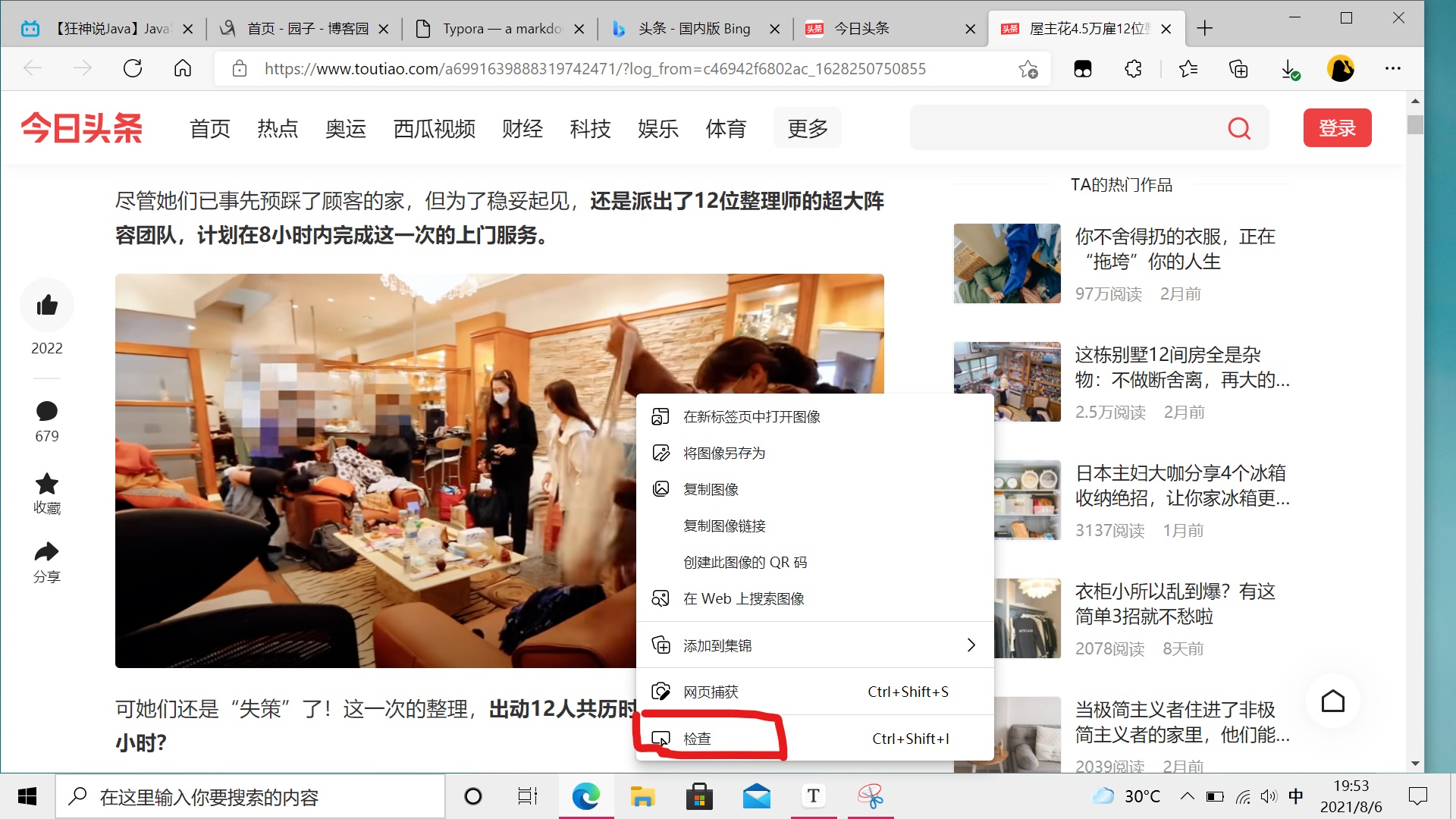
下面就是获得的图片路径,直接把src里面的地址复制过来采用即可。

超链接:[标题](链接地址)
使用超链接的时候,注意:中括号和小括号都必须是英文格式!链接地址可以直接复制网址,要是网址不行的话,可以采用上面所述网络图片地址的查找方式。
如:
6.有序列表:1.(空格)和无序列表:-(空格)
如:
表格:有三种方式插入
①鼠标右键单击选择“插入”-“表格”
②使用快捷键ctrl+T
③第三种不太好描述,这里采用示例展示。
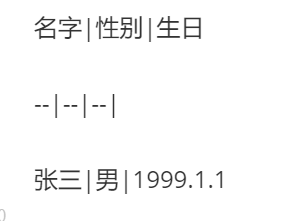
例:名字|性别|生日 (1)
--|--|--| (2)
张三|男|1997.1.1 (3)
上述数据就是我们即将创建的表格要插入的内容,其中,(1)、(3)是我们要插入的内容,(2)是对应于表格的格式。
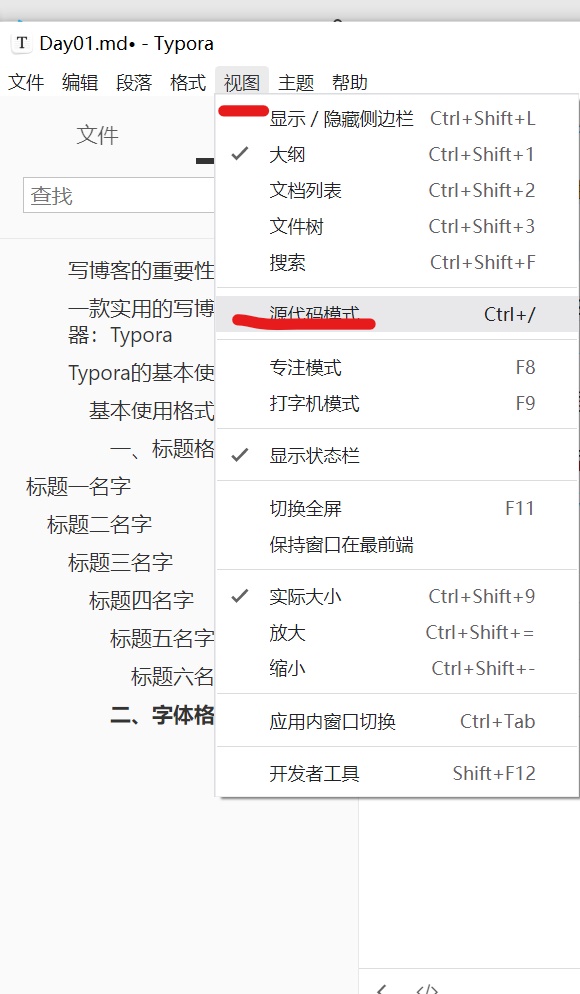
- 上述代码写好之后,点击左上方的“视图”-“源代码模式”
- 将多余的空格删去
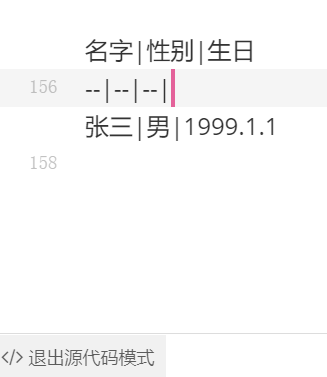
- 退出源代码格式:
这样就写好一个表格了,形成的效果图如下:
| 名字 | 性别 | 生日 |
|---|---|---|
| 张三 | 男 | 1999.1.1 |
代码
写代码的话,格式为代码左右分别写三个“```”符号。注意:这里的三个点符号是键盘Tab键上面,数字1旁边含有“~”的那个键,不要用错了哦。(英文格式下才能打出来哦)
如:
print('Hello World!')
也可以直接先写"```"符号,然后输入你要编程的语言,比如我这里输入的是java,回车键,就可以直接敲代码啦。
public static
Pass:今天的学习分享就到这里了,希望对大家有帮助!
Typora下载及MarkDown语法详解的更多相关文章
- MarkDown语法详解
MarkDown语法详解 编辑器:Typora 下载官网:https://typora.io 提速镜像:https://gitee.com/typora-mirror/Typora-Mirror/re ...
- Markdown语法详解-cnblog
博客的重要性 博客,英文名为Blog,它的正式名称为网络日记. 为什么要写博客? 需要总结和思考.有时候我们一直在赶路,却忘了放慢脚步 提升文笔组织能力 提升学习总结能力 提升逻辑思维能力 帮助他人, ...
- 使用vs code编写Markdown文档以及markdown语法详解
首先安装vscode工具,下载地址如下: https://code.visualstudio.com/ 在vs code的扩展中安装: Markdown Preview Enhanced 这款插件,安 ...
- Markdown 语法详解
Markdown 学习 标题 三级标题 四级标题 最多支持六级标题 "#... + 标题名称" 字体 hello, world "** 内容 **" hello ...
- Hadoop Hive sql语法详解
Hadoop Hive sql语法详解 Hive 是基于Hadoop 构建的一套数据仓库分析系统,它提供了丰富的SQL查询方式来分析存储在Hadoop 分布式文件系统中的数据,可以将结构 化的数据文件 ...
- Xpath语法详解
1.简介 XPath是一门在XML和HTML文档中查找信息的语言,可以用来在XML和HTML文档中对元素和属性进行遍历 XPath的安装 Chrome插件XPath Helper 点Chrome浏览器 ...
- Nginx网络架构实战学习笔记(一):Nginx简介、安装、信号控制、nginx虚拟主机配置、日志管理、location 语法、Rewrite语法详解
文章目录 nginx简介 nginx安装 nginx信号控制 nginx虚拟主机配置 日志管理 location 语法 精准匹配的一般匹配 正则匹配 总结 Rewrite语法详解 nginx简介 Ng ...
- Velocity魔法堂系列二:VTL语法详解
一.前言 Velocity作为历史悠久的模板引擎不单单可以替代JSP作为Java Web的服务端网页模板引擎,而且可以作为普通文本的模板引擎来增强服务端程序文本处理能力.而且Velocity被移植到不 ...
- Hive笔记--sql语法详解及JavaAPI
Hive SQL 语法详解:http://blog.csdn.net/hguisu/article/details/7256833Hive SQL 学习笔记(常用):http://blog.sina. ...
随机推荐
- gin框架中项目的初始化
核心知识点 json配置文件解析成结构体 将路由对应的接口抽离到单独的文件中,main函数中直接注册路由即可 项目目录图 项目代码 app.json代码 { "app_name": ...
- 微服务探索之路03篇-docker私有仓库Harbor搭建+Kubernetes(k8s)部署私有仓库的镜像
❝ 目录: 微服务探索之路01篇.net6.0项目本地win10系统docker到服务器liunx系统docker的贯通 微服务探索之路02篇liunx ubuntu服务器部署k8s(kubernet ...
- Mongodb全备+增备+oplog恢复误删数据
此时测试表中有7条数据,做个全备. 全备: mongodump --host=192.168.43.43 --port=37017 --oplog --out=/opt/mongo/fullbacku ...
- CF954H Path Counting
一开始的想法是枚举路径的 \(\rm LCA\) 然后再枚举两边的深度,但是这样无论如何我都只能做到 \(O(n ^ 3)\) 的复杂度. 只能考虑换一种方式计数,注意到点分治可以解决树上一类路径问题 ...
- Git .gitignore 不起作用的解决办法
解决方法的原理:.gitignore只能忽略那些原来没有被track的文件,如果某些文件已经被纳入了版本管理中,则修改.gitignore是无效的. 解决方案:git rm -r --cached . ...
- Win10正式版屏幕一直闪烁怎么办
这个原因是由于两个账户都在线,一个账户更替到另一个账户时出现的 解决办法:先注销一个账户,再登录到另一个账户,即只保持一个账户在线,就不会出现屏幕闪烁的情况.
- Linux中Swap与Memory内存简单介绍 (转)
https://blog.csdn.net/zwan0518/article/details/12059213 一.背景介绍 对于Linux来说,其在服务器市场的使用已经占据了绝对的霸主地位,不可动摇 ...
- 生成静态库.a文件和动态库.so文件
转载来源:https://www.cnblogs.com/hookjc/ 静态库 在linux环境中, 使用ar命令创建静态库文件.如下是命令的选项: d -----从指定的静态库文件中删除文件 m ...
- 动态修改UINavigationBar的背景色--by-胡旭
这是我们最终想要得到的效果 思路 在UISrollView的delegate方法 - (void)scrollViewDidScroll:(UIScrollView *)scrollView中根据当前 ...
- win8.1/2012R2上面安装flash debugger
1.开启windows桌面体验 a. Launch Power Shell b. Run command "add-WindowsFeature Desktop-Experience&quo ...