
VS Code - Debugger for Chrome
VS Code - Debugger for Chrome调试JavaScript的两种方式
VS Code - Debugger for Chrome调试JavaScript的两种方式
最近由于出差的缘故,博客写的不是很多,一直想写一篇VS Code - Debugger for Chrome相关的文章,没想到一直拖到了今天。VS Code 开源以后确实在社区得到了很多人的支持,当中很多优点想必不用我多说,今天讨论的主题是Debugger for Chrome这个插件的使用。在网上简单找了一下,没有找到这个主题讲的特别好的文章,于是笔者写了这篇文章。
说实话,看了如下这篇文章,对于如何上手可能很多人还是一知半解,觉得说的不够透彻,因为关于如何new instance和attach,这篇文章写得不够透彻,也不够详细。
https://code.visualstudio.com/blogs/2016/02/23/introducing-chrome-debugger-for-vs-code
下面我们来简单分析一下VS Code - Debugger for Chrome调试JavaScript的两种方式的要点
1. 首先是要有一个.vscode/launch.json文件,这个文件需要建在源码文件夹下,其中.vscode是个目录,launch.json是一个调试用的文件,调试器靠他来new instance和attach,示例如下,前半部分配置用于new instance方式的调试,后半部分的配置用于attach方式调试。

{

    "version": "0.2.0",

    "configurations": [

        {

            "name": "Launch Chrome and new instance of Chrome",

            "type": "chrome",

            "request": "launch",

            "url": "http://localhost:8080/Test/index.html",

            "sourceMaps": true,

            "webRoot": "E:/apache-tomcat-8.0.21/webapps/Test"

        },

        {

            "name": "Attach to Chrome",

            "type": "chrome",

            "request": "attach",

            "port": 9222,

            "sourceMaps": true,

            "webRoot": "${workspaceRoot}"

        }

    ]

}
2. 对于url方式的调试需要web server支持,否则会有网络连接问题,对于本机attach的方式Chrome的启动需要启动参数,比如:
”--remote-debugging-port=9222”
3. 不论attach 还是 new chrome instance都需要通过webroot参数指定源文件的路径,这一点从体验上完败给直接的浏览器调试,因为直接的浏览器调试不需要这个配置也能调试,打断点,如果调试者本身没有源代码更麻烦。
总结
本文对VS Code - Debugger for Chrome的两种调试方式和要点进行了详细的分析,希望对大家有所帮助。
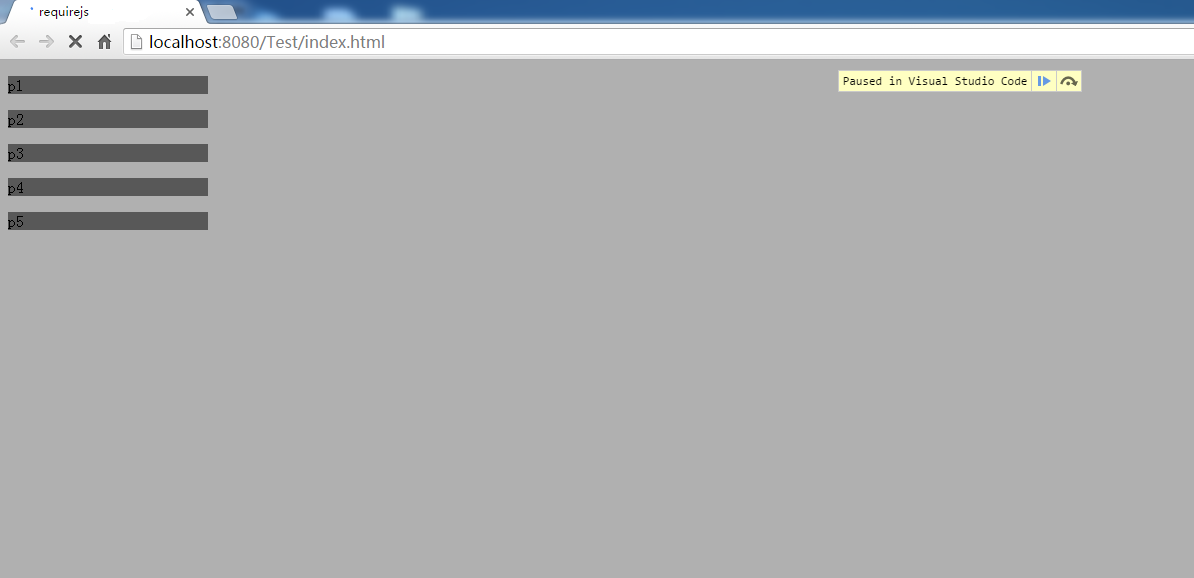
最后分享一下代码调试时的截图,有图有真相。

VS Code - Debugger for Chrome的更多相关文章
- VS Code - Debugger for Chrome调试JavaScript的两种方式
VS Code - Debugger for Chrome调试JavaScript的两种方式 最近由于出差的缘故,博客写的不是很多,一直想写一篇VS Code - Debugger for Chrom ...
- VSCode调试Html中的脚本 vscode前端常用插件推荐,搭建JQuery、Vue等开发环境 vsCode 添加浏览器调试和js调试的方法总结 VS Code - Debugger for Chrome调试js
一.背景 使用Visual Studio Code写了一个简单的Html页面,想调试下其中script标签里的javascript代码,网上查了一通,基本都是复制粘贴或者大同小异的文章,就是要安装De ...
- VS Code - Debugger for Chrome调试js
最近在自学一些s的内容,用到了vscode来编写代码,一直没有使用过vs调试js的代码,看到左侧有推荐一个插件Debugger for Chrome使用来调试js代码的,对于vs这种开源,需要安装各种 ...
- 在visual code的debugger for chrome中调试webpack构建的项目
一直使用chrome中内置的调试器, 感觉世界那么美好, 自从学了react之后,使用visual code作为编辑器, 它提供了很多插件, 其中就包括debugger for chrome, 一款使 ...
- vscode(Visual Studio Code)中安装Debugger for Chrome插件调试页面
最近换了下编辑器,改用vscode(Visual Studio Code),很喜欢它左边显示的文件路径,轻松新建文件夹和文件,也喜欢它的编码转换功能,gbk和utf-8可以随时切换,因为公司网站有些页 ...
- visual studio code 中 debugger for chrome 插件的配置
安装 debugger for chrome 插件后,把默认的 launch.json 改成: { "name": "谷歌浏览器", "type&qu ...
- VScode常用几个前端插件live HTML previewer和debugger for chrome的配置
之前一直都是用sublime Text和chrome配合来写前端的页面,自从知道了有liveReload这个神奇的插件之后感觉爽翻了啊.好吧跑远了........ 话说最近微软搞了个VScode,听说 ...
- Debugger for chrome
Debugger In VScode Getting Started Install the extension Debugger for chrome Config the launch.json ...
- VSCode配置 Debugger for Chrome插件
Debugger for Chrome这个插件是直接在vscode里面进行调试js文件,跟谷歌的控制台是一样的功能,下载了它就不用打开浏览器的控制台就能进行打断点. 首先在左侧扩展栏找到这个插件下载好 ...
随机推荐
- JS 更改表单的提交时间和Input file的样式
JS转换时间 function renderTime(data) { var da = eval('new ' + data.replace('/', '', 'g').replace('/', '' ...
- 加密传输SSL协议3_非对称加密
困死了,这里对非对称加密体系开个头,具体的实验明天写 非对称加密体系 为了解决对称加密中密钥的传输的问题,一些天才的数学家就提出了非对称式的加密体系,也称为公钥加密体系. 加密和解密的密钥是不同的.一 ...
- 移动端js插件分享
分享几个移动端使用的插件,个人感觉挺不错的. 1. TouchSlide1.1 滑动的焦点图 http://pan.baidu.com/s/1i3J6bbB 2. iscroll.js 模拟滚动条 ...
- CSS3 Pie工具可以让IE6至IE8版本实现大多数的CSS3修饰特性,如圆角、阴影、渐变等
css3 pie使用方法: <!doctype html> <html lang="en"> <head> <meta charset=& ...
- 利用jQuery接受和处理xml数据
使用jQuery+Servlet接受和处理xml数据,模拟判断用户名是否存在,效果如下: 服务器端 package com.ljq.test; import javax.servlet.http.Ht ...
- Tex介绍
TeX, LaTeX, XeTeX, PdfTeX等等 TeX 是一种宏语言.就像别的语言有库一样,TeX 语言有宏的集合.这些宏,就是用这个语言写出来的东西,供大家共用的.TeX 有个最基本的宏集合 ...
- selenium webdriver 学习笔记(三)
selenium webdriver 一.上传文件操作 上传文件夹一般要打开一个本地窗口,从窗口选择本地文件添加.所以一般会卡在如何操作本地窗口添加上传文件. 其实,在selenium webdriv ...
- 製程能力介紹(SPC introduction) ─ Ck之製程能力解釋
Ck之製程能力解釋 a=M-X: 代表規格中心(也就是製程之期望中心)與實際製造出來之群體中心的距離. b=T/2: 代表規格的一半. 所以,當Ck=a/b=M-X/(T/2)以文字來說明就是:實際作 ...
- Wafer管芯数量及成本估算
芯片流片费用一般不按颗数计价,现在流片主要分为全晶圆和MPW两种方式. MPW是现在很流行的一种tapout方法,主要是按晶圆面积来均分价格. 如果是整个wafer的话,成本主要是wafer费 ...
- 《Linux命令行与shell脚本编程大全》 第十四章 学习笔记
第十四章:呈现数据 理解输入与输出 标准文件描述符 文件描述符 缩写 描述 0 STDIN 标准输入 1 STDOUT 标准输出 2 STDERR 标准错误 1.STDIN 代表标准输入.对于终端界面 ...