
Openstack kvm win7镜像制作
本文地址http://www.cnblogs.com/tcicy/p/7790956.html
网上找了很多为openstack制作win7镜像的文章,总是不成功
自己写一下,以便大家查看。
我使用centos7.x版本,安装了gnome桌面。
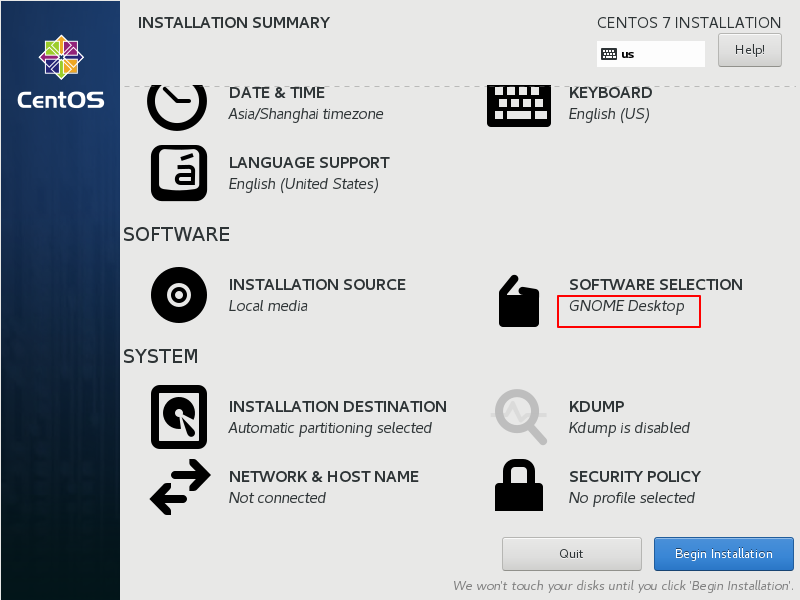
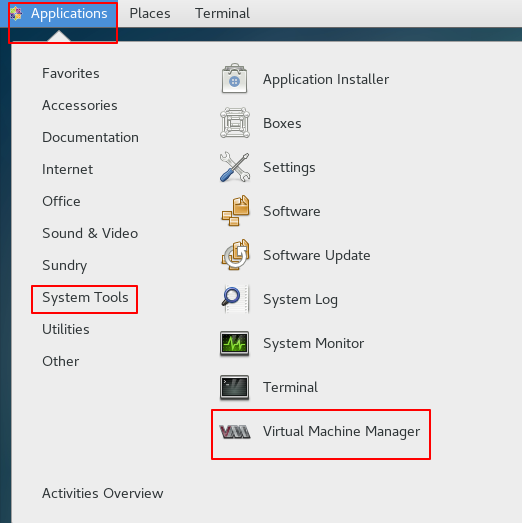
启动之后安装虚拟化软件
yum install -y qemu-kvm qemu-img virt-manager libvirt libvirt-python python-virtinst libvirt-client virt-install virt-viewer  bridge-utils

qemu-kvm:qemu模拟器

qemu-img:qemu磁盘image管理器

virt-install:用来创建虚拟机的命令行工具

libvirt:提供libvirtd daemon来管理虚拟机和控制hypervisor

libvirt-client:提供客户端API用来访问server和提供管理虚拟机命令行工具的virsh实体

virt-viewer:图形控制台
mkdir /win7
qemu-img create -f qcow2 -o size=40G /win7/windows7_64_40G
chmod 777 /win7/*
将win7.iso镜像复制到/win7下(我用的winscp,其实用cifs也很简单)
将磁盘驱动virtio-win-1.1.16.vfd复制到/win7下
磁盘驱动的地址如下:
链接:https://pan.baidu.com/s/12eF05geEgcmTeGmW-fETYw 密码:1ohe
文件名为virtio-win-1.1.16(disk driver).vfd
然后看图
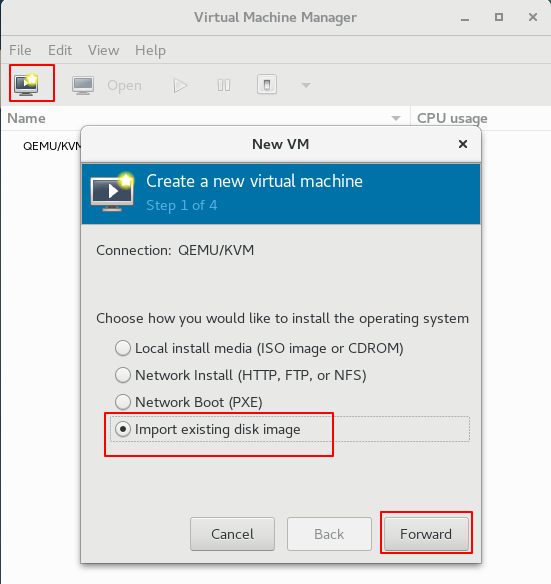
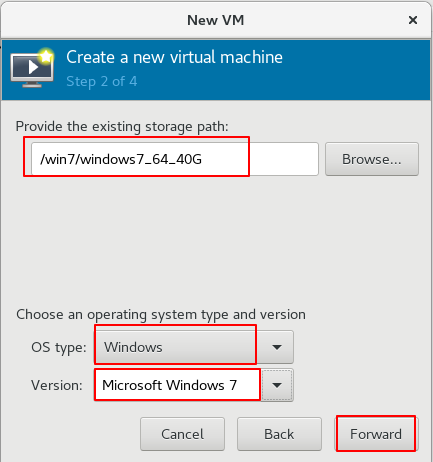
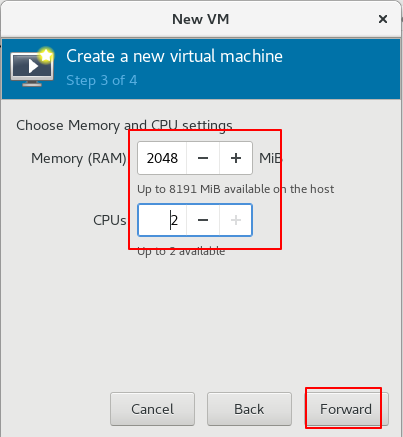
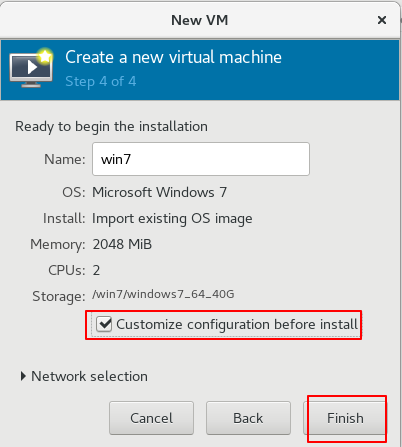
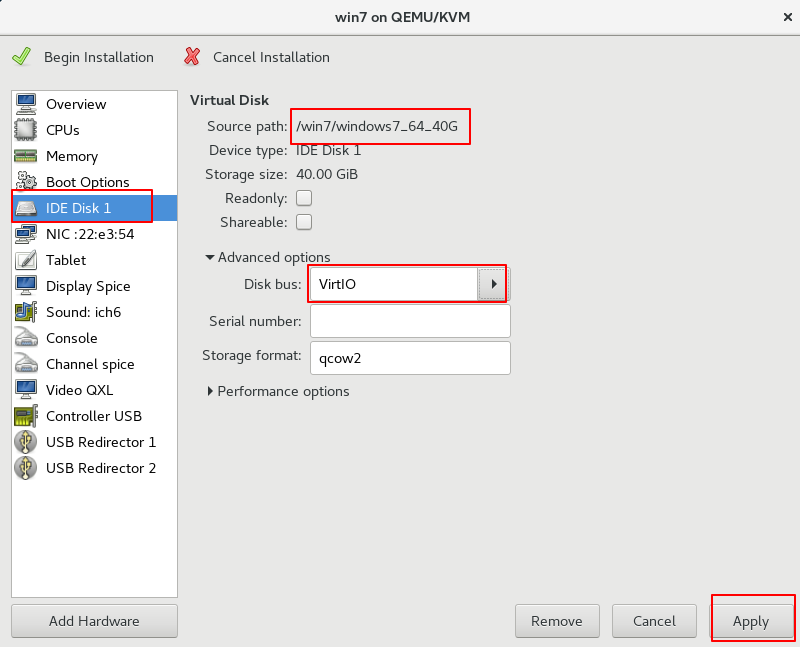
磁盘改为virtIO
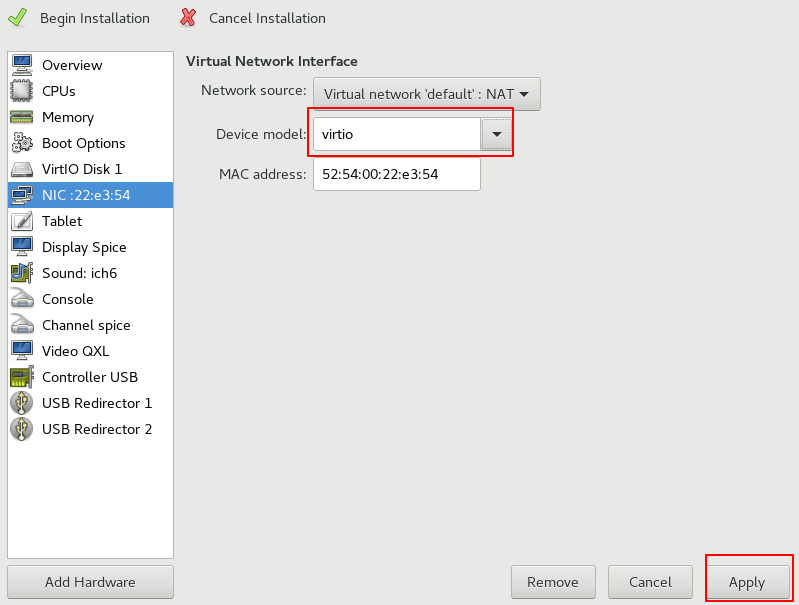
网络改为virtio
显示改为vnc
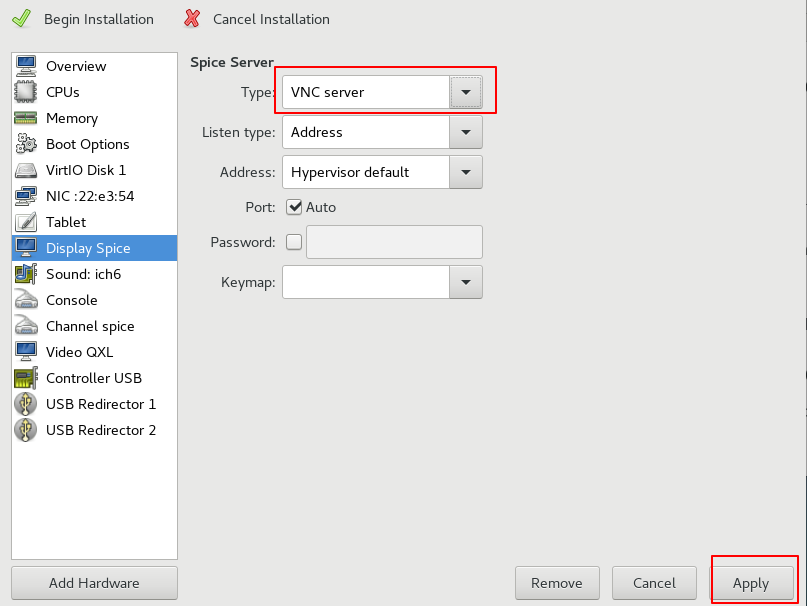
video改为cirrus

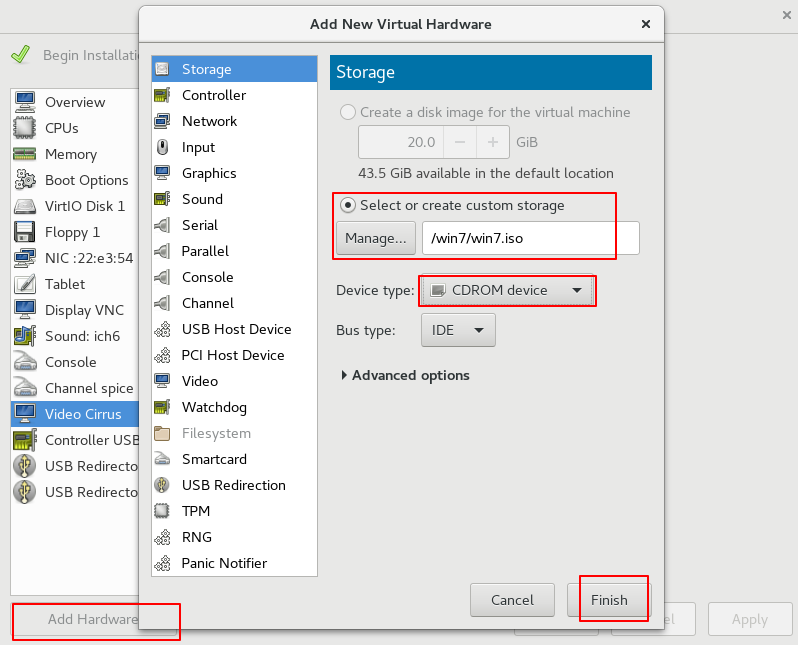
添加硬件-Storage-floopy

添加硬件-Storage-cdrom
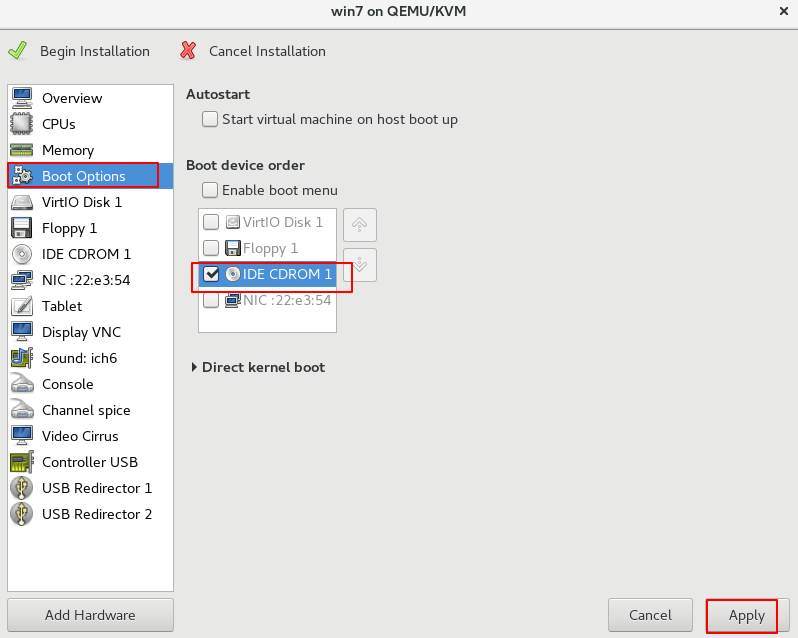
系统为光光盘引导
检查一下左侧栏目,然后开始安装
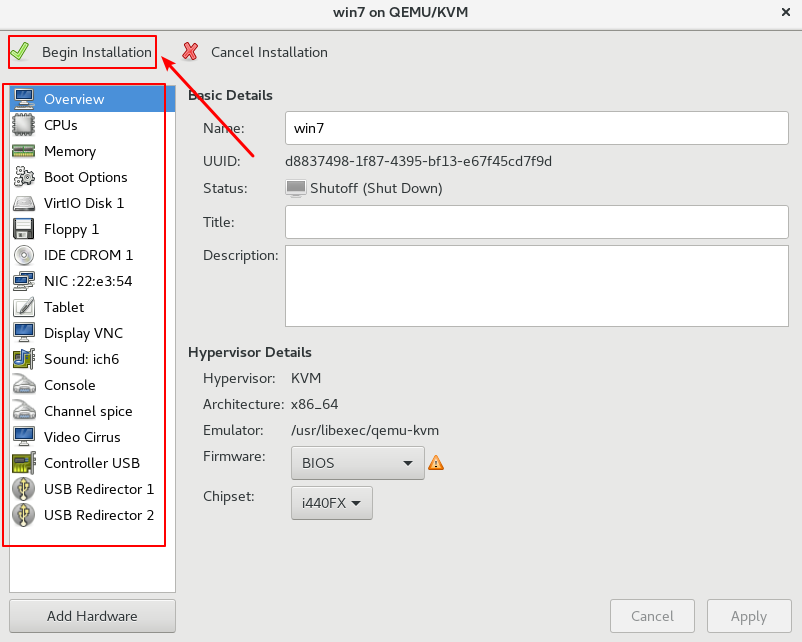
可以通过Ctrl+Alt+F1进行切换,默认根本不用切换鼠标。
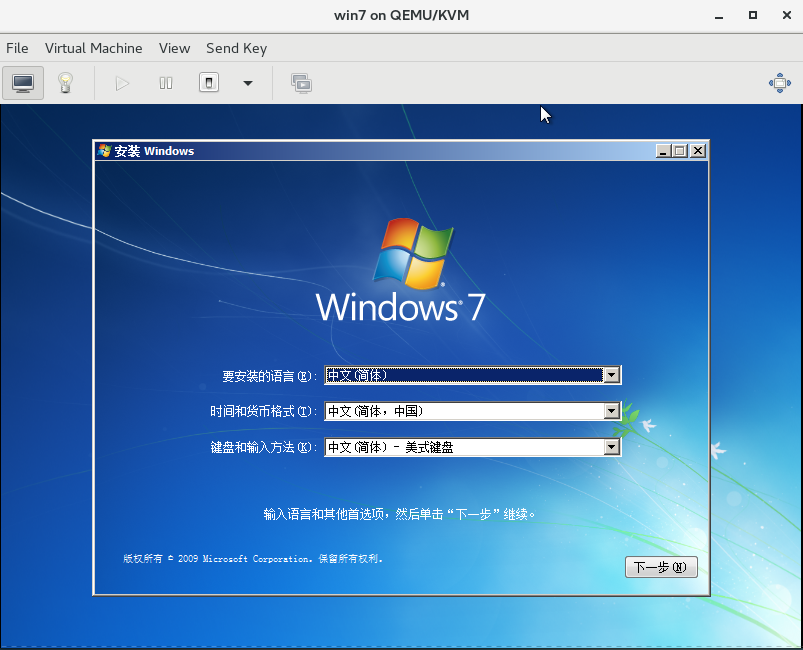
后面的借图哦~~~
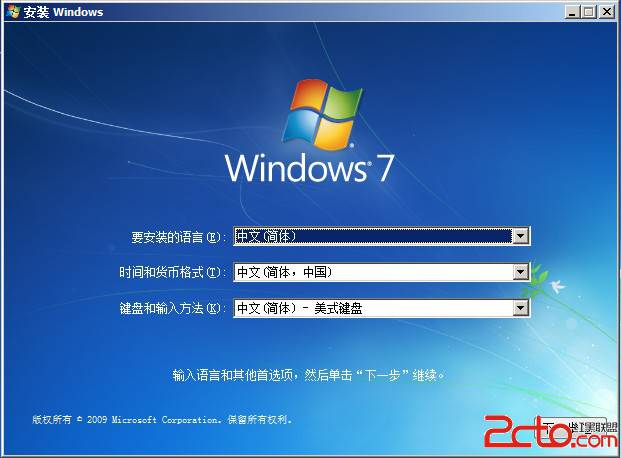
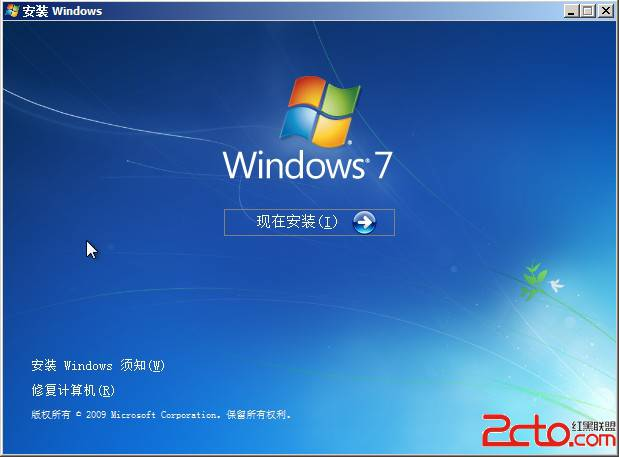
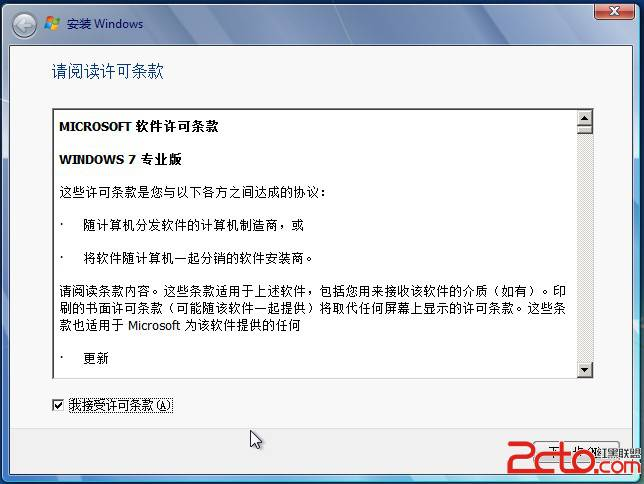
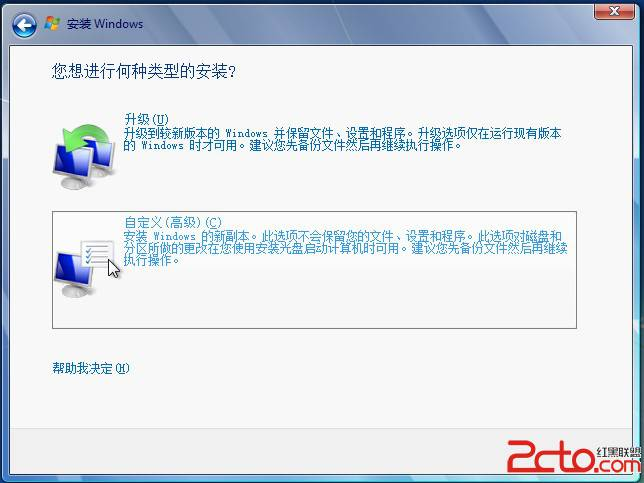
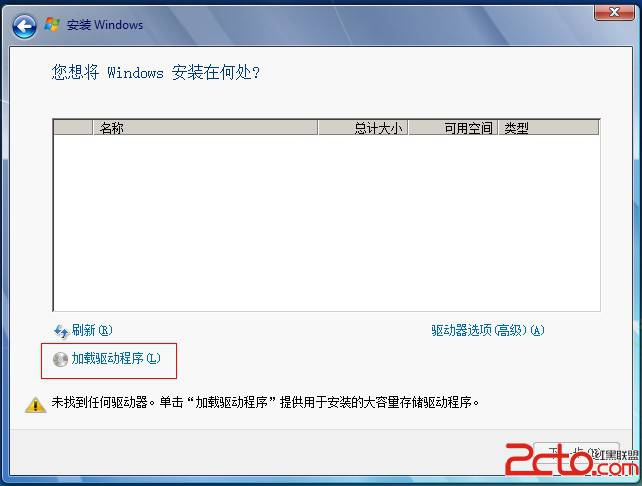

我这边都是64bit的,所以下面那张图应该选择软盘驱动器A下面的amd64(借的图嘛~~)

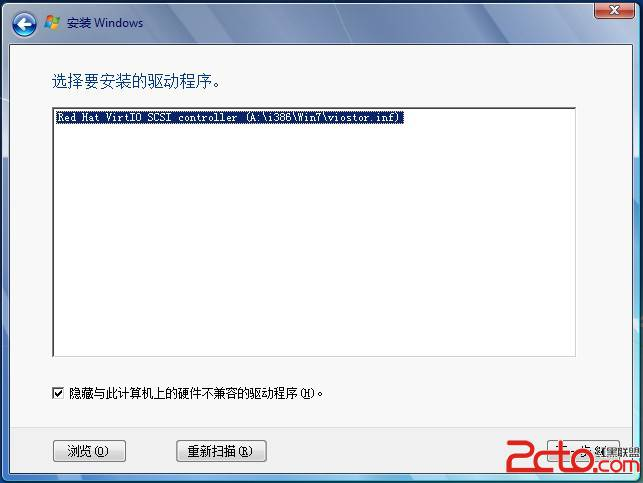
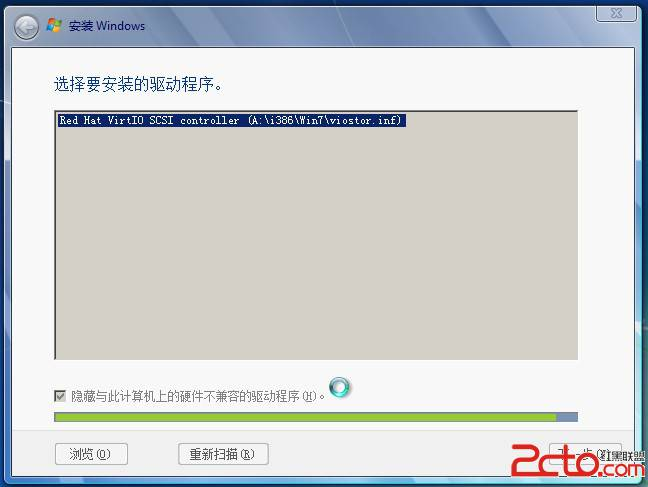
后边装win7系统,不写了。
安装完进入系统之后
然后更换RHEV-toolsSetup_3.5_9.iso光盘,先点击disconnect,然后选择RHEV-toolsSetup_3.5_9.iso,再点击connect。

挂载完RHEV-toolsSetup_3.5_9.iso之后,右击我的电脑,打开计算机管理-设备管理,按照如下方法依次将其他设备的驱动进行更新。

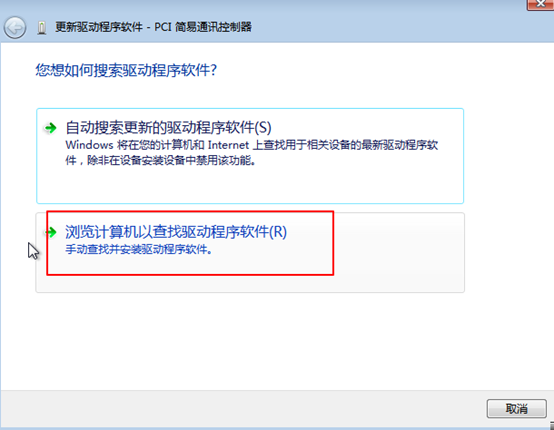

进入系统之后进行以下设置:
- 解禁administrator用户并设置密码为111111
- 注销后使用administrator登录,在控制面板-用户账户中删除初始用户,并删除初始用户文件
- 调整任务栏和开始菜单属性
- 更改文件夹选项
- 调整internet选项
- 关闭windows defender
- 关闭windows update
- 关闭windows 防火墙
- 调整操作中心
- 更改用户账户控制设置
- 关闭自动播放
- 打开远程桌面连接
- 关闭远程协助
- 服务windows Firewall手动
- 服务Security Center手动
- 组策略-允许中等风险文件.exe
- 修改MTU为1450
- 关闭netbios
- 关闭IPv6
- 修改shutdownwithoutlogon为1(HKEY_LOCAL_MACHINE\SOFTWARE\MICROSOFT\WINDOWS NT\CURRENTVERSION\policies\system)
- 禁用时间同步
关闭默认共享(慎重关闭)
安装完成后重启,别忘记把启动顺序调整一下
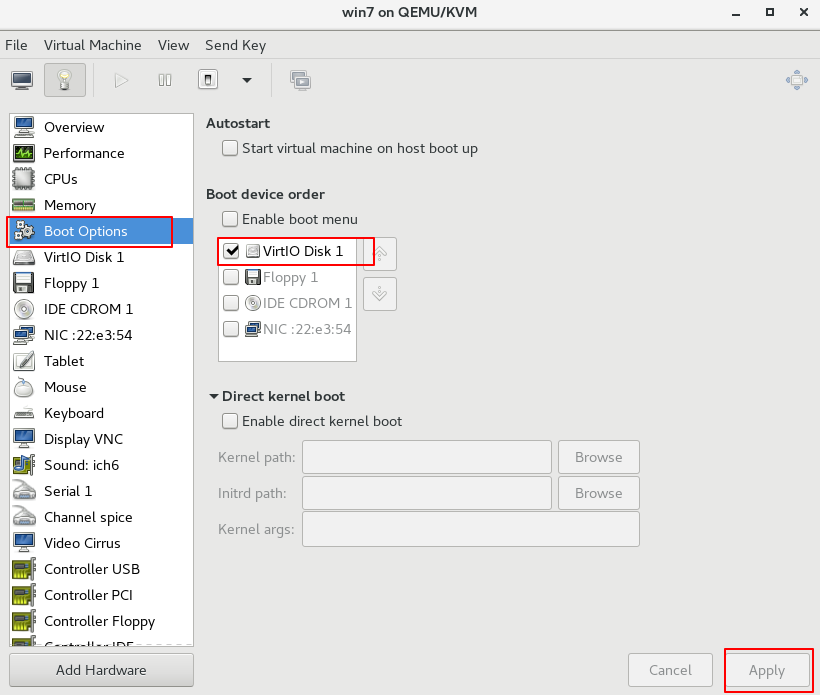
其他:
推荐安装光盘内的RHEV-toolsSetup,如果需要其他类似cloudbase-init,zabbix agent,或自行开发的自动化部署及监控脚本软件等,现在可以安装配置了。
如果自己使用的镜像别忘记安装软件:输入法,winrar,浏览器,pdf阅读器,NAS共享映射,ssh工具,应用软件等等。
以上工作完成后,就可以将windows7_64_40G复制到openstack的镜像中了,有没有.qcow2的后缀都是qcow2格式,你可以在命令行下使用file windows7_64_40G进行验证。
加个.qcow2的后缀只是为了方便人类识别。
愚蠢的人类ヾ(^∀^)ノ ヾ(^∀^)ノ ヾ(^∀^)ノ ヾ(^Д^*)/ ヾ(^Д^*)/ ヾ(^Д^*)/
补充1:
qemu-img create -f qcow2 /data/win7_20G.qcow2 20G
virt-install --virt-type kvm --name win7 --ram 2048 --cdrom /data/Win7U_X64_201809_USB3.0_NVMe.iso --disk path=/data/win7_20G.qcow2,bus=ide --network network=default,model=e1000 --graphics vnc,listen=0.0.0.0 --noautoconsole --os-type=windows --os-variant=win7
【然后使用tightvnc连接5900端口操作VM安装】
此命令将disk设置为ide接口,非默认的virtIO;将network设置为e1000网卡,非默认virtIO。磁盘及网卡不采用virtIO将不会出现安装问题,带来性能损失约67%
win7不自带kvm scsi和virIO的驱动,所以不能直接用这两种硬盘接口,如果想用的话提前找好驱动挂载上哦!
补充2:
如果想使用virtio的设备,则先下载virtio for Windows的驱动
下载地址1:https://docs.fedoraproject.org/en-US/quick-docs/creating-windows-virtual-machines-using-virtio-drivers/index.html,找到<Direct downloads>,建议下载stable版本的vfd
下载地址2:https://fedorapeople.org/groups/virt/virtio-win/direct-downloads/archive-virtio/,这个地址已经更新3次了~~有可能失效
然后上传文件到指定位置/data
qemu-img create -f qcow2 /data/win7_2_20G.qcow2 20G
virt-install --virt-type kvm --name win7_2 --ram 2048 --cdrom /data/Win7U_X64_201809_USB3.0_NVMe.iso --disk path=/data/win7_2_20G.qcow2 --disk path=/data/virtio-win-0.1.141_amd64.vfd,device=floppy --network network=default --graphics vnc,listen=0.0.0.0 --noautoconsole
【然后使用tightvnc连接5900端口操作VM安装】
Openstack kvm win7镜像制作的更多相关文章
- openstack windows 2008镜像 制作
openstack windows 2008镜像 制作 openstack centos6 centos7 kvm 镜像制作 http://www.cnblogs.com/elvi/p/7922421 ...
- Openstack window 10 镜像制作
Windows 10 Openstack 镜像制作 //************************************************************************ ...
- KVM系统镜像制作
使用virt-install创建虚拟机并安装GuestOS virt-install是一个命令行工具,它能够为KVM.Xen或其它支持libvirt API的hypervisor创建虚拟机并完成Gue ...
- openstack windows2012r2 glance镜像制作
镜像实现: 密码注入 修改密码 根分区扩展 1.下载windows iso镜像 下载地址:http://imsdn.com/MSDN-1.html 例如:cn_windows_server_2012_ ...
- #openstack centos6 centos7 kvm镜像制作
#openstack centos6 centos7 kvm 镜像制作 openstack windows 2008镜像 制作 http://www.cnblogs.com/elvi/p/800129 ...
- 完整部署CentOS7.2+OpenStack+kvm 云平台环境(4)--用OZ工具制作openstack镜像
在部署openstack云平台环境的时候,需要上传镜像到glance. 首先下载iso镜像,这里下载了centos6.5镜像,放到/usr/local/src目录下然后用OZ工具制作openstack ...
- openstack私有云布署实践【16.3 Windows Server2008 R2 只有C盘分区镜像制作】
之所以要只有C盘分区镜像,是因为在创建VM或者调整云主机的硬盘大小时,它能自动扩容.无需人工介入 参考http://www.iyunv.com/thread-45149-1-1.html的灵感 ...
- openstack私有云布署实践【16.1 CentOS7.1 只有根分区镜像制作】
之所以要只有根分区镜像,是因为在创建VM或者调整云主机的硬盘大小时,它能自动扩容.无需人工介入 在原来的物理机10.40.41.1的CentOS 6.7上制作镜像.(当然如果你的制作镜像的宿主机是 ...
- openstack镜像制作思路、指导及问题总结
一.思路就4步:1.创建镜像文件2.用nova-compute自带的kvm,启动.iso文件,用vncviewer完成OS的安装过程3.OS安装完毕,停止虚拟机,kvm重启镜像,安装必要的软件4.后续 ...
随机推荐
- NBUT 1221 Intermediary 2010辽宁省赛
Time limit 1000 ms Memory limit 131072 kB It is widely known that any two strangers can get to know ...
- Qt 获取组合键 键盘按住某键 鼠标组合实现
#include "mainwindow.h" #include <QDebug> #include <QKeyEvent> #include <QM ...
- IPM简介
1.IPM包含3个函数. image2ground:将图像中的像素点(u, v)对应到地平面上(Z=1)IPM的像素点(x, y): ground2image:将IPM中的像素点(x, y)基于IPM ...
- BZOJ1071: [SCOI2007]组队【双指针】【思维好题】
Description NBA每年都有球员选秀环节.通常用速度和身高两项数据来衡量一个篮球运动员的基本素质.假如一支球队里速度最慢的球员速度为minV,身高最矮的球员高度为minH,那么这支球队的所有 ...
- HDU 4638 树状数组 想法题
题目链接:http://acm.hdu.edu.cn/showproblem.php?pid=4638 解题思路: 题意为询问一段区间里的数能组成多少段连续的数.先考虑从左往右一个数一个数添加,考虑当 ...
- Windows10中启用原来的Windows照片查看器方法
前言: ============================================== Windows10 版系统自带很多垃圾应用,图片查看器弄得很不好用,还是习惯Windows7的,自 ...
- BZOJ4713 迷失的字符串
分析 首先考虑只有一个串时的做法,可以进行背包dp,记\(f(i,j)\)表示从\(i\)的子树中某点出发到\(i\)能否匹配字符串的\(1 \dots j\)位且\(i\)与\(j\)匹配.同时记\ ...
- aircrack-ng 工具集学习
一.aircrack-ng简介 aircrack-ng是Aircrack项目的一个分支.是一个与802.11标准的无线网络分析有关的安全软件,主要功能有:网络侦测,数据包嗅探,WEP和WPA/WPA2 ...
- Win8被禁购信息战由暗到明
版权声明:本文为博主原创文章,未经博主同意不得转载. https://blog.csdn.net/jhzyz/article/details/26629277 冯强/文 关于中国政府禁止採购微软Win ...
- mysql 事务隔离级别详解
事物的 隔离级别,说简单非常简单(新手也能说出 是个隔离级别 和 影响),说男也非常难.(很多 有几年编程 经验的程序员依旧搞不清楚) 废话不多少 直接开始: 事务的隔离级别 是用来描述 事务的读关系 ...