
Canvas学习系列二:Canvas的坐标系统
上一章内容中我们对canvas元素有了一个初步的认识,在接下来的章节中我们会慢慢学习canvas中图形的绘制;但是在绘制之前我们先来看看canvas中的坐标系统,因为这样我们才能知道绘制的图形放在什么位置。
比如:我们要在canvas画布的(100,100)这个位置绘制一个圆
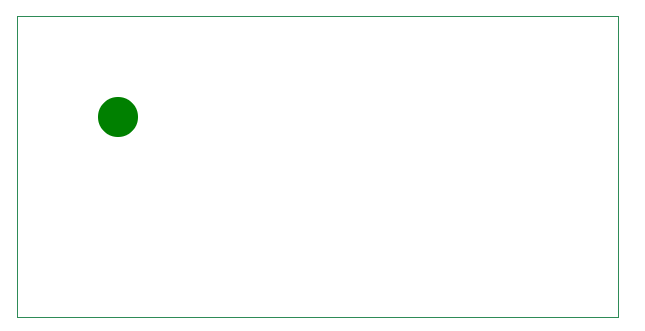
看到这个要求顿时就懵逼了,(100, 100)在什么地方!!!

至于为什么会懵逼呢?是因为我们不知道canvas的坐标系统,那么我们就赶紧来了解Canvas中的坐标系统吧
在了解canvas坐标系统之前,我们先来看看其他的坐标系统
窗口坐标系统
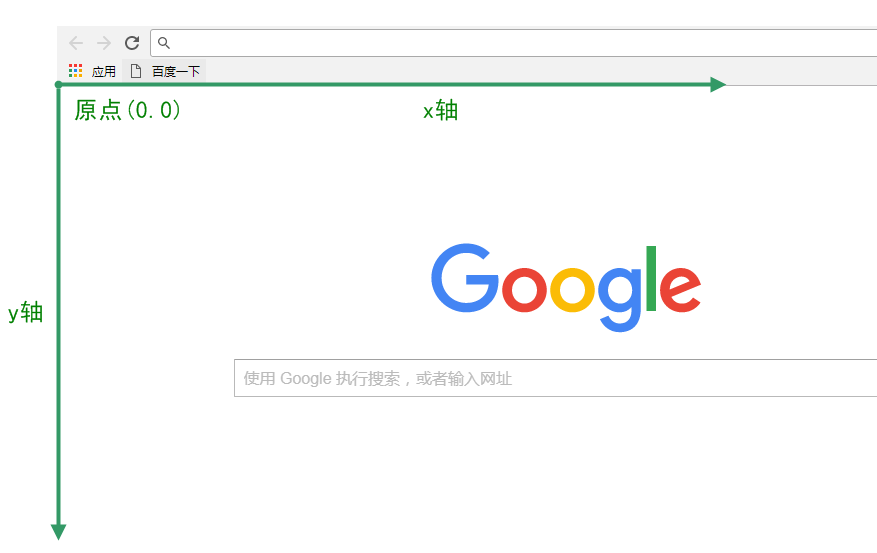
窗口坐标是我们在Web页面中用到的坐标系统,与我们数学中的直角坐标系统有所不同;
通常窗口坐标系统的原点在屏幕(一般指浏览器)的左上角
直角坐标系统: 直角坐标系统中原点沿x轴向右方向为正值,反之为负值;原点沿y轴向上方向为正值,反之为负值。

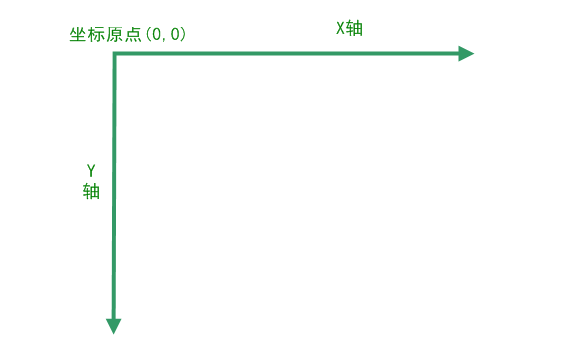
窗口坐标系统: 窗口坐标系统与直角坐标系统都含有x轴,y轴,两轴的交点为坐标原点(0,0),原点沿x轴向右方向为正值,不同的是原点沿y轴方向向下为正值。
当然窗口坐标系统也是负值的,只是有些时候会跑到屏幕范围之外,另我们没有看到。
Canvas坐标系统
在canvas绘图环境对象中有一个与2d绘图环境对应的3d绘图环境,叫做WebGL,所以canvas坐标系统中包含3D绘图环境,不过我们现在只说2D绘图环境。
在2D绘图环境中的坐标系统,默认情况下是与窗口坐标系统相同,它以canvas的左上角为坐标原点,沿x轴向右为正值,沿y轴向下为正值。其中canvas坐标的单位都是 "px"。
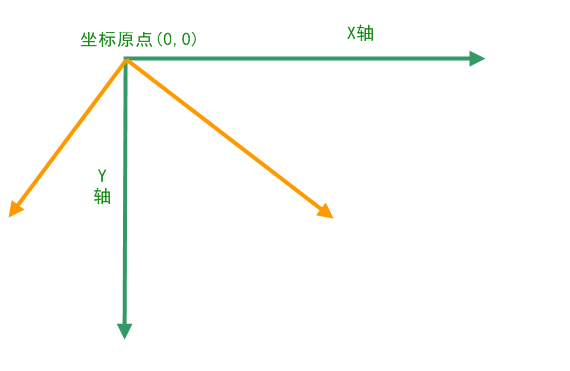
然而Canvas的坐标系并不是固定的,我们可以对坐标系统进行评议放缩及旋转,我们成为坐标变换
- 平移:(translate)
- 缩放:(scale)
- 旋转:(rotate)
- 自定义变换方式
坐标系统的变换是Canvas中非常基本的功能,在这里我们不做过多的阐述,后面我们会详细讲解坐标系统的变换。
窗口坐标换为canvas坐标
HTML5应用程序是以事件来驱动的,浏览器通过事件对象传递给监听器的坐标是窗口坐标,开发者需要知道发生事件的点相对于canvas的位置,而不是相对于浏览器中的位置,所以必须进行转换
转换方法1:
//坐标转换

    function windowToCanvas(canvas, x,  y){

        var canvasBox = canvas.getBoundingClientRect(); //获取canvas元素的边界框

        return {

            x: (x - canvasBox.left)*(canvas.width/canvasBox.width), //对canvas元素大小与绘图表面大小不一致时进行缩放

            y: (y - canvasBox.top)*(canvas.height/canvasBox.height)

        }

    }
转换方法2:利用 scrollLeft, clientLeft, offsetLeft属性
function windowToCanvas2(canvas, x, y){

        return {

            x: x + document.body.scrollLeft - document.body.clientLeft - canvas.offsetLeft,

            y: y + document.body.scrollTop - document.body.clientTop - canvas.offsetTop

        }

    }
利用上述所说窗口坐标转换canvas坐标的方法,我们可以绘制一个鼠标辅助线的例子;
<!DOCTYPE html>

<html lang="en">

<head>

    <meta charset="UTF-8">

    <title>Title</title>

    <style>

        body {

            width: %;

            height: %;

            display: flex;

            justify-content: center;

            align-items: flex-start;

        }

        #canvas {

            border: 1px solid darkorange;

        }

    </style>

</head>

<body>

<canvas id="canvas" width="" height=""></canvas>

<script type="text/javascript">

    window.addEventListener('load', loadCanvas);

    function loadCanvas(){

        var canvas = document.getElementById('canvas');

        if(!canvas.getContext){

            return;

        }

        var context = canvas.getContext('2d');

        //添加鼠标移动事件

        canvas.addEventListener('mousemove', MouseMove);

        function MouseMove(e){

            var location = windowToCanvas2(canvas, e.clientX, e.clientY);

            drawLines(location.x, location.y);

        }

        //绘制辅助线

        function drawLines(x, y){

            context.clearRect(, , context.canvas.width, context.canvas.height);

            context.beginPath();

            context.moveTo(x, );

            context.lineTo(x, context.canvas.height);

            context.stroke();

            context.beginPath();

            context.moveTo(, y);

            context.lineTo(context.canvas.width, y);

            context.stroke();

            context.font = '20pt Arial';

            context.fillStyle = 'green';

            var text = '(' + parseInt(x)+','+parseInt(y) + ')';

            context.fillText(text, , );

        }

    }

    //坐标转换

    function windowToCanvas(canvas, x,  y){

        var canvasBox = canvas.getBoundingClientRect(); //获取canvas元素的边界框

        return {

            x: (x - canvasBox.left)*(canvas.width/canvasBox.width), //对canvas元素大小与绘图表面大小不一致时进行缩放

            y: (y - canvasBox.top)*(canvas.height/canvasBox.height)

        }

    }
  //方法2

    function windowToCanvas2(canvas, x, y){

        return {

            x: x + document.body.scrollLeft - document.body.clientLeft - canvas.offsetLeft,

            y: y + document.body.scrollTop - document.body.clientTop - canvas.offsetTop

        }

    }

</script>

</body>

</html>
canvas绘制一个简单的坐标轴
虽然我们还没有学习canvas中图行的绘制,这里只是简单的展示一个例子。后面我们会慢慢学习canvas中图形的绘制,你就觉得绘制会如此的简单。
<!DOCTYPE html>

<html lang="en">

<head>

    <meta charset="UTF-8">

    <title>坐标轴</title>

    <style>

        html, body {

            margin: ;

            padding: ;

        }

        #canvas {

            margin: 100px;

        }

    </style>

</head>

<body>

<canvas id="canvas"></canvas>

<script type="text/javascript">

    window.onload = function(){

        var canvas = document.getElementById('canvas');

        canvas.width = '';

        canvas.height = '';

        if(!canvas.getContext){

            alert('当前浏览器不支持canvas');

            return;

        }

        var context = canvas.getContext('2d');

        context.translate(,);

        //绘制坐标轴的方法

        function drawAxis(cxt){

            var dx = ,

                dy = ,

                x = ,

                y = ,

                w = canvas.width,

                h = canvas.height;

            cxt.lineWidth = ;

            cxt.strokeStyle = "green";

            var textX = ;

            var textY = ;

            //绘制x轴

            cxt.moveTo(x, y);

            cxt.lineTo(w, y);

            cxt.stroke();

            //绘制数字

            while (dx < w) {

                cxt.font = '12pt Arial';

                cxt.fillStyle = 'red';

                cxt.fillText(textY, dx, );

                textY+= ;

                dx+=;

            }

            //绘制y轴

            cxt.moveTo(x, y);

            cxt.lineTo(x, h);

            cxt.stroke();

            //绘制数字

            while (dy < h) {

                cxt.font = '12pt Arial';

                cxt.fillStyle = 'red';

                cxt.fillText(textX, -, dy);

                textX+= ;

                dy+=;

            }

        }

        drawAxis(context);

    };

</script>

</body>

</html>
总结:
在我们绘制图形之前,必须要搞清楚canvas的坐标系统,这样才能知道我们具体要在哪里绘制图形。
canvas的2D环境绘图坐标系统,原点(0,0)位于canvas元素的左上角顶点处,沿x轴向右为正值,沿y轴向下为正值,与我们数学中的直角坐标系是不同的,但是与我们的窗口坐标系(web页面的坐标)是相同的
canvas的坐标系统不是一直不变的,我们可以通过坐标变换来改变,后面章节我们会单独说到。
对canvas绘制图形感兴趣的同学,请持续关注后续更新,如有不对的地方也请指出并多多交流。
Canvas学习系列二:Canvas的坐标系统的更多相关文章
- canvas学习(二):渐变与曲线的绘制
canvas学习(二):渐变与曲线的绘制 一:createLinearGradient()线性渐变: 二:createLinearGradient() 放射状/圆形渐变: 三:createPatter ...
- Canvas学习:封装Canvas绘制基本图形API
Canvas学习:封装Canvas绘制基本图形API Canvas Canvas学习 从前面的文章中我们了解到,通过Canvas中的CanvasRenderingContext2D对象中的属性和方 ...
- MyBatis学习系列二——增删改查
目录 MyBatis学习系列一之环境搭建 MyBatis学习系列二——增删改查 MyBatis学习系列三——结合Spring 数据库的经典操作:增删改查. 在这一章我们主要说明一下简单的查询和增删改, ...
- Maven学习系列二(1-5)
Maven学习系列二(1-5) 本文转自 QuantSeven 博客,讲解精炼易懂,适合入门,链接及截图如下 http://www.cnblogs.com/quanyongan/category/47 ...
- scrapy爬虫学习系列二:scrapy简单爬虫样例学习
系列文章列表: scrapy爬虫学习系列一:scrapy爬虫环境的准备: http://www.cnblogs.com/zhaojiedi1992/p/zhaojiedi_python_00 ...
- DocX开源WORD操作组件的学习系列二
DocX学习系列 DocX开源WORD操作组件的学习系列一 : http://www.cnblogs.com/zhaojiedi1992/p/zhaojiedi_sharp_001_docx1.htm ...
- [转]ASP.NET MVC学习系列(二)-WebAPI请求 传参
[转]ASP.NET MVC学习系列(二)-WebAPI请求 传参 本文转自:http://www.cnblogs.com/babycool/p/3922738.html ASP.NET MVC学习系 ...
- RabbitMQ学习系列二-C#代码发送消息
RabbitMQ学习系列二:.net 环境下 C#代码使用 RabbitMQ 消息队列 http://www.80iter.com/blog/1437455520862503 上一篇已经讲了Rabbi ...
- .net reactor 学习系列(二)---.net reactor界面各功能说明
原文:.net reactor 学习系列(二)---.net reactor界面各功能说明 安装了.net reactor之后,可以在安装目录下找到帮助文档REACTOR_HELP.c ...
随机推荐
- Android系统--输入系统(十)Reader线程_核心类及配置文件深入分析
Android系统--输入系统(十)Reader线程_核心类及配置文件深入分析 0. 前言 个人认为该知识点阅读Android源代码会不仅容易走进死胡同,并且效果并不好,前脚看完后脚忘记,故进行总结, ...
- 个人VIM配置实例
用户 vimrc 文件: "$HOME/.vimrc" " vimrc by lewiyon@hotmail.com " last update 2013-10 ...
- mui开发app之cropper裁剪后上传头像的实现
在大多数app项目中,都需要对用户头像的上传,之前做web开发的时候,我主要是通过input type=file的标签实现的,上传后,使用php对图片进行裁剪,这种方式比较传统简单. 此次app开发中 ...
- 【初识Python】
一.Python的简介 1.什么是python? Python(发音:[ 'paiθ(ə)n; (US) 'paiθɔn ]),是一种面向对象的解释性的计算机程序设计语言,也是一种功能强大而完善的通用 ...
- php学习之目录
一. 关于php中dirname(_file_)的使用 php中定义了一个很有用的常数,即 __file__ 这个内定常数是当前php程序的就是完整路径(路径+文件名). 即使这个文件被其他文件引用( ...
- [笔记]SciPy、Matplotlib基础操作
NumPy.SciPy.Matplotlib,Python下机器学习三大利器.上一篇讲了NumPy基础操作,这节讲讲SciPy和Matplotlib.目前接触到的东西不多,以后再遇到些比较常用的再更新 ...
- Ubuntu14.04安装samba
Ubuntu14.04安装samba 按照惯例,首先介绍Samba.Samba是在Linux系统上实现的SMB(Server Messages Block,信息服务块)协议的一款免费软件.它实现在局域 ...
- java实现简单计算器
首先利用字符串数组保存计算器上的按钮的标签名 private final String[] str = {"7","8","9"," ...
- linux统计多个文件大小总和
首先:查看当前文件夹大小的命令是: [root@host1 test]# du -sh 39M . 查看当前文件夹下所有文件的大小: [root@host1 test]# du -sh * 108K ...
- 用node编写自己的cli工具
工作中接到新项目,开发前都需要先规划项目目录,然后一个个创建文件,搭建sass编译环境,下载jquery,Swiper等类库... 这些准备工作都要花上不少时间.每做一个项目,都会遇到同样的问题,再重 ...