
Nginx——在Windows环境下安装
下载
Nginx是开源软件,用户可以访问 http://nginx.org/ 网站获取源码包或Windows二进制文件下载。其中1.13.x版本为开发版本,1.12.0版本为稳定版本。开发版本分支会较快的获得新功能和缺陷修复,但同时也可能会遇到新的缺陷。一旦更新稳定下来,就会被加入稳定版本分支。
作为生产环境,通常建议用户使用稳定版本。
Nginx在Windows环境下安装
nginx的windows版本使用原生win32 API(非Cygwin模拟层)。当前存在的已知问题:
1.采用select作为通知方法,所以不具备很高的性能和扩展性;
2.虽然可以启动若干工作进程运行,实际上只有一个进程在处理请求所有请求;
3.一个工作进程只能处理不超过1024个并发连接;
4.缓存和其他需要共享内存支持的模块在windows vista及后续版本的操作系统中无法工作,因为在这些操作系统中,地址空间的布局是随机的;
5.除了XSLT过滤器、图像过滤器、GeoIP模块和嵌入Perl语言支持以外,Nginx的Windows版本与Unix版本相比,功能几乎齐全。
安装Nginx的Windows版本,建议下载最新的1.3.13开发版本,因为开发分支上包含了所有已知的问题修复,尤其是针对Windows版本的问题修复。解压下载得到的zip文件,进入nginx-1.3.13目录,运行nginx。
C盘根目录下安装例子
cd c:\

unzip nginx-1.3..zip

cd nginx-1.3.

start nginx
Nginx的Windows版本的控制命令包含如下:
nginx -s stop 快速退出

nginx -s quit 优雅退出

nginx -s reload 更换配置,启动新的工作进程,优雅的关闭以往的工作进程

nginx -s reopen 重新打开日志文件
windows下nginx无法启动

TCP 127.0.0.1:80 0.0.0.0:0 LISTENING 2448
C:\>tasklist|findstr "2448"
测试
将Nginx conf文件的server block部分的配置如下:
server {

    listen 80;

    server_name localhost;

    location / {

        root html;

        index index.html index.htm;

    }

    # redirect server error pages to the static page /50x.html

    error_page 500 502 503 504 /50x.html;

    location = /50x.html {

        root html;

    }

}
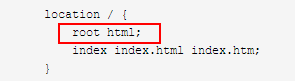
如上配置,在默认情况下 他的root是 nginx目录下的html文件夹
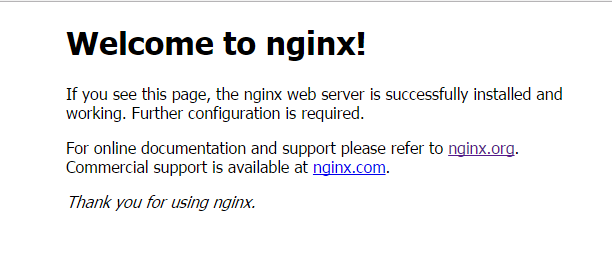
用户可以通过访问“http://localhost:80/index.html”页面来查看Nginx的欢迎页面。
Nginx在Windows环境下查看nginx进程
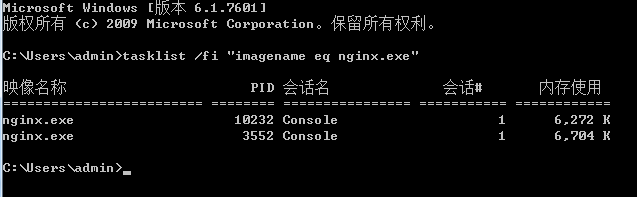
用户还可以通过命令行运行tasklist命令来查看nginx进程:
>C:\>tasklist /fi "imagename eq nginx.exe"
如果nginx没有启动或没有得到预期展示页面,可查看error.log文件以查看失败原因。如果日志文件不存在,可在Windows事件日志中查看。
Nginx——在Windows环境下安装的更多相关文章
- Nginx——在Windows环境下安装(一)
下载 Nginx是开源软件,用户可以访问 http://nginx.org/ 网站获取源码包或Windows二进制文件下载.其中1.13.x版本为开发版本,1.12.0版本为稳定版本.开发版本分支会较 ...
- Linux和Windows环境下安装Nginx
Nginx的安装 windows环境下安装Nginx 安装 Nginx 的下载地址如下: http://nginx.org/en/download.html 选择时尽量选择 Stable 稳定版本,点 ...
- 在 windows 环境下安装 redislive
这是一篇在 windows 环境下安装 redislive 的教程! 项目地址:https://github.com/nkrode/RedisLive 配置文档:http://www.nkrode.c ...
- Windows环境下安装PHPUnit
Windows环境下安装PHPUnit,在此整理一下,以便大家参考. 本人测试安装环境:Windows7(win32) + Apache(2.2.13) + PHP(5.3.6) 1. 以管理员 ...
- 在windows环境下安装redis和phpredis的扩展
在windows环境下安装redis和phpredis的扩展 1.首先配置php: 需要在windows的集成环境中找到php的扩展文件夹,ext,然后在网上寻找自己的php对应的.dll文件 比如说 ...
- windows环境下安装yaf框架
windows环境下安装yaf框架 在windows下安装yaf框架 准备工作: php环境(过程略,wamp,xampp,phpstudy都行,php版本大于5.3) git工具(需要从github ...
- ElasticHD Windows环境下安装
ElasticHD Linux环境下安装教程 ElasticHD windows环境下安装教程 习惯了T-SQL 查询,Elasticsearch的DSL查询语法简直就是反人类呀,一 ...
- RabbitMQ,Windows环境下安装搭建
切入正题:RabbitMQ的Windows环境下安装搭建 一.首先安装otp_win64_20.1.exe,,, 二.然后安装,rabbitmq-server-3.6.12.exe, 安装完成后,在服 ...
- 如何在Windows环境下安装Linux系统虚拟机
如何在Windows环境下安装Linux系统虚拟机 本篇经验写给想要入门学习C语言的小白们.Windows系统因为使用窗口图形化,操作简单,功能多样,所以我们在Windows环境下可以做到很多,但想要 ...
随机推荐
- Python错误集
1-->IndentationError:expected an indented block >IndentationError: unindent does not match a ...
- Adline网络的LMS算法与梯度下降
LMS算法,即为最小均方差,求的是误差的平方和最小. 利用梯度下降,所谓的梯度下降,本质上就是利用导数的性质来求极值点的位置,导数在这个的附近,一边是大于零,一边又是小于零的,如此而已... 而这个里 ...
- jQuery选择器的优点
jQuery选择器的优点 相信小伙伴们对选择器并不陌生,从css1到css3的选择器有很多,但是JQuery都能完美的支持,而且API操作起来也特别方便好用,在很大程度上精简了代码,节约了很多性能.那 ...
- 取消关联svn
Windows Registry Editor Version 5.00 [HKEY_LOCAL_MACHINE\SOFTWARE\Classes\Folder\shell\DeleteSVN] @= ...
- JAVA进程占用CPU分析
在一次生产环境中,服务器负载报警,SSH登录上看到CPU占用很高. 1.执行top命令,看到进程号为9737的进程持续占用CPU 2.怀疑是否是进程配置的内存不够了,引发了fullGC导致CPU占用高 ...
- 如何设置SecureCRT快捷键
第一步,打开Tools -> Keymap Editor: 2.用鼠标点击要设置的快捷键,这里以F3为例,然后选择Map Select Key 3.弹出的对话框中,Function一栏选择Run ...
- C语言之强化,弱化符号weak
一.概述 在C语言中,函数和初始化的全局变量(包括显示初始化为0)是强符号,未初始化的全局变量是弱符号. 对于它们,下列三条规则使用: ① 同名的强符号只能有一个,否则编译器报"重复定义&q ...
- java虚拟机学习-JVM内存管理:深入Java内存区域与OOM(3)
概述 Java与C++之间有一堵由内存动态分配和垃圾收集技术所围成的高墙,墙外面的人想进去,墙里面的人却想出来. 对于从事C.C++程序开发的开发人员来说,在内存管理领域,他们即是拥有最高权力的皇帝又 ...
- 如何通过 WebP 兼容减少图片资源大小
作者:学军又拍云 CDN 服务公测 WebP 自适应功能,为客户减少图片资源大小.本文我们将一起来阐述WebP兼容的来龙去脉. 前言我们知道,理想的网页应该在 1 秒内打开,而在页面的整体大小中,图片 ...
- JS 一条原型链扯到底
在正文之前,首先要知道两点, 1.__proto__是每个js 对象的内置属性,而prototype 是函数的内置属性,也是一个对象. 2.所谓原型,指的就是每个函数对象的prototype属性. f ...