
Selenium IDE环境部署
摘自https://blog.csdn.net/ywyxb/article/details/59103683
Selenium IDE环境部署
- Firefox浏览器
Firefox-ESR版本下载(推荐!)
延长支持版本(Extended Support Release, 简称“ESR”),更新时间长,稳定,主要能对Selenium IDE支持的比较好,而最新版不一定与Selenium IDE有很好的兼容性,这是因为Firefox浏览器更新地更快更频繁,而Selenium IDE有时候会在最新版出来后一段时间才能支持。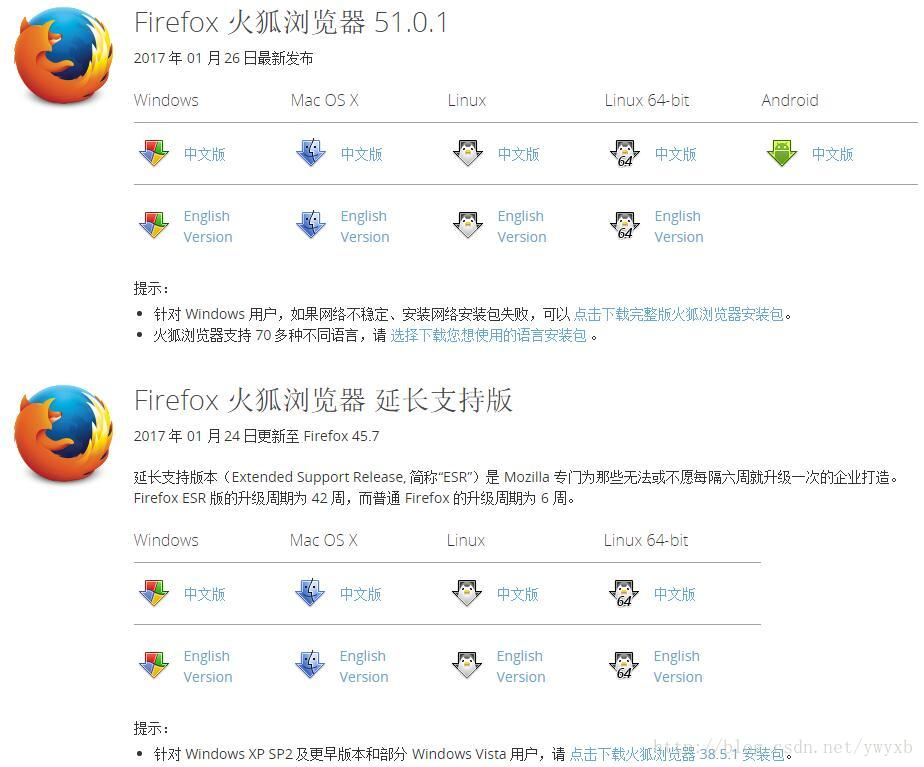
如果想下载最新版的安装包,直接点击以下link:
最新安装包直接下载,点击
- Selenium IDE插件
在Firefox官方扩展库下载此插件
https://addons.mozilla.org/zh-CN/firefox/addon/selenium-ide/
- FireBug插件
同样在Firefox官方扩展库下载此插件
https://addons.mozilla.org/zh-CN/firefox/addon/firebug/
其他相关插件(可选):
-隐式等待按钮控件:
https://addons.cdn.mozilla.net/user-media/previews/full/69/69075.png?modified=1332488099 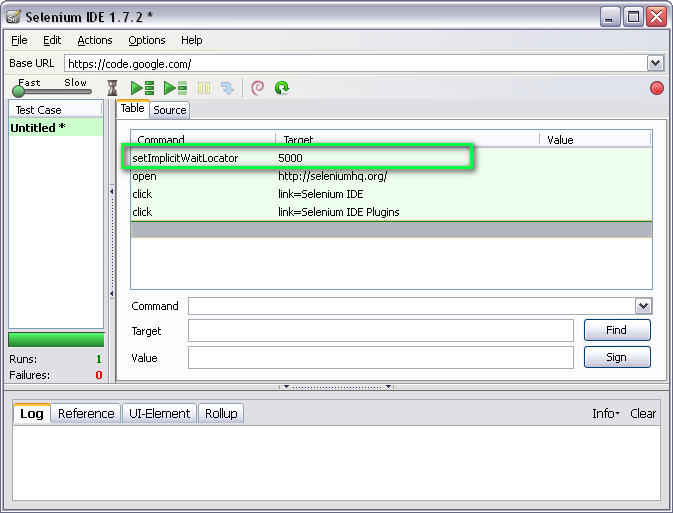
-集合了许多屏幕截图方法的控件:
https://addons.mozilla.org/zh-CN/firefox/addon/sele-scx/
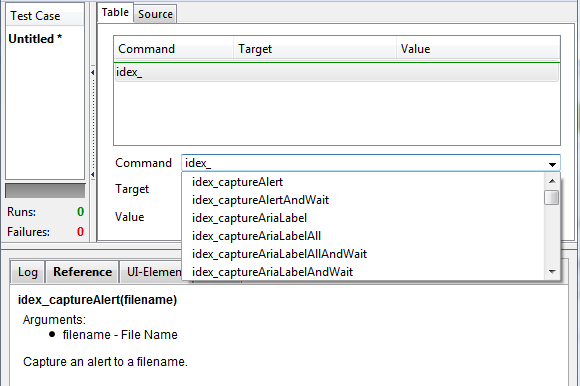
(安装后可以输入idex前缀来快速调用所有截图方法)
-辅助定位元素路径FirePath:
https://addons.mozilla.org/zh-CN/firefox/addon/firepath/

Selenium IDE使用教程
对于具体的界面及简单操作教程,网上有很多,我就不再一一赘述,大家可以参考大神虫师的博客进行学习。
搭建好了环境,那么如何快速地进行自动化脚本的开发以及最后实现“自动化测试呢?”让我们马上进入正题,之所以大部分的web自动化测试会采用Selenium IDE,除了它的开发环境搭建非常方便外(下载一个Firefox插件)。
还有一个重要原因是Selenium IDE自带的录制回放功能,这意味着绝大多数简单的网页无需自己手动编写脚本,直接通过录制就能自动生成,这无疑是对于程序开发新手的福音。
首先,安装完毕后打开Firefox浏览器->找到菜单栏中的【工具】->打开Selenium IDE(默认快捷键是Ctrl+Alt+S),红色的小圆点就是录制按钮。 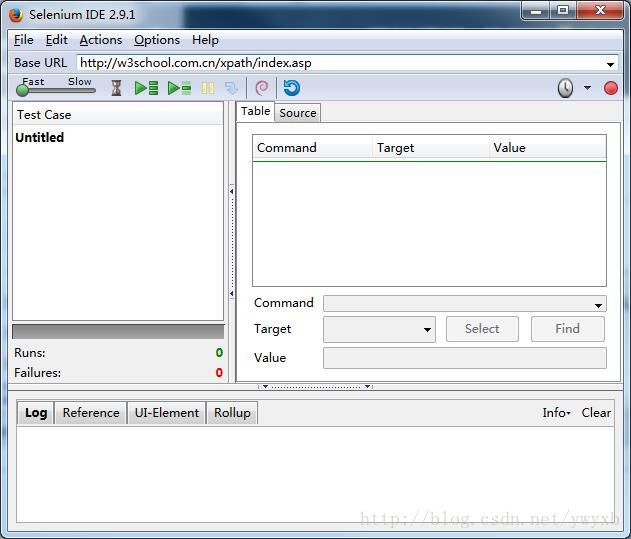
简单来说,Selenium IDE的功能就是记录用户的操作(生成脚本),然后通过执行脚本来模拟用户操作(回放)来实现所谓的自动化测试。
让我们尝试录制一个脚本:
1. 点击红色小圆点,开始录制(默认情况下只要打开插件就开始录制)
2. 在W3School网站点击一些页面,并输入[xpath]关键字进行搜索,可以看到录制的效果如下: 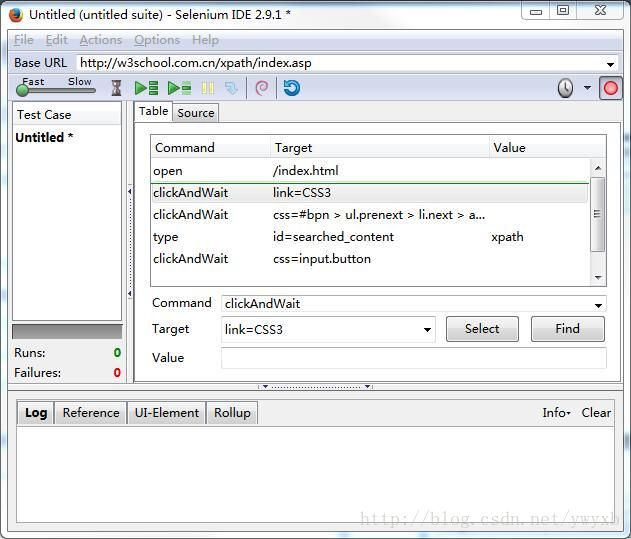
3. 保存脚本,按绿色[执行]图标进行回放,浏览器会自动像用户一样去执行点击,输入等操作
(对于这样的静态页面,它自动录制的脚本再回放的时候成功率很高)
既然上面说是对于静态页面比较有效,那么对于复杂的动态页面,比如由很多前端控件和JavaScript生成的Ajax页面怎么能有效地让脚步识别到相应的web页面元素呢?
这就是另外一个话题【web页面元素定位】,借助上面提到的【FirePath】插件,参考我的另外两篇文章进行深入学习:
Selenium自动化测试之Xpath网页元素定位
http://blog.csdn.net/ywyxb/article/details/58601160
Web元素定位之CSS Selector
http://blog.csdn.net/ywyxb/article/details/58607218
Selenium IDE环境部署的更多相关文章
- Selenium----Selenium简单介绍以及Selenium IDE环境搭建,脚本录制
1.selenium简单介绍 心得:作为一个新手开始了解这个工具,打算从录制脚本开始学习,“录制,看,学习,写”,总结网友说得打算先使用Selenium IDE录制学习,再使用Selenium RC开 ...
- Python + selenium + pycharm 环境部署细节 和selenium、Jenkins简单介绍
一.测试体系:Python + selenium + pycharm + Jenkins/docker 环境搭建: 1.安装python 3.4/3.5 2/3.6/ 3.7 2.配置环境变量 3.p ...
- 在Linux中使用selenium(环境部署)
1.安装chrome 用下面的命令安装Google Chrome yum install https://dl.google.com/linux/direct/google-chrome-stable ...
- Selenium IDE安装及环境搭建教程
摘自https://blog.csdn.net/ywyxb/article/details/59103683 Selenium IDE环境部署- Firefox浏览器Firefox-ESR版本下载(推 ...
- Postman和Selenium IDE开局自带红蓝BUFF属性,就问你要还是不要
话不多说,下面给大家介绍两款工具,selenium IDE和Postman. 为什么说是自带红蓝Buff,因为想做UI自动化和接口自动化的同学,很多时候,都难在了开头. 比如你要学习语言,你要学习框架 ...
- Web自动化Selenium2环境配置中Selenium IDE的安装
下载的firefox32.0的版本,但是在附件组件中只有selenuim IDE button,本以为这个就是selenium IDE插件,自以为是的后果就是把自己坑了.并且像一些selenium I ...
- 基于webdriver的jmeter性能测试-Selenium IDE
前言: 由于某些项目使用了WebGL技术,需要高版本的Firefox和Chrome浏览器才能支持浏览,兼容性很弱,导致Loadrunner和jmeter(badboy)无法正常进行录制脚本.因此我们采 ...
- selenium+python环境的搭建的自动化测试
一.安装python: 我安装的是2.7.13版本的:可以在CMD下 运行python命令查看是否安装python,以及安装版本: 在https://www.python.org/getit/这个地址 ...
- Selenium IDE和Selenium RC的安装
1 安装FireBug和FirePath 1.在火狐浏览器中,点击”添加附件”按钮,弹出”附加组件管理器”页面 2.在弹出页面中,输入“fireBug”,点击“搜索”按钮,弹出fireBu ...
随机推荐
- 利用ab压力工具对服务器进行压力测试
假如我们需要对http://letv.com进行压力测试,指定请求总数为100,并发用户数为10,我们可以以下面的方式进行测试 $ ab -n 100 -c 10 http://letv.com/Th ...
- 完整阿里云Redis开发规范
完整阿里云Redis开发规范 原文地址 本文主要介绍在使用阿里云Redis的开发规范,从下面几个方面进行说明. 键值设计 命令使用 客户端使用 相关工具 删除bigkey 通过本文的介绍可以减少使用R ...
- Minor GC、Major GC、Full GC、分配担保
转载:http://www.importnew.com/15820.html 空间分配担保 区别 在 Plumbr 从事 GC 暂停检测相关功能的工作时,我被迫用自己的方式,通过大量文章.书籍和演讲来 ...
- php产品细节图多图上传示例代码 无刷新
前台文件代码 upload.html <!DOCTYPE html PUBLIC "-//W3C//DTD XHTML 1.0 Transitional//EN" " ...
- linux批量设置部分文件与文件夹权限
批量设置web目录下文件.文件夹名为sitemap.xml.sitemap 属性为777 cd /www/web find ./ -name 'sitemap' -exec chmod -R 77 ...
- uboot dcc
arch\arm\lib crt0.S 1.设置sp为CONFIG_SYS_INIT_SP_ADDR include/configs/xxx.h #define CONFIG_SYS_INIT_SP_ ...
- re模块和正则
正则表达式:就是用来筛选字符串中特定内容的一串具有某种逻辑规则的字符组成.正则表达式不是Python独有的,而是一门独立的技术,它在所有的编程语言中都有使用,在Python中使用就必须依赖于re模块. ...
- python---剪贴板
import sys from PyQt5.QtWidgets import QApplication, QWidget, QTextEdit, QTextBrowser, QPushButton, ...
- 【NOIP2016提高组复赛day2】天天爱跑步
题目 小 C 同学认为跑步非常有趣,于是决定制作一款叫做<天天爱跑步>的游戏. <天天爱跑步>是一个养成类游戏,需要玩家每天按时上线,完成打卡任务. 这个游戏的地图可以看作一棵 ...
- [LOJ 6704] 健身计划
问题描述 九条可怜是一个肥胖的女孩. 她最近长胖了,她想要通过健身达到减肥的目的,于是她决定每天做n次仰卧起坐以达到健身的目的. 她可以将这n次动作分为若干组完成,每一次完成ai次仰卧起坐,每做完一次 ...