
Linux基础-文件管理
<1>查看文件信息:ls
ls是英文单词list的简写,其功能为列出目录的内容,是用户最常用的命令之一,它类似于DOS下的dir命令。
Linux文件或者目录名称最长可以有265个字符,“.”代表当前目录,“..”代表上一级目录,以“.”开头的文件为隐藏文件,需要用 -a 参数才能显示。
ls常用参数:
| 参数 | 含义 |
|---|---|
| -a | 显示指定目录下所有子目录与文件,包括隐藏文件 |
| -l | 以列表方式显示文件的详细信息 |
| -h | 配合 -l 以人性化的方式显示文件大小 |
关于ls, 如果想了解更多 请执行man ls
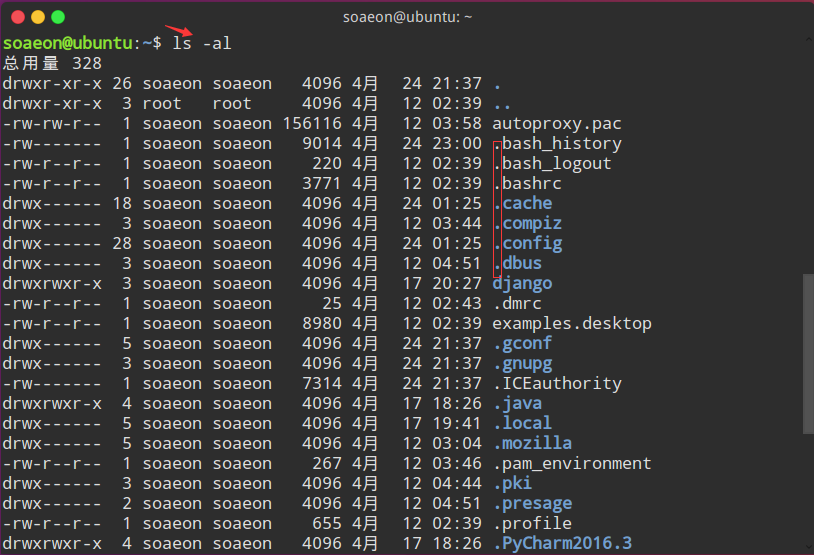
上图执行的是ls -al 显示的文件夹前面带有. 表示是隐藏文件哦
<2>输出重定向命令:>
此时, 我们的位置是位于 桌面 执行一下命令:ls -al > info.txt
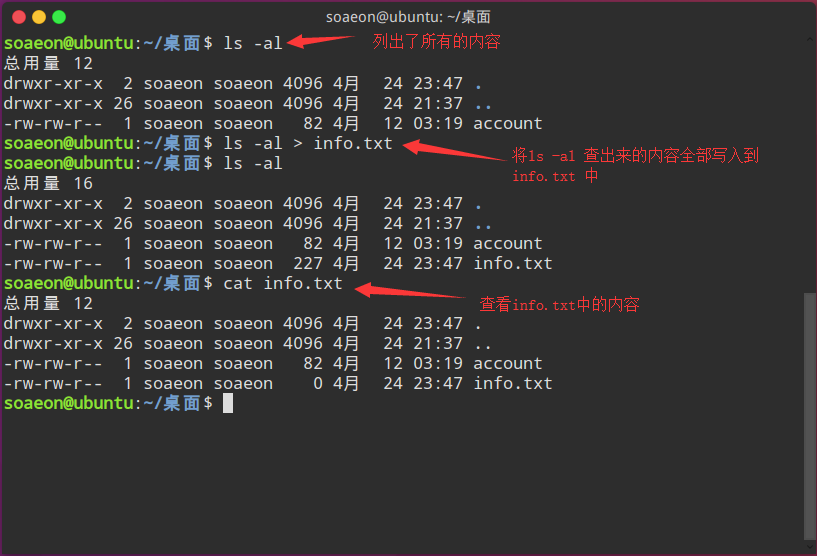
注意: >输出重定向会覆盖原来的内容,>>输出重定向则会追加到文件的尾部。
<3>分屏显示:more
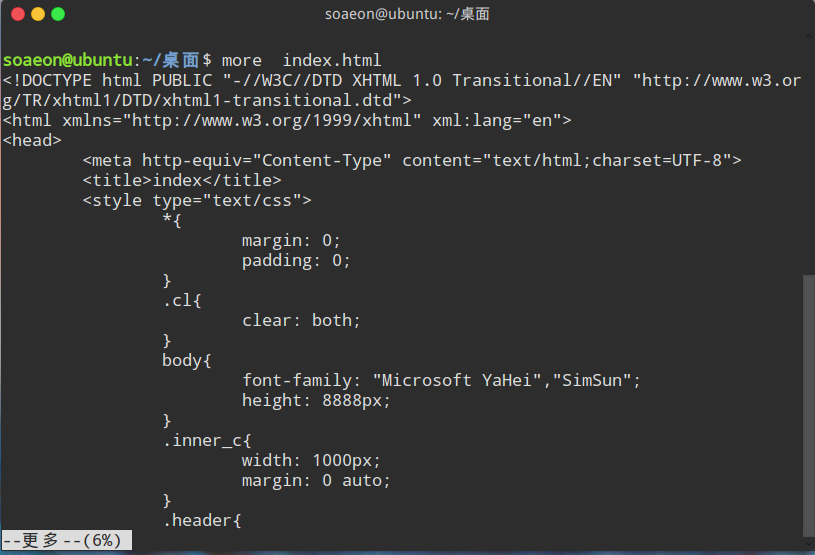
查看内容时,在信息过长无法在一屏上显示时,会出现快速滚屏,使得用户无法看清文件的内容,此时可以使用more命令,
每次只显示一页,按下空格键可以显示下一页,按下q键退出显示,按下h键可以获取帮助。
<4>管道:|
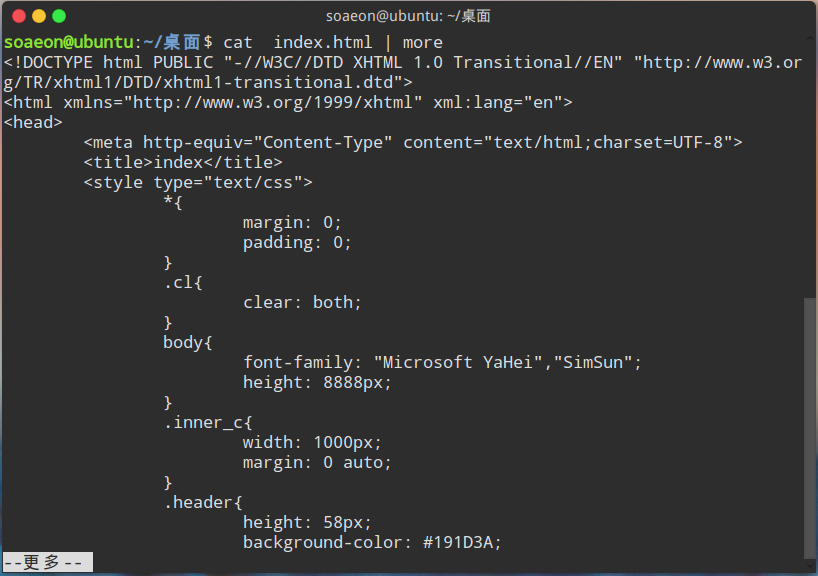
管道:一个命令的输出可以通过管道做为另一个命令的输入。
管道我们可以理解现实生活中的管子,管子的一头塞东西进去,另一头取出来,这里“ | ”的左右分为两端,左端塞东西(写),右端取东西(读)。
<5>清屏:clear
clear作用为清除终端上的显示(类似于DOS的cls清屏功能),
<6>切换工作目录: cd
在使用Unix/Linux的时候,经常需要更换工作目录。cd命令可以帮助用户切换工作目录。Linux所有的目录和文件名大小写敏感
cd后面可跟绝对路径,也可以跟相对路径。如果省略目录,则默认切换到当前用户的主目录。
| 命令 | 含义 |
|---|---|
| cd | 切换到当前用户的主目录(/home/用户目录),用户登陆的时候,默认的目录就是用户的主目录。 |
| cd ~ | 切换到当前用户的主目录(/home/用户目录) |
| cd . | 切换到当前目录 |
| cd .. | 切换到上级目录 |
| cd - | 可进入上次所在的目录 |
<7>显示当前路径:pwd
使用pwd命令可以显示当前的工作目录,该命令很简单,直接输入pwd即可,后面不带参数。

<8>创建目录:mkdir
通过mkdir命令可以创建一个新的目录。参数-p可递归创建目录。
需要注意的是新建目录的名称不能与当前目录中已有的目录或文件同名,并且目录创建者必须对当前目录具有写权限。
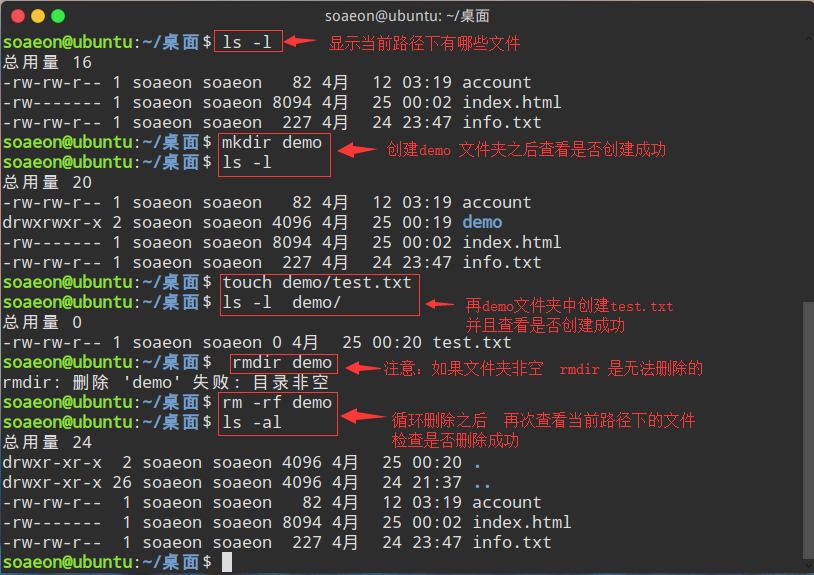
<9>删除目录:rmdir
可使用rmdir命令删除一个目录。必须离开目录,并且目录必须为空目录,不然提示删除失败。
<10>删除文件:rm
可通过rm删除文件或目录。使用rm命令要小心,因为文件删除后不能恢复。为了防止文件误删,可以在rm后使用-i参数以逐个确认要删除的文件。
常用参数及含义如下表所示:
| 参数 | 含义 |
|---|---|
| -i | 以进行交互式方式执行 |
| -f | 强制删除,忽略不存在的文件,无需提示 |
| -r | 递归地删除目录下的内容,删除文件夹时必须加此参数 |
<11>建立链接文件:ln
Linux链接文件类似于Windows下的快捷方式。
链接文件分为软链接和硬链接。
- 软链接:软链接不占用磁盘空间,源文件删除则软链接失效。
- 硬链接:硬链接只能链接普通文件,不能链接目录。
使用格式:
ln 源文件 链接文件 (硬链接)ln -s 源文件 链接文件 (软链接)
如果没有-s选项代表建立一个硬链接文件,两个文件占用相同大小的硬盘空间,即使删除了源文件,链接文件还是存在,所以-s选项是更常见的形式。
注意:如果软链接文件和源文件不在同一个目录,源文件要使用绝对路径,不能使用相对路径。
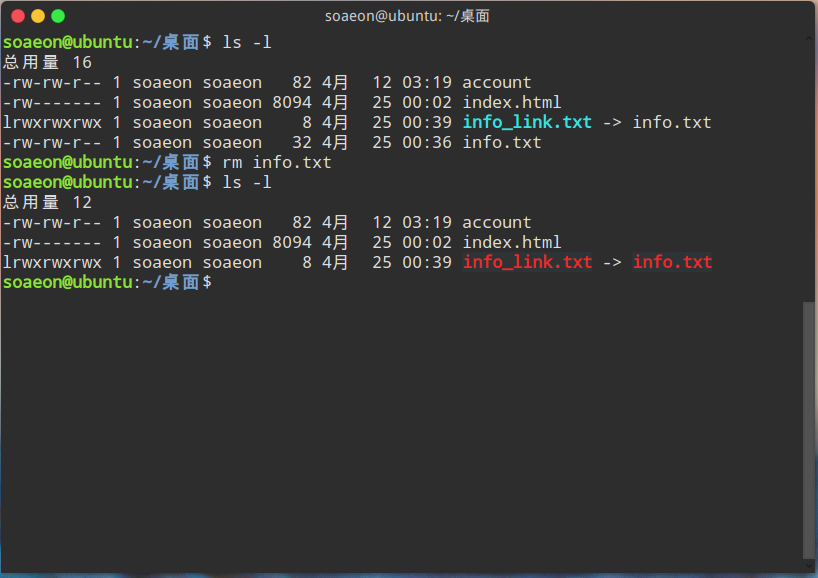
软连接和硬链接的区别: 软链接删除了源文件, 软链打开无内容 但是硬链接的内容存在
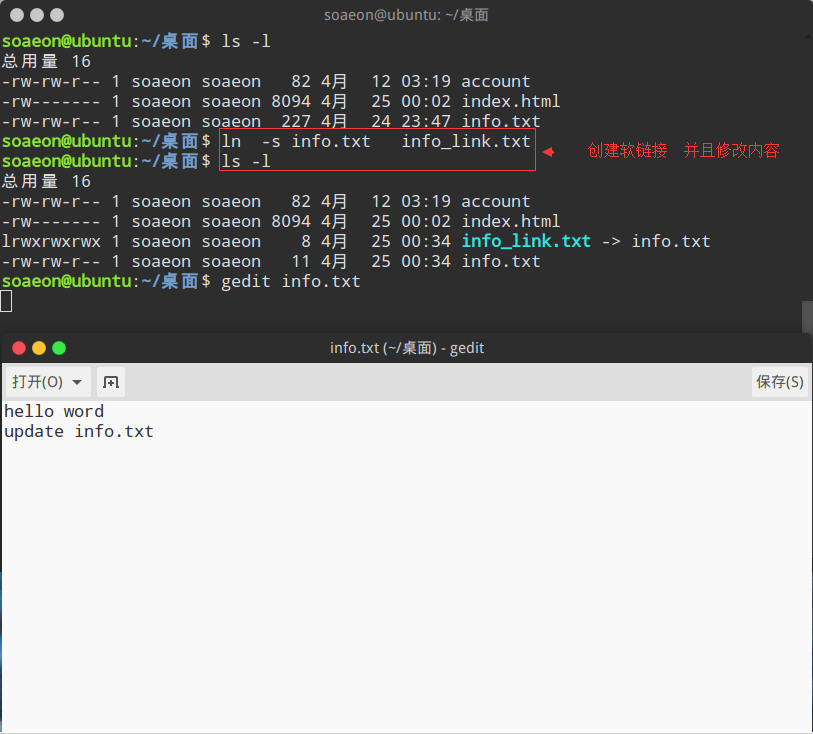

删除掉info.txt 之后 重新查询了 当前路径下的文件 可以发现软链接的那条文件 已经变了颜色
<12>查看或者合并文件内容:cat

<13>查找文件:find
find命令功能非常强大,通常用来在特定的目录下搜索符合条件的文件,也可以用来搜索特定用户属主的文件。
常用用法:
| 命令 | 含义 |
| find ./ -name test.sh | find ./ -name test.sh |
| find ./ -name '*.sh' | 查找当前目录下所有后缀为.sh的文件 |
| find ./ -name "[A-Z]*" | 查找当前目录下所有以大写字母开头的文件 |
| find /tmp -size 2M | 查找在/tmp 目录下等于2M的文件 |
| find /tmp -size +2M | 查找在/tmp 目录下大于2M的文件 |
| find /tmp -size -2M | 查找在/tmp 目录下小于2M的文件 |
| find ./ -size +4k -size -5M | 查找当前目录下大于4k,小于5M的文件 |
| find ./ -perm 0777 | 查找当前目录下权限为 777 的文件或目录 |
<14>拷贝文件:cp
| 选项 | 含义 |
| -a | 该选项通常在复制目录时使用,它保留链接、文件属性,并递归地复制目录,简单而言,保持文件原有属性。 |
| -f | 已经存在的目标文件而不提示 |
| -i | 交互式复制,在覆盖目标文件之前将给出提示要求用户确认 |
| -r | 若给出的源文件是目录文件,则cp将递归复制该目录下的所有子目录和文件,目标文件必须为一个目录名。 |
| -v | 显示拷贝进度 |

<15>移动文件:mv
用户可以使用mv命令来移动文件或目录,也可以给文件或目录重命名。
常用选项说明:
| 选项 | 含义 |
|---|---|
| -f | 禁止交互式操作,如有覆盖也不会给出提示 |
| -i | 确认交互方式操作,如果mv操作将导致对已存在的目标文件的覆盖,系统会询问是否重写,要求用户回答以避免误覆盖文件 |
| -v | 显示移动进度 |

<16>归档管理:tar
计算机中的数据经常需要备份,tar是Unix/Linux中最常用的备份工具,此命令可以把一系列文件归档到一个大文件中,也可以把档案文件解开以恢复数据。
tar使用格式 tar [参数] 打包文件名 文件
tar命令很特殊,其参数前面可以使用“-”,也可以不使用。
常用参数:
| 参数 | 含义 |
|---|---|
| -c | 生成档案文件,创建打包文件 |
| -v | 列出归档解档的详细过程,显示进度 |
| -f | 指定档案文件名称,f后面一定是.tar文件,所以必须放选项最后 |
| -t | 列出档案中包含的文件 |
| -x | 解开档案文件 |
注意:除了f需要放在参数的最后,其它参数的顺序任意。
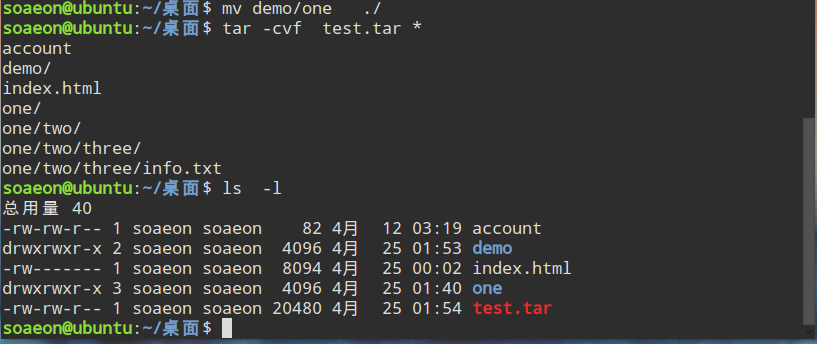
可以看见已经生成了打包文件 test.rar
<17>文件压缩解压:gzip
tar与gzip命令结合使用实现文件打包、压缩。 tar只负责打包文件,但不压缩,用gzip压缩tar打包后的文件,其扩展名一般用xxxx.tar.gz。
gzip使用格式如下:
gzip [选项] 被压缩文件
常用选项:
| 选项 | 含义 |
|---|---|
| -d | 解压 |
| -r | 压缩所有子目录 |

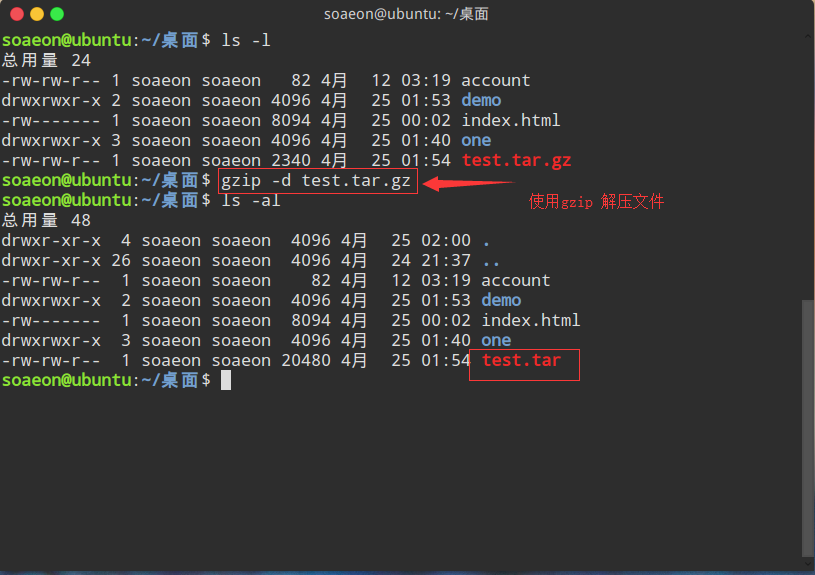
tar这个命令并没有压缩的功能,它只是一个打包的命令,但是在tar命令中增加一个选项(-z)可以调用gzip实现了一个压缩的功能,实行一个先打包后压缩的过程。
压缩用法:tar cvzf 压缩包包名 文件1 文件2 ...
-z :指定压缩包的格式为:file.tar.gz
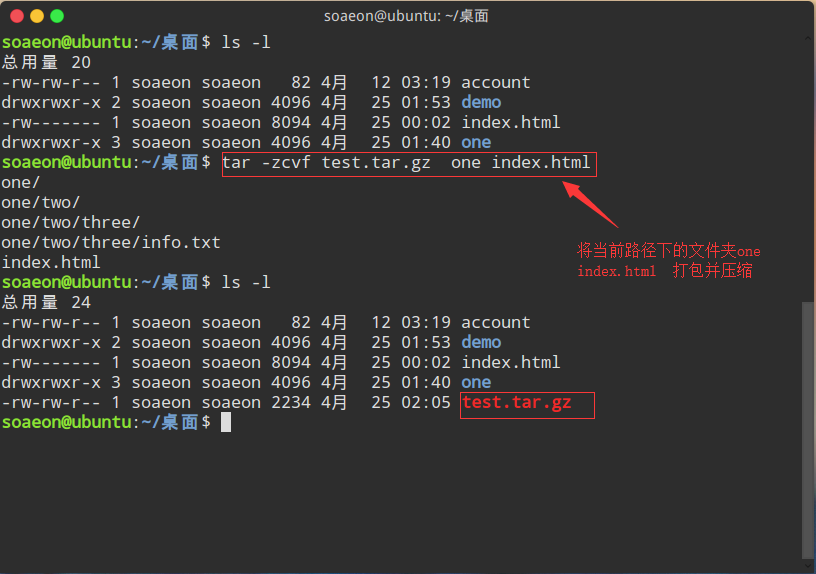
解压用法: tar zxvf 压缩包包名
-z:指定压缩包的格式为:file.tar.gz
文件压缩解压:bzip2,zip、unzip 就不在介绍了
<18>查看命令位置:which

Linux基础-文件管理的更多相关文章
- linux基础文件管理软硬链接
一.文件系统的基本结构 1.文件和目录被组成一个单根倒置树目录结构 2.文件系统从根目录下开始,用“/”表示 3.根文件系统(rootfs):root filesystem文件名区分大小写 4.以 . ...
- linux 基础命令与文件管理
Linux终端介绍 Shell提示符 Bash Shell基本语法 基本命令的使用:ls.pwd.cd 查看系统和BIOS硬件时间 Linux如何获得帮助 Linux关机命令:shutdow.in ...
- 合天网安实验室学习笔记----Linux基础
一.Linux的发展 linux kernel的版本是:2.6.32-279.el6.x86_64,此格式为:主版本.次版本.释出版本-修改版本 次版本为奇数:测试版: 次版本为偶数:稳定版: Lin ...
- 运维之Linux基础(二)
运维之Linux基础(二) 1. file 命令基期用法 2. 文件系统 Linux的文件系统结构是树状结构,所有的文件都在/root跟目录下 /boot:系统启动相关的文件, 如:内核.initrd ...
- linux基础学习之软件安装以及常用命令
linux基础学习之软件安装以及常用命令 调用中央仓库: yum install wget 然后下载nodejs: wget https://nodejs.org/dist/v10.14.2/node ...
- 04: linux基础总结
目录: 1.1 Red Hat Linux 安装及服务控制 1.2 目录和文件管理 1.3 安装及管理程序 1.4 账号和权限管理 1.5 磁盘和文件管理 1.6 进程和计划任务管理 1.7 Linu ...
- linux基础知识的总结
例如以下内容是我对linux基础知识的总结,由于本人在初期学习linux的时候走了不少的弯路,对于基础的掌握耗费了不少的时间,所以为了后来者对linux的基础部分有个清晰的了解,特对基础知识进行了总结 ...
- Linux基础入门 - 3
第四节 Linux 目录结构及文件基本操作 4-1.Linux目录结构 Linux 的目录与 Windows 的目录的实现机制是完全不同的.一种不同是体现在目录与存储介质(磁盘,内存,DVD 等)的关 ...
- (转)Linux基础知识学习
Linux基础知识学习 原文:http://blog.csdn.net/ye_wei_yang/article/details/52777499 一.Linux的磁盘分区及目录 Linux的配置是通过 ...
随机推荐
- centOS不显示ipv4地址的解决办法
版权声明:本文为博主原创文章,遵循 CC 4.0 by-sa 版权协议,转载请附上原文出处链接和本声明.本文链接:https://blog.csdn.net/lx_Frolf/article/deta ...
- python3 zip 与tf.data.Data.zip的用法
###python自带的zip函数 与 tf.data.Dataset.zip函数 功能用法相似 ''' zip([iterator1,iterator2,]) 将可迭代对象中对应的元素打包成一个元祖 ...
- C语言|博客作业4
一.本周教学内容:用C语言编写程序-循环结构 2.4 输出华氏-摄氏温度转换表.要求学生掌握使用for循环语句实现指定次数的循环程序设计. 二.本周作业头 问题 答案 这个作业属于哪个内容 C语言程序 ...
- 基于虚拟用户登录的ftp服务配置
文章结构: 一.使用逻辑卷配置ftp数据存放目录 二.安装和配置vsftpd服务 三.使用不通权限的用户访问ftp服务器 系统环 ...
- ZOJ 3681E - Cup 2(记忆化dfs)不好读
版权声明:本文为博主原创文章.未经博主同意不得转载. https://blog.csdn.net/opm777/article/details/25726221 E - Cup 2 Time Limi ...
- 重读ORB_SLAM之LocalMapping线程难点
1. 认清几个锁与布尔参数 线程的通信与相互影响在ORB比较复杂,需要好好缕清思路. 1.1 mbStopRequested,由RequestStop函数设定,主要是在回环线程里,在运行全局优化时,以 ...
- 【问题解决方案】git/github本地和远程仓库的重命名
参考: CSDN博文:在Github上重命名仓库 背景: 偶然终于看到一条规范里写着: "通常(注意是通常,尤其是 Web 相关的项目) repo 的命名用小写英文,多个字母之间用连字符(比 ...
- (转)收集 Spring Boot 相关的学习资料,Spring Cloud点这里 重点推荐:Spring Boot 中文索引
推荐博客 纯洁的微笑-Spring Boot系列文章 林祥纤-从零开始学Spring Boot Mkyong-Spring Boot教程(国外) baeldung-Spring Boot教程(国外) ...
- 【报错】解决logstash tracking_column not found in dataset. {:tracking_column=>"updated_time"}问题
今天用logstash同步数据库记录到elasticsearch时候出现错误,错误信息如下: [2019-10-12T23:51:00,529][WARN ][logstash.inputs.jdbc ...
- 2019牛客多校第三场A Graph Games 分块思想
题意:给你一张无向图,设s(x)为与x直接相连的点的集合,题目中有两种操作: 1:1 l r 将读入的边的序列中第l个到第r个翻转状态(有这条边 -> 没这条边, 没这条边 -> 有这条边 ...