
vue-router+iview(简单例子)
根据上面我们已经建立好的工程项目,我们来加入路由等方法。
首先修改我们的HelloWorld.vue,加入iview的Layout组件
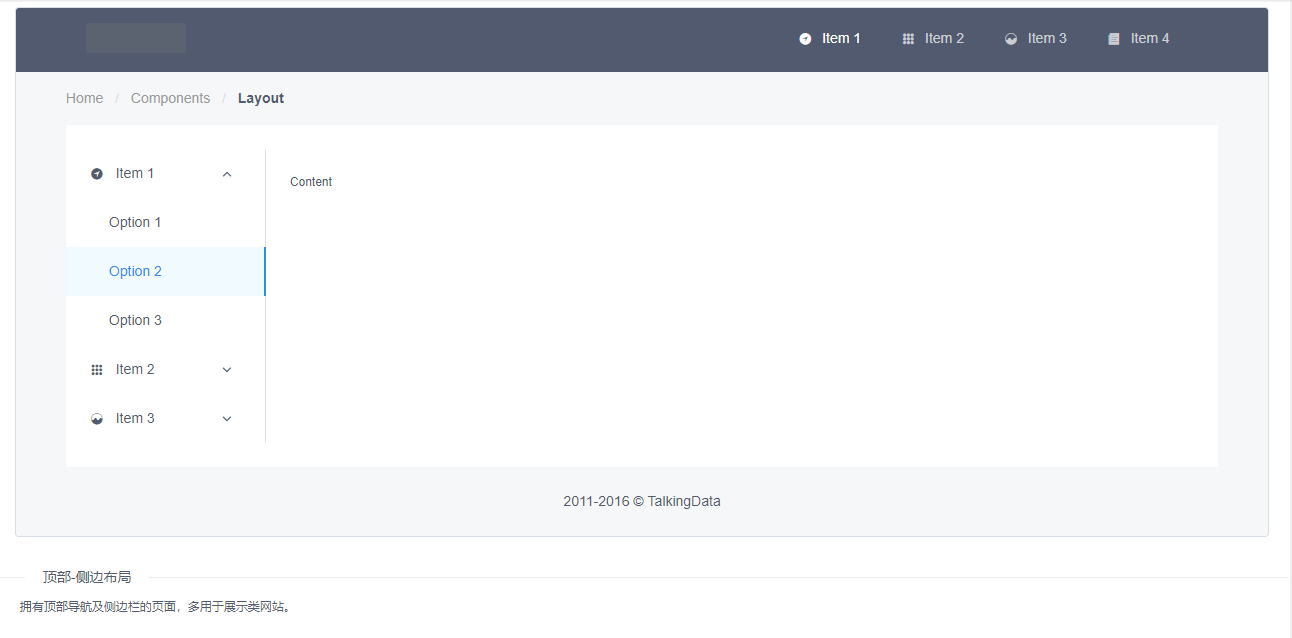
第二步,建立两个我们对应路由的文件
<style scoped>

.layout{

    border: 1px solid #d7dde4;

    background: #f5f7f9;

    position: relative;

    border-radius: 4px;

    overflow: hidden;

}

.layout-logo{

    width: 100px;

    height: 30px;

    background: #5b6270;

    border-radius: 3px;

    float: left;

    position: relative;

    top: 15px;

    left: 20px;

}

.layout-nav{

    width: 420px;

    margin: 0 auto;

    margin-right: 20px;

}

</style>

<template>

    <div class="layout">

        <Layout>

            <Header>

                <Menu mode="horizontal" theme="dark" active-name="1">

                    <div class="layout-logo"></div>

                    <div class="layout-nav">

                        <MenuItem name="1">

                            <Icon type="ios-navigate"></Icon>

                            Item 1

                        </MenuItem>

                        <MenuItem name="2">

                            <Icon type="ios-keypad"></Icon>

                            Item 2

                        </MenuItem>

                        <MenuItem name="3">

                            <Icon type="ios-analytics"></Icon>

                            Item 3

                        </MenuItem>

                        <MenuItem name="4">

                            <Icon type="ios-paper"></Icon>

                            Item 4

                        </MenuItem>

                    </div>

                </Menu>

            </Header>

            <Layout>

                <Sider hide-trigger :style="{background: '#fff'}">

                    <Menu active-name="1-2" theme="light" width="auto" :open-names="['1']">

                        <Submenu name="1">

                            <template slot="title">

                                <Icon type="ios-navigate"></Icon>

                                Item 1

                            </template>

                            <!-- 路由渲染部分 -->

                            <MenuItem name="1-1">

                              <router-link to="/">Home</router-link>

                            </MenuItem>

                            <MenuItem name="1-2">

                              <router-link to="/">About</router-link>

                            </MenuItem>

                            <MenuItem name="1-3">Option 3</MenuItem>

                        </Submenu>

                        <Submenu name="2">

                            <template slot="title">

                                <Icon type="ios-keypad"></Icon>

                                Item 2

                            </template>

                            <MenuItem name="2-1">Option 1</MenuItem>

                            <MenuItem name="2-2">Option 2</MenuItem>

                        </Submenu>

                        <Submenu name="3">

                            <template slot="title">

                                <Icon type="ios-analytics"></Icon>

                                Item 3

                            </template>

                            <MenuItem name="3-1">Option 1</MenuItem>

                            <MenuItem name="3-2">Option 2</MenuItem>

                        </Submenu>

                    </Menu>

                </Sider>

                <Layout :style="{padding: '0 24px 24px'}">

                    <Breadcrumb :style="{margin: '24px 0'}">

                        <BreadcrumbItem>Home</BreadcrumbItem>

                        <BreadcrumbItem>Components</BreadcrumbItem>

                        <BreadcrumbItem>Layout</BreadcrumbItem>

                    </Breadcrumb>

                    <Content :style="{padding: '24px', minHeight: '280px', background: '#fff',height:'800px'}">

                        <!-- 添加 -->

                        <router-view>

                          <!-- 内容渲染在这里 -->

                        </router-view>

                    </Content>

                </Layout>

            </Layout>

        </Layout>

    </div>

</template>

<script>

  //导入组件

  import Home from './Home'

  import About from './About'

    export default {

    }

</script>
//Home.vue

<template>

    <div class="home">

        <img src="../assets/logo.png" alt="Vue logo">

        <h1>home页面的</h1>

        <h5>Lorem ipsum dolor sit amet consectetur adipisicing elit. Magnam, doloribus cupiditate nobis consectetur veniam magni tenetur exercitationem molestias voluptate harum, ex neque, alias nesciunt accusantium quia illum! Rem, quam incidunt?</h5>

    </div>

</template>
//About.vue

<template>

    <div class="companey">

        <div class="componeny-detail">

            <h1>this is an about Page </h1>

        </div>

    </div>

</template>
我们接下来在路由中渲染
//router.js

import Vue from 'vue'

import Router from 'vue-router'

import HelloWorld from '@/components/HelloWorld'

import Home from '@/components/Home'

import About from '@/components/About'

Vue.use(Router)

export default new Router({

  routes: [

    {

      path:'/',

      name:'home',//这里可不是HelloWorld哦,我们会把HelloWorld组件放入vue中

      component:Home

    },

    {

      path:'/',

      name:'about',

     component:About

    }

  ]

})
//app.vue
<template>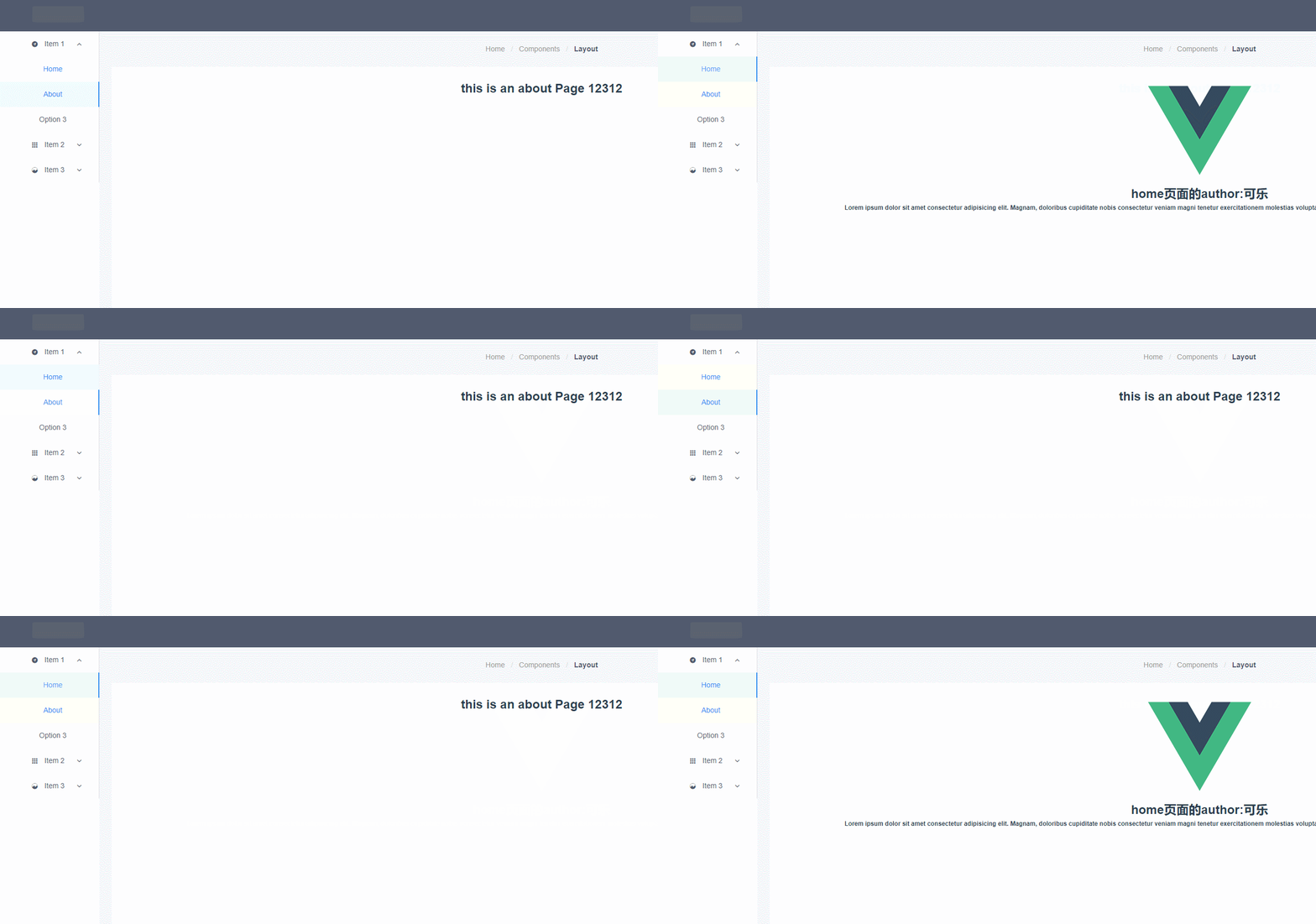
<div id="app">
<HelloWorld />
</div>
</template>
<script>
import HelloWorld from './components/HelloWorld'
export default {
components:{// 注册组件
HelloWorld
}
}
</script>
<style>
#app {
font-family: 'Avenir', Helvetica, Arial, sans-serif;
-webkit-font-smoothing: antialiased;
-moz-osx-font-smoothing: grayscale;
text-align: center;
color: #2c3e50;
}
</style>
我们给路由添加参数
import Vue from 'vue'

import Router from 'vue-router'

import HelloWorld from '@/components/HelloWorld'

import Home from '@/components/Home'

import About from '@/components/About'

Vue.use(Router)

export default new Router({

  routes: [

    {

      path:'/:author',

      name:'home',//这里可不是HelloWorld哦,我们会把HelloWorld组件放入vue中

      component:Home

    },

    {

      path:'/about/:id',

      name:'about',

     component:About

    }

  ]

})
在跳转路由中对应添加参数,并且还可以在页面显示


vue-router+iview(简单例子)的更多相关文章
- Vue Router的简单了解
Vue Router Vue Router官方文档 传统Web项目开发往往采用超链接实现页面之间的切换和跳转.Vue开发的是单页面应用(Single Page Application,SPA),不能使 ...
- vue - router + iView 的使用(简单例子)
所使用的工具:谷歌浏览器.Nodejs(自带npm).HBuilder 0.要先安装Nodejs,下载安装即可 0-1.安装vue-cli,打开cmd 输入 npm install -g @vue/c ...
- Vue Router的入门以及简单使用
Vue Router 是Vue官方的路由管理器,是Vue用来实现SPA的插件.它和 Vue.js 的核心深度集成,让构建单页面应用(SPA)变得易如反掌. 基本概念: 路由:是一种映射关系,是 “pa ...
- 前端MVC Vue2学习总结(八)——Vue Router路由、Vuex状态管理、Element-UI
一.Vue Router路由 二.Vuex状态管理 三.Element-UI Element-UI是饿了么前端团队推出的一款基于Vue.js 2.0 的桌面端UI框架,手机端有对应框架是 Mint U ...
- python 全栈开发,Day91(Vue实例的生命周期,组件间通信之中央事件总线bus,Vue Router,vue-cli 工具)
昨日内容回顾 0. 组件注意事项!!! data属性必须是一个函数! 1. 注册全局组件 Vue.component('组件名',{ template: `` }) var app = new Vue ...
- [Vue 牛刀小试]:第十二章 - 使用 Vue Router 实现 Vue 中的前端路由控制
一.前言 前端路由是什么?如果你之前从事的是后端的工作,或者虽然有接触前端,但是并没有使用到单页面应用的话,这个概念对你来说还是会很陌生的.那么,为什么会在单页面应用中存在这么一个概念,以及,前端路由 ...
- Vue Router的官方示例改造
基于Vue Router 2018年8月的官方文档示例,改造一下,通过一个最简单的例子,解决很多初学者的一个困惑. 首先是官方文档示例代码 <!DOCTYPE html> <html ...
- 「vue基础」一篇浅显易懂的 Vue 路由使用指南( Vue Router 上)
大家好,今天的内容,我将和大家一起聊聊 Vue 路由相关的知识,如果你以前做过服务端相关的开发,那你一定会对程序的URL结构有所了解,我没记错的话也是路由映射的概念,需要进行配置. 其实前端这些框架的 ...
- Vue Router 使用方法
安装 直接下载 / CDN https://unpkg.com/vue-router/dist/vue-router.js Unpkg.com 提供了基于 NPM 的 CDN 链接.上面的链接会一直指 ...
- 「进阶篇」Vue Router 核心原理解析
前言 此篇为进阶篇,希望读者有 Vue.js,Vue Router 的使用经验,并对 Vue.js 核心原理有简单了解: 不会大篇幅手撕源码,会贴最核心的源码,对应的官方仓库源码地址会放到超上,可以配 ...
随机推荐
- OpenCASCADE 7.4.0 Released
Open Cascade is pleased to announce a new public release of Open CASCADE Technology (version 7.4.0). ...
- enctype="multipart/form-data"的form传参
1.jsp <li class="btns"><input id="btnImport" class="btn btn-primar ...
- AOP的几种实现方法
C# 实现AOP 的几种常见方式 原文出处:http://www.cnblogs.com/zuowj/p/7501896.html AOP为Aspect Oriented Programming的缩写 ...
- 【bzoj 4671】 异或图
题目 神仙题啊神仙题 显然这个东西一脸不可求的样子啊,这种东西我们显然需要搞一个容斥什么的 于是设\(g_i\)表示至少存在\(i\)个联通块(联通块内部的边没有要求,联通块和联通块之间不存在边)的方 ...
- Referenced assembly does not have a strong name
Step 1 : Run visual studio command prompt and go to directory where your DLL located. For Example my ...
- springcloud(二):Eureka服务注册与发现
Spring Cloud Netflix 该项目是Spring Cloud的子项目之一,主要内容是对Netflix公司一系列开源产品的包装,它为Spring Boot应用提供了自配置的Netflix ...
- matlab 实现感知机线性二分类算法(Perceptron)
感知机是简单的线性分类模型 ,是二分类模型.其间用到随机梯度下降方法进行权值更新.参考他人代码,用matlab实现总结下. 权值求解过程通过Perceptron.m函数完成 function W = ...
- Vue:$route 和 $router 的区别
参考: https://uzshare.com/view/788446 https://router.vuejs.org/zh/ $route 是“路由信息对象”,包括 path,params,has ...
- Java中将字符串转为驼峰格式
本文不再更新,可能存在内容过时的情况,实时更新请移步我的新博客:Java中将字符串转为驼峰格式: 使用CaseUtils 对Java字符串进行转换为驼峰格式: CaseUtils.toCamelCas ...
- 【转】 解释下浏览器是如何判断元素是否匹配某个 CSS 选择器?
先产生一个元素集合,然后从后往前判断: 浏览器先产生一个元素集合,这个集合往往由最后一个部分的索引产生(如果没有索引就是所有元素的集合).然后向上匹配,如果不符合上一个部分,就把元素从集合中删除,直到 ...