
PyQt5+Eric6开发的一个使用菜单栏、工具栏和状态栏的示例
前言
在做一个数据分析的桌面端程序遇到一些问题,这里简单整理下,分享出来供使用者参考。
1、网上查使用PyQt5工具栏的示例,发现很多只是一个简单的退出功能,如果有几个按钮如何处理?如何区分点击的究竟是哪个按钮?
2、使用Eric6开发的界面,实行的是界面和代码分离,那么在桌面端项目应用中如何集成到一起?
软件环境:
Python 3.5+Eric6+PyQt5
OS:Windows
项目需求:
1、点击菜单项,打开一个新窗体
2、点击工具栏上的某一按钮,打开相应的窗体
3、点击某一个菜单项,打开相应的窗体
设计:
作为示例,这里命名菜单项:
主菜单项:File、Help
子菜单项:New 、Open、Save、Exit
工具栏项:New、Open、Save
参考步骤:
1、准备,这里假定开发环境已经搭建、配置好了。
2、建立项目文件夹:PyQt5_Test1
在这个文件夹里,再放一个images文件夹,里面放一些作为图标文件的png文件
下载图标文件,可从下面网址下载:
http://www.easyicon.net
3、建立项目
启动Eric6,点顶端菜单项Project,点New,如下图,设置Project Name,PyQt5_Test1,点2处的图标按钮,选择项目文件夹,点OK按钮
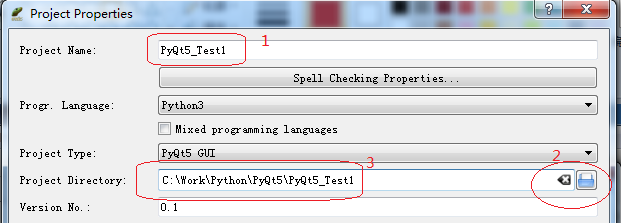
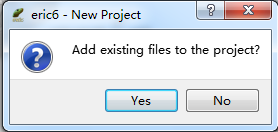
4、系统会提示是否增加已有文件,因为是新建项目,没有待增加的文件,所以点No即可
刚建好的项目如下,系统自动生成一个_init_.py空文件

5、创建主窗体
点图标 ,选择窗体页签,点鼠标右键,点选New form菜单项

6、form type 选择Main Window

7、文件名命名为:QMainWindow,点保存按钮
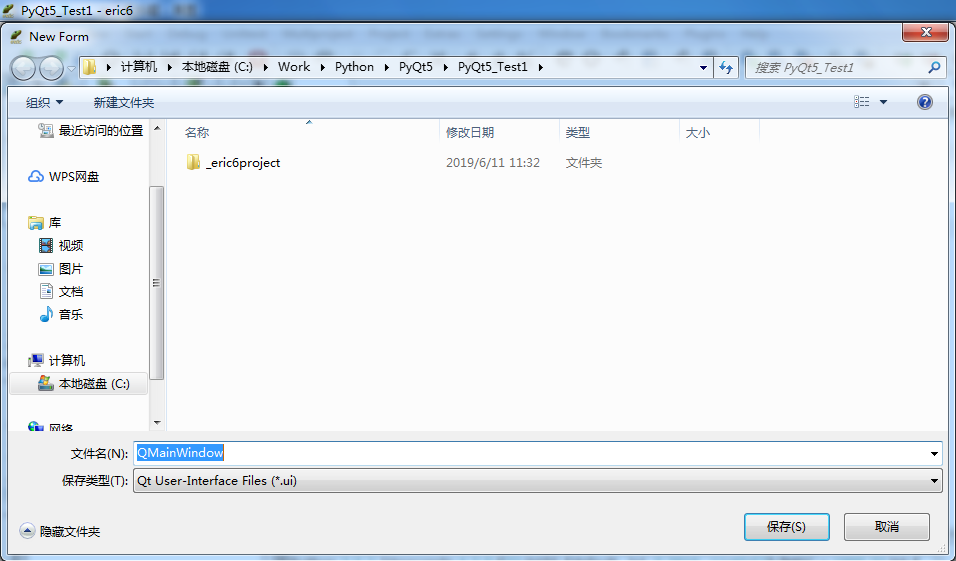
8、至此,会进入Qt 设计师,鼠标点中窗体中见,点鼠标右键,分别点选“创建菜单栏”和“添加工具栏”菜单项

3、增加菜单项
一级菜单项:File
二级菜单项:New、Open、Save、Exit
在建立菜单项的时候,给菜单项命名,在右侧的属性编辑器里分别命名为actionNew、actionOpen、actionSave、actionExit

在Exit菜单项上面增加一个分隔符
点选Exit菜单项,点鼠标右键,再点选插入分隔符
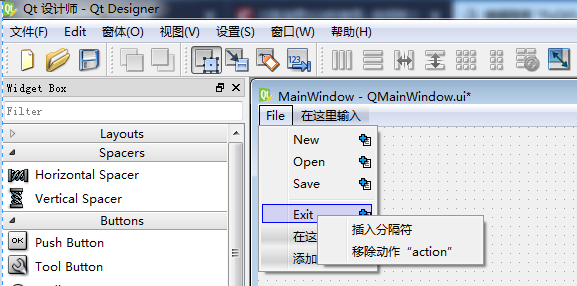
9、给菜单项增加图标,以增加美观
选种某个菜单项,在右面的属性编辑器里,找到icon这一行,点右侧的下拉三角图标,选择images里的png图标文件
10、比照前面的增加菜单的方式,增加Help菜单项

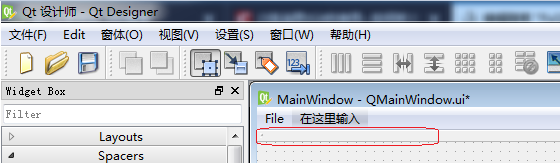
11、工具栏的设计,在Qt 设计师里,不能像菜单栏那样直接增加,可在代码里添加,点鼠标右键,点添加“工具栏”
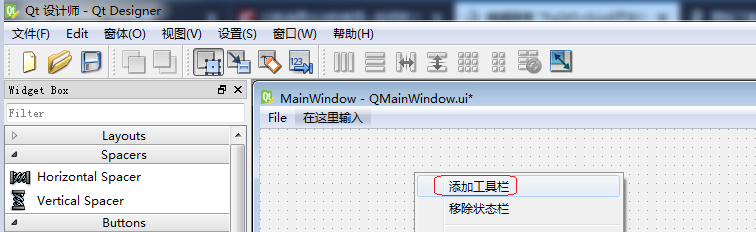
在窗体顶部会增加一个工具栏的横条,如下图
12、在Qt 设计师里,点顶部的菜单保存按钮
13、上面设计好了主窗体,下面再分别增加几个子窗体,在点击菜单项的时候,我们这里只是打开一个相应的新窗体,围绕着前面前言里讲的问题和项目需求进行讲解,不再往下拓展后续功能的实现。
参照前面第5步,点窗体标签 ,点New form,form type选择Widget,前面第5步建立主窗体选择的是MainWindow

文件命名为NewForm,点保存按钮

从左侧工具栏,拖一个按钮到窗体界面上,在右侧的属性编辑器,objectName命名为btn_Exit,text命名为Exit,icon从images里选择btn_Exit.png图标
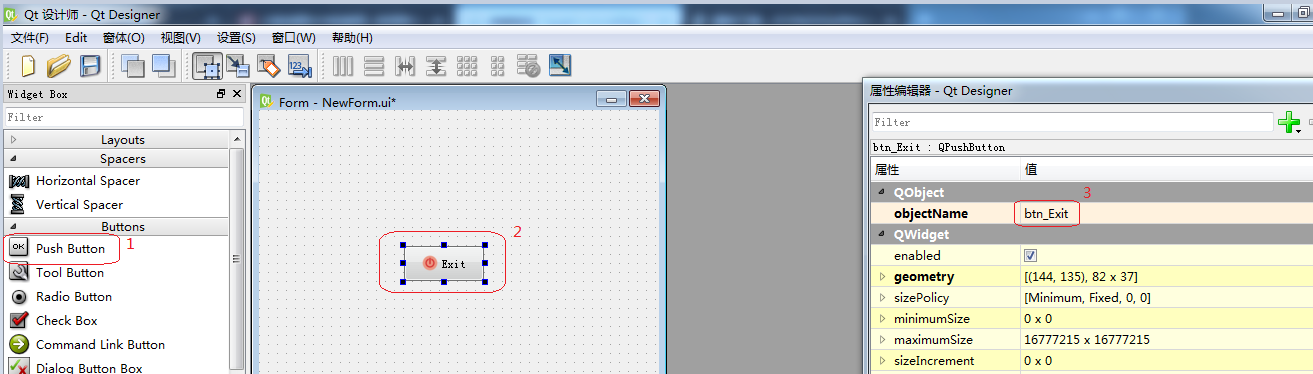
点Qt 设计师顶部的保存按钮,关闭Qt设计师
14、参照上面这一步,分别建立子窗体OpenForm、SaveForm、HelpForm、AboutForm
建好以后,窗体界面文件如下:
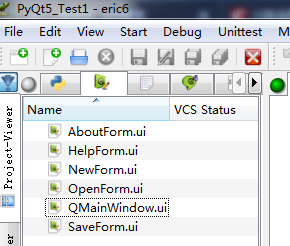
前面是窗体界面设计,下面开始代码编辑
15、首先选中QMainWindow.ui文件,点鼠标右键,点选Generate Dialog code

如下图,点className右面的New ,给className命名为MainWindow,生成的文件名为:QMainWindow.py
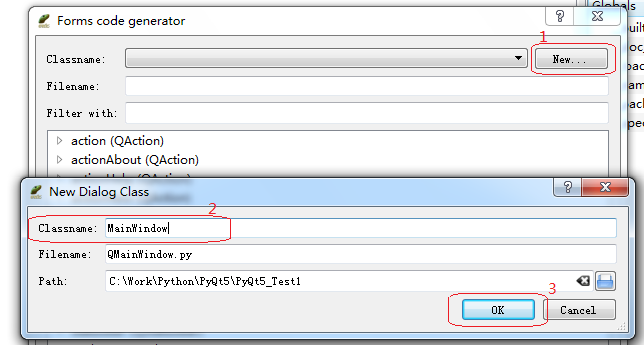
给每一个菜单项绑定槽函数,勾选on_actionXXX_triggered()

16、给子窗体绑定槽函数
以NewForm为例,点选NewForm.ui,点选generate Dialog Code,点New按钮,默认的className为Form,更改为NewForm,点OK 按钮

绑定槽函数,勾选on_btn_Exit_clicked()
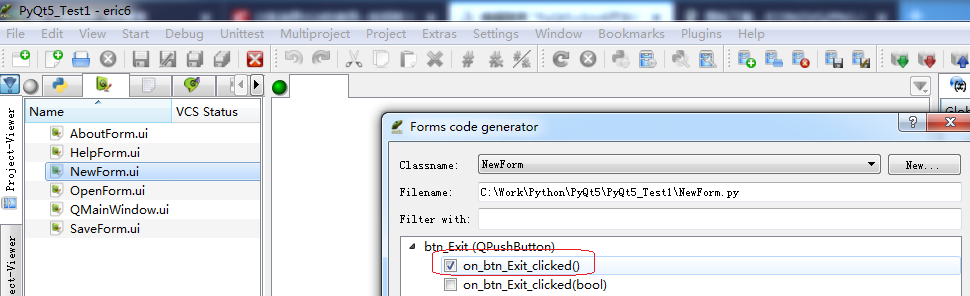
17、参照上一步分别点选OpenForm.ui、SaveForm.ui、HelpForm.ui、AboutForm.ui,点选Generate Dialog Code,创建类文件,并分别勾选槽函数
18、从ui文件转化生成py界面文件,点中任一个ui文件,比如QMainWindow.ui,点鼠标右键,编译,点Compile all files。
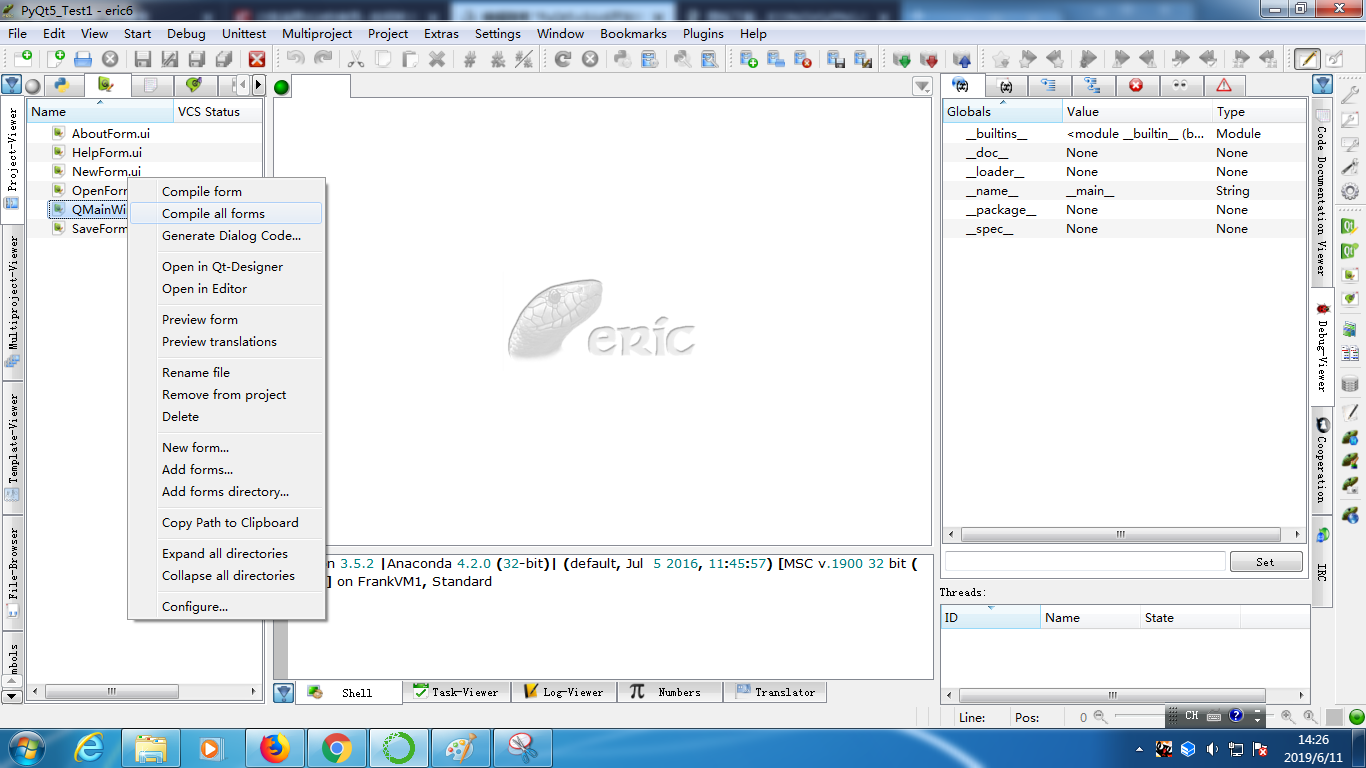
如果是单个文件,则点选compile form菜单项。如果修改了某个界面ui文件,则重新编译,以更新生成的界面文件
切换到代码页,点 页签,则可以看到系统生成了对应的ui_xxxxxx.py文件

在系统运行中,运行的是这些xxx.py文件,而不包括xxx.ui文件
19.本项目的入口文件是QMainWindow.py,双击打开QMainWindow.py,开始编辑
1)、把from .Ui_QMainWindow import Ui_MainWindow这一句Ui前面的点“.”去掉
from Ui_QMainWindow import Ui_MainWindow
2)、注释掉各个槽函数里的raise NotImplementedError
3)、由于本项目是从QMainWindow.py启动,所以,需要实例化窗体类,增加下面代码
if __name__ == "__main__":

    import sys

    app = QtWidgets.QApplication(sys.argv)

    mainForm = MainWindow()

    mainForm.show()

    sys.exit(app.exec_())
4)、导入模块QWidgets
from PyQt5 import QtWidgets
5)、增加导入模块QMessageBox
from PyQt5.QtWidgets import QMainWindow, QAction, QMessageBox
6)、给菜单项Exit的槽函数里增加退出系统的代码
    @pyqtSlot()

    def on_actionExit_triggered(self):

        """

        Slot documentation goes here.

        """

        # TODO: not implemented yet

        #raise NotImplementedError

        print("Click Menu Exit")

        reply = QMessageBox.question(self, "标题", "确定要退出系统吗?",

                   QMessageBox.Yes|QMessageBox.No)

        if reply == QMessageBox.Yes:

            sys.exit(0)
7)、试运行,点顶部工具栏里的运行图标
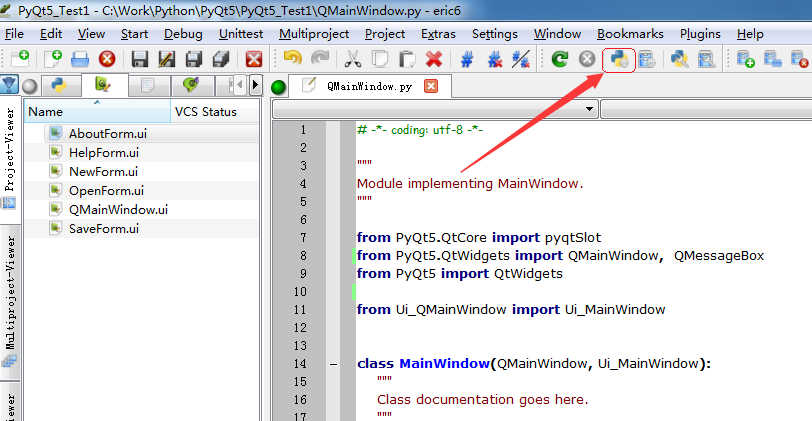
注意下图中路径和文件名是否正确,不正确则需修改

试运行结果如下:


20、点击菜单项,打开相应的子窗体
点击每一个子菜单项,打开一个子窗体,
A、编辑子窗体的业务逻辑代码
B、需在QMainWindow.py里进行下面三步:
1)、导入子窗体的业务逻辑代码
2)、实例化子窗体类
3)、编辑连接菜单项的槽函数
以打开NewForm为例
21、双击打开NewForm.py
1)、把from .Ui_NewForm import Ui_Form里Ui前的点去掉
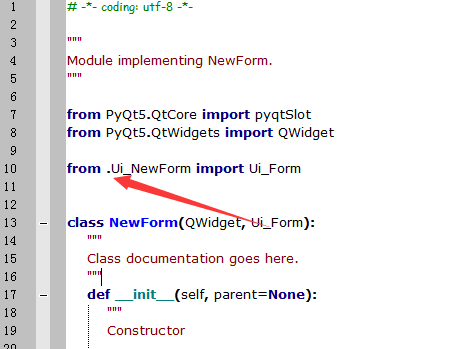
2)、注释掉槽函数里的raise NotImplementedError
3)、给按钮Exit增加代码
self.close()
22、编辑QMainWindow.py,双击打开
1)、导入NewForm模块
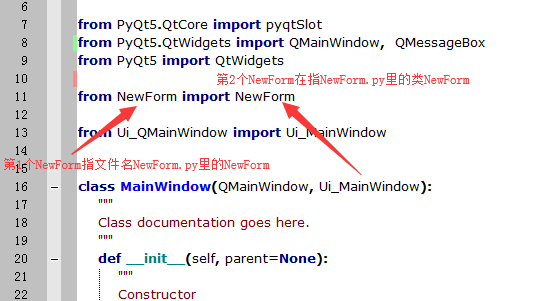
2)、实例化NewForm子窗体类
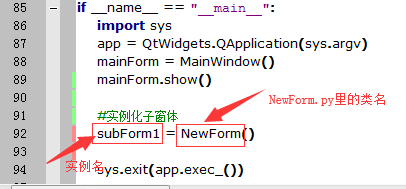
3)、编辑槽函数
    @pyqtSlot()

    def on_actionNew_triggered(self):

        """

        Slot documentation goes here.

        """

        # TODO: not implemented yet

        #raise NotImplementedError

        subForm1.show()
试运行,结果如下:
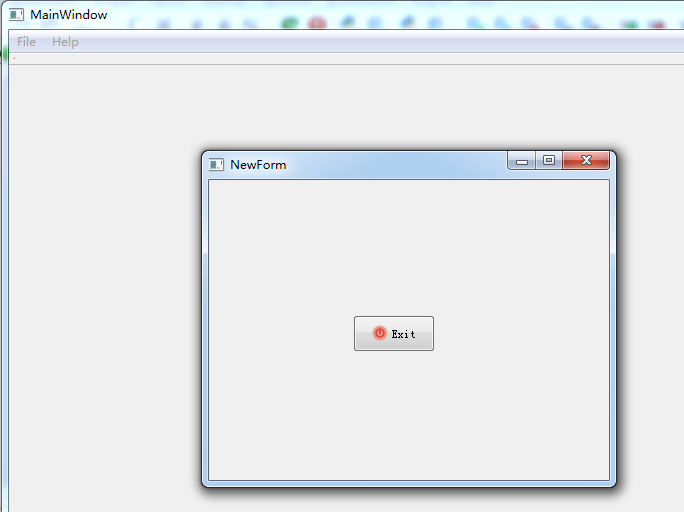
23、参照第21、22步,分别编辑OpenForm.py、SaveForm.py、HelpForm.py、AboutForm.py,然后编辑QMainWindow.py,以点击按钮打开相应子窗体
24、增加工具栏按钮
1)导入QAction,QIcon模块
from PyQt5.QtCore import pyqtSlot

from PyQt5.QtWidgets import QMainWindow,  QMessageBox , QAction

from PyQt5 import QtWidgets

from PyQt5.QtGui import QIcon
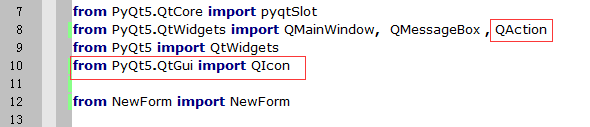
2)、在 def __init__(self, parent=None):里进行编辑
    def __init__(self, parent=None):

        """

        Constructor

        @param parent reference to the parent widget

        @type QWidget

        """

        super(MainWindow, self).__init__(parent)

        self.setupUi(self)

        #工具栏

        # 添加打开tool 在pyqt5里面是一个action

        tb1  = QAction(QIcon("./images/menuNew.png"), "New", self)

        self.toolBar.addAction(tb1)

        tb2  = QAction(QIcon("./images/MenuOpen.png"), "Open", self)

        self.toolBar.addAction(tb2)

        tb3  = QAction(QIcon("./images/MenuSave.png"), "Save", self)

        self.toolBar.addAction(tb3)
其中toolBar对应的是窗体界面文件MainWindow.ui里添加的工具栏的对象名称,如果工具栏的对象名称修改了,那么上面代码里self.toolBar中的toolBar也要相应更新
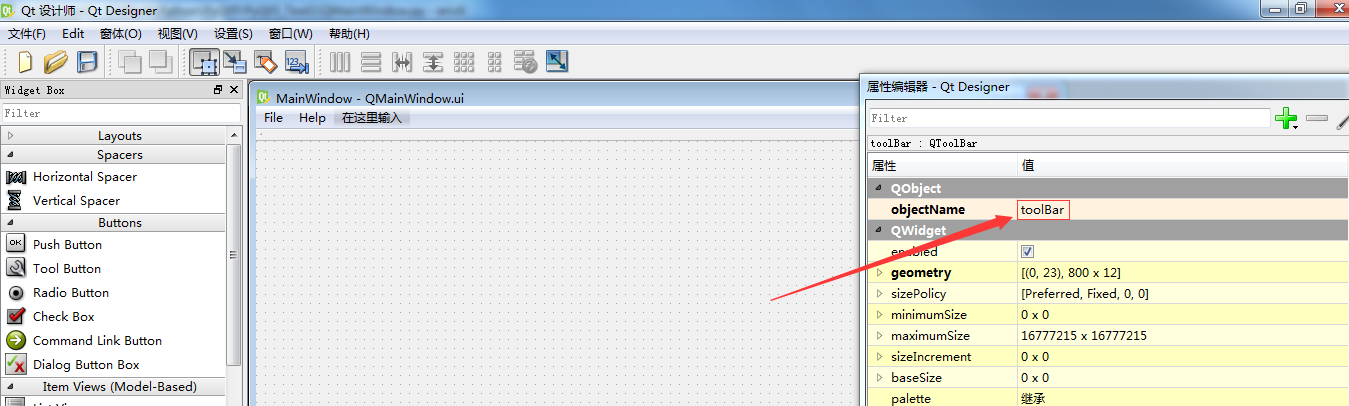
运行过以后如下图:
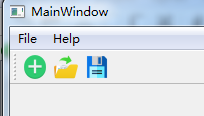
3)、增加点击不同工具栏按钮,打开相应窗体的代码
增加自定义的槽函数
def toolBtnPressed(self,qaction):

        print("pressed too btn is",qaction.text())

        if  qaction.text()=="New":

            print("Click ToolBar New Button")

            subForm1.show()

            subForm1.InitForm()

        elif qaction.text()=='Open':

            print("Click ToolBar Open Button")

            subForm2.show()

            subForm2.InitForm()

        elif qaction.text()=='Save':

            print("Click ToolBar Save Button")

            subForm3.show()

            subForm3.InitForm()
建立与槽函数的连接,在 def __init__(self, parent=None):里增加下面代码
        #连接槽函数

        self.toolBar.actionTriggered[QAction].connect(self.toolBtnPressed)
25、增加状态栏
1)、打开MainWindow.ui,点鼠标右键,增加状态栏
2)、在QMainWindow.py的 def __init__(self, parent=None):里增加下面代码:
        #状态栏

        self.statusBar.showMessage('XXXXXX Support')
附件:
本项目代码上传到了百度网盘:
链接: https://pan.baidu.com/s/1e-ho9k6vdk-0Hw9VkIAbKA 提取码:7j2v
PyQt5+Eric6开发的一个使用菜单栏、工具栏和状态栏的示例的更多相关文章
- python3.5 + PyQt5 +Eric6 实现的一个计算器
目前可以实现简单的计算.计算前请重置,设计的时候默认数字是0,学了半天就做出来个这么个结果,bug不少. python3.5 + PyQt5 +Eric6 在windows7 32位系统可以完美运行 ...
- 三、PyQt5不同方法创建菜单栏、工具栏和状态栏
创建菜单栏.工具栏和状态栏可以直接通过代码实现,也可以通过Qt Designer中的属性编辑器等实现.通过两种方法的学习可以加深理解,更好的掌握PyQt5. 一.菜单栏与状态栏 状态栏的设置比较简单, ...
- 【Qt开发】菜单栏,工具栏和状态栏
概述 菜单栏,工具栏,状态栏应用中经常见到,下图解释一目了然,实际开发中 两种方式来实现,一种是使用纯代码QMenuBar,QToolBar,QStatusBar来设计开发,另一种使用Qt Desig ...
- Qt 学习之路 :菜单栏、工具栏和状态栏
在之前的<添加动作>一文中,我们已经了解了,Qt 将用户与界面进行交互的元素抽象为一种“动作”,使用QAction类表示.QAction可以添加到菜单上.工具栏上.期间,我们还详细介绍了一 ...
- Qt 学习之路 2(12):菜单栏、工具栏和状态栏
Home / Qt 学习之路 2 / Qt 学习之路 2(12):菜单栏.工具栏和状态栏 Qt 学习之路 2(12):菜单栏.工具栏和状态栏 豆子 2012年9月10日 Qt 学习之路 2 2 ...
- Robot Framework--02 菜单栏&工具栏
转自:http://blog.csdn.net/tulituqi/article/details/7584795 我把RIDE的界面大致分了四个区域:菜单栏.工具栏.案例及资源区.工作区,如下图 菜单 ...
- 学习spring2--跟我一起学Spring 3(3)–使用Spring开发第一个HelloWorld应用
http://www.importnew.com/13246.html 首页 所有文章 资讯 Web 架构 基础技术 书籍 教程 我要投稿 更多频道 » - 导航条 - 首页 所有文章 资讯 ...
- 我开发了一个产品--Markdown Notes
大家好,我开发了一个工具类软件产品--Markdown Notes,中文名是Markdown笔记.想写一篇有关它的文章,目的就是为了推广.推广.推广:) BTW:本文就是用这个工具所写的.
- [Ruby on Rails系列]3、初试Rails:使用Rails开发第一个Web程序
本系列前两部分已经介绍了如何配置Ruby on Rails开发环境,现在终于进入正题啦! Part1.开发前的准备 本次的主要任务是开发第一个Rails程序.需要特别指出的是,本次我选用了一个(Paa ...
随机推荐
- Ajax0002: 省市县三级联动案例
- mssql sqlserver 如何将一个日期数据转换为"年份-月份"的格式呢?
摘要: 下文讲述在sqlserver数据库中,将日期数据转换为指定格式的方法分享,如下所示: 实验环境:sqlserver 2008 R2 实现思路: 实现方法1: 使用year函数和month函数获 ...
- 解决visual studio 2013编译过程中存在的无法打开kernel.lib问题
1. 出现此类问题的原因 由于原visual studio文件中的安装中出现问题,所以原有的SDK(soft development kits)文件出现缺失: 2. 解决方法1 重新下载SDK工具,安 ...
- 软考复习之UML设计篇
UML统一建模语言 构件图:描述系统的物理结构,它可以用来显示程序代码如何分解成模块 部署图:描述系统中硬件和软件的物理结构,它描述构成系统架构的软件构件,处理器和设备 用例图:描述系统与外部系统及用 ...
- python3-cookbook笔记:第五章 文件与IO
python3-cookbook中每个小节以问题.解决方案和讨论三个部分探讨了Python3在某类问题中的最优解决方式,或者说是探讨Python3本身的数据结构.函数.类等特性在某类问题上如何更好地使 ...
- 图片中添加箭头【使用PPT实现】
手头上可以使用的方案 QQ截图 分辨率会改变 画图 网上的教程一般是画一根线再加一个三角来画箭头,有点麻烦,改起来不好改. PS 对我来说,软件安装本身就是个问题, 插入图片,加入箭头,组合,另存为, ...
- 对于搭建网站中出现“You don't have permission to access this resource.”错误提示的解决思路
我是用的是树莓派搭载了ubuntu系统 配置php+apache的网站环境,但在登陆网站进行网站初始化设置时出现错误提示,其大意是没有访问权限,上网搜索了一系列相关教程,都说明对apache2.con ...
- CF round 623 Div.1D Tourism 题解
题目链接:https://codeforces.com/contest/1314/problem/D 大意: \(n\) 个顶点的有向图,顶点编号为 \(1\) 到 \(n\),任意两个不同的顶点 \ ...
- 在写论文的参考文献时,有的段落空格很大,有的段落则正常,原因及解决方法(wps)
下图是一段原始的参考文献,可以看出第一行的空格很大: 原因: 当一个词占不下时,自动将单词移动到下一行,但是这一行又有很多字符,因此这时,软件会将空闲的位置用空白字符填满.第一行有两个空白字符,因此将 ...
- 无人机通信协议MAVLink简介
MAVLink MAVLink(Micro Air Vehicle Link,微型空中飞行器链路通讯协议)是无人飞行器与地面站(Ground Control Station ,GCS)之间通讯,以及无 ...