
跟我一起做一个vue的小项目(八)
接下来我们进行的是城市选择页面的路由配置
添加city.vue,使其点击城市,然后跳转到city页面
//router.js

import Vue from 'vue'

import Router from 'vue-router'

import Home from '@/pages/home/Home'

import City from '@/pages/city/City'

Vue.use(Router)

// 导出一组路由配置项

export default new Router({

  routes: [

    {

      path: '/',

      name: 'Home',

      component: Home

    }, {

      path: '/city',

      name: 'City',

      component: City

    }

  ]

})
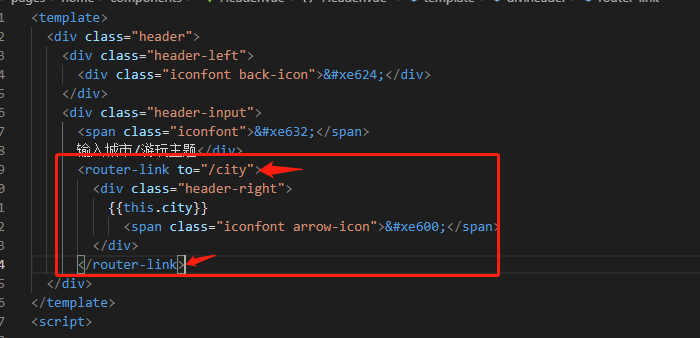
这里有个小知识,router-link会给div外层加一个a标签
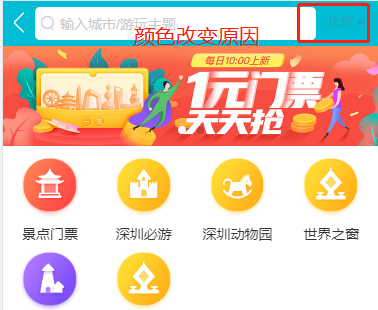
解决办法,给其改变的部分添加字体颜色
接下来我们新建一个header.vue组件
//header.vue

<template>

    <div class="header">

        城市选择

    </div>

</template>

<script>

export default {

  name: 'CityHeader'

}

</script>

<style lang="stylus" scoped>

@import '~styles/varibles.styl';

.header

    height :.86rem

    line-height:.86rem

    overflow:hidden

    text-align:center

    color:#fff

    background:$bgColor

</style>
将header组件注册到City组件中,我们可以看到页面为
//city.vue

<template>

<div>

<city-header></city-header>

</div>

</template>

<script>

import CityHeader from './components/Header'

export default {

  name: 'City',

  components: {

    CityHeader: CityHeader

  }

}

</script>

<style lang="stylus" scoped>

</style>

给header再添加一个返回的图标,点击并且返回home页面,对一些公共的东西,我们就提取样式出来放在varibles.styl中
//header.vue
<template>
<div class="header">
城市选择
<router-link to="/">
<div class="iconfont header-back"></div>
</router-link>
</div>
</template>
<script>
export default {
name: 'CityHeader'
}
</script>
<style lang="stylus" scoped>
@import '~styles/varibles.styl';
.header
height :$headerHeight
line-height:$headerHeight
overflow:hidden
text-align:center
color:#fff
background:$bgColor
font-size:.32rem
position:relative
.header-back
width:.64rem
text-align:center
font-size:.4rem
position:absolute
top:0
left:0
color:#fff
</style>
我们同理做一个搜索组件
//src\pages\city\components\Search.vue

<template>

    <div class="search">

        <input type="text" class="search-input" placeholder="请输入城市名或拼音">

    </div>

</template>

<script>

export default {

  name: 'CitySearch'

}

</script>

<style lang="stylus" scoped>

@import '~styles/varibles.styl';

.search

    height:.72rem

    background:$bgColor

    padding:0 .1rem

    .search-input

        box-sizing:border-box

        height:.62rem

        width:100%

        line-height:.62rem

        text-align:center

        border-radius:.06rem

        color:#666

</style>
我们接下来进行城市选择页面的列表布局部分
//List.vue

<template>

    <div class="list">

        <div class="area">

            <div class="title border-topbottom">

                当前城市

            </div>

            <div class="button-list">

                <div class="button-wrapper">

                    <div class="button">北京</div>

                </div>

            </div>

        </div>

         <div class="area">

            <div class="title border-topbottom">

                热门城市

            </div>

            <div class="button-list">

                <div class="button-wrapper">

                    <div class="button">北京</div>

                </div>

                <div class="button-wrapper">

                    <div class="button">北京</div>

                </div>

                <div class="button-wrapper">

                    <div class="button">北京</div>

                </div>

                <div class="button-wrapper">

                    <div class="button">北京</div>

                </div>

                <div class="button-wrapper">

                    <div class="button">北京</div>

                </div>

                <div class="button-wrapper">

                    <div class="button">北京</div>

                </div>

            </div>

        </div>

         <div class="area">

            <div class="title border-topbottom">

                A

            </div>

            <div class="item-list">

                <div class="item border-bottom">阿拉尔</div>

                <div class="item border-bottom">阿拉尔</div>

                <div class="item border-bottom">阿拉尔</div>

                <div class="item border-bottom">阿拉尔</div>

                <div class="item border-bottom">阿拉尔</div>

                <div class="item border-bottom">阿拉尔</div>

                <div class="item border-bottom">阿拉尔</div>

                <div class="item border-bottom">阿拉尔</div>

                <div class="item border-bottom">阿拉尔</div>

            </div>

        </div>

        <div class="area">

            <div class="title border-topbottom">

                B

            </div>

            <div class="item-list">

                <div class="item border-bottom">阿拉尔</div>

                <div class="item border-bottom">阿拉尔</div>

                <div class="item border-bottom">阿拉尔</div>

                <div class="item border-bottom">阿拉尔</div>

                <div class="item border-bottom">阿拉尔</div>

                <div class="item border-bottom">阿拉尔</div>

                <div class="item border-bottom">阿拉尔</div>

                <div class="item border-bottom">阿拉尔</div>

                <div class="item border-bottom">阿拉尔</div>

            </div>

        </div>

        <div class="area">

            <div class="title border-topbottom">

                C

            </div>

            <div class="item-list">

                <div class="item border-bottom">阿拉尔</div>

                <div class="item border-bottom">阿拉尔</div>

                <div class="item border-bottom">阿拉尔</div>

                <div class="item border-bottom">阿拉尔</div>

                <div class="item border-bottom">阿拉尔</div>

                <div class="item border-bottom">阿拉尔</div>

                <div class="item border-bottom">阿拉尔</div>

                <div class="item border-bottom">阿拉尔</div>

                <div class="item border-bottom">阿拉尔</div>

            </div>

        </div>

    </div>

</template>

<script>

export default {

  name: 'CityList'

}

</script>

<style lang="stylus" scoped>

@import '~styles/varibles.styl';

.border-topbottom

    &:before

        border-color:#ccc

    &:after

        border-color:#ccc

.list

    overflow:hidden

    position:absolute

    top:1.58rem

    left:0

    right:0

    bottom:0

    .title

        line-height:.44rem

        background:#eee

        padding-left:.2rem

        color:#666

        font-size:.26rem

    .button-list

        padding:.1rem .6rem .1rem .1rem

        overflow:hidden

        .button-wrapper

            width:33.33%

            float:left

            .button

                margin:.1rem

                text-align:center

                border:.02rem solid #ccc

                border-radius:.06rem

                padding:.1rem 0

    .item-list

        .item

            line-height:.76rem

            color:#666

            padding-left:.2rem

</style>
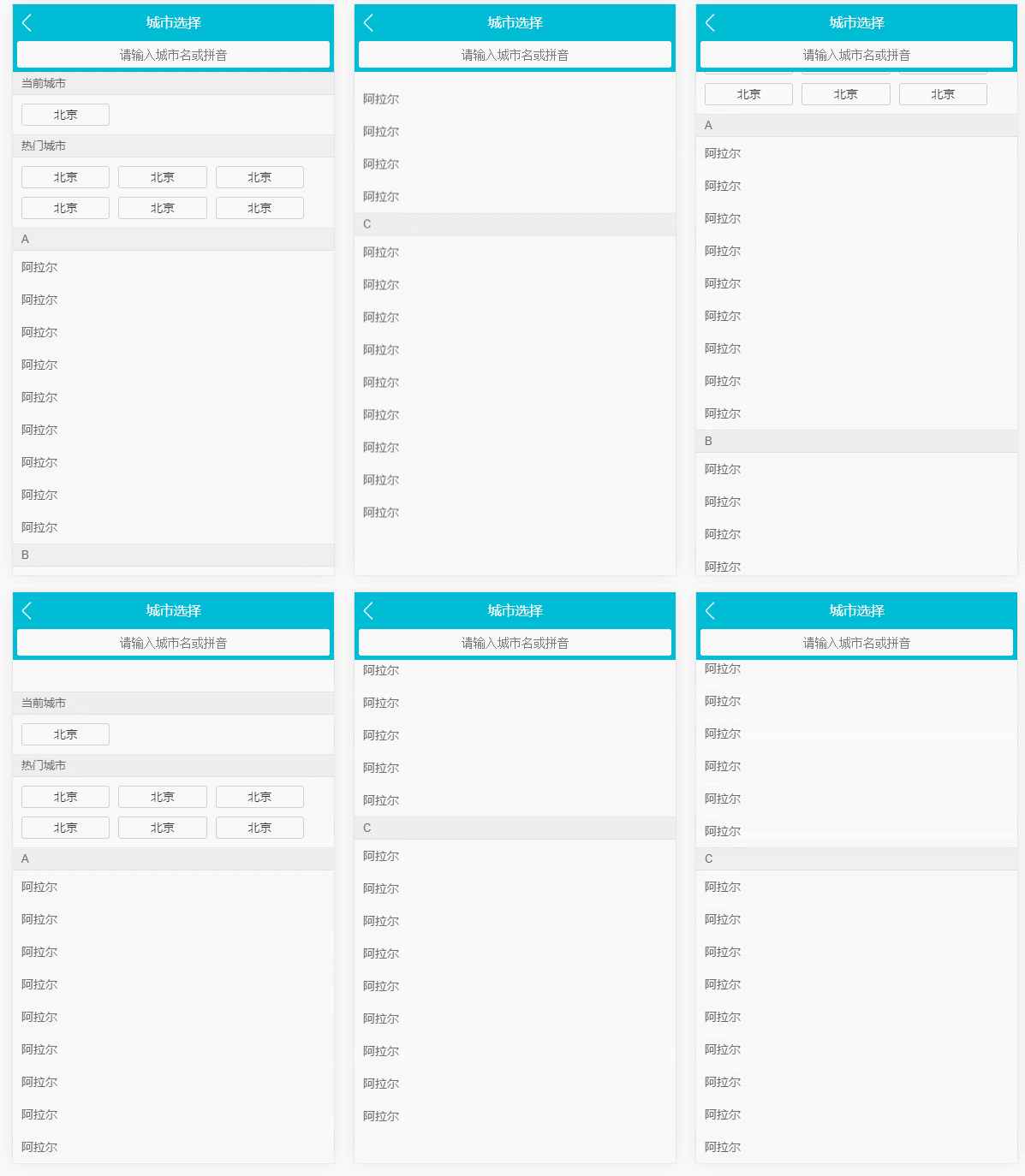
现在整个页面的效果为
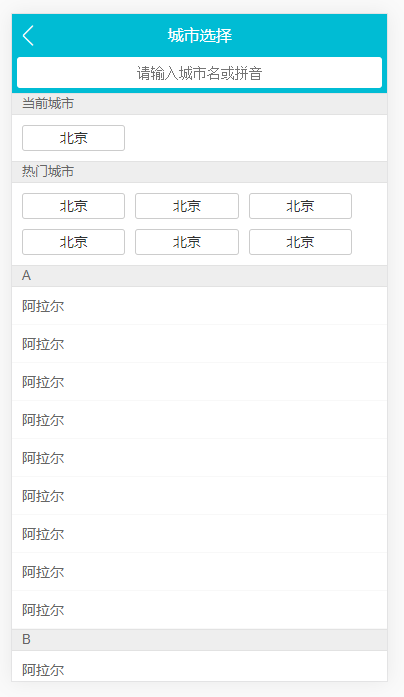
但是我们会发现中间部分是不能滑动的,我们使用Better-scroll解决这个问题
npm install better-scroll --save
在代码中正确使用这个插件
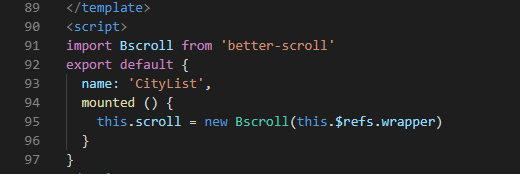
我们可以看到现在页面可以上拉下拉了
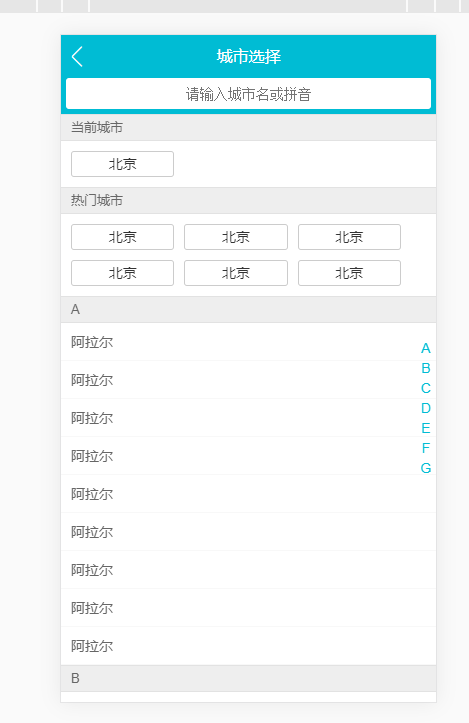
接下来我们将字母部分封装成一个组件
//Alphabet.vue

<template>

   <ul class="list">

       <li class="item">A</li>

       <li class="item">B</li>

       <li class="item">C</li>

       <li class="item">D</li>

       <li class="item">E</li>

       <li class="item">F</li>

       <li class="item">G</li>

   </ul>

</template>

<script>

export default {

  name: 'CityAlphabet'

}

</script>

<style lang="stylus" scoped>

@import '~styles/varibles.styl';

.list

    display:flex

    flex-direction:column

    justify-content:center

    top:1.58rem

    right:0

    bottom:0

    width:.4rem

    position:absolute

    .item

        text-align:center

        line-height:.4rem

        text-align:center

        color:$bgColor

</style>
现在我们的页面效果如下
今日晚些我们会将城市列表页面,进行数据渲染
晚些见
跟我一起做一个vue的小项目(八)的更多相关文章
- 跟我一起做一个vue的小项目(二)
这个vue项目是紧跟着之前的项目跟我一起做一个vue的小项目(一)来的. 我继续后面的开发(写的比较粗糙,边学边记录) 下图是header头部的样式 header组件内容如下 //header.vue ...
- 跟我一起做一个vue的小项目(七)
先看下我们所做项目的效果 这些数据都是我们在data中定义的,不是从后端数据中请求的.那么 接下来我们使用axios渲染数据 npm install axios --save 每个组件里面的数据都不相 ...
- 跟我一起做一个vue的小项目(五)
接下来我们要做的是热门推荐页面,我们写一个推荐组件 使用的方法也是前端data中的数据渲染到页面上面,这里对文字过长取省略号的方法不成功使用了一个小技巧 使用了min-width:0 我们来看完整的代 ...
- 跟我一起做一个vue的小项目(APPvue2.5完结篇)
先放一下这个完结项目的整体效果 下面跟我我一起进行下面项目的进行吧~~~ 接下来我们进行的是实现header的渐隐渐显效果,并且点击返回要回到首页 我们先看效果 在处理详情页向下移动过程中,heade ...
- 跟我一起做一个vue的小项目(四)
接下来我们进行的是轮播页面下面的导航页的开发 我们需要的是实现轮播页下面的图标,并且实现轮播效果 这个话,其实基本思路先是渲染出小图标,然后,我们要对页数进行判断,如果图标的个数展示的就是8个,那个这 ...
- 跟我一起做一个vue的小项目(十一)
接下来我们进行的是详情页动态路由及banner布局 先看页面的效果 下面是代码部分 <template> <div> <div class="banner&qu ...
- 跟我一起做一个vue的小项目(十)
接下来我们对城市列表页面进行优化,除了对数据优化,也会进行节流处理 //src\pages\city\components\Alphabet.vue <template> <ul c ...
- 跟我一起做一个vue的小项目(三)
接下来我们进行轮播的开发 安装插件,选用2.6.7的稳定版本 npm install vue-awesome-swiper@2.6.7 --save 根据其github上面的用法,我们在全局引用,在m ...
- 跟我一起做一个vue的小项目(九)
接下来我们进行的就是城市列表页面数据额动态渲染. 也是在mock数据,进行动态渲染 //city.json { "ret": true, "data":{ &q ...
随机推荐
- 05_mybatis动态sql
1.sql片段 1.sql片段**** mybatis核心 对sql语句进行灵活操作,通过表达式进行判断,对sql进行灵活拼接.组装. 2.需求 用户信息综合查询列表和用户信息查询列表总数这两个sta ...
- 1.2python基础_数字类型_数字(Number)类型
一.整型(int型.整数) 整型 等价于C中的有符号长整型(long) 与系统的最大整型一致(如32位机器上的整型是32位,64位机器上的整型是64位), 可以表示的整数范围在[-sys.maxint ...
- 保持SSH连接的linux服务器不断线
目录 1. secureCRT和putty连接设置 2. 命令行设置 3. 服务器配置修改 4. 参考 使用ssh连接远程服务器的时候,如果长时间没有操作,远程连接就有可能中断.正在执行的程序和vim ...
- html--垂直居中
<!DOCTYPE html> <html> <head> <meta charset="utf-8" /> <title&g ...
- leetcode146周赛-5130-等价多米诺骨牌对的数量
题目描述: 方法一: class Solution(object): def numEquivDominoPairs(self, dominoes): """ :type ...
- day3-编码、文件、集合、函数、递归
学习内容: 1. 文件编码 2. 文件 3. 集合 4.函数 5.递归 6.匿名函数 1. 文件编码: 常见的字符串编码有:ASCII 扩展的ASCII Unicode GBK GB2312 GB18 ...
- 三剑客之一------>awk
awk : 一个强大的文本分析工具,相对于grep的查找,sed的编辑,awk在其对数据分析并生成报告时,显得尤为强大.简单来说awk就是把文件逐行的读入,以空格为默认分隔符将每行切片,切开的部分再 ...
- Django缓存机制以及使用redis缓存数据库
目录 Django 配置缓存机制 缓存系统工作原理 Django settings 中 默认cache 缓存配置 利用文件系统来缓存 使用Memcache来缓存: 使用Local-memory来缓存: ...
- php链表笔记:链表的检测
<?php /** * Created by PhpStorm. * User: huizhou * Date: 2018/12/2 * Time: 11:48 */ /** * 链表的检测 * ...
- ip地址分类和子网掩码学习笔记
关于ip的一些学习心得 ip的概念其实很好理解,也很形象,就像一个门牌号一样,让人困惑的其实不是ip的概念本身,而是在日常计算机网络使用中,碰到很多有特殊意义的ip地址,例如,127.0.0.1,19 ...