
01-Tkinter教程-窗口的管理与设置
Tkinter介绍
官方用的GUI工具包——Tkinter(IDLE就是用这个开发的)。
Tkinter是Python的标准GUI库,它实际是建立在Tk技术上的。在大多数Unix平台以及Windows系统上都可用。
作为 python 特定的GUI界面,是一个图像的窗口,tkinter是python 自带的,可以编辑的GUI界面,我们可以用GUI 实现很多直观的功能,比如想开发一个计算器,如果只是一个键盘输入,输出的黑色窗口,是没用用户体验的。所有开发一个图像化的小窗口,就是必要的。
对于稍有GUI编程经验的人来说,Python的Tkinter界面库是非常简单的。python的GUI库非常多,选择Tkinter,一是最为简单,二是自带库,不需下载安装,随时使用,三则是从需求出发,Python作为一种脚本语言,或者说一种胶水语言,一般不会用它来开发复杂的桌面应用,它并不具备这方面的优势,使用Python,可以把它作为一个灵活的工具,而不是作为主要开发语言,那么在工作中,需要制作一个小工具,肯定是需要有界面的,不仅自己用,也能分享别人使用,在这种需求下,Tkinter是足够胜任的!

Tkinter是Python默认的GUI库,像IDLE就是用Tkinter设计出来的,因此直接导入Tkinter模块就可以了:
import tkinter
Tkinter之初体验
接下来从最简单的例子入手:
import tkinter as tk

# 创建一个主窗口,用于容纳整个GUI程序

root = tk.Tk()

# 设置主窗口对象的标题栏

root.title("First Demo")

# 设置窗口大小

root.geometry('500x300+100+100')

# 添加一个Label组件,Label组件是GUI程序中最常用的组件之一。

# Label组件可以显示文本、图标或者图片

# 在这里我们让它显示指定文本

theLabel = tk.Label(root, text="我的第一个tkinter窗口!")

# 然后调用Label组件的pack()方法,用于自动调节组件自身的尺寸

theLabel.pack()

# 注意,这时候窗口还是不会显示的…

# 除非执行下面这条代码!

root.mainloop()
执行程序,如图所示。
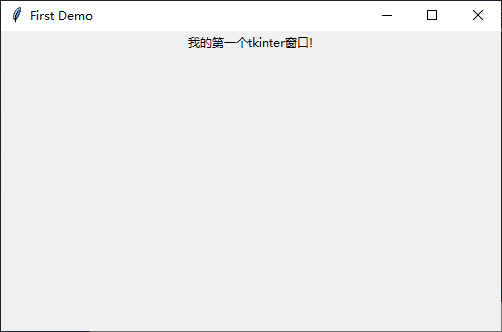
loop因为是循环的意思,root.mainloop就会让root不断的刷新,如果没有mainloop,就是一个静态的root,传入进去的值就不会有循环,mainloop就相当于一个很大的while循环,有个while,每点击一次就会更新一次,所以我们必须要有循环。
所有的窗口文件都必须有类似的mainloop函数,mainloop是窗口文件的关键的关键。
意思是一旦进入了主事件循环,就由Tkinter掌管一切了。现在不理解没关系,在后面的学习中你会有深刻的体会。GUI程序的开发与以往的开发经验会有截然不同的感受。
通常如果要写一个比较大的程序,那么应该先把代码给封装起来。在面向对象的编程语言中,就是封装成类。看下面进阶版的例子:
import tkinter as tk

def create_button(root):

    # 创建一个按钮组件

    # fg 是 foreground 的缩写, 就是设置前景色的意思

    say_hello = tk.Button(root, text='打招呼', fg='blue', command=eat)

    say_hello.pack()

    return root

def eat():

    print('今天你吃饭了吗?')

root = tk.Tk()

app = create_button(root)

root.mainloop()
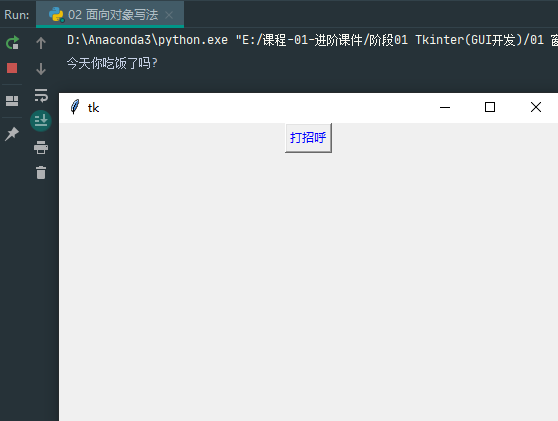
程序跑起来后出现一个“打招呼”按钮,单击它就能从IDLE接收到回馈信息,如图15-3所示。
窗口的管理与设置
不知道大家是否注意到了,上述举例的简单demo程序存在窗口显示混乱的情况,这样的一个界面显然是不符合我们要求的。所以我们首先要开始学习如何使用tkinter去控制我们的窗口
基本属性设置
1.添加标题
# 设置窗口标题

root.title("title")
2.添加图标
#  设置图标,以OneDrive图标为例,必须是以 .ico 为后缀的图标文件,放于同目录下。

root.iconbitmap("OneDrive.ico")
3.设置背景
#  设置背景色,可以用英文名,也可以用十六进制表示的颜色。

root["background"] = "#00ffff"
完整代码
#  导入模块,取别名

import tkinter as tk

#  实例化一个窗体对象

root = tk.Tk()

#  设置窗口的大小长宽为300x300出现的位置距离窗口左上角+150+150

root.geometry("300x300+150+150")

#  设置窗口标题

root.title("title")

#  设置图标,以OneDrive图标为例,必须是以 .ico 为后缀的图标文件,放于同目录下。

root.iconbitmap("OneDrive.ico")

#  设置背景色,可以用英文名,也可以用十六进制表示的颜色。

root["background"] = "#00ffff"

#  进入消息循环,显示窗口

root.mainloop()
效果演示

外形设置
1.设置透明度
#  透明度的值:0~1 也可以是小数点,0:全透明;1:全不透明

root.attributes("-alpha", 0.6)
2.设置工具栏样式
#  True 只有退出按钮,也没有图标;False 正常的窗体样式

root.attributes("-toolwindow", True)
效果演示

3.设置全屏
#  True 全屏;False 正常显示

root.attributes("-fullscreen", True)
4.窗口置顶
#  True 所有窗口中处于最顶层;False 正常显示 两个同时被置顶的窗口为同级(能互相遮盖),但他们都能同时遮盖住没有被设置为置顶的窗口。

root.attributes("-topmost", True)
5.设置成脱离工具栏
#  True 没有工具栏按钮;False 正常显示

root.overrideredirect(True)
完整代码
#  导入模块,取别名

import tkinter as tk

#  实例化一个窗体对象

root = tk.Tk()

#  设置窗口的大小长宽为300x300出现的位置距离窗口左上角+150+150

root.geometry("300x300+150+150")

#  设置窗口标题

root.title("title")

#  设置图标,以OneDrive图标为例,必须是以 .ico 为后缀的图标文件,放于同目录下。

root.iconbitmap("OneDrive.ico")

#  设置背景色,可以用英文名,也可以用十六进制表示的颜色。

root["background"] = "#00ffff"

#  True 全屏;False 正常显示

root.attributes("-fullscreen", True)

#  True 所有窗口中处于最顶层;False 正常显示 两个同时被置顶的窗口为同级(能互相遮盖),但他们都能同时遮盖住没有被设置为置顶的窗口。

root.attributes("-topmost", True)

#  True 没有工具栏按钮;False 正常显示

root.overrideredirect(True)

#  进入消息循环,显示窗口

root.mainloop()
窗体的方法
1.获取屏幕大小
screenheight = root.winfo_screenheight()

screenwidth = root.winfo_screenwidth()
完整代码
#  导入模块,取别名

import tkinter as tk

#  实例化一个窗体对象

root = tk.Tk()

#  获取屏幕大小

screenheight = root.winfo_screenheight()

screenwidth = root.winfo_screenwidth()

print("屏幕高度:", screenheight)

print("屏幕宽度:", screenwidth)

rootwidth = 300

roothight = 300

#  设置窗口在屏幕居中

root.geometry("%dx%d+%d+%d" % (rootwidth, roothight, (screenwidth-rootwidth)/2, (screenheight-roothight)/2))

#  进入消息循环,显示窗口

root.mainloop()
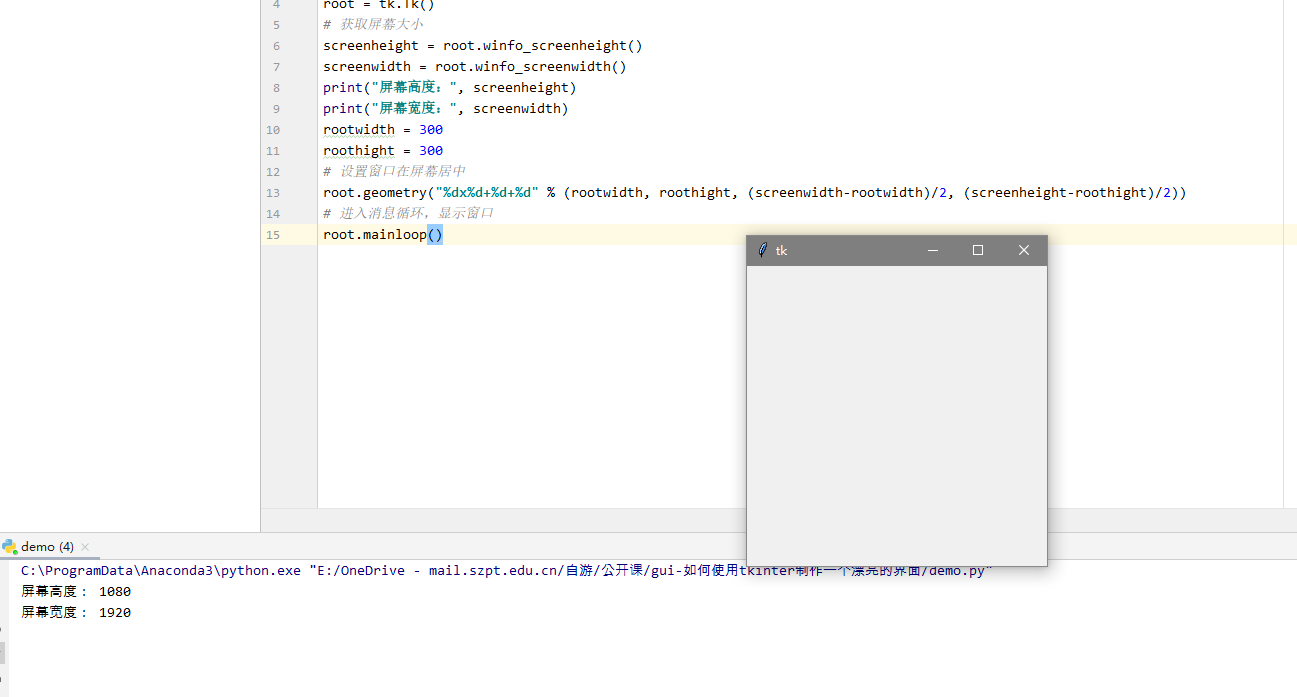
演示效果
2.获取窗体位置
root_x = root.winfo_x()

root_y = root.winfo_y()
3.获取窗体大小
root_height = root.winfo_height()

root_width = root.winfo_width()
完整代码
#  导入模块,取别名

import tkinter as tk

#  实例化一个窗体对象

root = tk.Tk()

#  设置窗体高宽和位置

root.geometry("600x500+150+150")

#  更新窗体

root.update()

#  获取窗体位置

root_x = root.winfo_x()

root_y = root.winfo_y()

#  获取窗体大小

root_height = root.winfo_height()

root_width = root.winfo_width()

#  输出窗体位置和窗体高宽

print(root_x)

print(root_y)

print(root_width)

print(root_y)

#  进入消息循环,显示窗口

root.mainloop()
演示效果

01-Tkinter教程-窗口的管理与设置的更多相关文章
- [Tkinter 教程12] 布局管理 (Pack Place Grid)
简介: 本文讲述如何使用 tkinter 的布局管理 (被称作 layout managers 或 geometry managers). tkinter 有三种布局管理方式: pack grid p ...
- Tkinter教程系列01——引言和安装Tk
Tkinter教程系列01--引言和安装Tk 首发于我的个人博客 https://chens.life/tkinter-tutorial-chapter-01-introduction-and-ins ...
- iOS10 UI教程基础窗口的内容与设置起始窗口
iOS10 UI教程基础窗口的内容与设置起始窗口 iOS10 UI教程基础窗口的内容与设置起始窗口,本章我们从iOS10开发中UI的基础知识开始讲解,其中包括了窗口.视图以及UI层次结构和Views的 ...
- 第一个真正的 GUI 程序——Tkinter教程系列02
第一个真正的 GUI 程序--Tkinter教程系列02 前言 欢迎光临我的个人博客 chens.life Tk 系列教程: Tkinter教程系列01--引言和安装Tk 我们将编写一个英尺和米的转换 ...
- Tk 的基本概念-组件—Tkinter 教程系列03
Tk 的基本概念-组件-Tkinter 教程系列03 前言 Tk 系列教程: Tkinter教程系列01--引言和安装Tk Tkinter教程系列02--第一个真正的 GUI 程序 通过上一节的程序实 ...
- tkinter之grid布局管理器详解
在很久之前,我发过一篇<tkinter模块常用参数>,里面已经几乎涵盖了tkinter的大部分教程. 好吧,其实也就是上一篇而已啦. 所谓布局,就是指控制窗体容器中各个控件(组件)的位置关 ...
- Expression Blend实例中文教程(11) - 视觉管理器快速入门Visual State Manager(VSM)
Expression Blend实例中文教程(11) - 视觉管理器快速入门Visual State Manager(V 时间:2010-04-12 16:06来源:SilverlightChina. ...
- 2DToolkit官方文档中文版打地鼠教程(二):设置摄像机
这是2DToolkit官方文档中 Whack a Mole 打地鼠教程的译文,为了减少文中过多重复操作的翻译,以及一些无必要的句子,这里我假设你有Unity的基础知识(例如了解如何新建Sprite等) ...
- NPOI 教程 - 3.2 打印相关设置
转:http://www.cnblogs.com/wolfplan/archive/2013/01/13/2858991.html NPOI 教程 - 3.2 打印相关设置 打印设置主要包括方向设 ...
随机推荐
- Java7中Switch为什么只支持byte、short、char、int、String
Java 7中,switch的参数可以是String类型了,这对我们来说是一个很方便的改进.到目前为止switch支持这样几种数据类型:byte short int char String .但是,作 ...
- memcache 和 redis 的区别
1)Redis中,并不是所有的数据都一直存储在内存中的,这是和Memcache相比一个最大的区别.2)Redis在很多方面具备数据库的特征,或者说就是一个数据库系统,而Memcache只是简单的K/V ...
- cmake和make
学计算机的,在写代码的时候,IDE安装好,环境按着教程配置好,就直接代码了,编辑器的具体原理只是一知半解,现在来系统学习一下,为了方便以后学习HElib! make和cmake 写程序大体步骤为: 1 ...
- [c++] 模板、迭代器、泛型
模板 函数模板:重载的进一步抽象,只需定义一个函数体即可用于所有类型 在C++中,数据的类型也可以通过参数来传递,在函数定义时可以不指明具体的数据类型,当发生函数调用时,编译器可以根据传入的实参自动推 ...
- Xshell 远程使用vim打开文件不能使用右键复制粘贴(右键显示可视)的问题
Xshell 远程使用vim打开文件不能使用右键复制粘贴(右键显示可视)的问题 Debian9.4系统不能再VIM打开文件界面不能使用右键复制粘贴 root@debian:~# vim /usr/sh ...
- 008.Ansible文件管理模块
一 stat模块 检查文件状态使用,模块获取文件的状态等信息,类似与linux中的STAT命令可以用来获取文件的属主.可读/写.文件状态等信息 [root@node1 ansible]# stat ...
- nosql数据库之Redis持久化、备份和主从配置
一.持久化方式 Redis提供了两种数据备份的方式,一种是RDB,另外一种是AOF. RDB AOF 开启/关闭 开启:默认开启:关闭:把配置文件中所有的save注释就是关闭了 开启:在配置文件中 ...
- IEEE 网址
https://ieeexplore.ieee.org/document/506397
- mysql基础之视图、事务、索引、外键
一.视图 视图是一个虚拟表,其内容由查询定义.同真实的表一样,视图包含一系列带有名称的列和行数据.但是,视图并不在数据库中以存储的数据值集形式存在.行和列数据来自由定义视图的查询所引用的表,并且在引用 ...
- Elasticsearch快速入门和环境搭建
内容概述 什么是Elasticsearch,为什么要使用它? 基础概念简介 节点(node) 索引(index) 类型映射(mapping) 文档(doc) 本地环境搭建,创建第一个index 常用R ...