
Jenkins安装部署使用图文详解(非常详细)
前言
最近公司需要弄一套自动化运维部署,于是抽空学习了一下,用了两天左右完成Jenkins的安装部署和各种项目的配置化,于是整理一下进行分享。
介绍
Jenkins是一个独立的开源软件项目,是基于Java开发的一种持续集成工具,用于监控持续重复的工作,旨在提供一个开放易用的软件平台,使软件的持续集成变成可能。前身是Hudson是一个可扩展的持续集成引擎。可用于自动化各种任务,如构建,测试和部署软件。Jenkins可以通过本机系统包Docker安装,甚至可以通过安装Java Runtime Environment的任何机器独立运行。
Jenkins特点:
- 开源免费;
- 跨平台,支持所有的平台;
- master/slave支持分布式的build;
- web形式的可视化的管理页面;
- 安装配置超级简单;
- tips及时快速的帮助;
- 已有的200多个插件
安装教程
这里我们使用的是离线包方式安装。
官网镜像地址: https://mirrors.jenkins.io/
下载地址: https://jenkins.io/download/
华为镜像地址: https://mirrors.huaweicloud.com/home
百度网盘地址:链接:https://pan.baidu.com/s/10FNG5p-upLgNlCUUrdUIMA
提取码:r9x6
直接下载war包,并安装好jdk之后,输入:nohup java -jar jenkins.war --httpPort=8888 &
进行启动,然后网页浏览器输入 ip:8888打开设置好账号密码之后登录即可,插件安装推荐使用官方推荐。

依赖环境安装
因为需要对一些项目进行打包,因此需要安装这些环境的依赖,这里我们就安装dk、git、maven(java项目),nodejs(前端项目)即可。
jdk安装
说明: 一般CentOS自带了openjdk,但是我们这里使用的是oracle的JDK。所以要写卸载openjdk,然后再安装在oracle下载好的JDK。如果已经卸载,可以跳过此步骤。
首先输入 java -version
查看是否安装了JDK,如果安装了,但版本不适合的话,就卸载

输入
rpm -qa | grep java
查看信息

然后输入:
rpm -e --nodeps “你要卸载JDK的信息”
如: rpm -e --nodeps java-1.7.0-openjdk-1.7.0.99-2.6.5.1.el6.x86_64

确认没有了之后,解压下载下来的JDK
tar -xvf jdk-8u144-linux-x64.tar.gz
移动到opt/java文件夹中,没有就新建,然后将文件夹重命名为jdk1.8。
mv  jdk1.8.0_144 /opt/java

mv  jdk1.8.0_144  jdk1.8
然后编辑 profile 文件,添加如下配置
输入:
vim /etc/profile
添加:
export JAVA_HOME=/opt/java/jdk1.8

export JRE_HOME=/opt/java/jdk1.8/jre

export CLASSPATH=.:$JAVA_HOME/lib/dt.jar:$JAVA_HOME/lib/tools.jar:$JRE_HOME/lib

export PATH=.:${JAVA_HOME}/bin:$PATH
添加成功之后,输入
source /etc/profile

java  -version
查看是否配置成功
maven安装
将maven进行解压,上传到服务器的/opt目录下,然后在conf目录下修改setting配置,
setting配置如下
<?xml version="1.0" encoding="UTF-8"?>

<settings xmlns="http://maven.apache.org/SETTINGS/1.0.0"

          xmlns:xsi="http://www.w3.org/2001/XMLSchema-instance"

          xsi:schemaLocation="http://maven.apache.org/SETTINGS/1.0.0 http://maven.apache.org/xsd/settings-1.0.0.xsd">

  <pluginGroups>

  </pluginGroups>

  <proxies>

  </proxies>

  <servers>

  </servers>

  <mirrors>

     <mirror>

        <id>alimaven</id>

        <name>aliyun maven</name>

        <url>http://maven.aliyun.com/nexus/content/groups/public/</url>

        <mirrorOf>central</mirrorOf>

    </mirror>

  </mirrors>

  <profiles>

     <!--  设置maven默认jdk -->

    <id>jdk-1.8</id>

    <activation>

        <activeByDefault>true</activeByDefault>

        <jdk>1.8</jdk>

    </activation>

    <properties>

        <maven.compiler.source>1.8</maven.compiler.source>

        <maven.compiler.target>1.8</maven.compiler.target>

        <maven.compiler.compilerVersion>1.8</maven.compiler.compilerVersion>

    </properties>

  </profiles>

</settings>
添加maven的环境,编辑/etc/profile文件,添加如下配置:
export MAVEN_HOME=/opt/apache-maven-3.5.0

export PATH=.:${JAVA_HOME}/bin:$MAVEN_HOME/bin:$PATH

添加成功之后,输入
source /etc/profile

mvn -v
查看是否配置成功
git
下载地址:
https://git-scm.com/downloads
centos7默认安装了git服务,如果gitlab(项目源码)服务地址和Jenkins不在统一服务器上,则需要配置ssh key。
命令如下:
git config --global user.name "xx"

git config --global user.email "x@x.com"

ssh-keygen -t rsa  -C "x@x.com"

clip < ~/.ssh/id_rsa.pub
然后在gitlab的账号中添加即可。
nodejs
node下载地址:
http://nodejs.cn/download/current/
https://nodejs.org/dist/
下载离线包,进行解压,然后重命名为nodejs,进行移到到/usr/local中,最后创建软链
创建软链:
tar -zxvf node-v11.15.0-linux-x64.tar.gz

mv node-v11.15.0-linux-arm64/ nodejs

mv nodejs/* /usr/local/nodejs

ln -s /usr/local/nodejs/bin/node /usr/local/bin

ln -s /usr/local/nodejs/bin/npm /usr/local/bin

npm install -g yarn

ln -s /usr/local/nodejs/bin/yarn /usr/local/bin

Jenkins使用
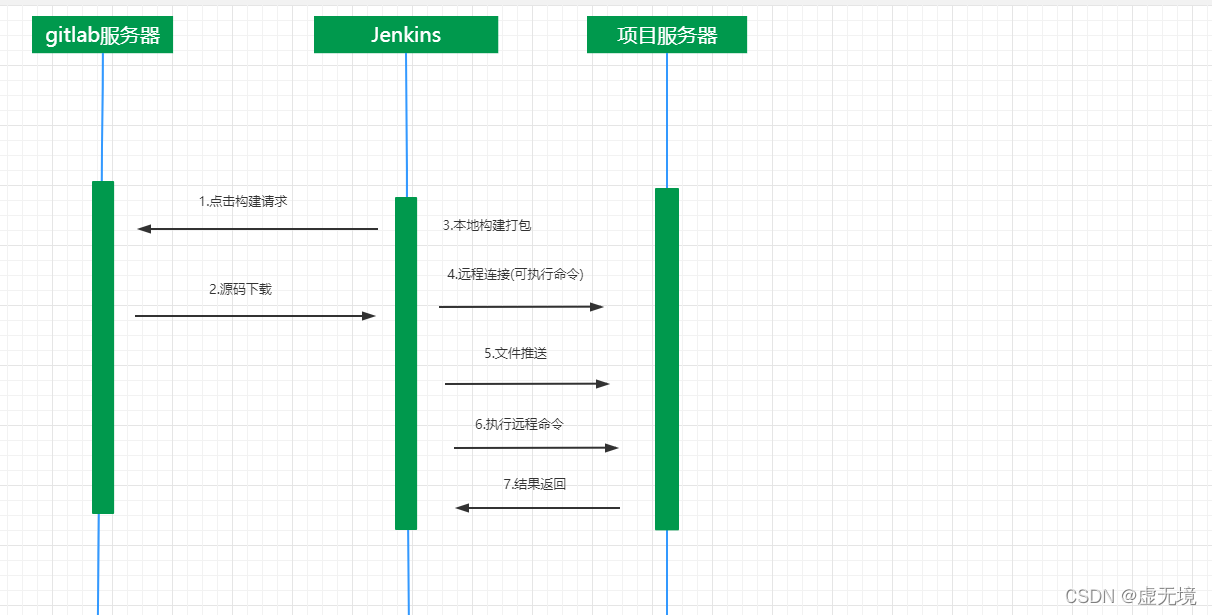
简易流程图
插件安装
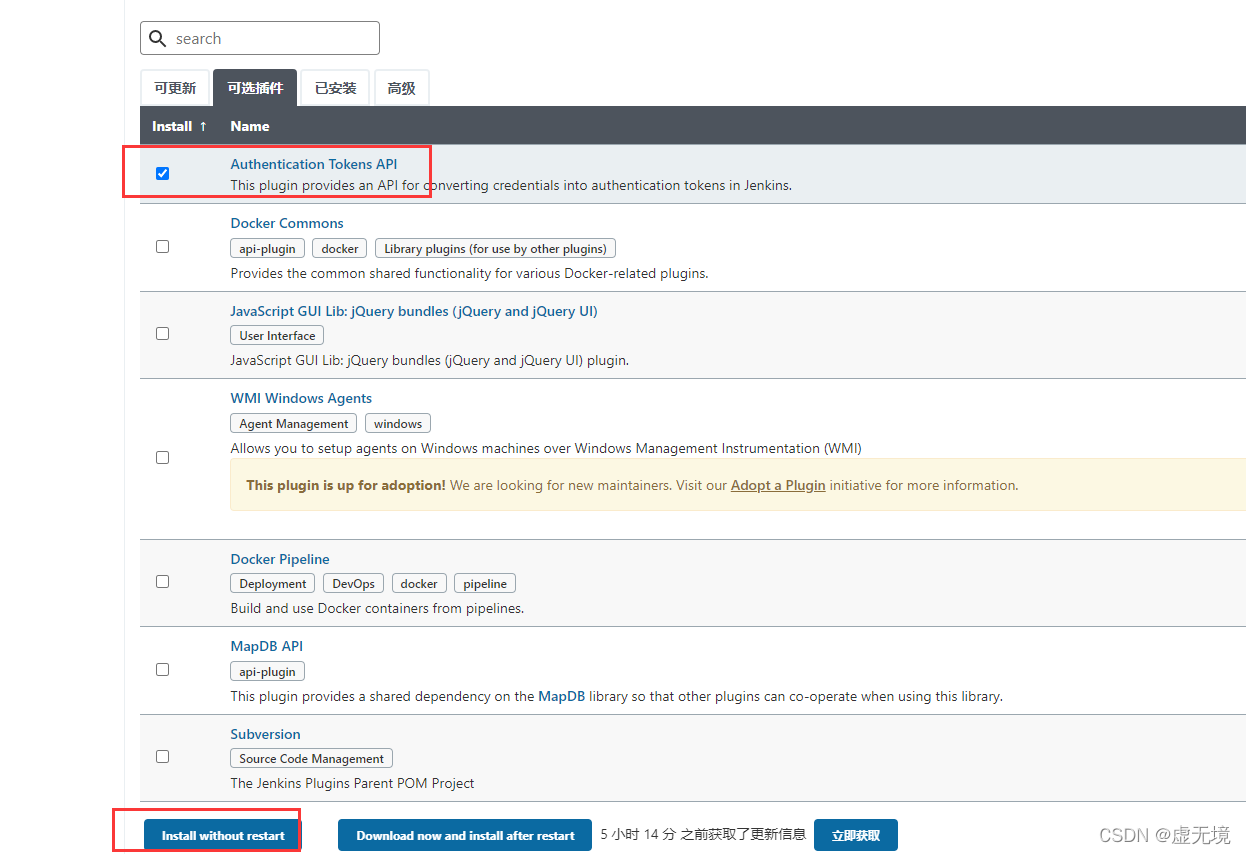
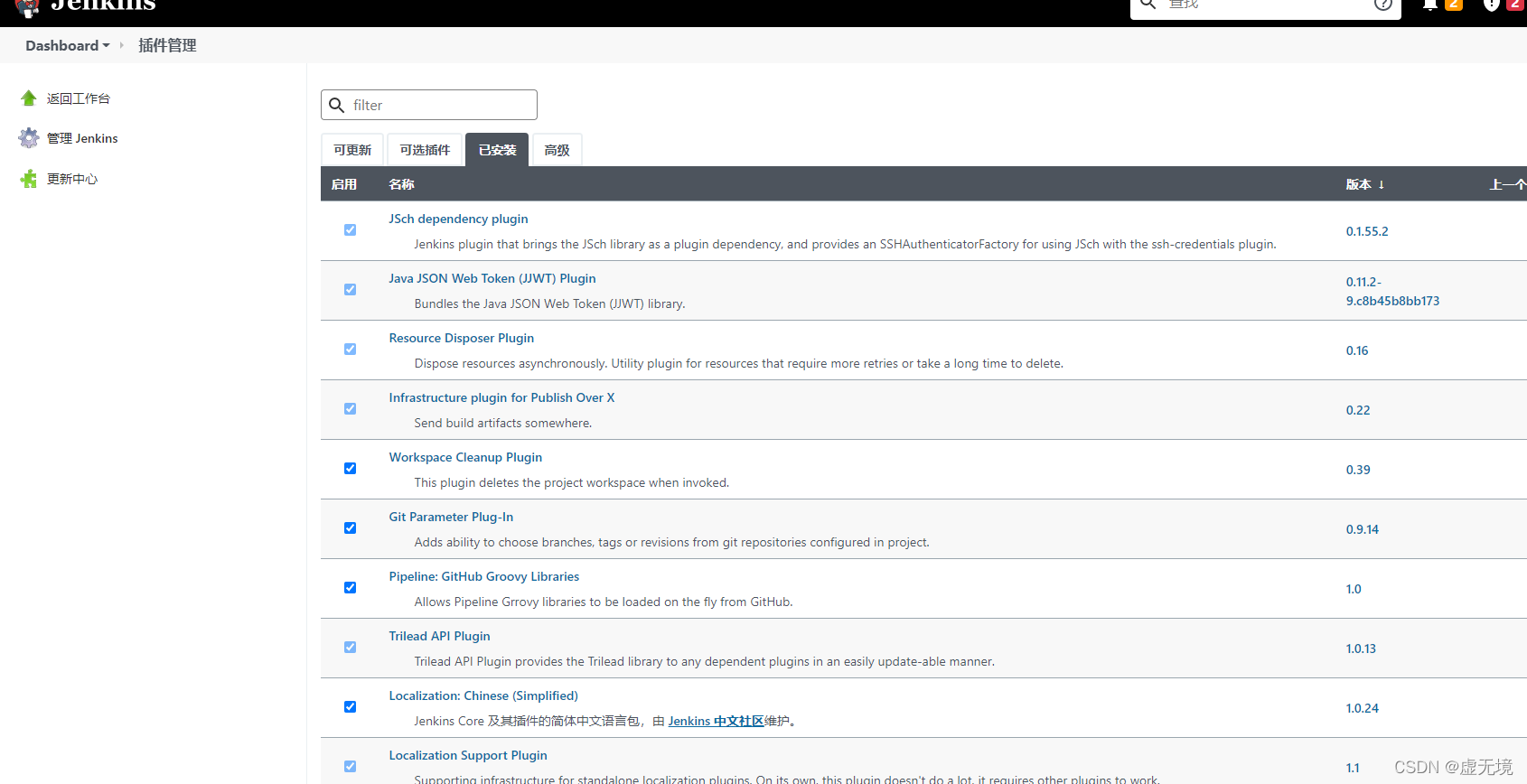
Jenkins管理->插件管理,进行下载添加。
注:插件安装之后需要Jenkins重启,勾选插件下载之后可以手工勾选
Maven Integration

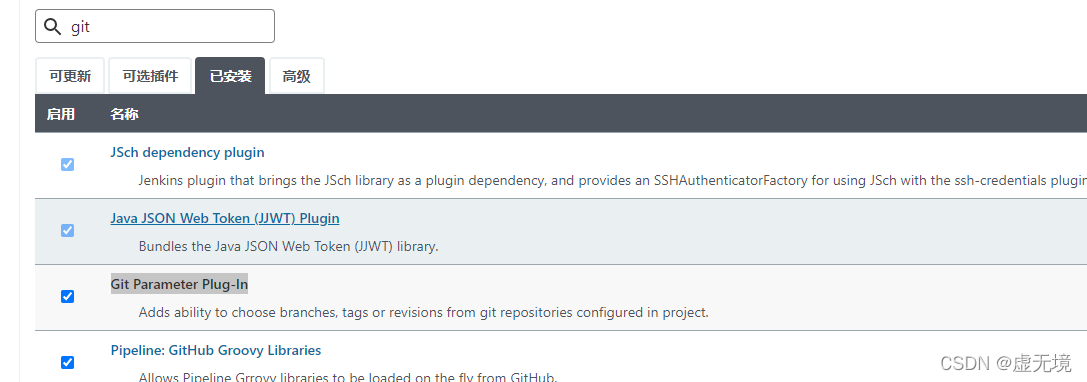
Git Parameter Plug-In
可以在构建时进行分支选择
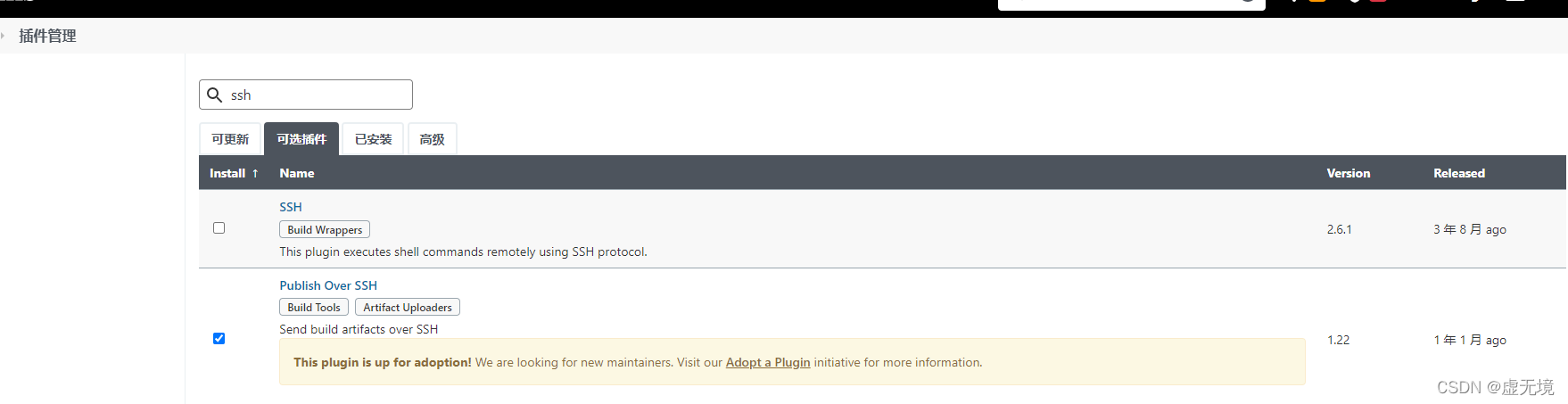
Publish over SSH
ssh远程服务插件,必装。
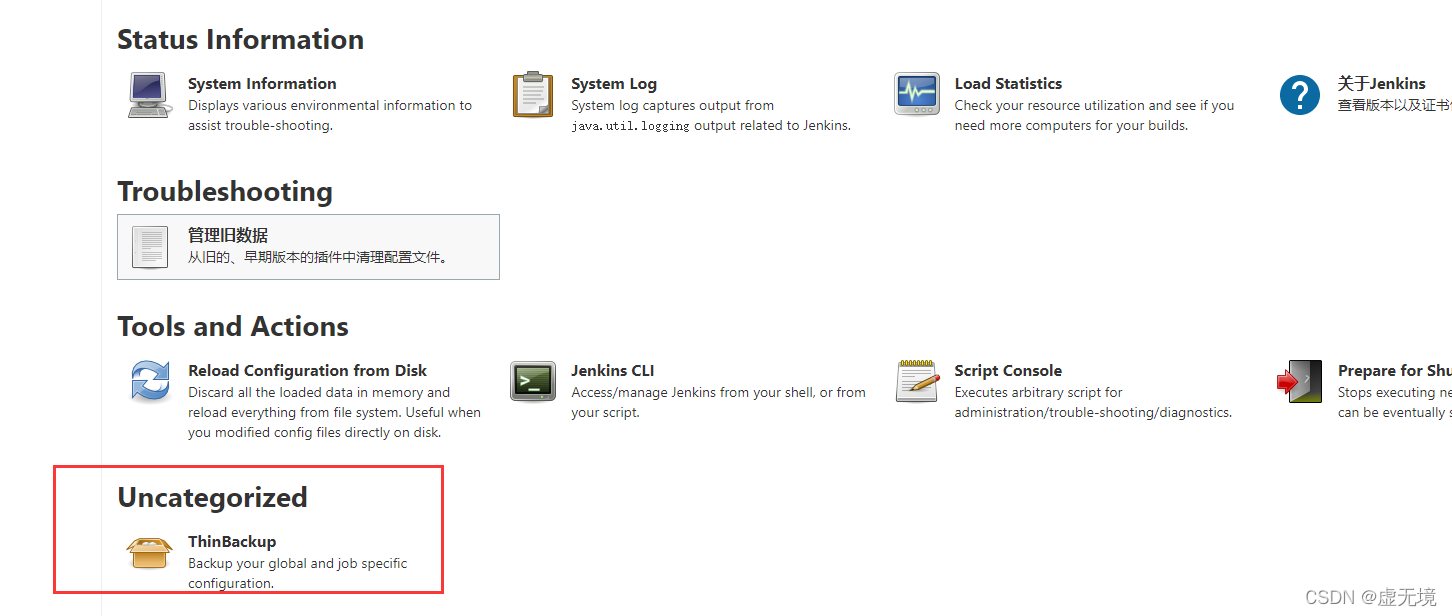
ThinBackup
Jenkins备份配置服务的插件

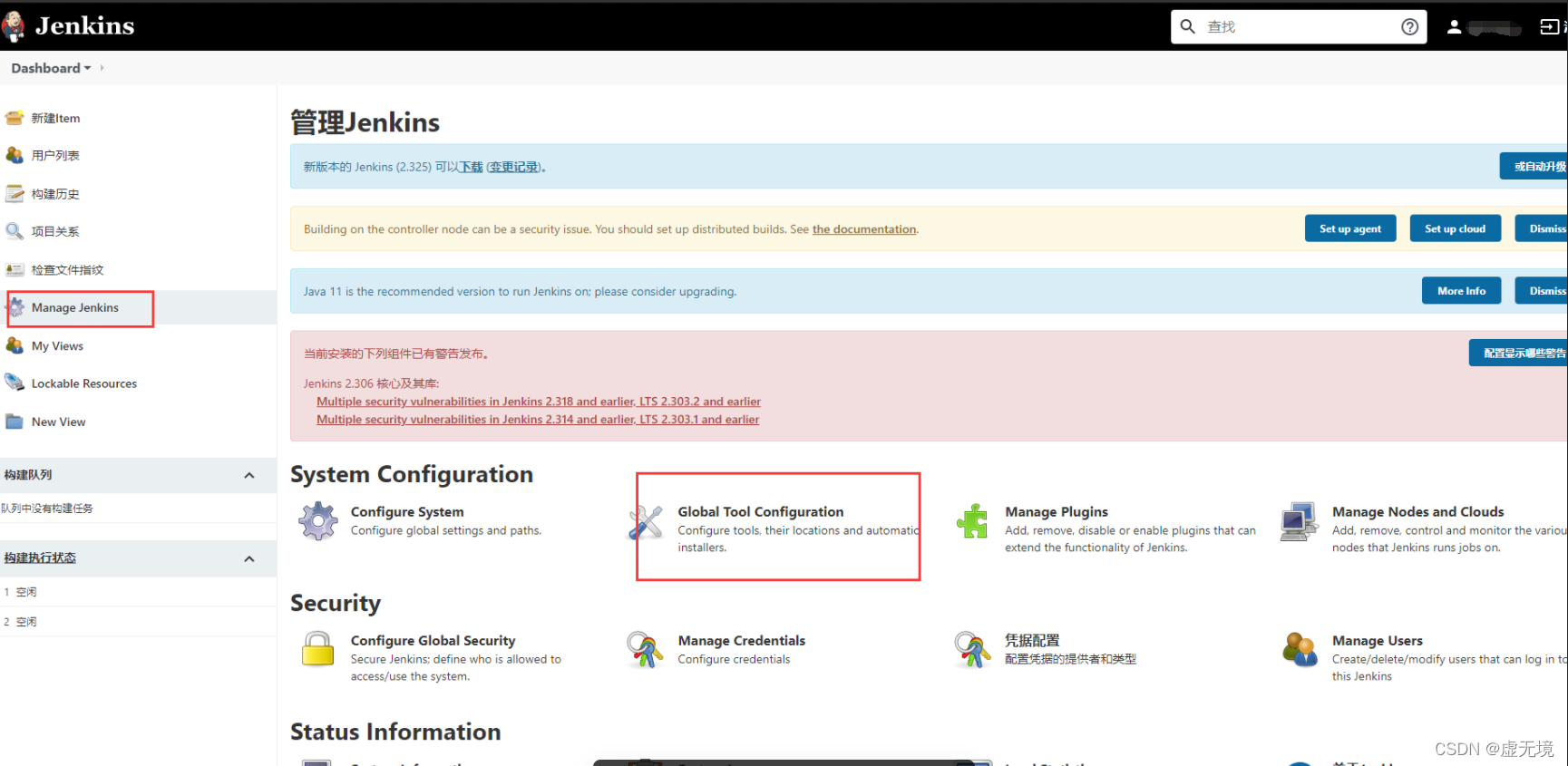
服务配置
环境配置
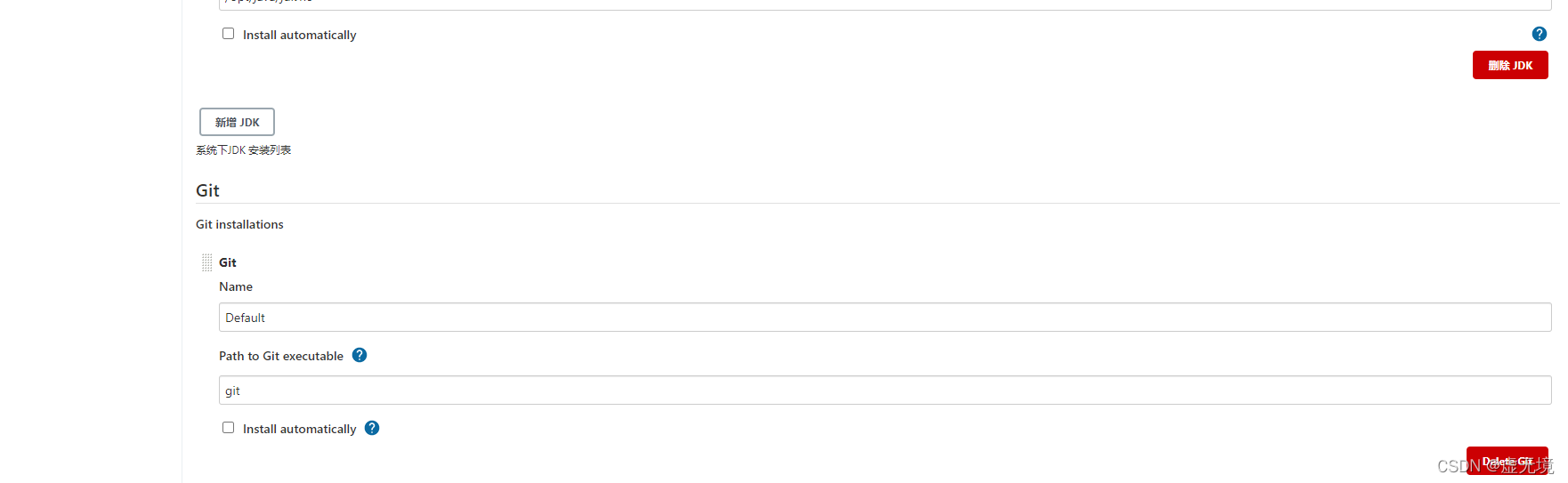
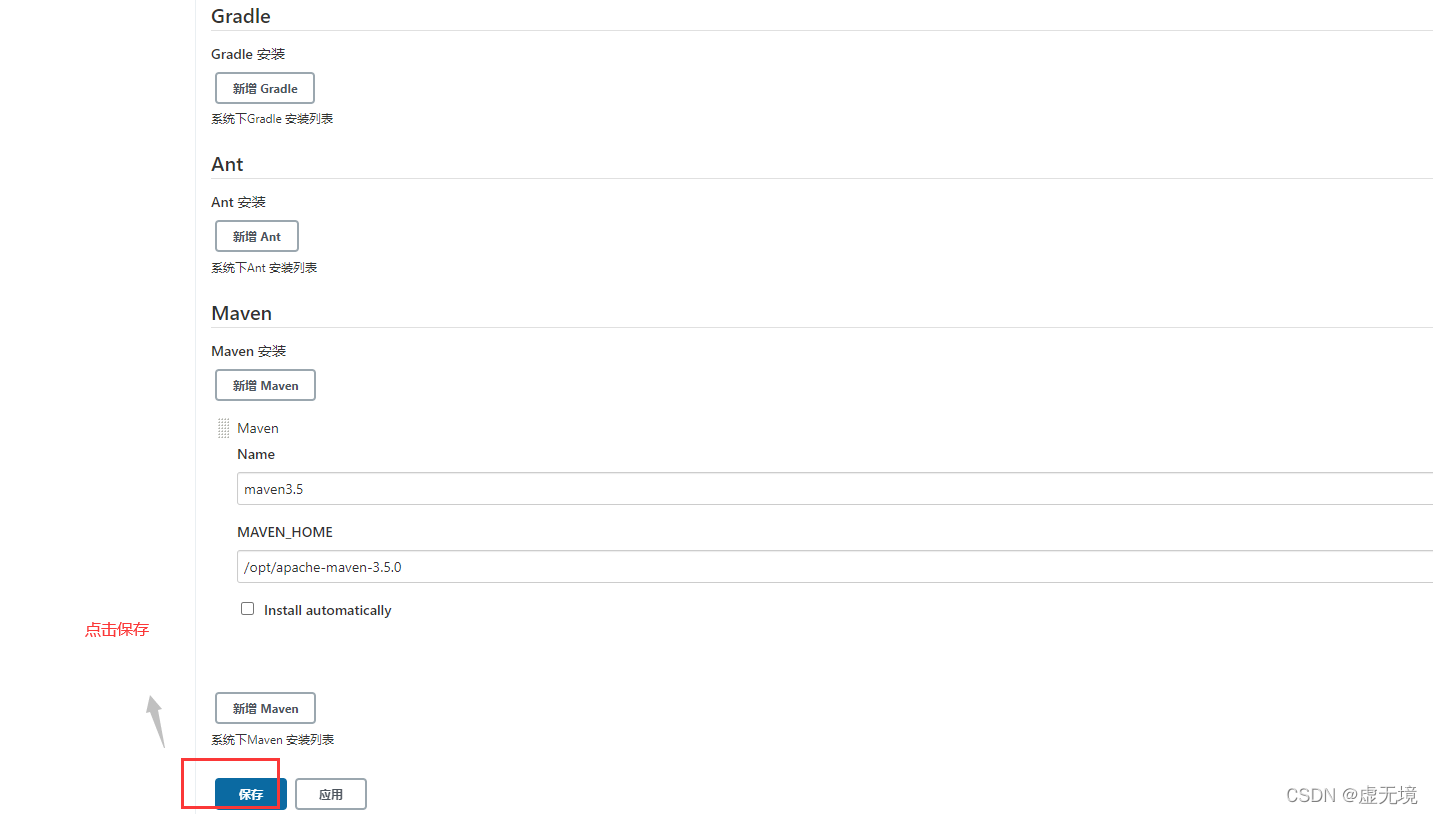
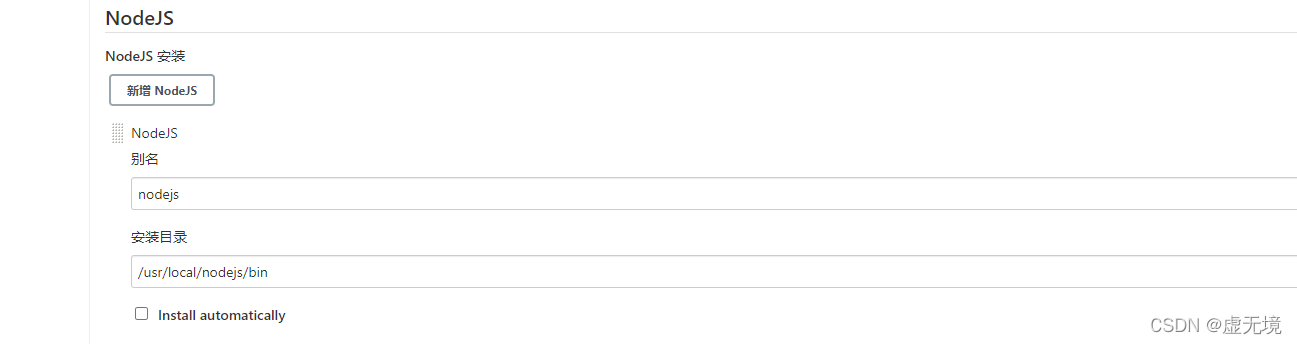
关于依赖环境的服务配置,必做,最好先安装上面的插件。
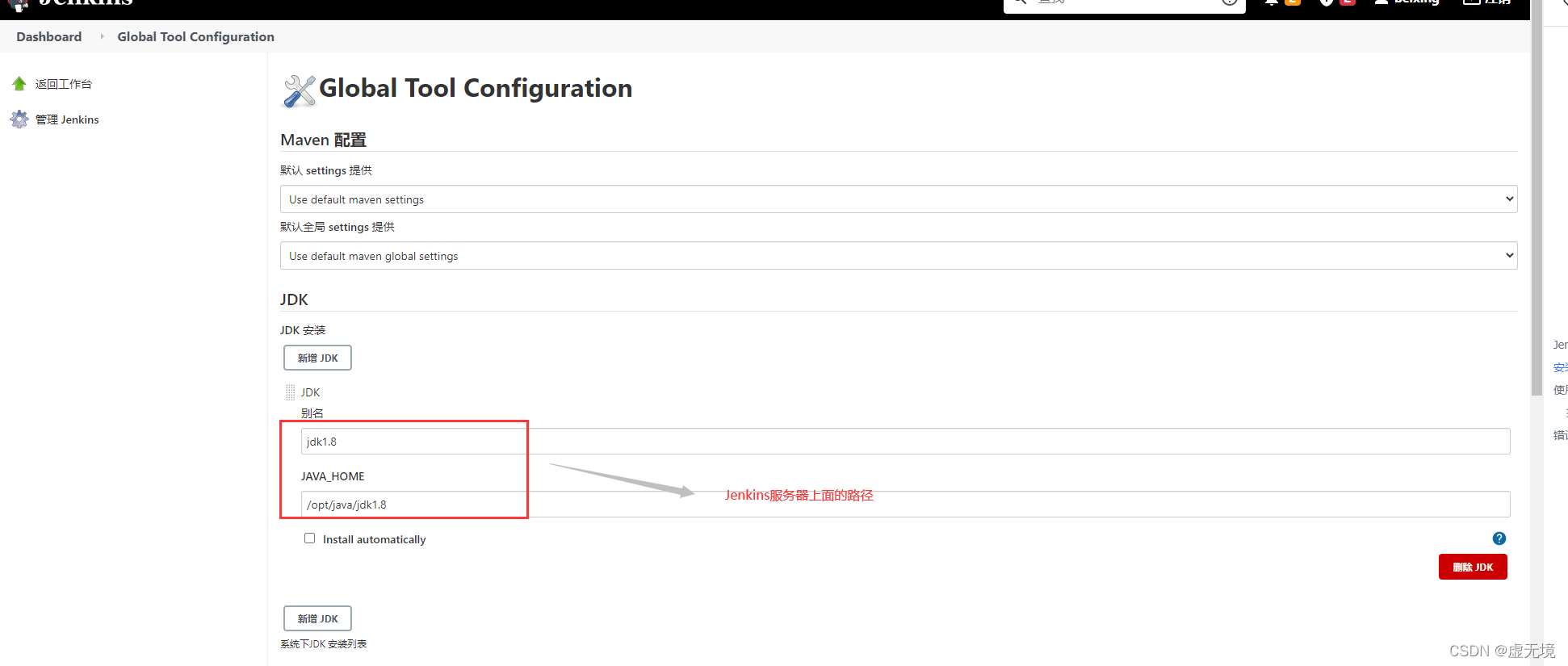
依赖环境
主要是上面安装的环境的路径填写。
发布服务配置
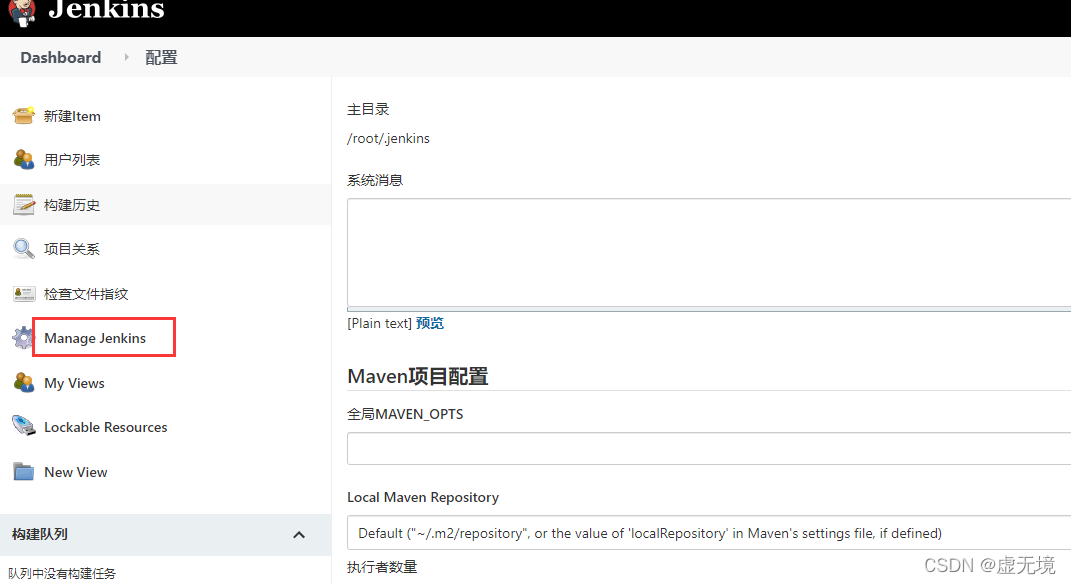
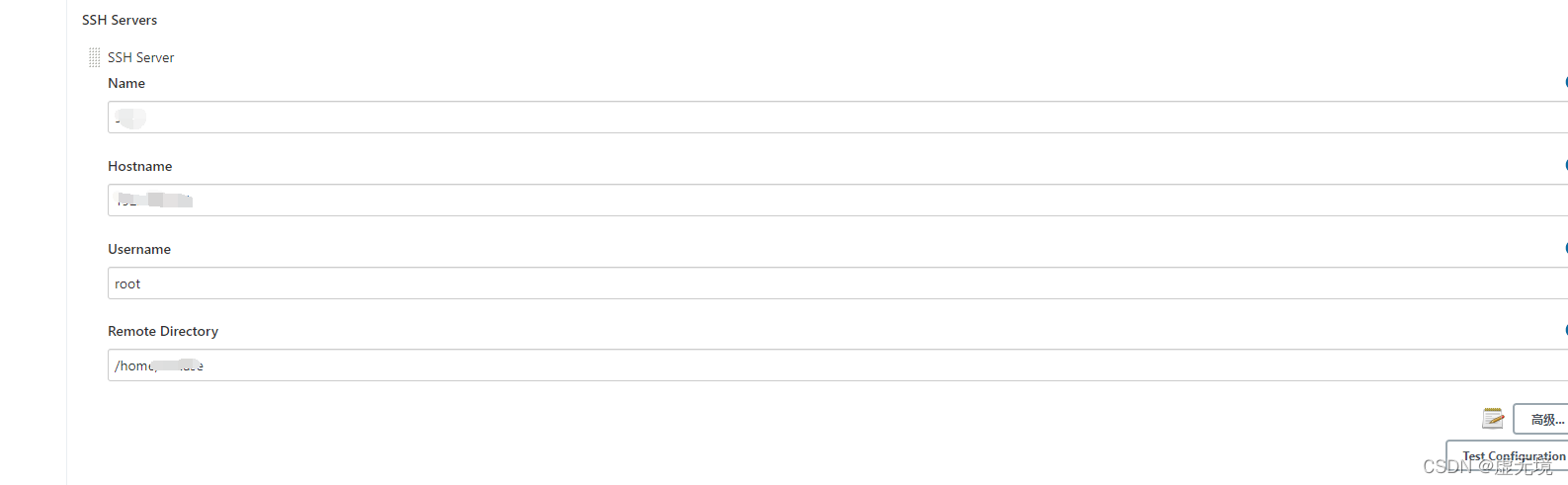
ssh远程服务配置
Jenkins管理->系统配置
构建项目
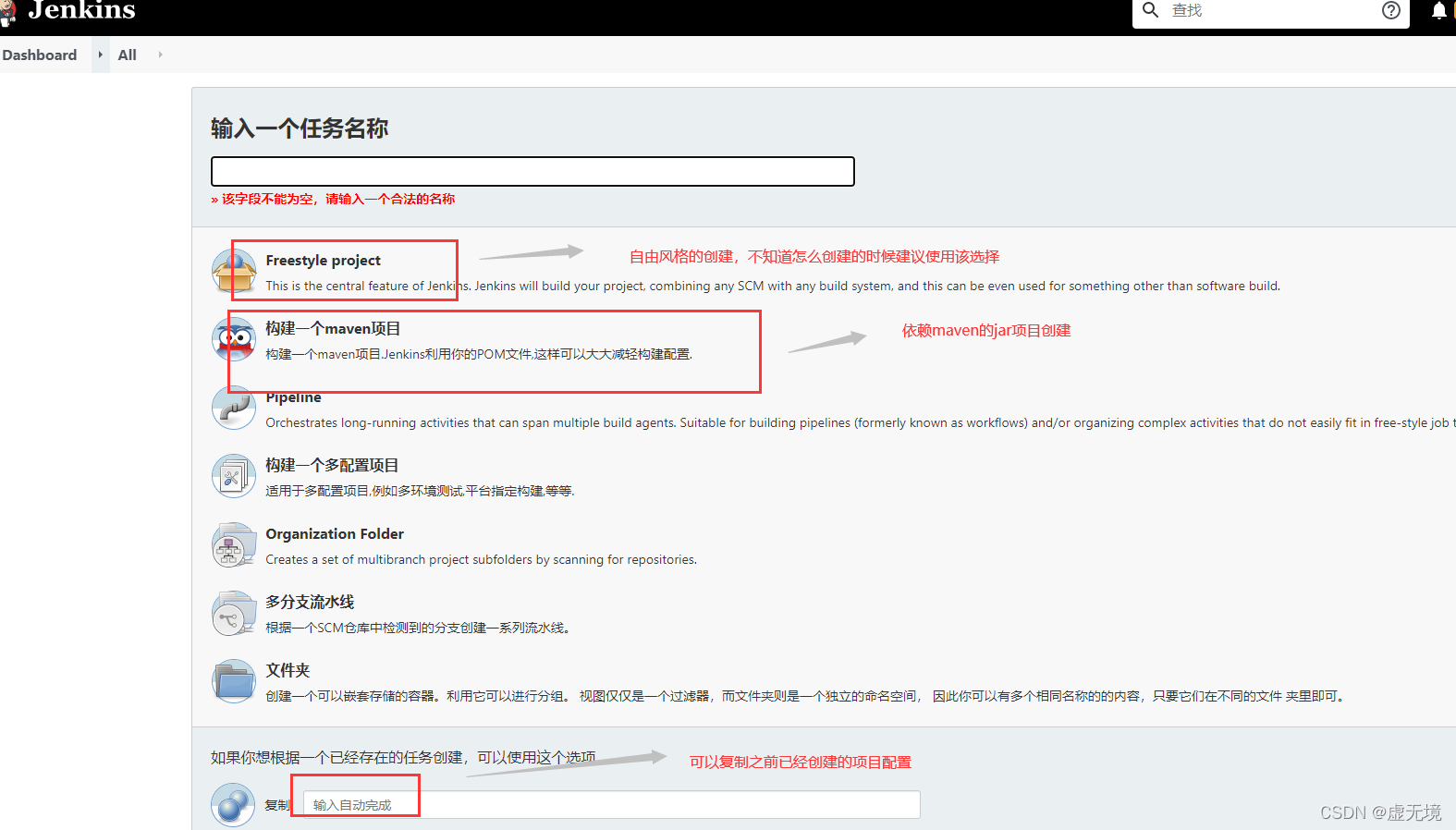
项目构建有很多种选择,这里我们就用java项目(依赖maven)和前端项目(依赖nodejs)来做示例。
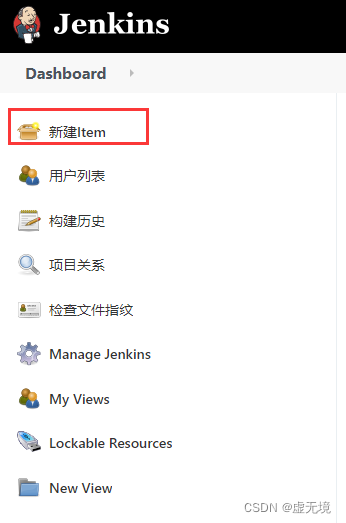
首先回到主界面,点击新建项目。
java项目构建
这里我们是创建java项目,因此我们选择maven方式构建。
这里构建的项目可以使用我之前写的springboot项目,https://github.com/xuwujing/springBoot-study/tree/master/springboot-package
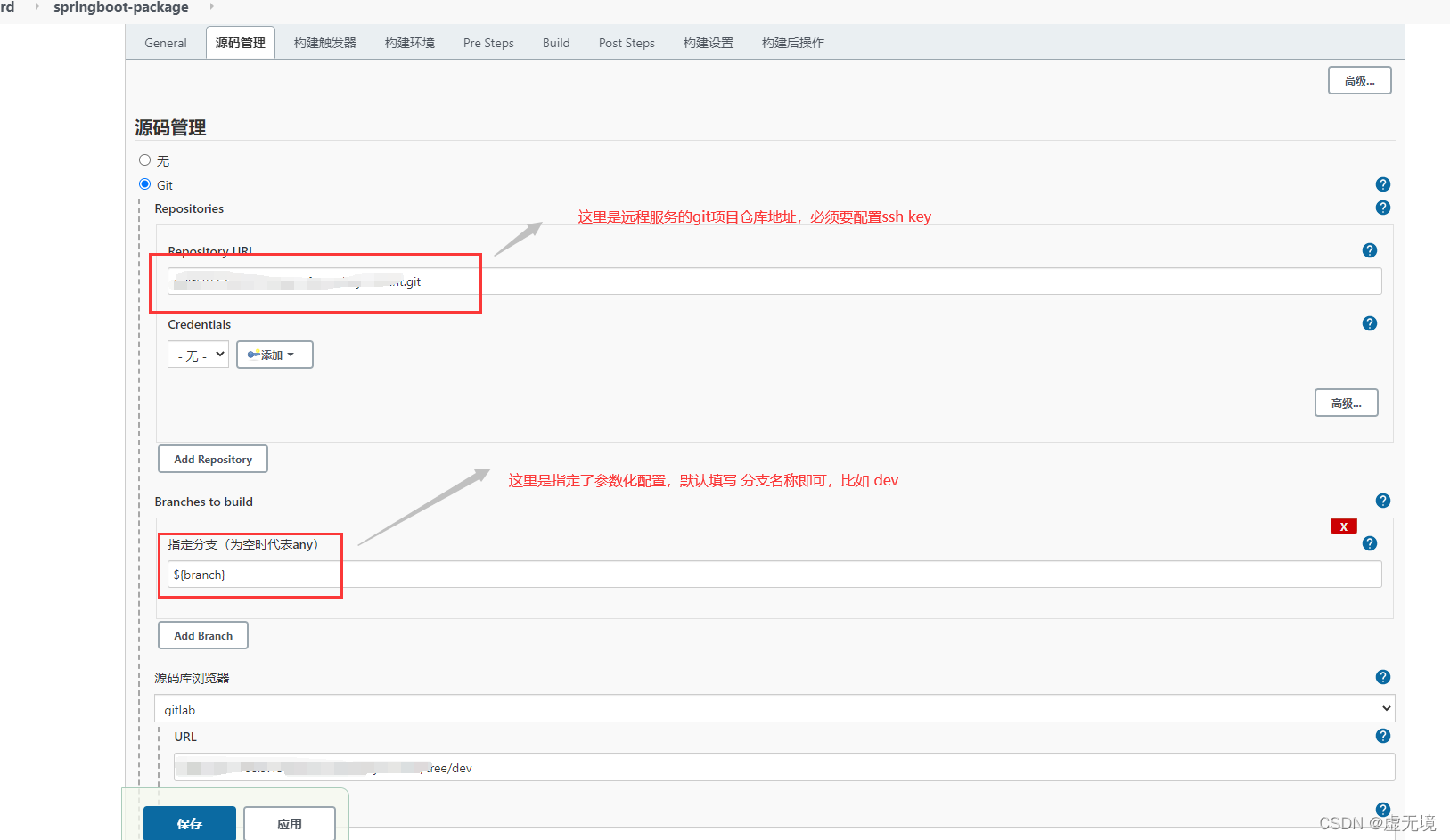
创建完成之后,我们根据图片来进行填写,下面是设置了在编译时进行参数配置,可以手动选择分支,可以不进行配置。
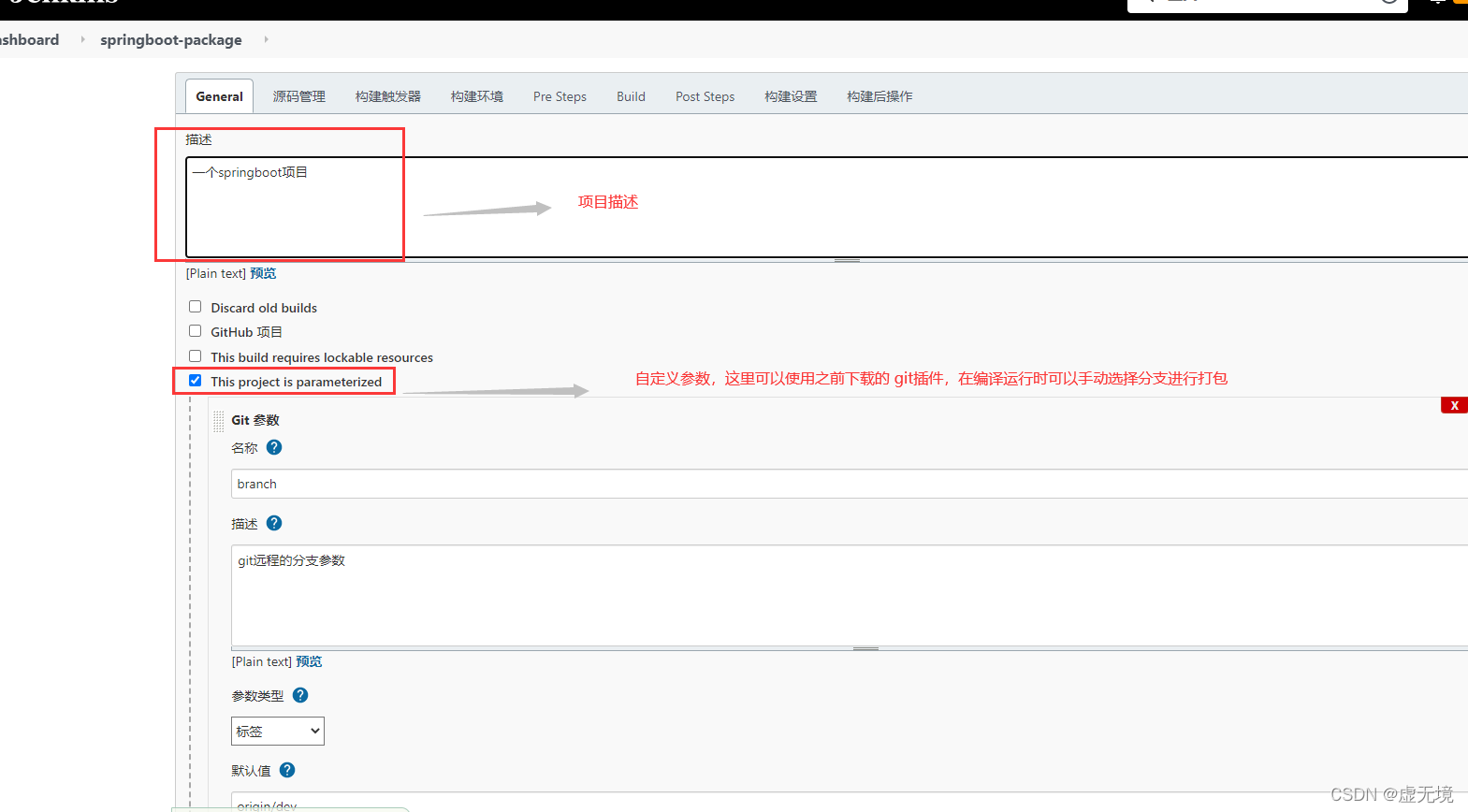
这里需要配置git项目地址和制定分支
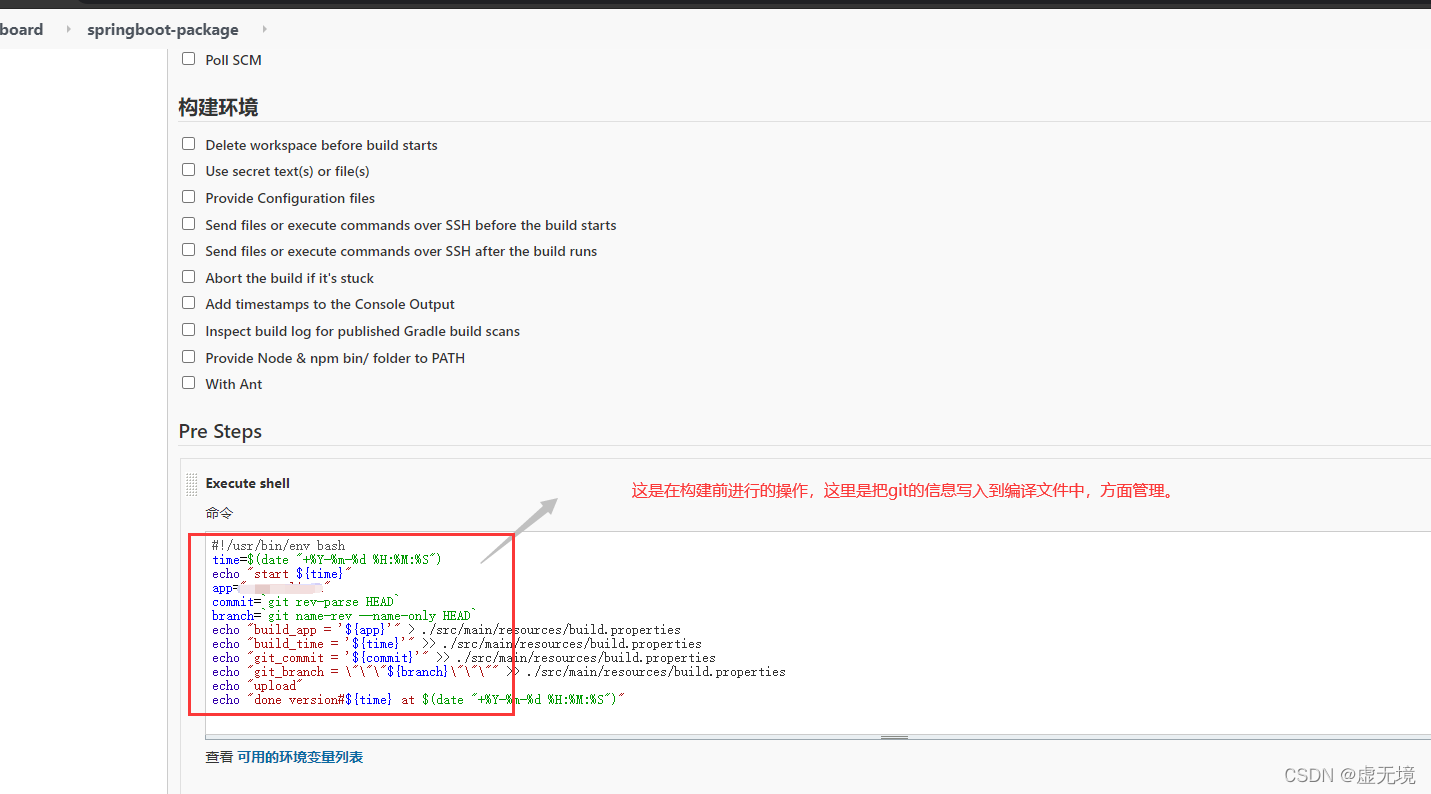
编译前的操作,无特殊要求,可以不操作
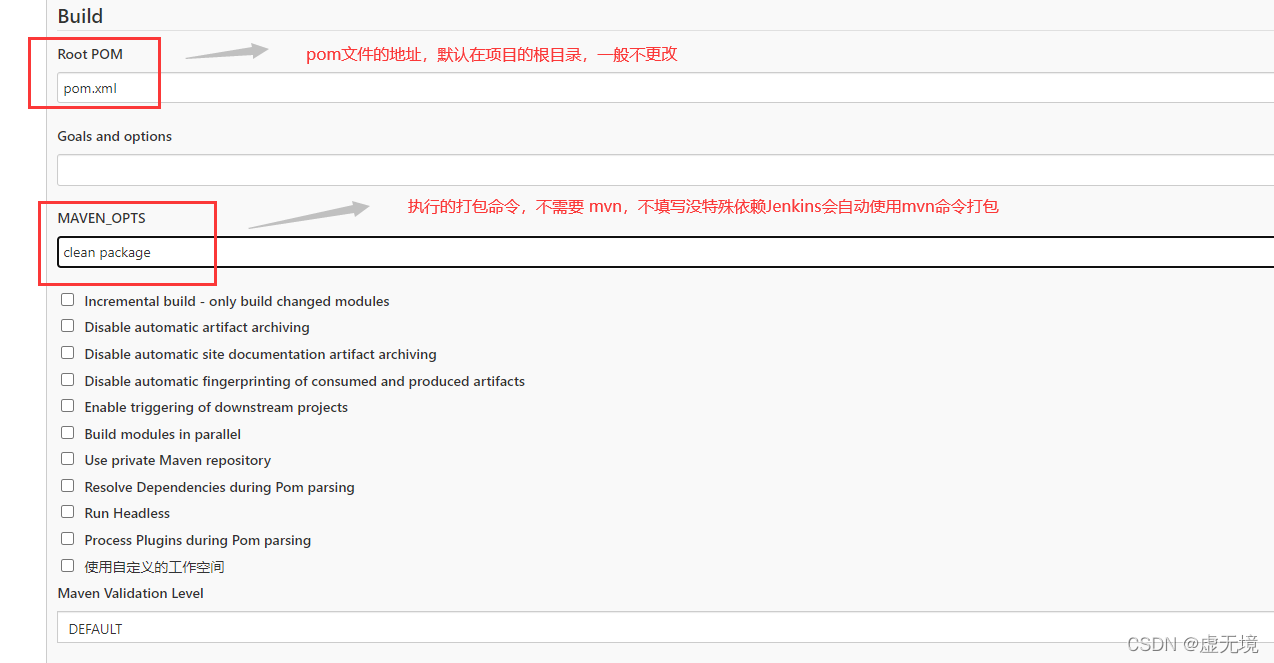
打包操作,可以使用默认值
配置的远程服务地址
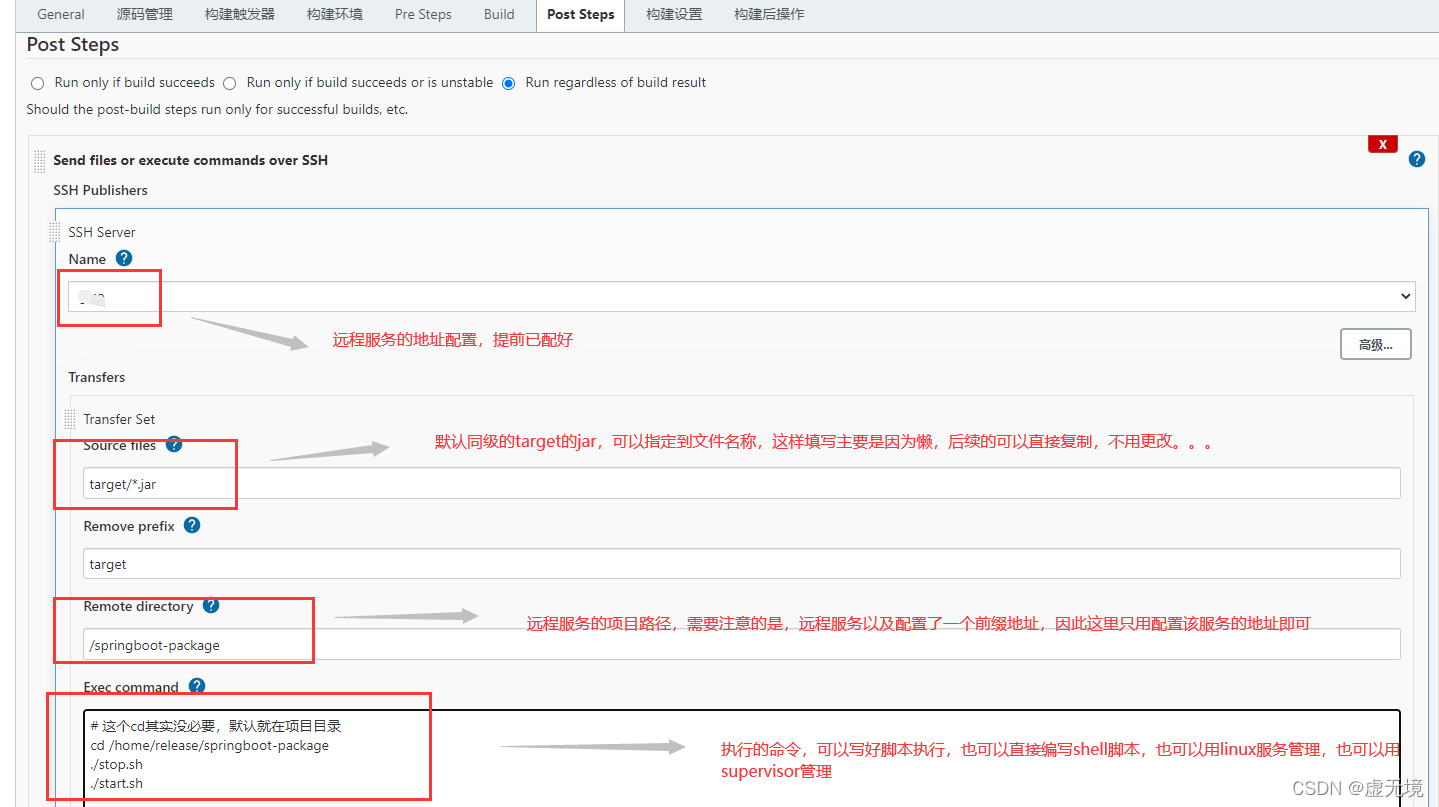
配置完毕之后,点击保存即可。
进行构建
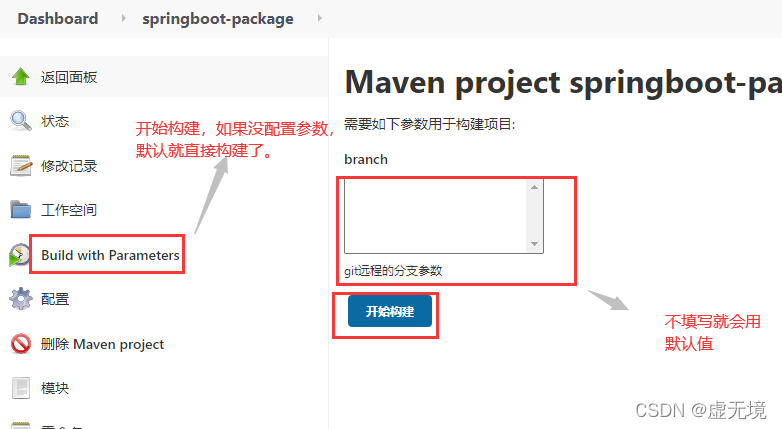
构建成功之后,在远程服务的设置好的路径可以查看服务已更新并且已经启动成功!
前端项目构建
这里我们是创建前端项目,我们可以选择freestyle方式进行构建。
这里的配置基本同上

这里的构建选择执行shell命令:

进行远程传输
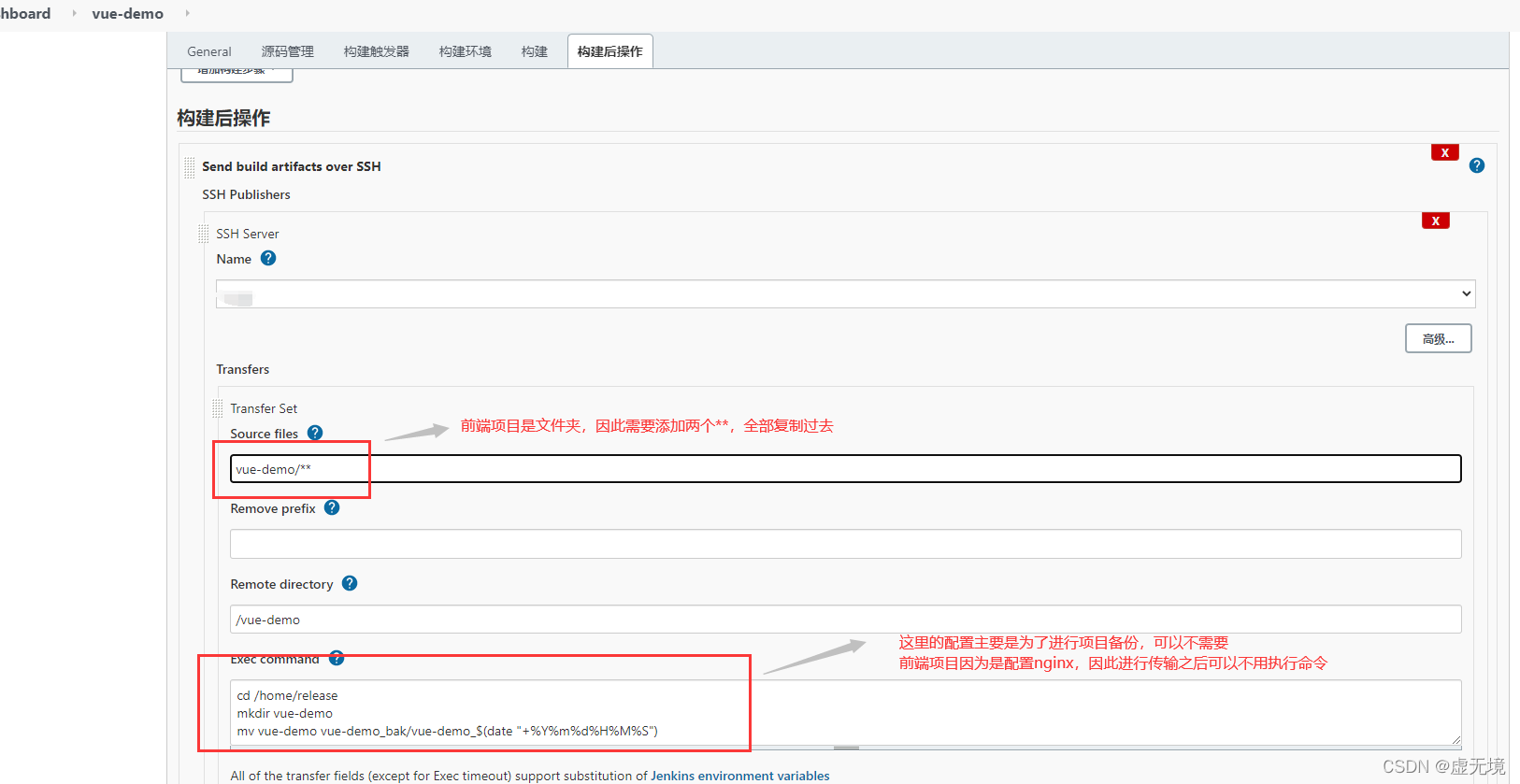
进行构建

额外操作
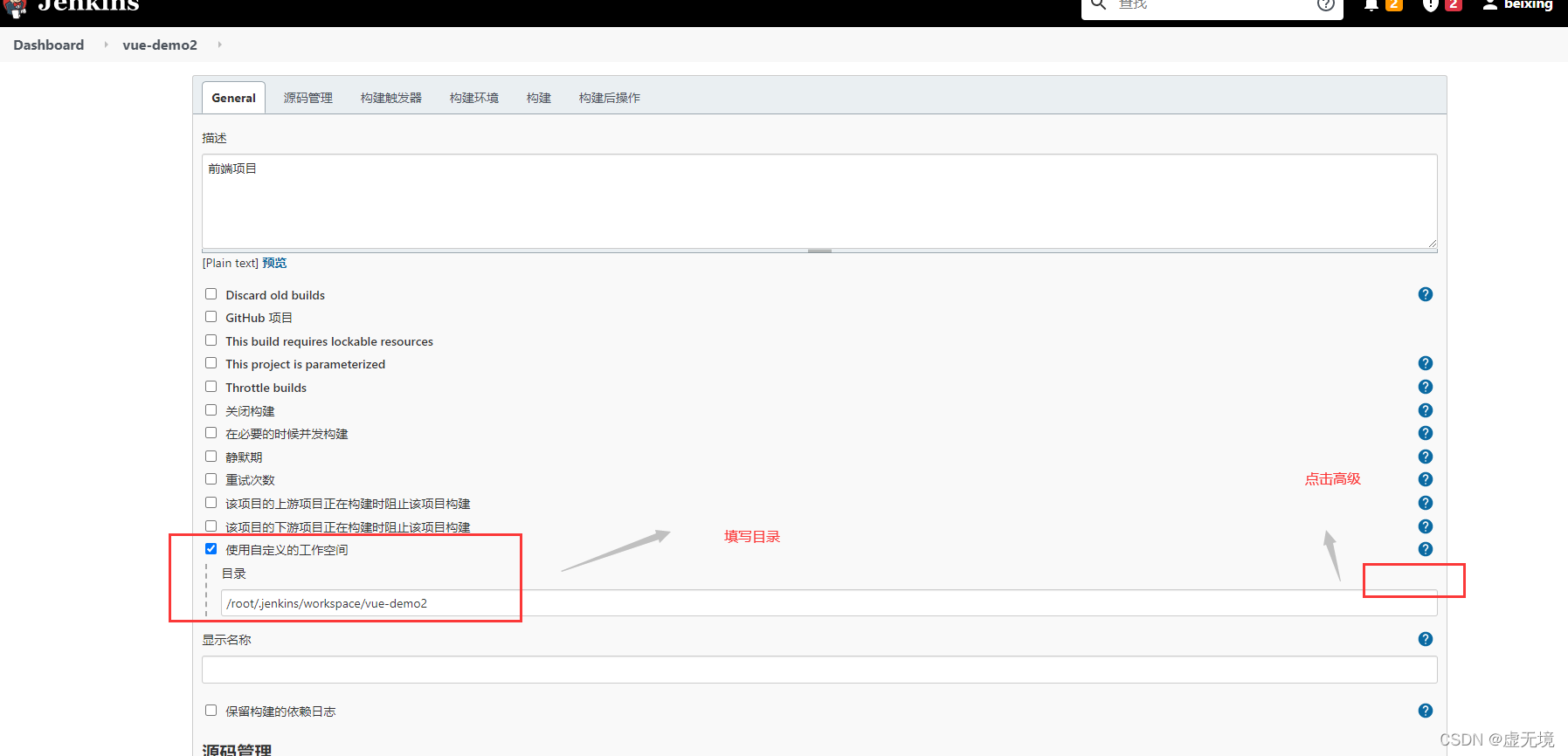
自定义工作空间
将git的项目下载到指定目录,并进行操作
在general中点击高级->勾选自定义空间
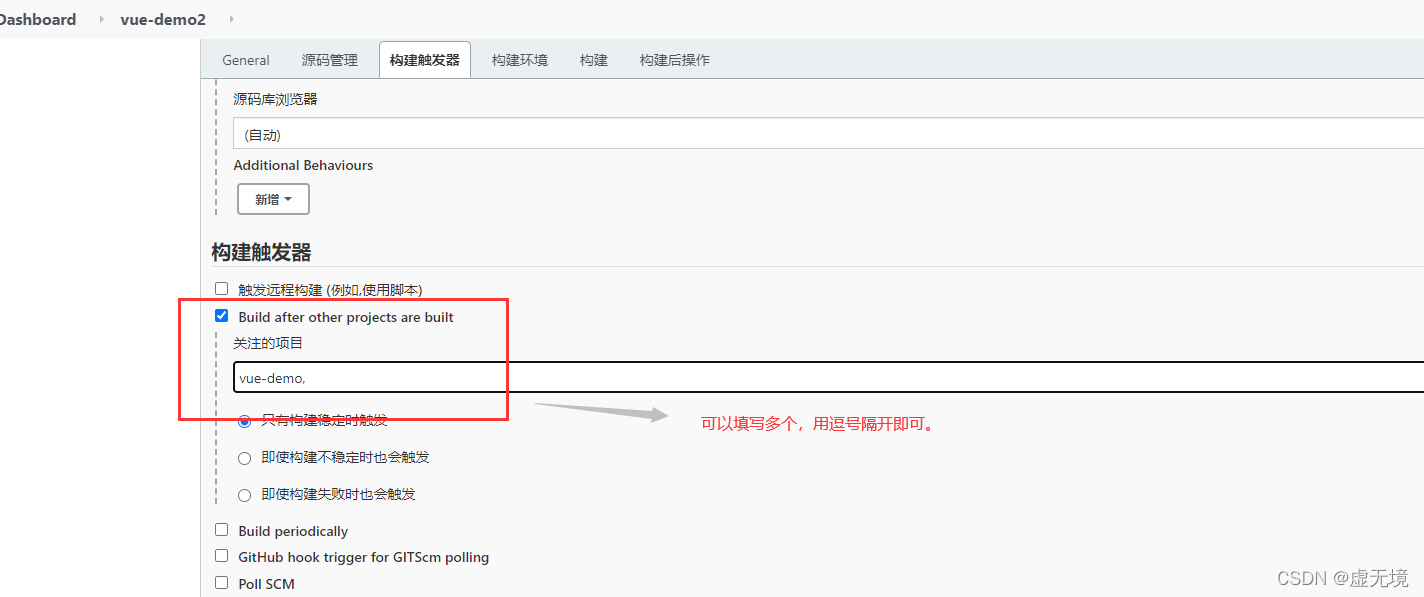
依赖关系
在打包的时候,会遇到依赖关系,比如打包A项目,需要B项目先进行打包,但是又不想每次点击两次,因此就可以用Jenkins的上下级关系打包,A项目依赖B项目,那么打包B项目之后自动打包A项目即可。

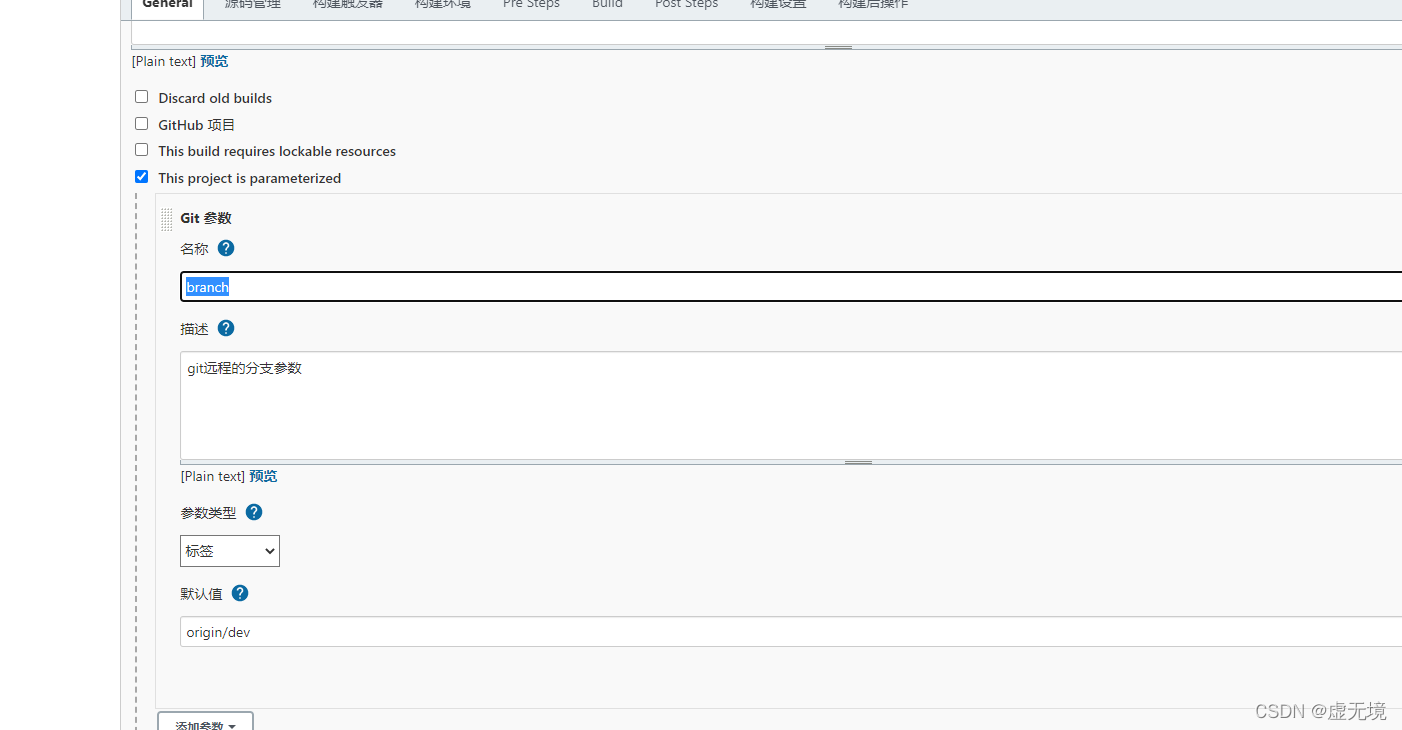
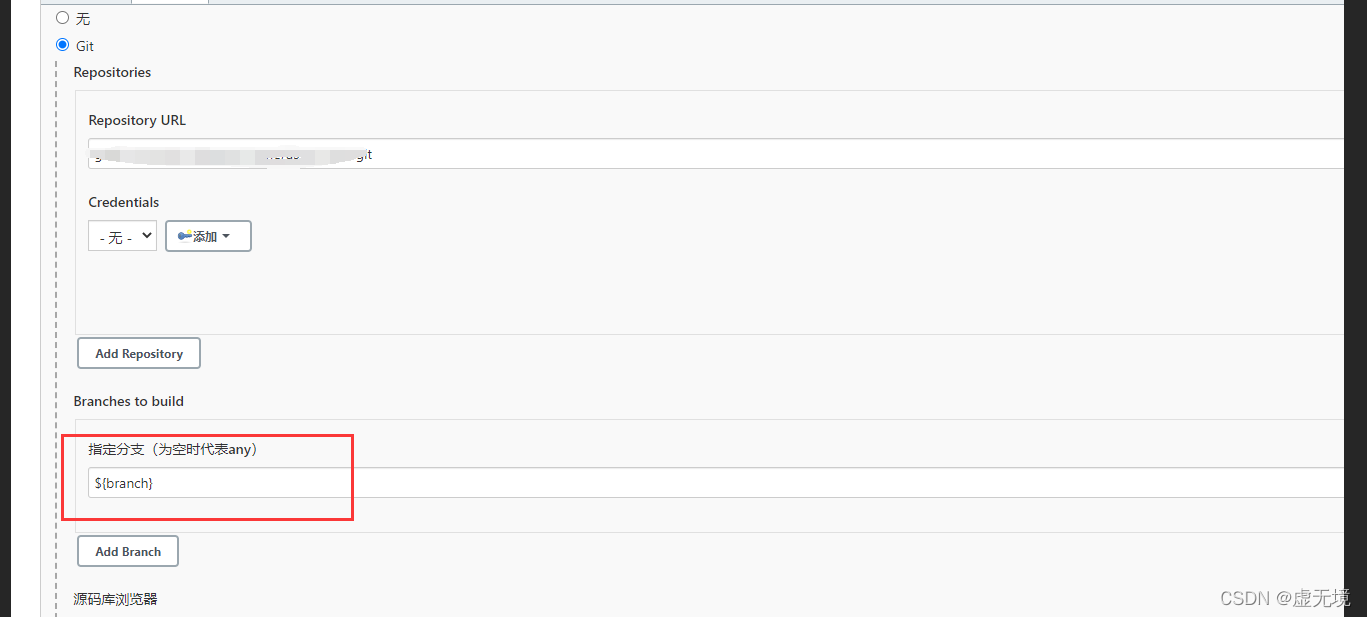
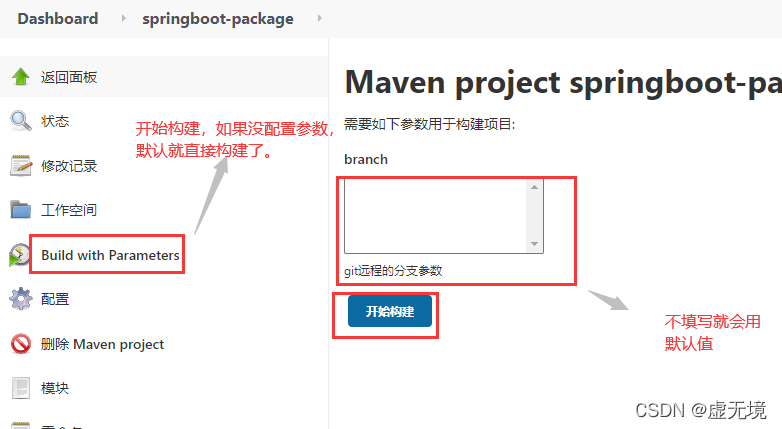
运行分支选择
在项目的配置中勾选如下参数
配置文件备份
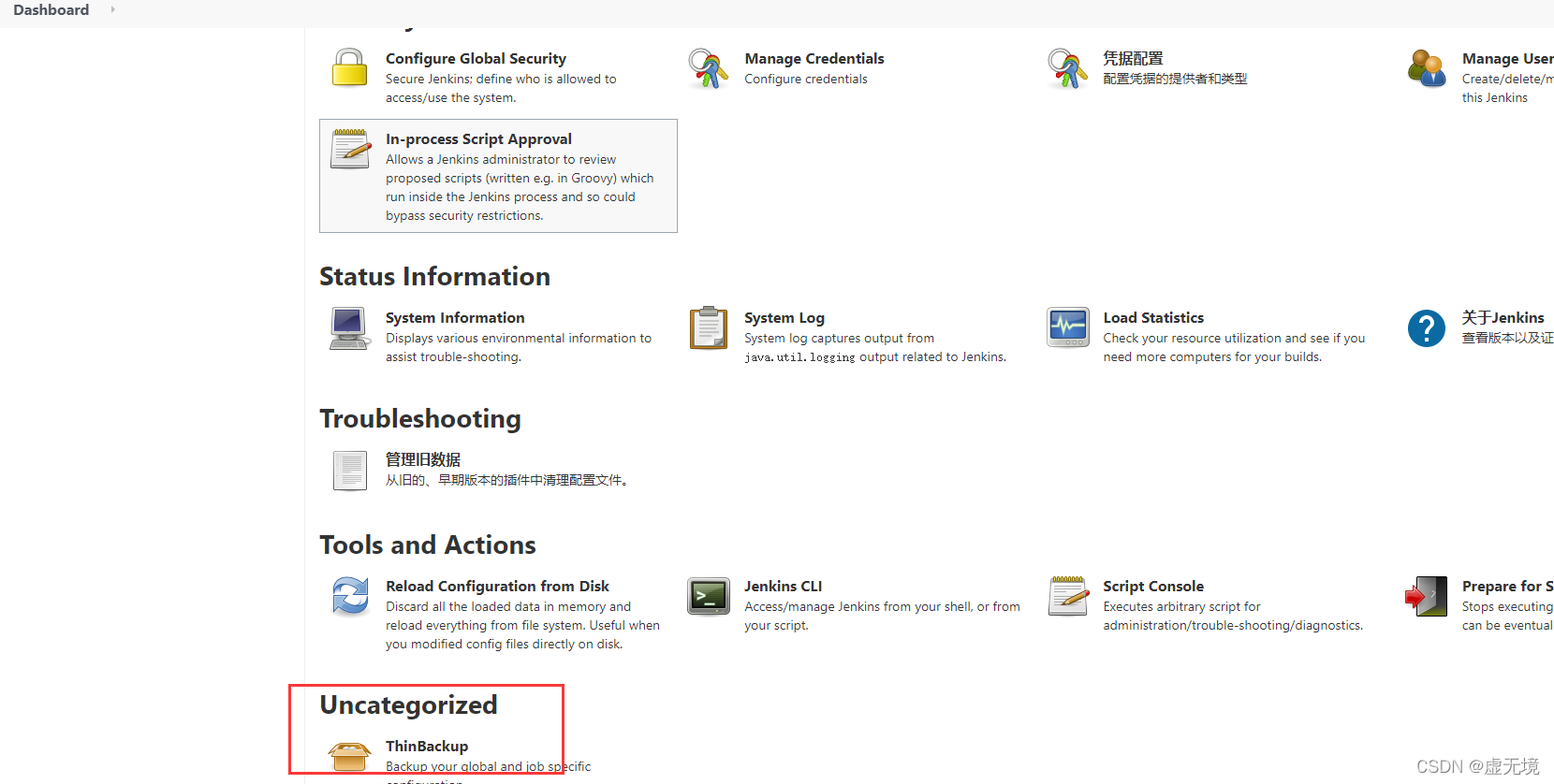
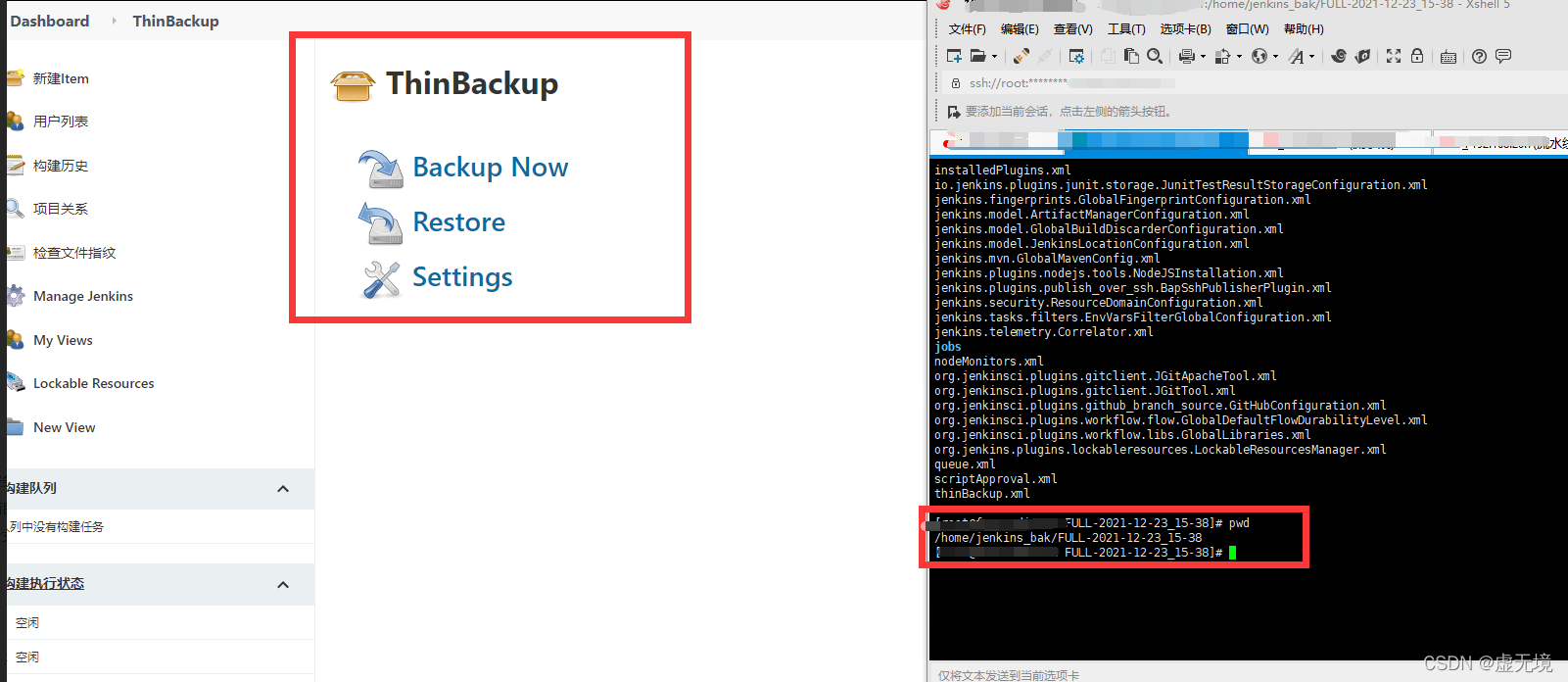
需要全局配置的插件 ThinBackup
点击backup now 即可进行备份
异常处理
这里是我在进行配置的时候遇到的一些错误,整理如下
1. returned status code 128
原因:鉴权问题,ssh key的鉴权;
解决办法:ssh key的配置,若是配置好了,可在Jenkins服务器手动 git clone一下在进行设置。
2. 配置密钥时报错的解决:Failed to add SSH key. Message invalid privatekey(Jenkins 2.257)
原因: 秘钥过长,Jenkins不支持
解决办法: 重新生成短秘钥,
ssh-keygen -m PEM -t rsa -b 4096
-m 参数指定密钥的格式,PEM是rsa之前使用的旧格式
-b 指定密钥长度。对于RSA密钥,最小要求768位,默认是2048位。
3. Npm install 报错
Failed at the node-sass@4.14.1 postinstall script. npm ERR! This is probably not a problem with npm.
参考:
https://blog.csdn.net/weixin_41940690/article/details/106977906
https://zhuanlan.zhihu.com/p/250812475
解决办法:
npm i --unsafe-perm=true
4. Npm 执行权限问题
参考:
https://blog.csdn.net/qq_40202111/article/details/105972546
https://www.jianshu.com/p/ab1c92a61809
https://segmentfault.com/q/1010000019989912
https://blog.csdn.net/wangooo/article/details/108443291
实际并未解决问题,
最终办法:
npm install &&
chmod -R 777 node_modules/ &&
npm run build
5. @vitejs/plugin-vue requires vue (>=3.2.13) or @vue/compiler-sfc to be present in the dependency tree
参考:
https://blog.csdn.net/bey_bey_bey/article/details/120744400
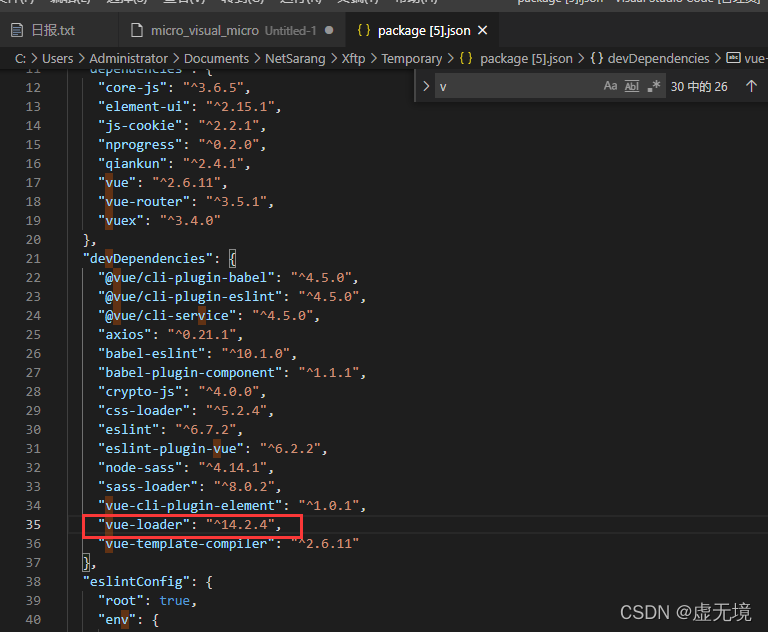
原因: package.json缺失配置, "vue-loader": "^14.2.4",
解决办法: 添加成功即可.
如果还是不行,使用
npm install @vue/compiler-sfc
6. error icss-utils@5.1.0: The engine “node“ is incompatible with this module
参考:
https://blog.csdn.net/weixin_40013817/article/details/115194426
执行如下命令
yarn config set ignore-engines true
其他
音乐推荐
原创不易,如果感觉不错,希望给个推荐!您的支持是我写作的最大动力!
版权声明:
作者:虚无境
博客园出处:http://www.cnblogs.com/xuwujing
CSDN出处:http://blog.csdn.net/qazwsxpcm
个人博客出处:http://www.panchengming.com
Jenkins安装部署使用图文详解(非常详细)的更多相关文章
- 全网最详细的PLSQL Developer + Oracle client的客户端 或者 PLSQL Developer + Oracle server服务端的下载与安装过程(图文详解)
不多说,直接上干货! 环境说明: 本地没有安装Oracle服务端,oracle服务端64位,是远程连接,因此本地配置PLSQL Developer64位. Oracle database使用在本机部署 ...
- Python安装、配置图文详解(转载)
Python安装.配置图文详解 目录: 一. Python简介 二. 安装python 1. 在windows下安装 2. 在Linux下安装 三. 在windows下配置python集成开发环境(I ...
- 【和我一起学python吧】Python安装、配置图文详解
Python安装.配置图文详解 目录: 一. Python简介 二. 安装python 1. 在windows下安装 2. 在Linux下安装 三. 在windows下配置python集成开发环境( ...
- windows系统下如何正确安装Cygwin(图文详解)
我的操作系统信息是 1.在官网https://cygwin.com/install.html下载win64位安装包 选择包的下载存放目录,点击“下一步” 为了使我们安装的Cygwin能够编译程序, ...
- windows系统里Cygwin中如何正确安装wget(图文详解)
具体步骤,见如下: https://ftp.gnu.org/gnu/wget/ 解压到Cygwin的主目录中,一般是 你的Cygwin目录/home/当前用户名/ . 我这是如下 先./c ...
- 全网最详细的Windows系统里PLSQL Developer 32bit的下载与安装过程(图文详解)
不多说,直接上干货! 注意的是: 本地若没有安装Oracle服务端,Oracle server服务端32位,是远程连接,因此本地配置PLSQL Developer32位. PLSQL Develope ...
- 全网最详细的Windows系统里PLSQL Developer 64bit的下载与安装过程(图文详解)
不多说,直接上干货! ORACLE是数据库,有客户端和服务器: 其,具体下载,可见http://www.oracle.com/technetwork/database/enterprise-editi ...
- 基于JDBC的跨平台数据库管理工具DbVisualizer安装步骤(图文详解)(博主推荐)
首先,关于跨平台数据库管理工具DbVisualizer是什么?这个不多说,大家自行去看. 这个工具可以自定义连接其他没有驱动的数据库. 公司的项目牵扯到的数据库有mysql,sqlserver,o ...
- Linux 下Redis集群安装部署及使用详解(在线和离线两种安装+相关错误解决方案)
一.应用场景介绍 本文主要是介绍Redis集群在Linux环境下的安装讲解,其中主要包括在联网的Linux环境和脱机的Linux环境下是如何安装的.因为大多数时候,公司的生产环境是在内网环境下,无外网 ...
随机推荐
- Codeforces 536D - Tavas in Kansas(dp)
Codeforces 题目传送门 & 洛谷题目传送门 其实这题本该 2019 年 12 月就 AC 的(详情请见 ycx 发此题题解的时间),然鹅鸽到了现在-- 首先以 \(s,t\) 分别为 ...
- 二叉树——根据遍历结果,画出对应的二叉树 转载至:http://canlynet.blog.163.com/blog/static/255013652009112602449178/
这道题目很经典,具体如下: 已知遍历结果如下,试画出对应的二叉树: 前序:A B C E H F I J D G K 中序:A H E C I F J B D K G 解题要点: 1.前序.中序.后序 ...
- windows Visual Studio 上安装 CUDA【转载】
原文 : http://blog.csdn.net/augusdi/article/details/12527497 前提安装: Visual Studio 2012 Visual Assist X ...
- Ubantu nodejs卸载与二进制安装
#apt-get 卸载 sudo apt-get remove --purge npm sudo apt-get remove --purge nodejs sudo apt-get remove - ...
- AI ubantu 环境安装
ubantu安装记录 apt install python3-pip anaconda安装 https://repo.anaconda.com/archive/Anaconda3-2020.11-Li ...
- Output of C++ Program | Set 12
Predict the output of following C++ programs. Question 1 1 #include <iostream> 2 using namespa ...
- html标签设置contenteditable时,去除粘贴文本自带样式
在一个div标签里面加了可编辑的属性,从别的地方复制了一串文本,只想把文本内容存到接口里面,结果发现文本自带的标签和样式都会存进去. $(".session-new-name"). ...
- 【Java 调优】Java性能优化
Java性能优化的50个细节(珍藏版) 1. 尽量在合适的场合使用单例 使用单例可以减轻加载的负担,缩短加载的时间,提高加载的效率,但并不是所有地方都适用于单例,简单来说,单例主要适用于以下三个方面: ...
- 【C#】【MySQL】C#连接MySQL数据库(三)登陆注册代码
项目结构 项目代码 WebForm_Login.aspx <%@ Page Language="C#" AutoEventWireup="true" Co ...
- Moment.js使用笔记
零.前情提要 上个月开发了数据平台,用的框架是vue + Ant Design of Vue,其中用了组件[range-picker]日期选择框,涉及到时间方法就去看了momentJS,以此记录~ 如 ...