
WinUI 3学习笔记(2)—— 用ListView来展示集合
在WPF的时代,我们多是使用ListBox和ListView来展示,纵向滚动条显示的集合数据。这两个控件的默认样式,以及对触控的支持,已完全落后于时代。他们两个分别长这样,和Win10及Win11的风格完全不沾边。

今天我来看下WinUI 3中适用于Desktop App的ListView,我们略过ListBox是因为ListBox使用较为简单,通常用于将少量数据同时显示在页面上。
而显示需要滚动条的大量数据,会推荐使用ListView,同时ListView的表现形式也较为丰富。例如分组,拖拽,缩放,以及页头页脚的自定义。
本篇我们将试着应用以上这些特性到Desktop App中,通过WinUI 3库,我们不再需要Xaml Islands这样曲线救国的做法。而是真正在Desktop App中用上原生的新ListView。
首先我们来看分组,WinUI 3中的ListView通过CollectionViewSource这个组件来实现分组功能。当然我们也可以通过嵌套集合的方式来实现,例如将ListView的ListViewItem同样也包含一个ListView/ItemsControl。但是这样做有一些缺陷,第一是会破坏UI虚拟化(UI virtualization),因为用于虚拟化的容器(Item Container)在面对重复的Item才会起到效果,用ListView/ItemsControl这样的可变集合作为Item,在数量增多后会有明显的性能问题。第二是嵌套集合的话,SeletedItem和ItemClick处理起来会比较困难。所以我更推荐使用CollectionViewSource。
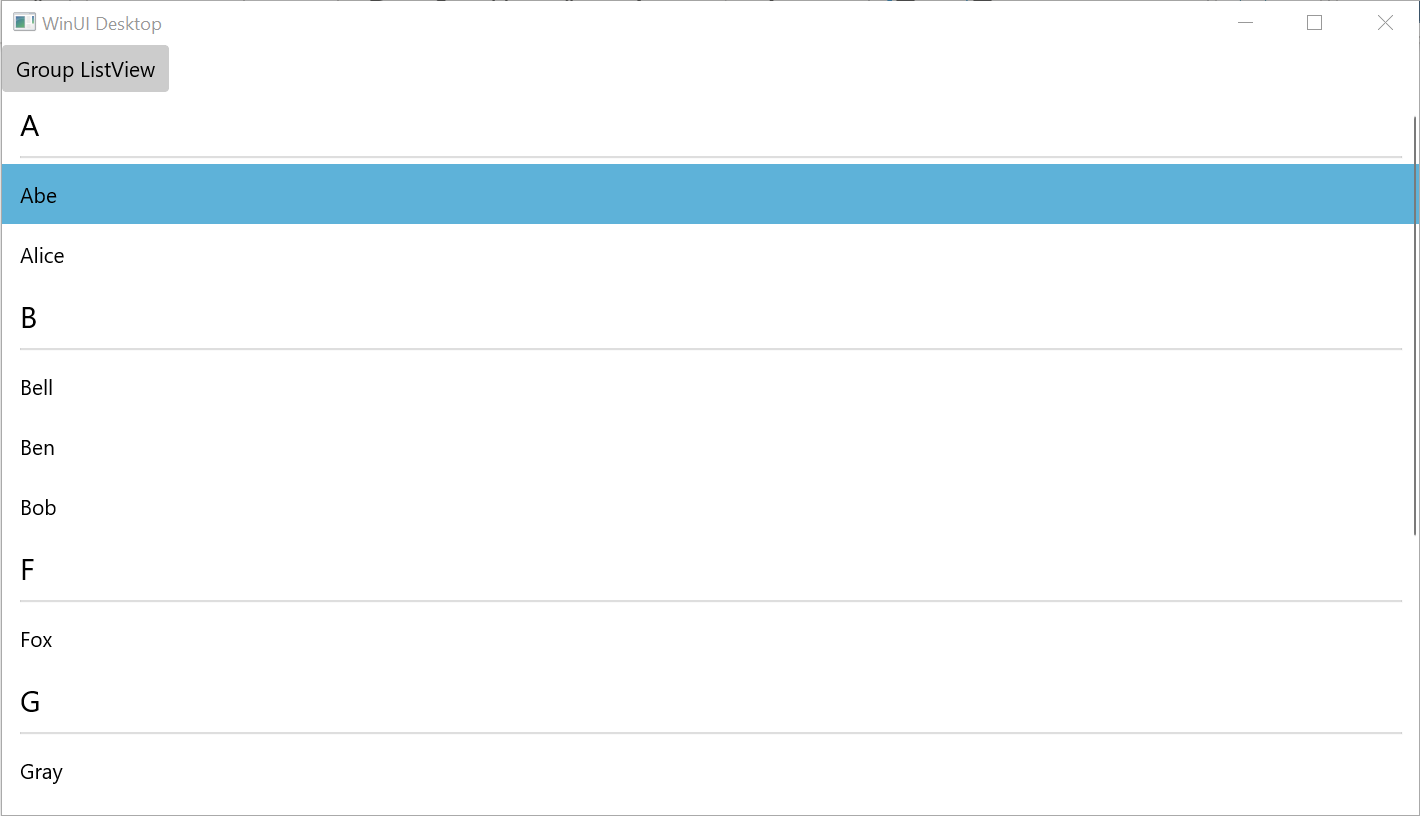
ListView的分组并不复杂,在XAML中我们需要于Resources节点中放置CollectionViewSource对象,该对象是真正数据源的一个视图。我们可以对这个视图做分组和排序,但不会自动影响到真正的数据源。
假设我们有一个Person类:
    public class Person

    {

        public string Name { get; set; }

    }
并构建了PersionList作为数据源,同时创建了分组视图PersonGroup。
            this.PersonList = new List<Person>

            {

                new Person{ Name = "Abe"},

                new Person{ Name = "Alice"},

                new Person{ Name = "Bell"},

                new Person{ Name = "Ben"},

                new Person{ Name = "Bob"},

                new Person{ Name = "Fox"},

                new Person{ Name = "Gray"},

                new Person{ Name = "James"},

                new Person{ Name = "Jane"},

                new Person{ Name = "Roy"},

                new Person{ Name = "Vincent"}

            };

            PersonGroup = PersonList.GroupBy(p => p.Name.First().ToString());
那么我们在XAML中,将通过如下形式的binding来使用该分组视图:
    <Grid>

        <Grid.Resources>

            <CollectionViewSource x:Name="personListCVS" IsSourceGrouped="True" Source="{x:Bind PersonGroup}"/>

        </Grid.Resources>

        <ListView ItemsSource="{x:Bind personListCVS.View}">

            <ListView.GroupStyle>

                <GroupStyle>

                <GroupStyle.HeaderTemplate>

                    <DataTemplate>

                        <TextBlock Text="{Binding Key}"/>

                    </DataTemplate>

                </GroupStyle.HeaderTemplate>

                </GroupStyle>

            </ListView.GroupStyle>

            <ListView.ItemTemplate>

                <DataTemplate>

                    <TextBlock Text="{Binding Name}"></TextBlock>

                </DataTemplate>

            </ListView.ItemTemplate>

        </ListView>

    </Grid>
上面的XAML中定义简单的仅TextBlock的HeaderTemplate和ItemTemplate,实际生产中可按需编写更复杂的模板。
接下来我们看拖拽的实现,这里我们创建一个DragDropPage.xaml,假设ListView作为被拖走数据的一方,在DataTemplate的子节点上,将CanDrag设置为True,因为接受数据的需要,我们要明确被拖拽走的是个什么东西,通过DragStarting事件可以获得被操作的UIElement。
        <ListView Grid.Column="0" ItemsSource="{x:Bind PersonList}">

            <ListView.ItemTemplate>

                <DataTemplate>

                    <TextBlock Text="{Binding Name}" CanDrag="True" DragStarting="TextBlock_DragStarting"></TextBlock>

                </DataTemplate>

            </ListView.ItemTemplate>

        </ListView>
作为接受拖拽对象的ComboxBox,除了设置AllowDrop=True以外,还需要通过DragOver来响应图标的变化(假设在鼠标移过来后,图标从“无效”的样式转变成了“复制”,表示可以接受该数据),以及通过Drop来处理接受数据。
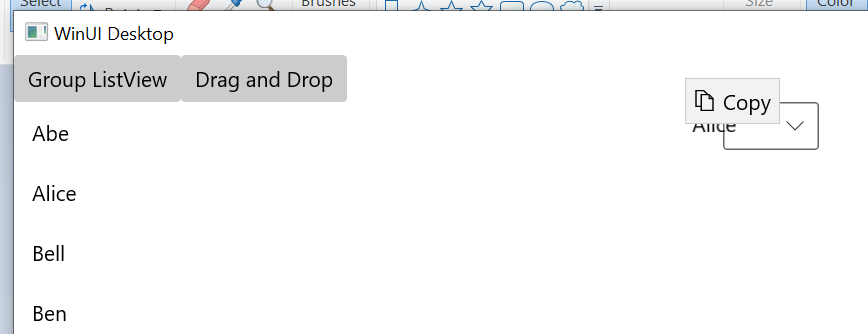
        <ComboBox Grid.Column="1" ItemsSource="{x:Bind PersonList}" SelectedItem="{x:Bind SelectedPerson,Mode=TwoWay}"

                  AllowDrop="True" DragOver="ComboBox_DragOver" Drop="ComboBox_Drop">

            <ComboBox.ItemTemplate>

                <DataTemplate>

                    <TextBlock Text="{Binding Name}"></TextBlock>

                </DataTemplate>

            </ComboBox.ItemTemplate>

        </ComboBox>
在创建本篇的Sample Code时,WinUI 3 的SDK版本已经从0.5更新到0.8了(稳定版)。但是在Drop事件里依然遇到了bug,无法访问DragEventArgs中的DataView来获取DragStarting时存放的数据。这个问题已经有大量的issue开给了某软,并不是WinUI 3库本身的bug,锅已丢给CsWinRT项目,但什么时候修好就不知道了。
Unable to drop files onto Grid in WinUI3 Desktop · Issue #2715 · microsoft/microsoft-ui-xaml (github.com)
DataView无法使用,直接影响了应用间的数据传递。对于本篇的APP内部的拖拽,倒是可以写个Property绕过去。拖拽操作的流程先是通过DragStarting来获取和存放要传递的数据。DragOver负责更改图标,反馈给用户某个控件可以接受Drop操作。最后由Drop来接受数据和更新UI。
        private void ComboBox_Drop(object sender, DragEventArgs e)

        {

            //if (e.DataView.Contains(StandardDataFormats.Text))

            //{

            //    var name = await e.DataView.GetTextAsync();

            //    this.SelectedPerson = this.PersonList.FirstOrDefault(p => p.Name == name);

            //}

            this.SelectedPerson = DragPerson;

        }

        private void ComboBox_DragOver(object sender, DragEventArgs e)

        {

            e.AcceptedOperation = DataPackageOperation.Copy;

        }

        private void TextBlock_DragStarting(UIElement sender, DragStartingEventArgs args)

        {

            DragPerson = (sender as TextBlock).DataContext as Person;

            //args.Data.SetData(StandardDataFormats.Text, DragPerson.Name);

        }
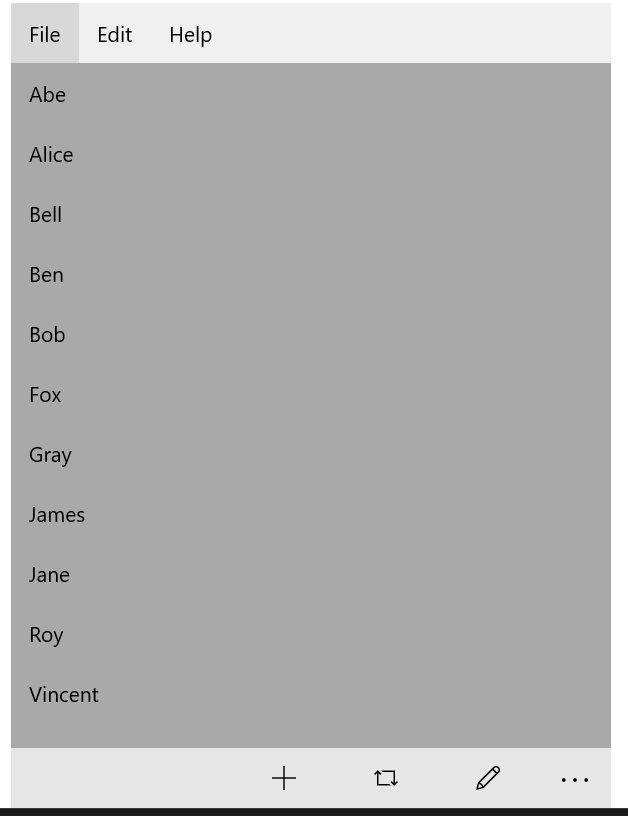
本篇最后我想讨论下<ListView.Header>和<ListView.Footer>,通常认为额外做一个<StackPanel>或<Grid>放置在ListView的上下方即可。不过我想说的是,如果遇到Layout变化,通过VisaulState等方式来位移控件的情况,一个整体的ListView会比较方便。在ListViewHeaderFooterPage中,假设ListView上方存在MenuBar,下部需要CommandBar。如果这两个控件一直和ListView保持紧密的联系,那就可以放到Header和Footer中作为一个整体。
以上就是本篇对WinUI 3中ListView的一些讨论。缩放视图打算后面结合SemanticZoom 再来演示。感谢阅读到这里的同学们!
Sample Code:
https://github.com/manupstairs/WinUI3Samples/tree/main/WinUI3Samples/ListViewSample
以下链接,是MS Learn上Windows开发的入门课程,单个课程三十分钟到60分钟不等,如需补充基础知识的同学点这里:
开始使用 Visual Studio 开发 Windows 10 应用
WinUI 3学习笔记(2)—— 用ListView来展示集合的更多相关文章
- WinUI 3学习笔记(3)—— ComboBox & DropDownButton & SplitButton
本篇想介绍相对小众但颇具使用价值的控件SplitButton,提到SplitButton难免会拿来与ComboBox进行比较,同时在WinUI 3的控件库中,还有一个默默无闻的DropDownButt ...
- springmvc学习笔记(13)-springmvc注解开发之集合类型參数绑定
springmvc学习笔记(13)-springmvc注解开发之集合类型參数绑定 标签: springmvc springmvc学习笔记13-springmvc注解开发之集合类型參数绑定 数组绑定 需 ...
- Java学习笔记——浅谈数据结构与Java集合框架(第一篇、List)
横看成岭侧成峰,远近高低各不同.不识庐山真面目,只缘身在此山中. --苏轼 这一块儿学的是云里雾里,咱们先从简单的入手.逐渐的拨开迷雾见太阳.本次先做List集合的三个实现类的学习笔记 List特点: ...
- Android学习笔记(20)————利用ListView制作带竖线的多彩表格
http://blog.csdn.net/conowen/article/details/7421805 /********************************************** ...
- AppCan学习笔记----关闭页面listview动态加载数据
AppCan页面关闭 AppCan 的页面是由两个HTML组成,如果要完全关闭的话需要在主HTML eg.index.html中关闭,关闭方法:appcan.window.close(-1); 管道 ...
- ANDROID_MARS学习笔记_S04_008_用Listview、自定义adapter显示返回的微博数据
一.简介 运行结果 二.代码1.xml(1)activity_main.xml <?xml version="1.0" encoding="utf-8"? ...
- Android(java)学习笔记194:ListView编写步骤(重点)
1.ListView在我们的手机android编写程序中使用是十分广泛的,比如如下图中 短信 和 手机设置 都是ListView的效果: 手机设置: 短信: 2.正因为这 ...
- Android(java)学习笔记137:ListView编写步骤(重点)
1.ListView在我们的手机android编写程序中使用是十分广泛的,比如如下图中 短信 和 手机设置 都是ListView的效果: 手机设置: 短信: 2.正因为这 ...
- JavaScript学习笔记——简单无缝循环滚动展示图片的实现
今天做了一个简单的无缝循环滚动的实例,这种实例在网页中其实还挺常见的,下面分享一下我的学习收获. 首先,无缝滚动的第一个重点就是——动.关于怎么让页面的元素节点动起来,这就得学明白关于JavaScri ...
随机推荐
- Arduino库和STM32的寄存器、标准库、HAL库、LL库开发比较之GPIO
标题: Arduino库和STM32的寄存器.标准库.HAL库.LL库开发比较之GPIO 作者: 梦幻之心星 sky-seeker@qq.com 标签: [#Arduino,#STM32,#库,#开发 ...
- 如何在国产龙芯架构平台上运行c/c++、java、nodejs等编程语言
高能预警:本文内容过于硬核,涉及编译器原理.cpu指令集.机器码.编程语言原理.跨平台原理等计算机专业基础知识,建议具有c.c++.java.nodejs等多种编程语言开发能力,且实战经验丰富的资深开 ...
- 『心善渊』Selenium3.0基础 — 14、Selenium对单选和多选按钮的操作
目录 1.页面中的单选按钮和多选按钮 2.判断按钮是否选中is_selected() 3.单选按钮的操作 4.多选按钮的操作 5.选择部分多选按钮的操作 1.页面中的单选按钮和多选按钮 页面中的单选按 ...
- 区分DDD中的Domain, Subdomain, Bounded Context, Problem/Solution Space
区分DDD中的Domain, Subdomain, Bounded Context, Problem/Solution Space 译自: Domain, Subdomain, Bounded Con ...
- 17、lnmp_php编译安装
17.1.FastCGI介绍: 1.什么是CGI: CGI的全称为"通用网关接口",为http服务器与其他机器上的程序服务通信交流的一种工具,CGI程序 必须运行在网络服务器上:传 ...
- C#Expression合集
一:总体概览 1:获取属性值: 2:调用方法 3:动态构造条件 4:创建对象 5:Switch Case 6:Try Catch 以及捕获异常信息并输出 7:if esle 8:+ / += 9: ...
- 开始前端三大基础的js之途
初识 js ...
- 12 shell case in语句
Shell也支持两种分支结构(选择结构),分别是 if else 语句和 case in 语句.当分支较多,并且判断条件比较简单时,使用 case in 语句就比较方便了. if else 语句与ca ...
- 每日单词 —— cut to the chase
cut to the chase: 词面意思--切奶酪 是美国俚语--开门见山:直奔主题 看一看相关的例句或者电影读白吧! 1. - 嫌疑人:Shall we cut to the chase ? 侦 ...
- Spring学习总结(一)---谈谈对Spring IOC的理解(一:理论知识理解)
学习过Spring框架的人一定都会听过Spring的IoC(控制反转) .DI(依赖注入)这两个概念,对于初学Spring的人来说,总觉得IoC .DI这两个概念是模糊不清的,是很难理解的,今天和大家 ...