
JFrame 的层次结构 及 背景设置说明
感谢原文:https://blog.csdn.net/qq_32006373/article/details/49659129
一、JFrame 的层次结构
我们通过两个图来说明一下 JFrame 的层次结构:
从视觉效果来看(从 View 层来看),一个 JFrame 的结构是这样的:
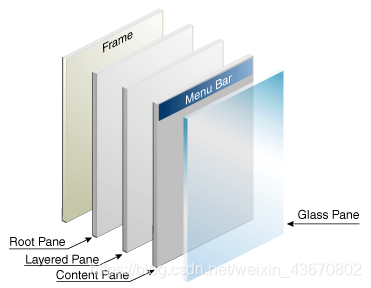
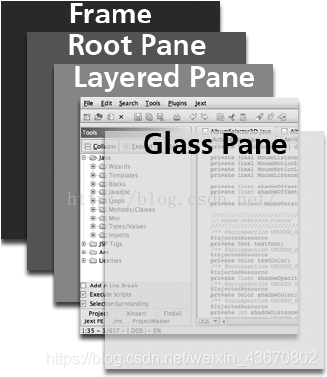
可以看出,
Frame 的最底层是 RootPane,
然后是 LayeredPane
再上面就是 ContentPane
最顶层是 GlassPane
最顶层的 GlassPane 默认是透明的,
关于 GlassPane 这个层次,其实有很多可以利用的技巧,以后我再慢慢告诉大家,
今天说我们的重点:ContentPane
可以看出,这个 ContentPane 就是默认盛放控件的那个层次,
那 ContentPane 在默认的情况下又是什么呢?
我们来看两个方法:
JFrame 中的 getContentPane:

public Container getContentPane() {

return getRootPane().getContentPane();

}

JRootPane 中的 createContentPane:

protected Container createContentPane() {

JComponent c = new JPanel();

……

……

return c;

}
可以明显的看出,默认的 ContentPane 就是一个 JPanel;
现在我们再来看另一张图,从模型的角度来看 JFrame 的层次:
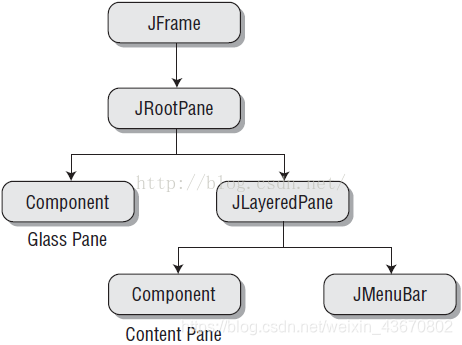
可以看出,其实 ContentPane 是添加在 LayeredPane 上的一个控件。
而 LayeredPane 和 GlassPane 是直接添加在 RootPane 上的,
RootPane 直接添加在 JFrame 上。
其实你只要记住:
1、你现在不再需要去 getContentPane(),
2、ContentPane 默认是一个 JPanel ,
这两个结论就可以了……

二、java中如何对JFrame设置背景颜色及背景图片
setVisible()说明:当设置为flase时,组件本身及增加在该组件上的组件都不可见;
setOpaque()说明: 当设置为flase时,只针对设置了透明的组件,其他组件不受影响;
Java窗口是指JFrame或者Frame
其次,窗口背景颜色是指直接调用JFrame或者Frame的setBackground(Color color)方法设置后显示出来的颜色。其实,J在你直接调用这个方法后,你的确设置了背景颜色,而你看到的却不是直接的JFrame或者Frame,而是JFrame.getContentPane().而JFrame上的contentPane默认是Color.WHITE的,所以,无论你对JFrame或者Frame怎么设置背景颜色,你看到的都只是contentPane.
最后,讲解决办法:
办法A:在完成初始化,调用getContentPane()方法得到一个contentPane容器,然后将其设置为不可见,即setVisible(false)。这样,你就可以看到JFrame的庐山真面貌啦!
核心代码this.getContentPane().setVisible(false);//得到contentPane容器,设置为不可见
方法B:将contentPane的颜色设置为你想要的颜色,而不是对JFrame本身设置;
核心代码:this.getContentPane().setBackground(Color.red);//设置contentPane为红色
将核心代码替换方法A核心代码即可实现
方法C:为JFrame添加一个Panel或者JLabel等其他组件,设置其颜色为你想要的颜色,然后将其覆盖JFrame窗口即可
JFrame默认是BorderLayout
JPanel默认是FlowLayout
1.JFrame设置背景色,注意体会注释的
package com.tools; import java.awt.Color;import javax.swing.JFrame;

public class Test extends JFrame

{

public static void main(String[] args)

{

   new Test();

}

public Test()

{

   this.setSize(400,300);

   this.setLocation(400,300);

   this.setBackground(Color.blue);

   this.getContentPane().setBackground(Color.red);

   this.getContentPane().setVisible(false);//如果改为true那么就变成了红色。

this.setDefaultCloseOperation(JFrame.EXIT_ON_CLOSE);

   this.setVisible(true);

}

}
2.给JFrame设置背景图片。
方法1:通过在JFrame中添加一个JPanel,背景图片放在JPanel上来实现。代码如下:
import java.awt.*;

import javax.swing.*;

public class Test extends JFrame

{

//创建一个容器

Container ct;

//创建背景面板。

BackgroundPanel bgp;

//创建一个按钮,用来证明我们的确是创建了背景图片,而不是一张图片。

JButton jb;

public static void main(String[] args)

{

   new Test();

}

public Test()

{

   //不采用任何布局方式。

ct=this.getContentPane();

   this.setLayout(null);

   //在这里随便找一张400*300的照片既可以看到测试结果。

bgp=new BackgroundPanel((new ImageIcon("images\\background.jpg")).getImage());

   bgp.setBounds(0,0,400,300);

   ct.add(bgp);

   //创建按钮

jb=new JButton("测试按钮");

jb.setBounds(60,30,160,30);

   ct.add(jb);

   this.setSize(400,300);

   this.setLocation(400,300);

   this.setDefaultCloseOperation(JFrame.EXIT_ON_CLOSE);

   this.setVisible(true);

}

}

class BackgroundPanel extends JPanel

{

Image im;

public BackgroundPanel(Image im)

{

   this.im=im;

   this.setOpaque(true);

}

//Draw the back ground.

public void paintComponent(Graphics g)

{

   super.paintComponents(g);

   g.drawImage(im,0,0,this.getWidth(),this.getHeight(),this);

}

}
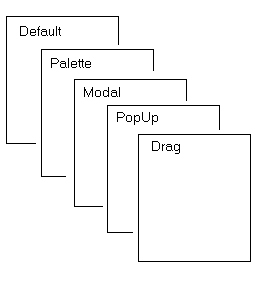
方法2:我们用JLayeredPane,JLayeredPane 为 JFC/Swing 容器添加了深度,允许组件在需要时互相重叠。Integer 对象指定容器中每个组件的深度,其中编号较高的组件位于其他组件之上
/**

* 给JFrame 添加一个背景图案。

*/

package com.swingpractise;

import javax.swing.*;

 public class JFrameBackground4 extends JFrame

{

//创建一个JLayeredPane用于分层的。

JLayeredPane layeredPane;

//创建一个Panel和一个Label用于存放图片,作为背景。

JPanel jp;

JLabel jl;

ImageIcon image;

//创建一个按钮用于测试的。

JButton jb;

public static void main(String[] args)

{

   new JFrameBackground4();

}

public JFrameBackground4()

{

   layeredPane=new JLayeredPane();

   image=new ImageIcon("images\\background.jpg");//随便找一张图就可以看到效果。

//创建背景的那些东西

jp=new JPanel();

   jp.setBounds(0,0,image.getIconWidth(),image.getIconHeight());

   jl=new JLabel(image);

//   jl.setBounds(0,0,image.getIconWidth(),image.getIconHeight());

   jp.add(jl);

   //创建一个测试按钮

jb=new JButton("测试按钮");

jb.setBounds(100,100,100,100);

   //将jp放到最底层。

layeredPane.add(jp,JLayeredPane.DEFAULT_LAYER);

   //将jb放到高一层的地方

layeredPane.add(jb,JLayeredPane.MODAL_LAYER);

   this.setLayeredPane(layeredPane);

   this.setSize(image.getIconWidth(),image.getIconHeight());

   this.setDefaultCloseOperation(JFrame.EXIT_ON_CLOSE);

   this.setLocation(image.getIconWidth(),image.getIconHeight());

   this.setVisible(true);

}

}
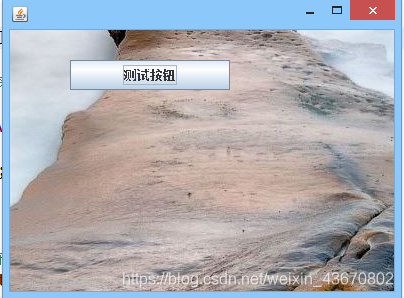
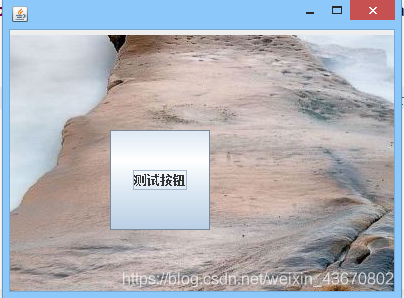
第二个程序和三个程序的窗体
Java中有关Frame背景的设置总结
我们在进行图形用户界面编程时,为了做出一个漂亮、个性化的界面,那么界的背景就必须考虑了。
要想灵活使用背景,就一定要对frame的基本有一些了解,因为在java编程中没有直接设置背景的有关方法,
了解一些基本知识后我们就可以随意设置背景了。
首先还是要了解框架JFrame中的层次结构。
JFrame中的层次分布及相对关系是:
最底层是:JRootPane;
第二层是:JlayerPane,这层上面包含一层ContentPane(默认不透明),也正是我们常说的内容面板。
所以一般我们拖放的控件就是在ContentPane层上。;
最上层就是:GlassPane(默认是透明的);
有了这些常识后我们就可以随意设计背景了。
在这里笔者提供两种方法为一个
frame设置一张背景图片。
方法一:
原理:
我们把图片放置在第二层:JlayerPane容器上,然后让最上层的:
ContentPane透明,这样就实现了背景的设置。(当然把图片放置最低层,让上面两层透明也是可以的)
具体步骤:
// 加载背景图片
ImageIcon bg = new ImageIcon(“background.jpg”);
// 把背景图片显示在一个标签里
JLabel label = new JLabel(bg);
//把标签的大小位置设置为图片刚好填充整个面
label.setBounds(0,0,bg.getIconWidth(),bg.getIconHeight());
//添加图片到frame的第二层
frame.getLayeredPane().add(label,newInteger(Integer.MIN_VALUE));
//获取frame的最上层面板为了设置其背景颜色(JPanel有设置透明的方法)
JPanel jp=(JPanel)frame.getContentPane();
jp.setOpaque(false); //设置透明
//测试用的JPanel
JPanel panel=new JPanel();
panel.setOpaque(false); //也要让他透明
panel.setLayout(null);
//为了使用按钮的定位
JButton button=new JButton(“OK”);
button.setSize(100, 20);
button.setLocation(100, 50);
panel.add(button);
frame.add(panel);
效果如图:
方法二:
原理:
我们直接在最上层容器内重写paintComponent(Graphics g)方法在容器中画一张图片。(这种方法很直观,原理很简单)
具体步骤:
只需要在构造JPanel时重写paintComponent(Graphics g)就ok了。
class PanelTest extends JPanel{
ImageIcon background = new ImageIcon(“background.jpg”);
//加载图片
Image im=Toolkit.getDefaultToolkit().getImage(“background.jpg”);
int h,w;
public void paintComponent(Graphics g) {
g.drawImage(im, 0, 0, null);
}
}
总结:
只要了解了基本原理我们就可以更随意一点设计我们的风格了,我在这了抛砖引玉,希望对初学者有所帮助。
感谢原文:https://blog.csdn.net/xietansheng/article/details/74366560
补充:
Java Swing 图形界面开发(目录)
- 概述
官方JavaDocsApi: javax.swing.JLayeredPane
JLayeredPane,层级面板。
JLayeredPane为容器添加了深度,允许组件在需要时互相重叠。
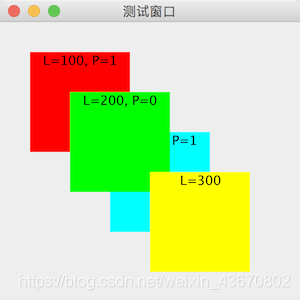
JLayeredPane将深度范围按 层 划分,在同一层内又对组件按位置进一步划分,将组件放入容器时需要指定组件所在的层,以及组件在该层内的 位置(position/index)。
层的编号越大越显示在前面;同层内位置编号越大越靠近底部(位置编号取值范围: [-1, n - 1],n 表示层内组件数量,其中 -1 表示最底,0 表示最顶)。
通过 setLayer(Component c, int layer) 可设置组件所在的层数。
同一层内的组件,可通过调用 moveToFront(Component)、moveToBack(Component) 和 setPosition(int) 调整层内的位置。
PS: 添加到 JLayeredPane 内的组件需要明确指定组在位置和宽高,否则不显示(类似绝对布局)。
JLayeredPane 构造方法:
// 创建一个层及面部

JLayeredPane()
JLayeredPane 常用方法:
/**

 * 添加组件到指定的层(默认放到层内最底部),参数说明:

 *     comp: 待添加的组件

 *     layer: 所在的层, 层数是int类型, 由于该方法与另一个 add(Component, int) 方法类似, 直接使用会有冲突, 所以使

 *            用该方法传递 layer 参数时, 必须使用 Integer 类型来明确调用的是下面 add(Component, Object) 方法。

 */

void add(Component comp, Object layer)

// 添加组件到指定的层和层内的位置

void add(Component comp, Object layer, int position)

// 设置组件所在层(默认放到层内最底部)

void setLayer(Component c, int layer)

// 设置组件所在层,以及在层内的位置

void setLayer(Component c, int layer, int position)

// 移动组件到其所在层的最顶部位置

void moveToFront(Component c)

// 移动组件到其所在层的最底部位置

void moveToBack(Component c)

// 设置组件在其所在层的位置,其中 position 取值范围为: [-1, n - 1],n 表示层内组件数量,其中 -1 表示最底,0 表示最顶

void setPosition(Component c, int position)
2. 代码实例
package com.xiets.swing;

import javax.swing.*;

import java.awt.*;

public class Main {

    public static void main(String[] args) {

        JFrame jf = new JFrame("测试窗口");

        jf.setSize(300, 300);

        jf.setLocationRelativeTo(null);

        jf.setDefaultCloseOperation(WindowConstants.EXIT_ON_CLOSE);

        JLayeredPane layeredPane = new JLayeredPane();

        // 层数: 100

        JPanel panel_100_1 = createPanel(Color.RED, "L=100, P=1", 30, 30, 100, 100);

        layeredPane.add(panel_100_1, new Integer(100));

        // 层数: 200, 层内位置: 0(层内顶部)

        JPanel panel_200_0 = createPanel(Color.GREEN, "L=200, P=0", 70, 70, 100, 100);

        layeredPane.add(panel_200_0, new Integer(200), 0);

        // 层数: 200, 层内位置: 1

        JPanel panel_200_1 = createPanel(Color.CYAN, "L=200, P=1", 110, 110, 100, 100);

        layeredPane.add(panel_200_1, new Integer(200), 1);

        // 层数: 300

        JPanel panel_300 = createPanel(Color.YELLOW, "L=300", 150, 150, 100, 100);

        layeredPane.add(panel_300, new Integer(300));

        jf.setContentPane(layeredPane);

        jf.setVisible(true);

    }

    /**

     * 创建一个面板容器(容器内包含一个水平方向居中, 垂直方向顶部对其的标签)

     *

     * @param bg 容器背景

     * @param text 容器内标签显示的文本

     * @param x 容器的横轴坐标

     * @param y 容器的纵坐标

     * @param width 容器的宽度

     * @param height 容器的高度

     * @return

     */

    private static JPanel createPanel(Color bg, String text, int x, int y, int width, int height) {

        // 创建一个 JPanel, 使用 1 行 1 列的网格布局

        JPanel panel = new JPanel(new GridLayout(1, 1));

        // 设置容器的位置和宽高

        panel.setBounds(x, y, width, height);

        // 设置 panel 的背景

        panel.setOpaque(true);

        panel.setBackground(bg);

        // 创建标签并设置相应属性

        JLabel label = new JLabel(text);

        label.setHorizontalAlignment(SwingConstants.CENTER);

        label.setVerticalAlignment(SwingConstants.TOP);

        // 添加标签到容器

        panel.add(label);

        return panel;

    }

}
结果:
本人代码练习:
package test;

import java.awt.Color;

import java.awt.FlowLayout;

import java.awt.GridLayout;

import javax.swing.ImageIcon;

import javax.swing.JFrame;

import javax.swing.*;

import javax.swing.JPanel;

public class TestAgain {

	public static void main(String[] args) {

		 JFrame f1=new JFrame("Calculator");

		 f1.setBounds(0,0,400,200);

		 //f1.setBackground(Color.RED);

		 JPanel p1,p2,p3;

		 p1=new JPanel();

		 p2=new JPanel();

		 p3=new JPanel();

		 p1.setBounds(10,10,50,50);

		 p2.setBounds(20,20,50,50);

		 p3.setBounds(30,30,50,50);

		 p1.setBackground(Color.RED);

		 p2.setBackground(Color.YELLOW);

		 p3.setBackground(Color.BLUE);

		 JLayeredPane lay1=new JLayeredPane();

//		 lay1.add(p1,JLayeredPane.DEFAULT_LAYER);

//		 lay1.add(p2,JLayeredPane.PALETTE_LAYER);

//		 lay1.add(p3,JLayeredPane.MODAL_LAYER);

		 lay1.add(p1,new Integer(1));

		 lay1.add(p2,new Integer(1));

		 lay1.add(p3,new Integer(1));

		 //不同层,Integer数值小,层越靠近底部//同层Integer值越小,越靠近顶部

		 lay1.setPosition(p3,new Integer(0));

		 f1.setLayeredPane(lay1);

		 ((JPanel)(f1.getContentPane())).setOpaque(false);

		  f1.setDefaultCloseOperation(JFrame.EXIT_ON_CLOSE);

		  f1.setVisible(true);

	}

}
再补充:
感谢原文:https://blog.csdn.net/kewbblog/article/details/8625917
Swing的容器结构与JLayeredPane的使用
类层次结构图:
java.lang.Object
–java.awt.Compontent
–java.awt.Container
–javax.swing.JComponent
–javax.swing.JLayeredPane
我们可把Swing容器的结构看似如下图所示:
     |Grass Pane

     |
Root Pane|
| |Content Pane
|Layered Pane|
|Menu Bar
其中,Root Pane可以看成是虚拟的容器,包含着Grass Pane、Layered Pane、Content Pane与Menu Bar.Swing的容器包括JApplet ,JFrame,JDialog,JWindow与JInternalFrame都是构造在此结构上,JApplet、JFrame、JDialog、JWindow都是heavyweight容器,只 有JInternalFrame是lightweight容器。当我们要加入某个组件到Swing的容器中时,并不是直接加入到Root Pane,而是加入到 RootPane下面的某一成员(Layered Pane或Content Pane)
Content Pane与Menu Bar只是Layered Pane的其中一层,我们称此层为Frame-Content Layer.若你想知道Frame-Content Layer 在Layered Pane的层次是什么?你可以由JLayeredPane类中的Frame_Content_layer类常数取得。
补充:
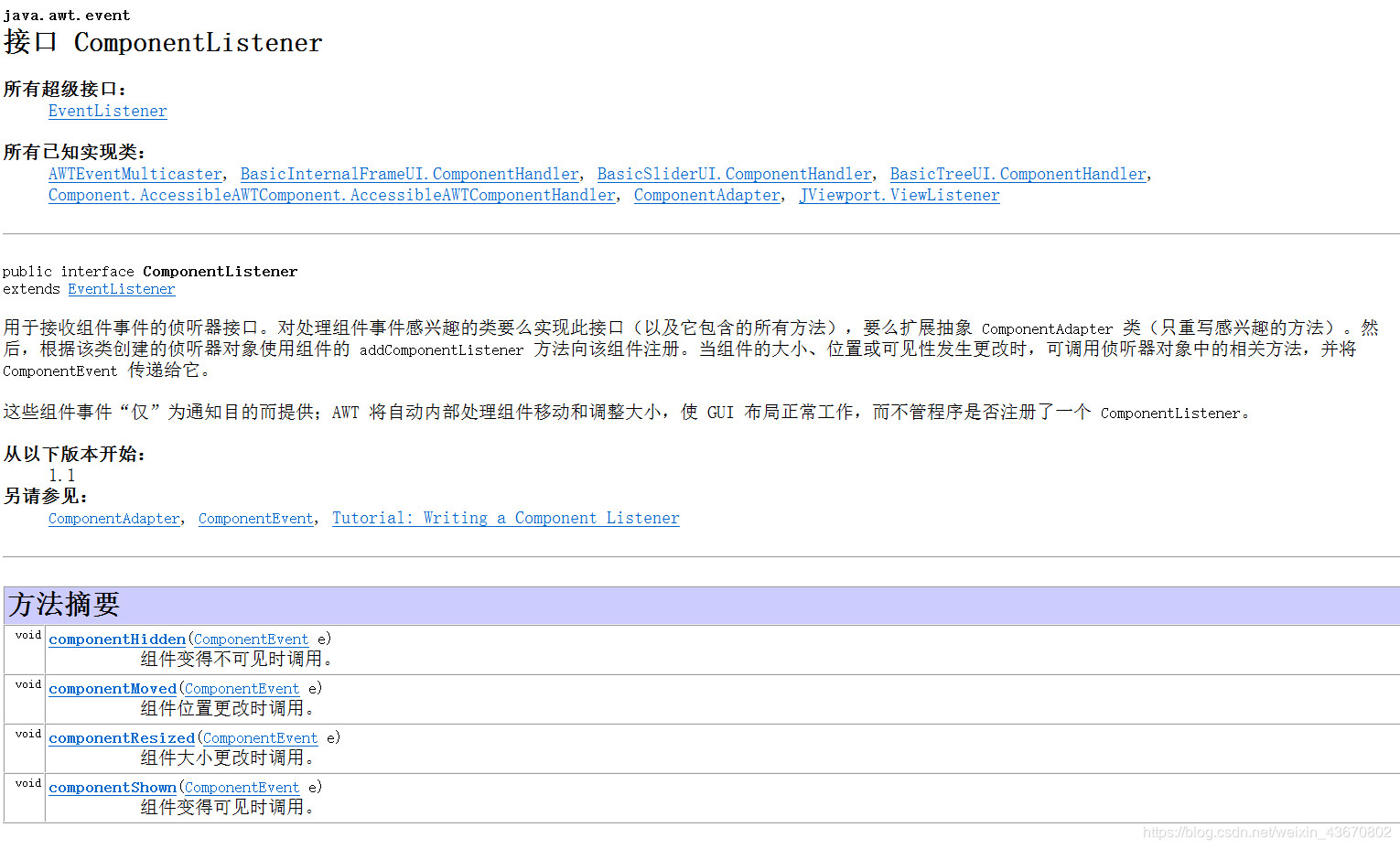
持续组件居中方法:监听
JFrame 的层次结构 及 背景设置说明的更多相关文章
- JFrame的层次结构以及背景颜色设置问题
JFrame的层次结构: JFrame:窗体,也就是窗口的框架.默认为不可见.不透明的(可以使用isVisible和isOpaque来验证).创建窗口时,最后一步需要调用setVisible(true ...
- HT For Web 拓扑图背景设置
HT For Web 的HTML5拓扑图组件graphView背景设置有多种途径可选择: divBackground:通过css设置graphView对应的div背景 Painter:通过graphV ...
- ArcGIS for Android 中MapView的地图背景设置
转自:http://blog.csdn.net/wozaifeiyang0/article/details/7535704 根据多方面测速,终于解决了一个蛋疼的问题,MapView的背景设置问题. 在 ...
- SurfaceView类透明背景设置
将SurfaceView背景设置为透明,主要添加以下几句话就可以了: 在SurfaceView创建后设置一下下面的参数: setZOrderOnTop(true); getHolder().setFo ...
- 将android界面背景设置为黑色
屏幕背景设置为黑色的几种方式: 新建项目时候 第二次next之后(不同sdk版本号可能不同),Background Color项点击可选. 开公布局文件,选择视图查看 就是下边二个选项卡中的第一个(G ...
- Python数据可视化Matplotlib——Figure画布背景设置
之前在今日头条中更新了几期的Matplotlib教学短视频,在圈内受到了广泛好评,现应大家要求,将视频中的代码贴出来,方便大家学习. 为了使实例图像显得不单调,我们先将绘图代码贴上来,此处代码对Fig ...
- CEdit编辑框字体和背景设置
CEdit编辑框字体和背景设置注意事项:当CEdit为“disable”时,设置编辑框的字体和背景会没有效果.解决方案:将CEdit的Style设置为“readonly”,这样设置就能生效了,同时也能 ...
- Android webview背景设置为透明无效 拖动时背景闪烁黑色
Adndroid 2.X的设置 webview是一个使用方便.功能强大的控件,但由于webview的背景颜色默认是白色,在一些场合下会显得很突兀(比如背景是黑色). 此时就想到了要把webview的背 ...
- CSS之背景设置、字体设置、文本设置
<html> <head> <meta charset="utf-8"> <title>单行文本框与多行文本框</title& ...
随机推荐
- opencv学习(六)——图像基本操作
图像基本操作 一.访问和修改像素值 先来理解一下,图像与一般的矩阵或张量有何不同(不考虑图像的格式,元数据等信息).首先,一张图像有自己的属性,宽,高,通道数.其中宽和高是我们肉眼可见的属性,而通道数 ...
- Jsonschema2pojo从JSON生成Java类(Maven)
1.说明 jsonschema2pojo工具可以从JSON Schema(或示例JSON文件)生成Java类型, 并且可以配置生成Jackson 1.x,Jackson 2.x, Moshi 1.x或 ...
- Window10系统修改hosts文件的方法
背景: 调试smtp程序时遇到问题,度娘说需要修改hosts文件 使用老方法修改了很久,始终无法保存 又百度了一下,在此重温,以加深记忆 方法: Step1.同时按住Windows+X Step2.选 ...
- 不用下载Axure RP Extension for Chrome插件查看原型文件的方法
Axure RP Extension for Chrome是一款谷歌插件,主要可以用来查看原型文件.以前安装插件的时候总是找半天资源,很麻烦,最近发现了一种新方法可以不用下载插件资源.其实在原型文件中 ...
- linux修改配置文件关闭终端失效问题
当前shell环境为 交互式login-shell(非图形化界面环境) /etc/profile /etc/bash.bashrc ~/.profile ~/bashrc 当前环境为 交互式非logi ...
- win10中查看开关机时间及查看admin的RID的方法
原文链接: https://www.toutiao.com/i6772133439593251339/ 打开系统的注册表 键盘输入win+r组合键出现运行窗口命令 输入regedit 按回车键,进入注 ...
- 使用.NET 6开发TodoList应用(23)——实现请求限流
系列导航及源代码 使用.NET 6开发TodoList应用文章索引 需求 Rate Limiting允许保护我们的API服务免受过多请求的连接导致的性能下降,如果请求次数超过了限制,API服务端将会拒 ...
- Eureka原理与架构
一.原理图 Eureka:就是服务注册中心(可以是一个集群),对外暴露自己的地址 提供者:启动后向Eureka注册自己信息(地址,提供什么服务) 消费者:向Eureka订阅服务,Eureka会将对应服 ...
- [转]webpack配置本地服务器
亲测,webpack打包vue项目之后生成的dist文件可以部署到 express 服务器上运行. 我的vue项目结构如下: 1. 进入该vue项目目录,打开git bash,执行:npm run b ...
- 有道翻译js加密参数分析
平时在渗透测试过程中,遇到传输的数据被js加密的比较多,这里我以有道翻译为例,来分析一下它的加密参数 前言 这是有道翻译的界面,我们随便输入一个,抓包分析 我们发现返回了一段json的字符串,内容就是 ...