
Linux服务器装Anaconda&TensorFlow
远程Linux服务器装Anaconda&指定版本TensorFlow
说明:
由于疫情影响,原先使用的服务器已断电,故重选了一台服务器对环境重选进行搭建,正好补上这篇博文。
01 下载Anaconda3
- 进入清华开源软件镜像站,其网址如下:https://mirrors.tuna.tsinghua.edu.cn/anaconda/archive/
- 下载相应的版本信息:

此处可通过命令
uname -a查看系统的版本等信息:zcc@new-gpu:/home$ uname -a
Linux new-gpu 4.4.0-78-generic #99-Ubuntu SMP Thu Apr 27 15:29:09 UTC 2017 x86_64 x86_64 x86_64 GNU/Linux
- 通过
Xftp将下载好的软件上传到服务器上
02 安装
定位到
Anaconda3-2019.10-Linux-x86_64.sh所在路径在命令窗口中输入:
bash Anaconda3-2019.10-Linux-x86_64.sh进行安装- 安装过程中根据相应提示,输入enter/yes等确认操作
安装过程很快速,安装完成后,提示:
Thank you for installing Anaconda3!环境激活:输入命令
source ~/.bashrc,激活环境后,默认进入base环境下- 如:
(base) zcc@new-gpu:~$
若无法通过该命令激活环境,则采取下列操作:
vim ~/.bashrc- 在最后一行加上:
export PATH=$PATH:/你的路径/anaconda3/bin - 保存后再运行
source ~/.bashrc
- 如:
验证是否安装成功:输入命令
conda --version,查看是否能查看安装版本(base) zcc@new-gpu:~$ conda --version
conda 4.7.12
上述版本的
Anaconda安装后,默认安装了python3
- 镜像源的修改:各种镜像源的更换
03 安装指定版本TensorFlow
版本解决
考虑到项目中需要使用的TensorFlow与python版本和服务器端现有的CUDA``版本,故重新创建一个新的conda环境进行各个内容的安装,此处我需要安装的版本为:python3.6,tensorflow-gpu 1.12.0
- 查看服务器端的
cuda与cudnn版本, 通过输入命令:cat /usr/local/cuda/version.txt与cat /usr/local/cuda/include/cudnn.h | grep CUDNN_MAJOR -A 2,如下:
(base) zcc@new-gpu:~$ cat /usr/local/cuda/version.txt

CUDA Version 8.0.61

(base) zcc@new-gpu:~$ cat /usr/local/cuda/include/cudnn.h | grep CUDNN_MAJOR -A 2

#define CUDNN_MAJOR      5

#define CUDNN_MINOR      1

#define CUDNN_PATCHLEVEL 10

--

#define CUDNN_VERSION    (CUDNN_MAJOR * 1000 + CUDNN_MINOR * 100 + CUDNN_PATCHLEVEL)

#include "driver_types.h"
- 在以下网址查看需要安装的
TensorFlow是否匹配cuda,cudnn和Python版本,如下:https://tensorflow.google.cn/install/source
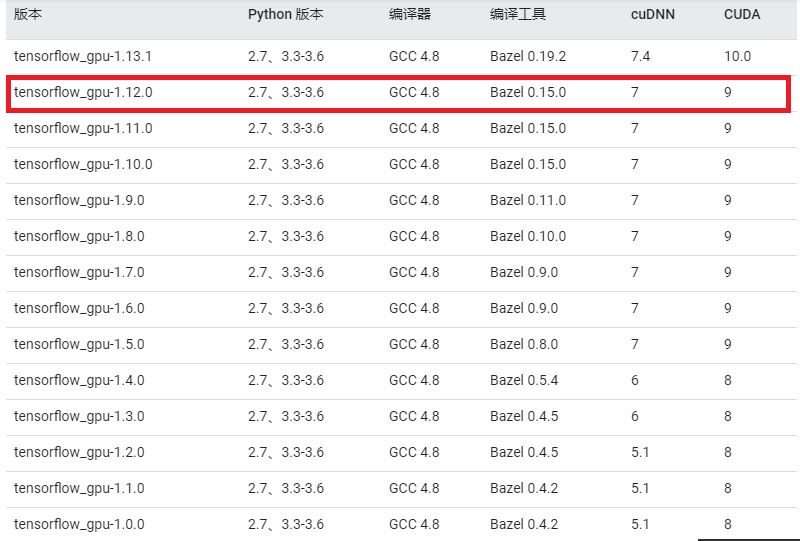
- 非常不幸的是,这台服务器上的
CUDA版本和我的需要安装的TensorFlow版本并不匹配:-(
该不匹配的情况不会影响你后续的安装,因此先进行后续的安装,完成后再来解决cuda版本匹配问题
修改CUDN和CUDNN版本
再次说明:因为之前我遇到过一次该问题,也的确是会有版本冲突的问题,去了英伟达的官方网下载了相应的cudnn,但是这次虽然版本也没有匹配上,但是程序居然跑通了,弄的我一脸懵逼。
故在此只贴出上次解决是参考的博客:https://blog.csdn.net/weixin_42567692/article/details/80844696
亲测有效
后来在路径
usr/local一查,原来服务器下CUDA8.0和CUDA9.0的版本都有
创建新Conda环境
- 创建一个新的
conda环境,并指定Python的版本号未3.6
# conda create -n 环境名 python=制定版本号

conda create -n tensorflow1.12 python=3.6

# ....创建环境,安装各种包....

# To activate this environment, use

#

#     $ conda activate tensorflow1.12

#

# To deactivate an active environment, use

#

#     $ conda deactivate
由于并没有进行镜像的更换,可以在命令后方制定临时的镜像源
- 安装成后,通过命令
conda info -e查看目前现有环境,通过命令conda activate tensorflow1.12切换到指定环境当出现如下错误时:
CommandNotFoundError: Your shell has not been properly configured to use 'conda activate'.

To initialize your shell, run

    $ conda init <SHELL_NAME>
解决:
- 输入命令
source activate进入base环境 - 再输入
conda activate 环境名即可 - 退出环境命令:
source deactivate
- 输入命令
- 输入
python,查看是python是否是你指定安装的Python版本
安装tensorflow
方式一:直接安装
通过pip工具对tensorflow-gpu进行安装
# 指定临时镜像源对指定版本的tensorflow进行安装

pip install tensorflow-gpu==1.12.0 -i https://pypi.tuna.tsinghua.edu.cn/simple/

# ...漫长的安装tensorflow+依赖包...
若出现下载链接超时
pip._vendor.urllib3.exceptions.ReadTimeoutError: HTTPSConnectionPool(host='pypi.tuna.tsinghua.edu.cn', port=443): Read timed out.的异常可设定超时时间:
pip install --default-timeout=1000 tensorflow-gpu==....若还是下载缓慢,比如我这次安装时就遇见了,那就采用下载方式二:
方式二:本地下载好再装
- 根据
pip在下载时提示的网站地址,自行下载
例如我下载的tensorflow1,12-gpu的地址为: https://pypi.tuna.tsinghua.edu.cn/packages/55/7e/bec4d62e9dc95e828922c6cec38acd9461af8abe749f7c9def25ec4b2fdb/tensorflow_gpu-1.12.0-cp36-cp36m-manylinux1_x86_64.whl
- 下载完成后,将文件
tensorflow_gpu-1.12.0-cp36-cp36m-manylinux1_x86_64.whl移动到服务器端 - 通过命令
pip install 包路径+包名指定刚刚上传的包路径进行安装
此方法安装也会去网上下载所依赖的包,因此最好也指定下路径,最好还指定下超时时间
我的完整命令如下:
pip install --default-time=1000 tensorflow_gpu-1.12.0-cp36-cp36m-manylinux1_x86_64.whl -i https://pypi.tuna.tsinghua.edu.cn/simple/
验证:
经过漫长的安装:控制端提示安装成功,验证如下:
(tensorflow1.12) zcc@new-gpu:~$ python

Python 3.6.10 |Anaconda, Inc.| (default, Jan  7 2020, 21:14:29)

[GCC 7.3.0] on linux

Type "help", "copyright", "credits" or "license" for more information.

>>> import tensorflow as tf

>>> tf.__version__

'1.12.0'
可见,我们tensorflow1.12安装成功
在导入包的时候会报一串
FutureWarning警告,这是由于numpy的版本问题,不影响使用,网上有很多解决方法,此处就不贴解决方案了。
参考:
https://blog.csdn.net/weixin_41519463/article/details/89373643
https://blog.csdn.net/qq_33221533/article/details/100150534
https://blog.csdn.net/weixin_38705903/article/details/86533863
PS:就在我刚刚装完环境后,居然告诉我电力恢复,我真是晕了:-(
Linux服务器装Anaconda&TensorFlow的更多相关文章
- TensorFlow开发流程 Windows下PyCharm开发+Linux服务器运行的解决方案
不知道是否有许多童鞋像我一样,刚开始接触TensorFlow或者其他的深度学习框架,一时间有一种手足无措的感觉. 怎么写代码?本机和服务器的关系是啥?需要在本机提前运行吗?怎么保证写的代码是对的??? ...
- 华为云linux服务器部署TensorFlow-gpu全攻略
最近在玩谷歌新开源的自然语言模型bert,最开始是在google的免费GPU上面来弄的(这个部分其实也是可以写一个教程的,中间坑也挺多).但谷歌比较坑人,小数据集还行,大点的数据集训练耗费时间长,再加 ...
- 在Linux服务器上运行Jupyter notebook server教程
在Linux服务器上运行Jupyter notebook server教程 很多deep learning教程都推荐在jupyter notebook运行python代码,方便及时交互.但只在本地运行 ...
- Django项目在Linux服务器上部署和躺过的坑
引言 在各方的推荐下,领导让我在测试环境部署之前开发的测试数据预报平台.那么问题来了,既然要在服务器上部署, 就需要准备: 1.linux服务器配置 2.linux安装python环境搭建与配置 3. ...
- Linux服务器安全配置
众所周知,网络安全是一个非常重要的课题,而服务器是网络安全中最关键的环节.Linux被认为是一个比较安全的Internet服务器,作为一种开放源代码操作系统,一旦Linux系统中发现有安全漏洞,Int ...
- Linux服务器开机没响应,BIOS信息都没有
于2015-10-16,记得是4月份装的服务器,上边ineedle都部署完毕,当时没有派上用场,这次华为测试需要一台ineedle测试机,便把这个安装好的ineedle请出来了,插上电源后,接上网线, ...
- linux服务器下添加字体
版权声明:本文为楼主原创文章,未经楼主允许不得转载,如要转载请注明来源. 引言:这两天在开发一个动态生成海报的东西(图片拼接,图片水印),开发在windows下没有问题,图片和文字都能正常的生成出来. ...
- 高性能Linux服务器 第11章 构建高可用的LVS负载均衡集群
高性能Linux服务器 第11章 构建高可用的LVS负载均衡集群 libnet软件包<-依赖-heartbeat(包含ldirectord插件(需要perl-MailTools的rpm包)) l ...
- Linux服务器操作系统
Linux服务器操作系统 今日大纲 ● 服务器操作系统的系列.Linux的主流产品.虚拟机软件 ● 安装linux ● linux基本命令 ● 用户管理及权限(多用户) ● ...
随机推荐
- Docker容器管理——运行容器命令
1.容器的生命周期(***重要,需要理解) 容器启动后,执行的第一条命令的PID为1 ========================>>>>>>>& ...
- Git 系列教程(6)- 查看 commit 提交历史
查看提交历史 在提交了若干更新,又或者克隆了某个项目之后,如何查看提交历史 git log 官方栗子 运行下面的命令获取该项目: git clone https://github.com/scha 运 ...
- 痞子衡嵌入式:在MDK开发环境下将关键函数重定向到RAM中执行的几种方法
大家好,我是痞子衡,是正经搞技术的痞子.今天痞子衡给大家分享的是在MDK开发环境下将关键函数重定向到RAM中执行的几种方法. 这个关键函数重定向到 RAM 中执行系列文章,痞子衡已经写过 <IA ...
- Element UI:级联选择器Cascader_动态加载_多级请求不同接口(已知第一级调取第二级)
ELEMENT UI_CASCADER 使用过饿了么级联动态加载的小伙伴应该都知道,lazyLoad本身是一个无差别返回渲染结点的函数. 当我们存在一个需求:已知级联选择器的第一级结点,现在需要通过第 ...
- call、apply、bind三者比较
var obj={a:1}; var foo={ getA:function(item1,item2){ return this.a+item1+item2 } } // apply绑定参数为数组,一 ...
- qsc oj-17 喵哈哈村的排队
http://qscoj.cn/problem/17/ 喵哈哈村的排队 描述 有一堆喵哈哈村的村民们在排队,他们从队列的尾部开始标号,标号为1的村民站在最后面,标号为n的村民站在队列的最前面,而且每个 ...
- php升级版本后的影响5.5->7.1
微信开发中之前常用到$GLOBALS['HTTP_RAW_POST_DATA'] ,但升级后这个参数不见了,导致了一系列错误, 可以用 file_get_contents('php://input') ...
- html回车键搜索内容
window.onkeydown = function(e){ // elsinput是搜索框 if(e.keyCode === 13 && elsinput.is(':focus') ...
- nginx使用用户真实IP做hash(解决经过CND后ip_hash失效问题)
在nginx中常用的有以下四种负载均衡的算法,分别是:round-robin.ip-hash.least-connected和weighted.当然在实际生产中或许使用最多的就是ip-hash了,一般 ...
- Shell系列(32)- 双分支if语句判断Apache服务是否启动
#!/bin/bash #截取httped进程,并把结果赋予变量test test=$(ps -aux | grep "httpd" | grep -v "grep&qu ...