
Ionic5手写签名SignaturePad
测试程序下载:https://hanzhe.lanzous.com/itt47kncw3a
初始化项目
1. 首先新建一个Ionic5的项目:
ionic start test-1 blank
2. 安装对应的npm依赖:
npm install angular2-signaturepad --save
3. 依赖安装完成后在app.module.ts中注册该模块:
// 模块路径

import { SignaturePadModule } from 'angular2-signaturepad';

@NgModule({

    declarations: [AppComponent],

    entryComponents: [],

    // 在imports中进行注册

    imports: [BrowserModule, IonicModule.forRoot(), AppRoutingModule, SignaturePadModule],

    providers: [

        StatusBar,

        SplashScreen,

        { provide: RouteReuseStrategy, useClass: IonicRouteStrategy }

    ],

    bootstrap: [AppComponent]

})

export class AppModule { }
创建签名页
1. 签名需要屏幕上有足够的空间,我们新建一个Page页面专门用于签名:
ionic g page sign
2. 然后编辑sign.page.html文件,针对这个页面布局做一些修改(小弟UI功底贼差,这里可以自行发挥)
<ion-content>

    <!-- 撑满全屏的DIV,用于测量手机屏幕尺寸 -->

    <div #div class="rule"></div>

    <!-- 画布 -->

    <signature-pad *ngIf="isShowPad" [options]="options" class="sign"></signature-pad>

    <!-- 操作按钮 -->

    <div class="div-btn">

        <ion-button (click)="clear()" class="btn">重 绘</ion-button>

        <ion-button (click)="back()" class="btn">返 回</ion-button>

        <ion-button (click)="ok()" class="btn">确 认</ion-button>

    </div>

</ion-content>
3. 页面的CSS样式:
.rule {  // 起到格尺的作用

    // 宽高撑满

    width: 100%;

    height: 100%;

    // 透明

    opacity: 0;

    // 脱离文档流

    position: absolute;

    top: 0;

    left: 0;

    // 设置鼠标穿透

    pointer-events: none;

    // 防止拖拽报错

    touch-action: none;

}

.sign {   // 画布添加下边框起到分割线作用

    border-bottom: 1px solid #eaeaea;

}

.div-btn{  // 底部三个操作按钮居中显示

    text-align: center;

}

.btn {  // 设置每个按钮的大小、间隔

    width: 85px;

    height: 40px;

    margin: 30px 10px;

}
4. 开始写JS代码(代码都写了注释,就不再解释了):
import { SignaturePad } from 'angular2-signaturepad';

@Component({

    selector: 'app-sign',

    templateUrl: './sign.page.html',

    styleUrls: ['./sign.page.scss'],

})

export class SignPage {

    @ViewChild("div")

    private div: any;    // 尺子DIV对象

    @ViewChild(SignaturePad)

    private pad: SignaturePad;  // 画布

    private options: any;       // 宽高参数

    private isShowPad: boolean; // 是否显示

    private otherPage = {that: null, callBack: null};  // 其他页面传来的参数(回调)

    constructor(private navCtrl: NavController, private navParam: ActivatedRoute) {

        // 设置初始值

        this.options = { canvasWidth: 200, canvasHeight: 200 };

        this.isShowPad = false;

        // 接收传参

        this.otherPage.that = navParam.snapshot.queryParams.that;

        this.otherPage.callBack = navParam.snapshot.queryParams.callBack;

    }

    // 页面加载完成在调用初始化方法

    ionViewWillEnter() {

        this.canvasResize();

    }

    // 设置画布大小

    canvasResize() {

        // 获取当前屏幕宽高,留出100高度(下边框有1px)显示操作按钮,

        let dom = this.div.nativeElement;

        this.options.canvasWidth = dom.offsetWidth;

        this.options.canvasHeight = dom.offsetHeight - 99;

        // 等待属性设置完成之后再显示画布

        this.isShowPad = true;

    }

    // 清空画布内容

    clear() {

        this.pad.clear();

    }

    // 确认按钮

    ok() {

        // 点击确认后将图片转换为Base64传给回调、然后关闭该页面

        this.otherPage.callBack(this.otherPage.that, this.pad.toDataURL());

        this.navCtrl.back();

    }

    // 返回按钮

    back() {

        this.navCtrl.back();

    }

}
首页的调用测试
1. 签名页面已经绘制好了,接下来在Home组件中进行调用,编辑home.page.html:
<ion-header [translucent]="true">

    <ion-toolbar>

        <ion-title>请输入签名</ion-title>

    </ion-toolbar>

</ion-header>

<ion-content [fullscreen]="true">

    <div style="text-align: center;">

        <ion-button (click)="openPage()">点击开始签名</ion-button>

        <br />

        <img [src]="base64" style="border: 1px solid rgb(196, 196, 196); width: 80%;">

    </div>

</ion-content>
2. 首页这里就不修改样式了,能用就行,接下来是JS代码:
export class HomePage {

    private base64: string = "";

    constructor(private navCtrl: NavController) {}

    // 打开画布页面

    openPage() {

        this.navCtrl.navigateForward("sign", {queryParams: {

            // 传入当前组件的this指向和回调

            that: this,

            callBack: this.setBase64

        }});

    }

    // 获取base64图像然后显示在页面上

    setBase64(that, base64) {

        that.base64 = base64;

    }

}
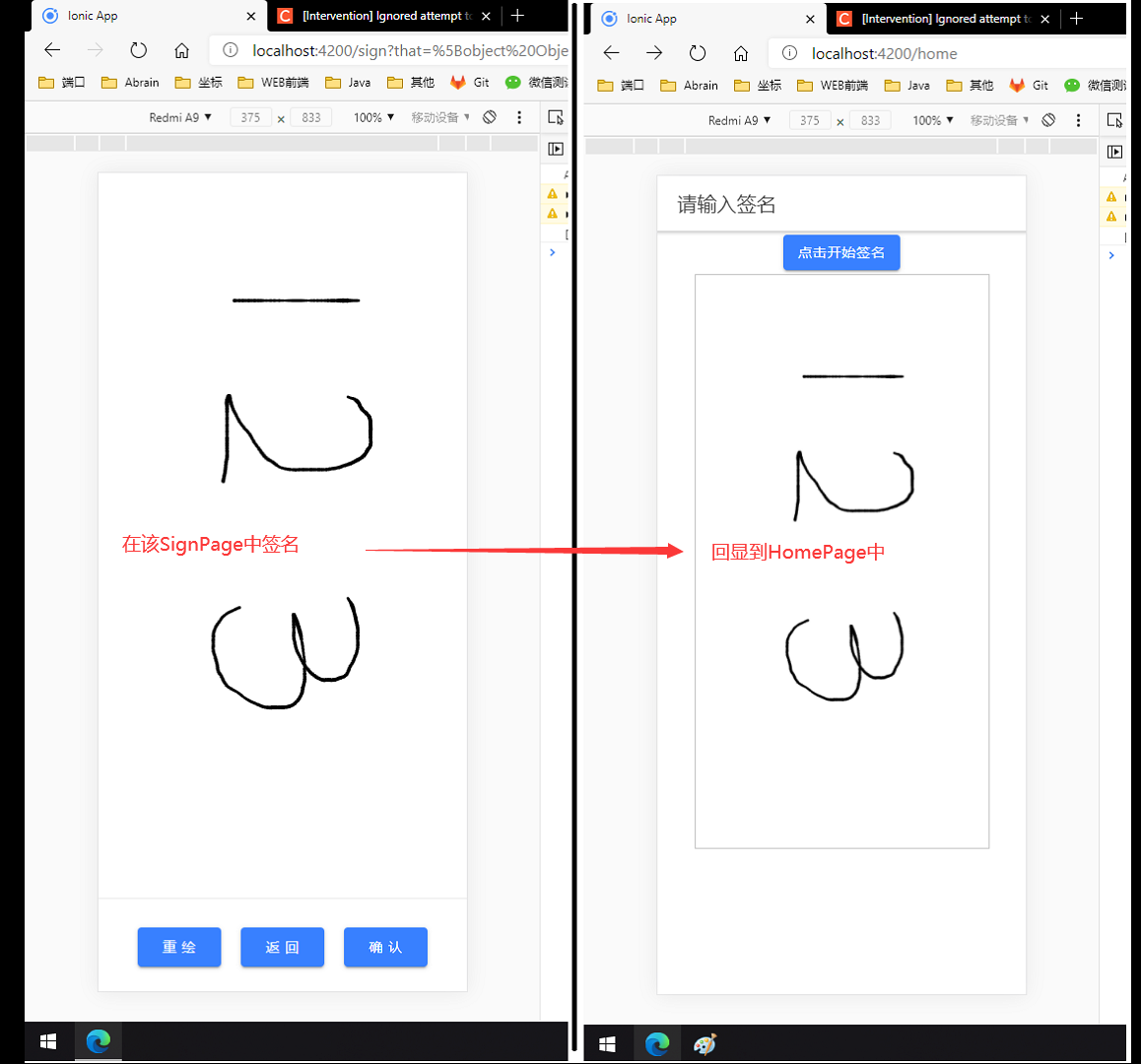
这样最简单的手写签名程序就完成了,运行查看效果:
Base图片旋转
从测试效果上来看,我们已经实现了目标功能,但是客户签字时肯定是横着签的,然后回显到Home页之后显示也会出现问题,如果把画布修改为宽大于高,画布是横过来了,但是局限于手机屏幕大小根本没办法签名,这里我在网上找了一个Base64的图像旋转代码可以使用:
1. 创建Ionic服务:
ionic g service service/util
2. 在服务中添加Base64图片旋转代码(代码来源:https://blog.csdn.net/qq_38082304/article/details/85287718):
export class UtilService {

    constructor() { }

    rotateBase64Img(src, edg, callback) {

        var canvas = document.createElement("canvas");

        var ctx = canvas.getContext("2d");

        var imgW;//图片宽度

        var imgH;//图片高度

        var size;//canvas初始大小

        if (edg % 90 != 0) {

            console.error("旋转角度必须是90的倍数!");

            throw '旋转角度必须是90的倍数!';

        }

        (edg < 0) && (edg = (edg % 360) + 360)

        const quadrant = (edg / 90) % 4; //旋转象限

        const cutCoor = {sx: 0, sy: 0, ex: 0, ey: 0}; //裁剪坐标

        var image = new Image();

        image.crossOrigin = "anonymous"

        image.src = src;

        image.onload = function () {

            imgW = image.width;

            imgH = image.height;

            size = imgW > imgH ? imgW : imgH;

            canvas.width = size * 2;

            canvas.height = size * 2;

            switch (quadrant) {

                case 0:

                    cutCoor.sx = size;

                    cutCoor.sy = size;

                    cutCoor.ex = size + imgW;

                    cutCoor.ey = size + imgH;

                    break;

                case 1:

                    cutCoor.sx = size - imgH;

                    cutCoor.sy = size;

                    cutCoor.ex = size;

                    cutCoor.ey = size + imgW;

                    break;

                case 2:

                    cutCoor.sx = size - imgW;

                    cutCoor.sy = size - imgH;

                    cutCoor.ex = size;

                    cutCoor.ey = size;

                    break;

                case 3:

                    cutCoor.sx = size;

                    cutCoor.sy = size - imgW;

                    cutCoor.ex = size + imgH;

                    cutCoor.ey = size + imgW;

                    break;

            }

            ctx.translate(size, size);

            ctx.rotate(edg * Math.PI / 180);

            ctx.drawImage(image, 0, 0);

            var imgData = ctx.getImageData(cutCoor.sx, cutCoor.sy, cutCoor.ex, cutCoor.ey);

            if (quadrant % 2 == 0) {

                canvas.width = imgW;

                canvas.height = imgH;

            } else {

                canvas.width = imgH;

                canvas.height = imgW;

            }

            ctx.putImageData(imgData, 0, 0);

            callback(canvas.toDataURL())

        };

    }

}
3. 然后在Home组件中引入这个服务,在显示图片的回调中将Base进行旋转:
export class HomePage {

    // 这里引入刚刚写好的工具类服务

    constructor(private navCtrl: NavController, private util: UtilService) {}

    // ....省略代码

    // 获取base64图像然后旋转270度后显示在页面上

    setBase64(that, base64) {

        // 第一个参数:Base64字符串

        // 第二个参数:旋转角度

        // 第三个参数:回调,接收返回的参数就是旋转后的Base64图片字符串

        that.util.rotateBase64Img(base64, 270, res=>that.base64 = res);

    }

}
这样图片旋转也已经处理好了,再来测试一下:

Ionic5手写签名SignaturePad的更多相关文章
- canvas画布实现手写签名效果
最近项目中涉及到移动端手写签名的功能需求,将实现代码记录于此,供小伙伴们参考指摘哦~ HTML代码: <!--手写区--> <div class="mSign_signMa ...
- uni-app通过canvas实现手写签名
分享一个uni-app实现手写签名的方法 具体代码如下: <template> <view > <view class="title">请在下面 ...
- Blazor组件自做二 : 使用JS隔离制作手写签名组件
Blazor组件自做二 : 使用JS隔离制作手写签名组件 本文相关参考链接 JavaScript 模块中的 JavaScript 隔离 Viewer.js工程 Blazor组件自做一 : 使用JS隔离 ...
- html5手写签名
<!DOCTYPE html> <html> <head> <meta charset="utf-8" /> <meta co ...
- 用canvas实现手写签名功能
最近开发网站有一个需求,要求页面上有一块区域,用户能用鼠标在上面写字,并能保存成图片 base64 码放在服务器.这样的需求用 canvas 实现是最好的.需要用到 canvas 的以下几个属性: b ...
- WORD2003电子签名插件(支持手写、签章)
1.引言 WORD电子签名插件,支持手写.本地电子图章.以及网络图章功能.软件使用VC6,以ATL方式编写,软件小巧精致. 这是我学习ATL的成果,学习过程及程序的编写,前前后后共用了一个多月的时间, ...
- android-------手写签名系统的设计与实现之实现画笔设置
引自:http://www.xuebuyuan.com/1754358.html 既然我们实现了画布和画笔,也实现了手写,为了提高可用性,我们增加了对画笔风格的设置功能,这样就可以根据自己的需要选择画 ...
- Atitit s2018.2 s2 doc list on home ntpc.docx \Atiitt uke制度体系 法律 法规 规章 条例 国王诏书.docx \Atiitt 手写文字识别 讯飞科大 语音云.docx \Atitit 代码托管与虚拟主机.docx \Atitit 企业文化 每日心灵 鸡汤 值班 发布.docx \Atitit 几大研发体系对比 Stage-Gat
Atitit s2018.2 s2 doc list on home ntpc.docx \Atiitt uke制度体系 法律 法规 规章 条例 国王诏书.docx \Atiitt 手写文字识别 ...
- React深入 - 手写redux api
简介: 手写实现redux基础api createStore( )和store相关方法 api回顾: createStore(reducer, [preloadedState], enhancer) ...
随机推荐
- .NET gRPC 核心功能初体验,附Demo源码
gRPC是高性能的RPC框架, 有效地用于服务通信(不管是数据中心内部还是跨数据中心). 由Google开源,目前是一个Cloud Native Computing Foundation(CNCF)孵 ...
- vue导出数据excel
下载两个依赖 npm install file-save xlsx 创建两个文件 Blob.js与Export2Excel.js 参考地址:文件地址 在Export2Excel.js中修改引入地址,注 ...
- Spark性能调优-RDD算子调优篇(深度好文,面试常问,建议收藏)
RDD算子调优 不废话,直接进入正题! 1. RDD复用 在对RDD进行算子时,要避免相同的算子和计算逻辑之下对RDD进行重复的计算,如下图所示: 对上图中的RDD计算架构进行修改,得到如下图所示的优 ...
- 设计模式(二十四)——职责链模式(SpringMVC源码分析)
1 学校 OA 系统的采购审批项目:需求是 采购员采购教学器材 1) 如果金额 小于等于 5000, 由教学主任审批 (0<=x<=5000) 2) 如果金额 小于等于 10000, ...
- 在C++中实现aligned_malloc
malloc的默认行为 大家都知道C++中可以直接调用malloc请求内存被返回分配成功的内存指针,该指针指向的地址就是分配得到的内存的起始地址.比如下面的代码 int main() { void * ...
- kubernetes生产实践之mysql
简介 kubedb mysql 生命周期及特性 Supported MySQL Features Features Availability Clustering ✓ Persistent Volum ...
- 模拟实现AMD模块化规范
目录 引子 再谈什么是闭包(闭包的产生)? 词法作用域 回到闭包 利用闭包编写模块 实现AMD模块化规范 写在最后 引子 本文最后的目的是模拟实现AMD模块化规范,而写下本文的原因是今天阅读到了< ...
- Maven项目中resources配置总结
目录 背景 第一部分 基本配置介绍 第二部分 具体配置和注意事项 第三部分 读取resources资源 参考文献及资料 背景 通常Maven项目的文件目录结构如下: # Maven项目的标准目录结构 ...
- 运维干货|交换机不同VLAN之间及相同VLAN之内进行隔离
文中所展示的内容为VLAN与VLAN之间分隔关系,如相同VLAN用户之间进行分隔,相同VLAN一组用户之间允许通信并与其它一组用户之间进行分隔,属于VLAN的高级应用范畴.本文来源于智象运维某大神的日 ...
- 此博客使用的CSS样式详解!
此博客使用的CSS样式详解! 页面使用的博客园模板为:LuxInteriorLight,可以在博客皮肤里找到. 页首屏蔽广告代码 <script>console.log("顶部标 ...