
【深度学习】PyTorch CUDA环境配置及安装
Pytorch版本介绍
torch:1.6
CUDA:10.2
cuDNN:8.1.0
安装 NVIDIA 显卡驱动程序
一般 电脑出厂/装完系统 会自动安装显卡驱动
如果有 可直接进行下一步
下载链接
http://www.nvidia.cn/Download/index.aspx?lang=cn

选择和自己显卡相匹配的显卡驱动
下载安装
确认项目所需torch版本
# pip install -r requirements.txt

# base ----------------------------------------

Cython

matplotlib>=3.2.2

numpy>=1.18.5

opencv-python>=4.1.2

pillow

PyYAML>=5.3

scipy>=1.4.1

tensorboard>=2.2

torch>=1.6.0

torchvision>=0.7.0

tqdm>=4.41.0

# coco ----------------------------------------

# pycocotools>=2.0

# export --------------------------------------

# packaging  # for coremltools

# coremltools==4.0

# onnx>=1.7.0

# scikit-learn==0.19.2  # for coreml quantization

# extras --------------------------------------

# thop  # FLOPS computation

# seaborn  # plotting
例如此项目需求torch>=1.6
在PyTorch官网查看与之匹配的CUDA版本
https://pytorch.org/get-started/previous-versions/
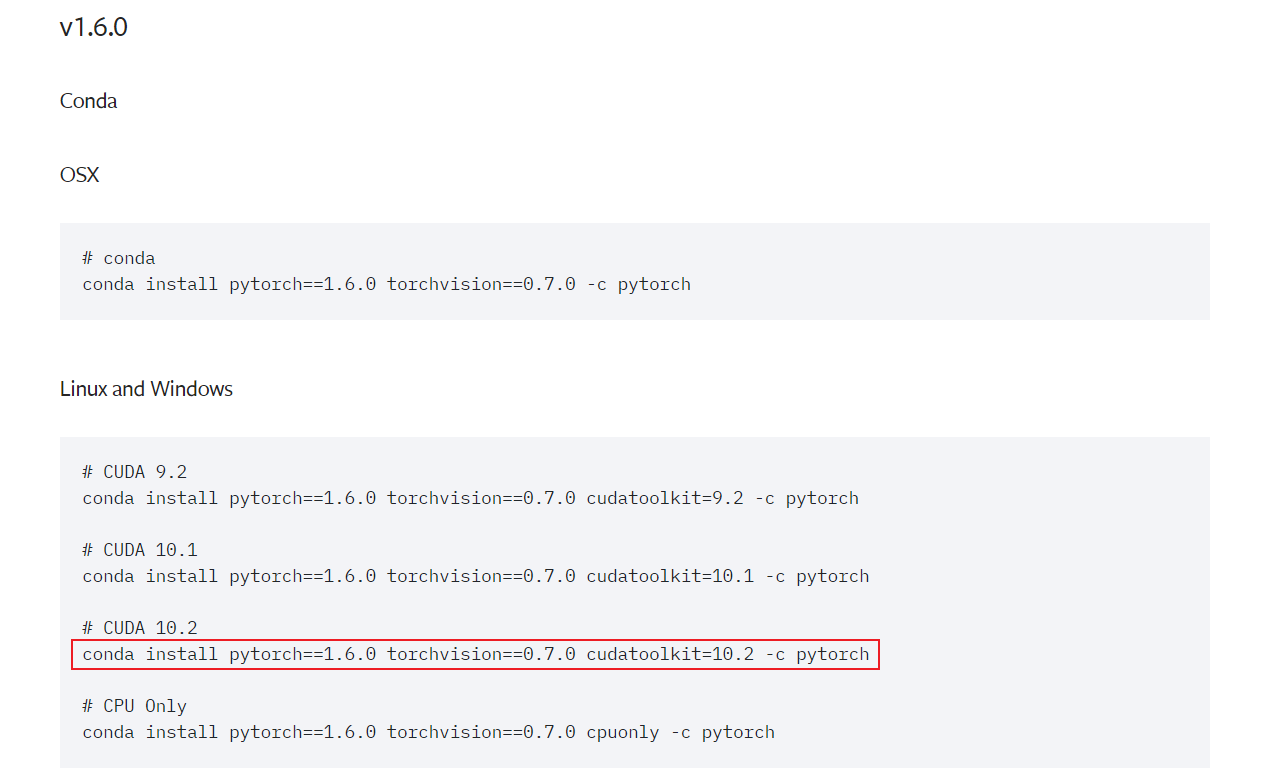
这里可以从conda命令看出 torch1.6 可以安装10.2版本的CUDA
torch与CUDA版本一定要匹配!
安装 CUDA
NVIDIA控制面板 -> 帮助 -> 系统信息 -> 组件
查看NVCUDA.DLL 后的参数
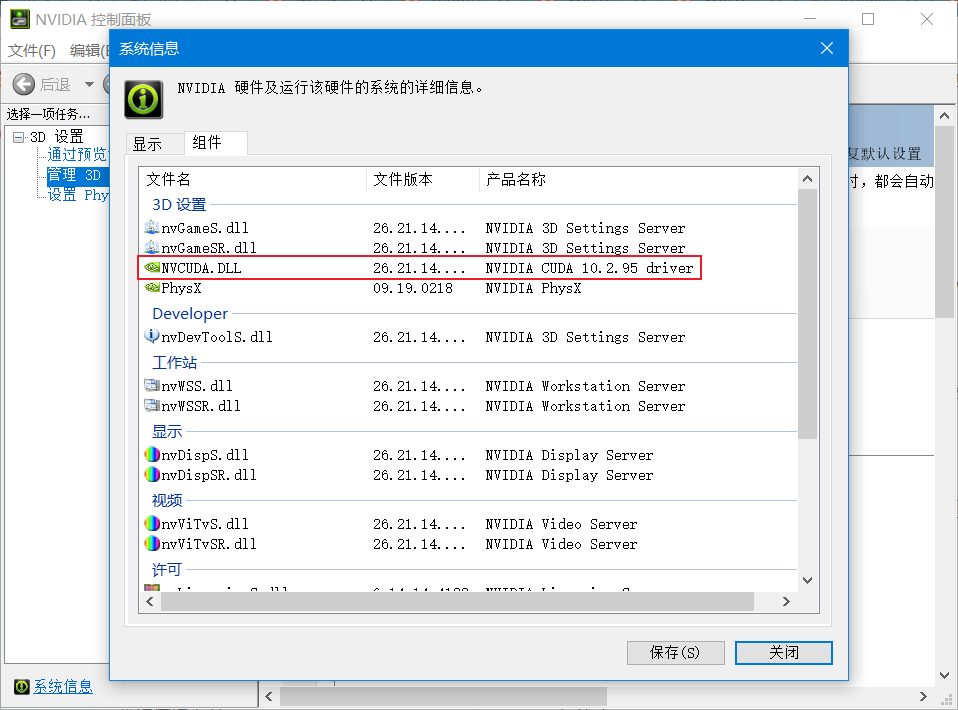
本机是10.2
//如果更新了显卡驱动这里参数可能会变高
下载的CUDA版本可以低于这里显示的参数 但是一定要与torch版本匹配
下载
下载链接
https://developer.nvidia.com/cuda-downloads
//上面的链接默认下载的是最新版本的CUDA
要下载之前版本的CUDA在上述下载页面下滑 然后点击 ”CUDA早期版本档案”
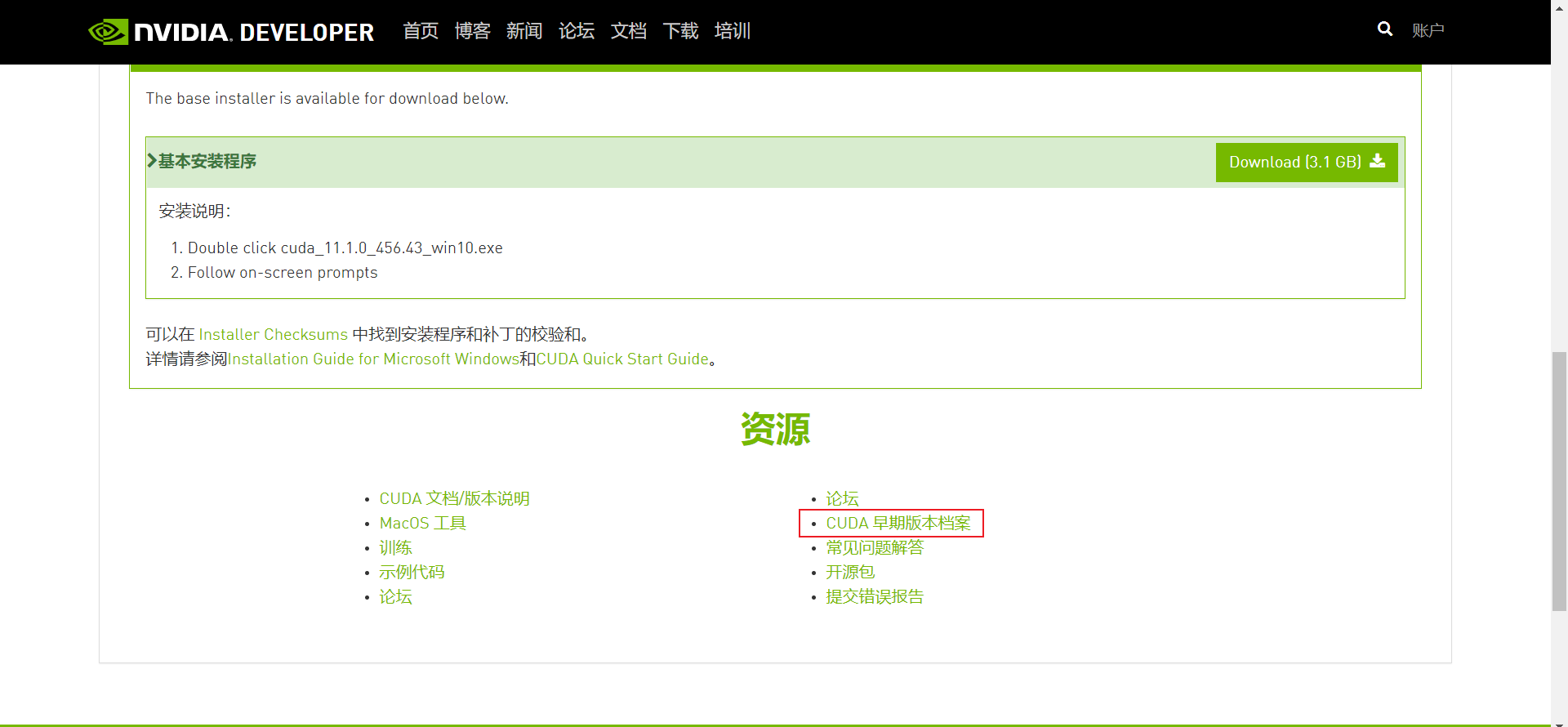
或者直接点击CUDA早期版本档案 跳转
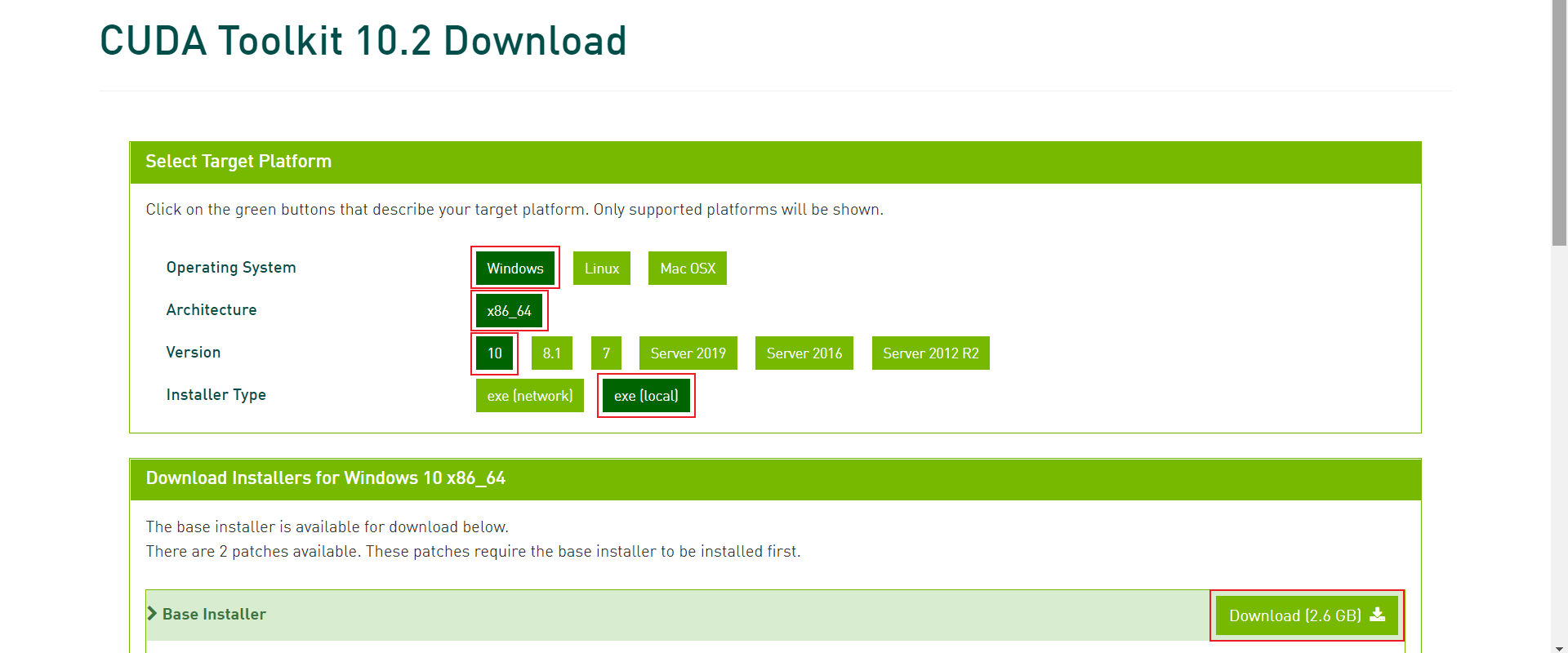
选择CUDA Toolkit 10.2
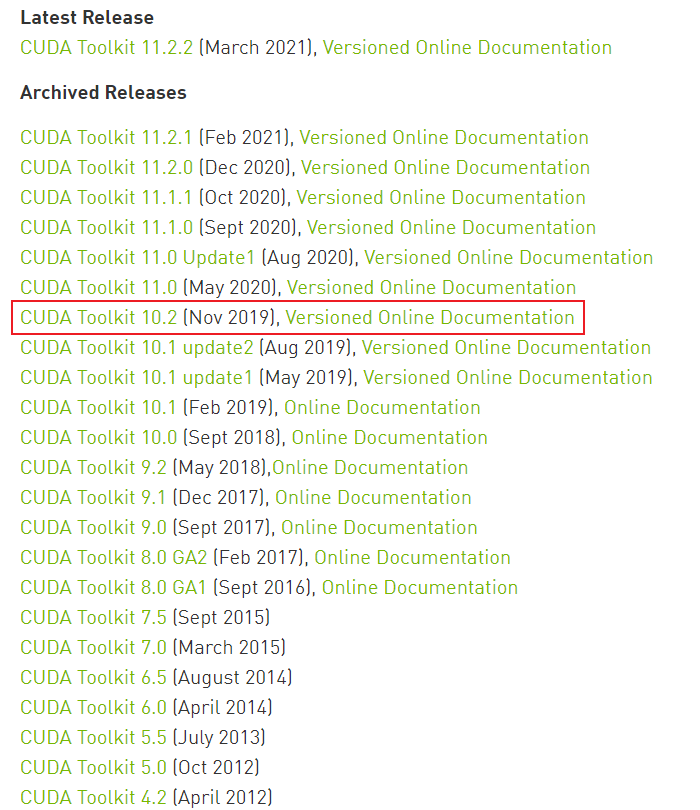
选择对应操作系统版本然后点击Download
!Installer Type一定要选exe(local)
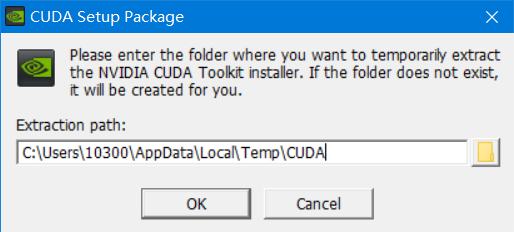
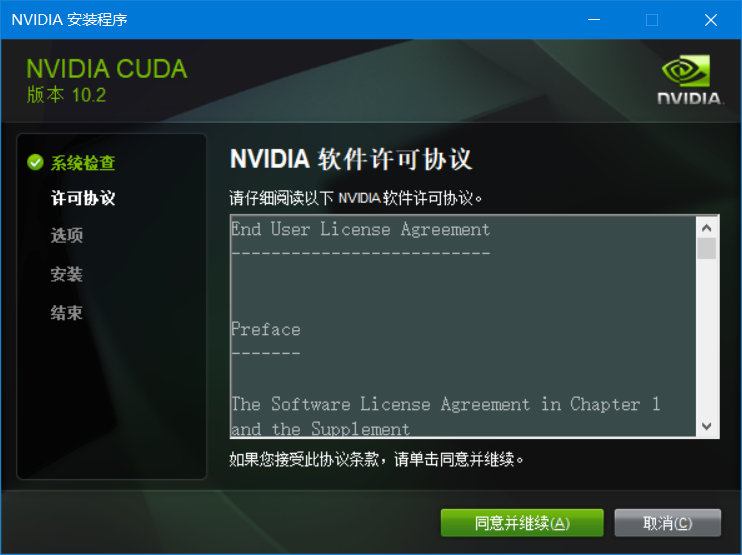
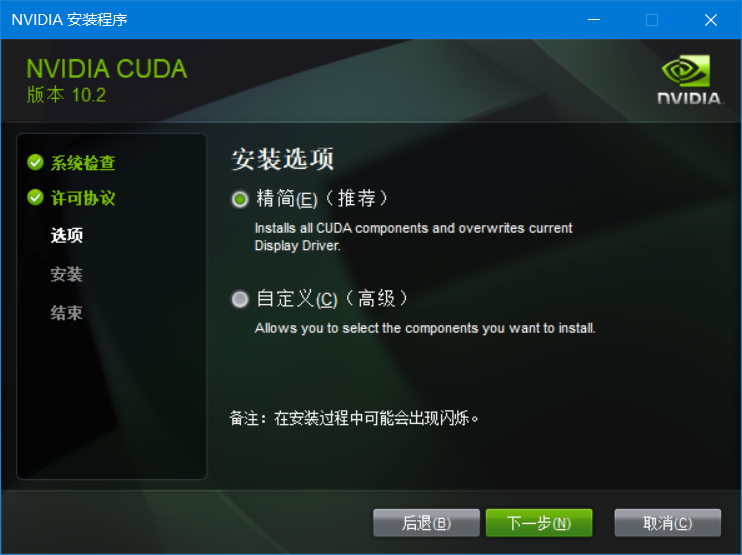
安装
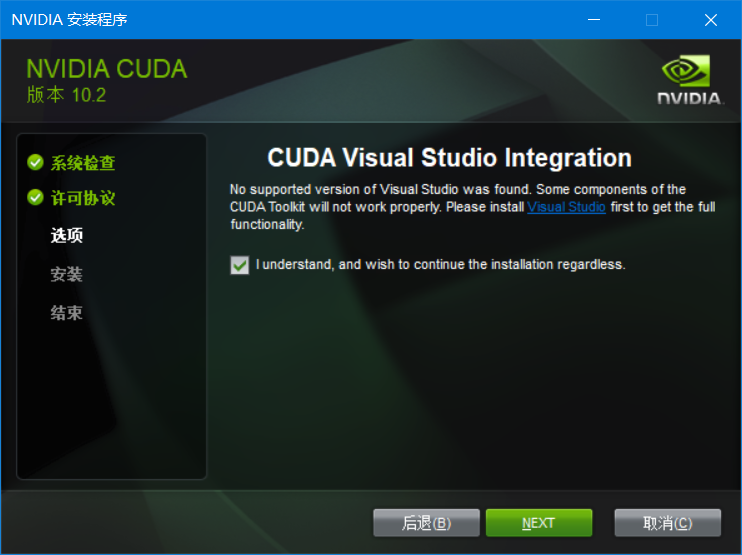
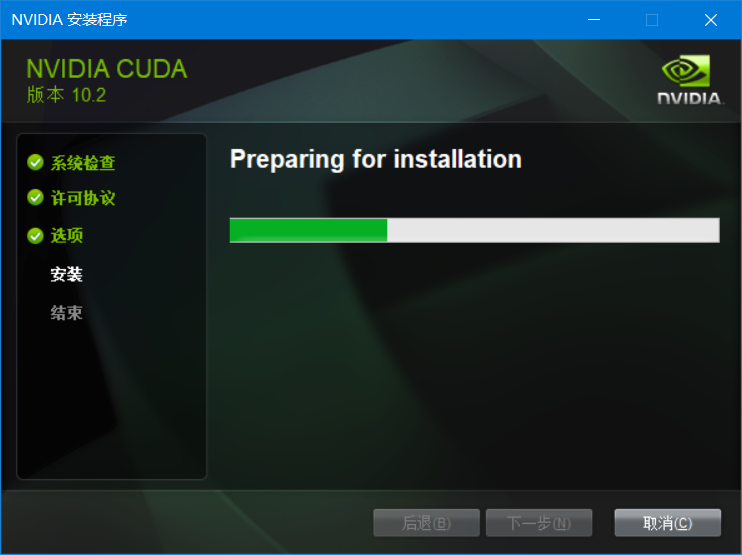
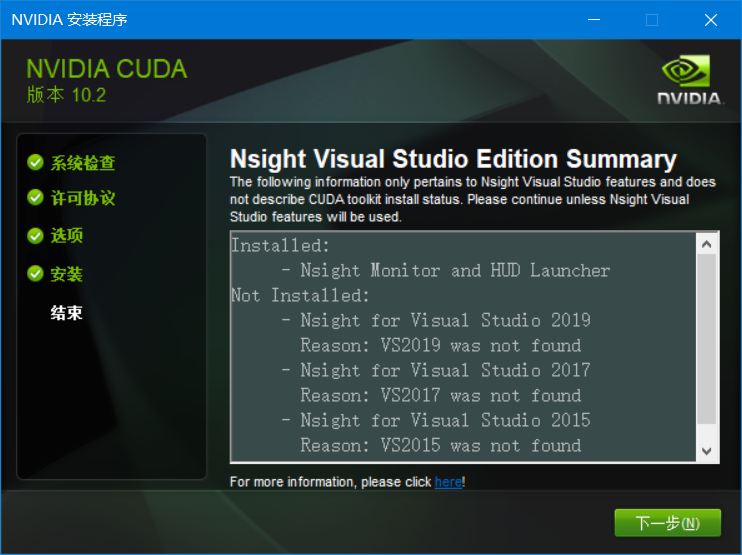
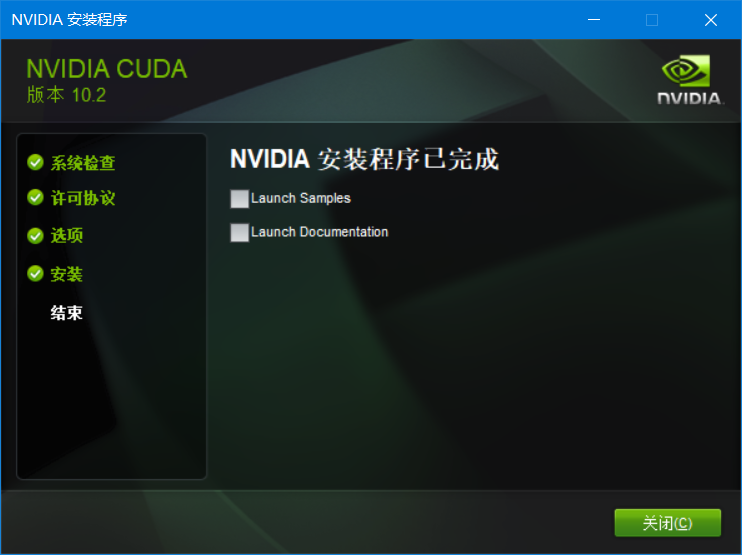
安装完成
在Terminal输入以下命令
nvcc -V
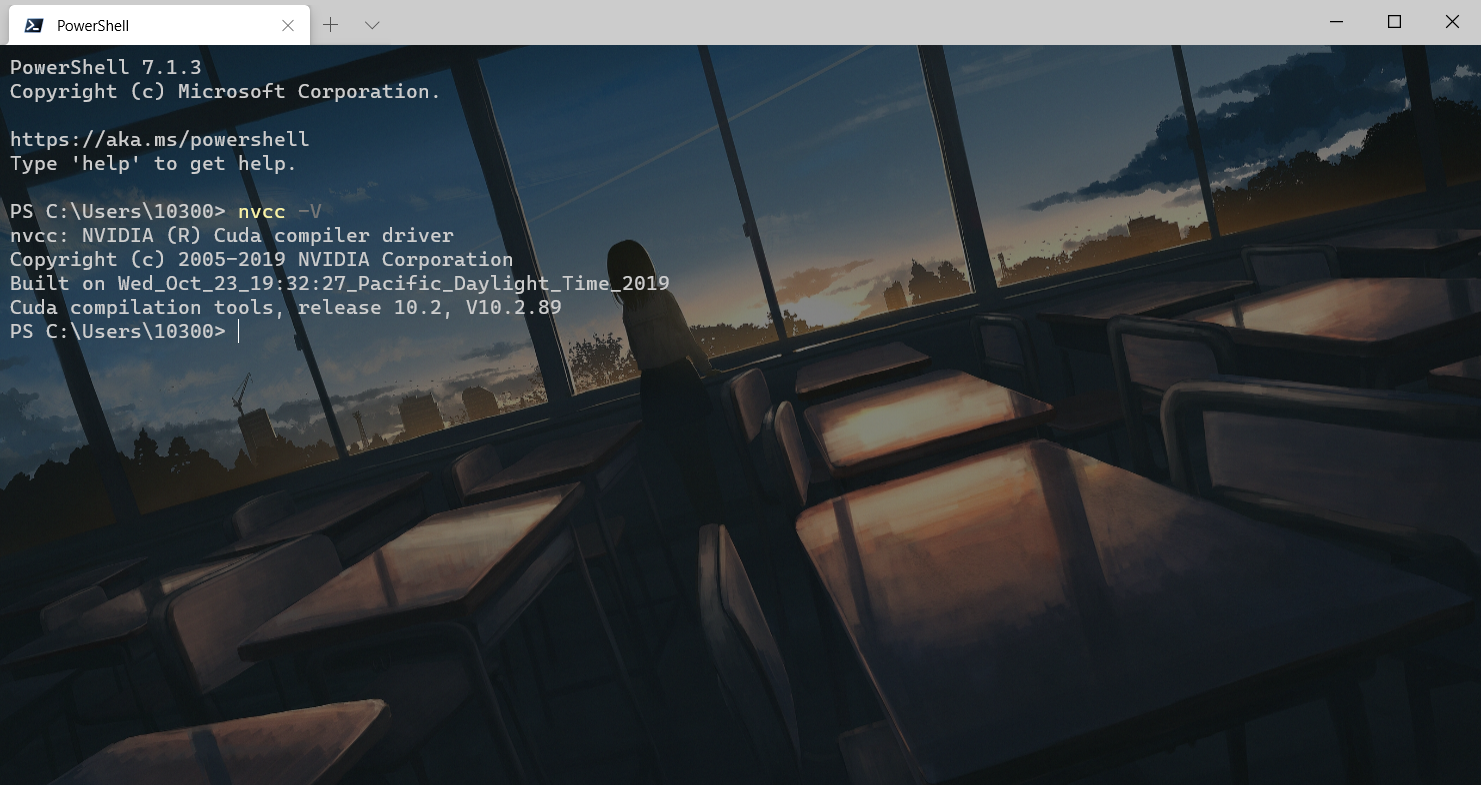
显示CUDA版本则相关环境变量已经自动配置
安装cuDNN

下载
下载链接
https://developer.nvidia.com/rdp/cudnn-archive
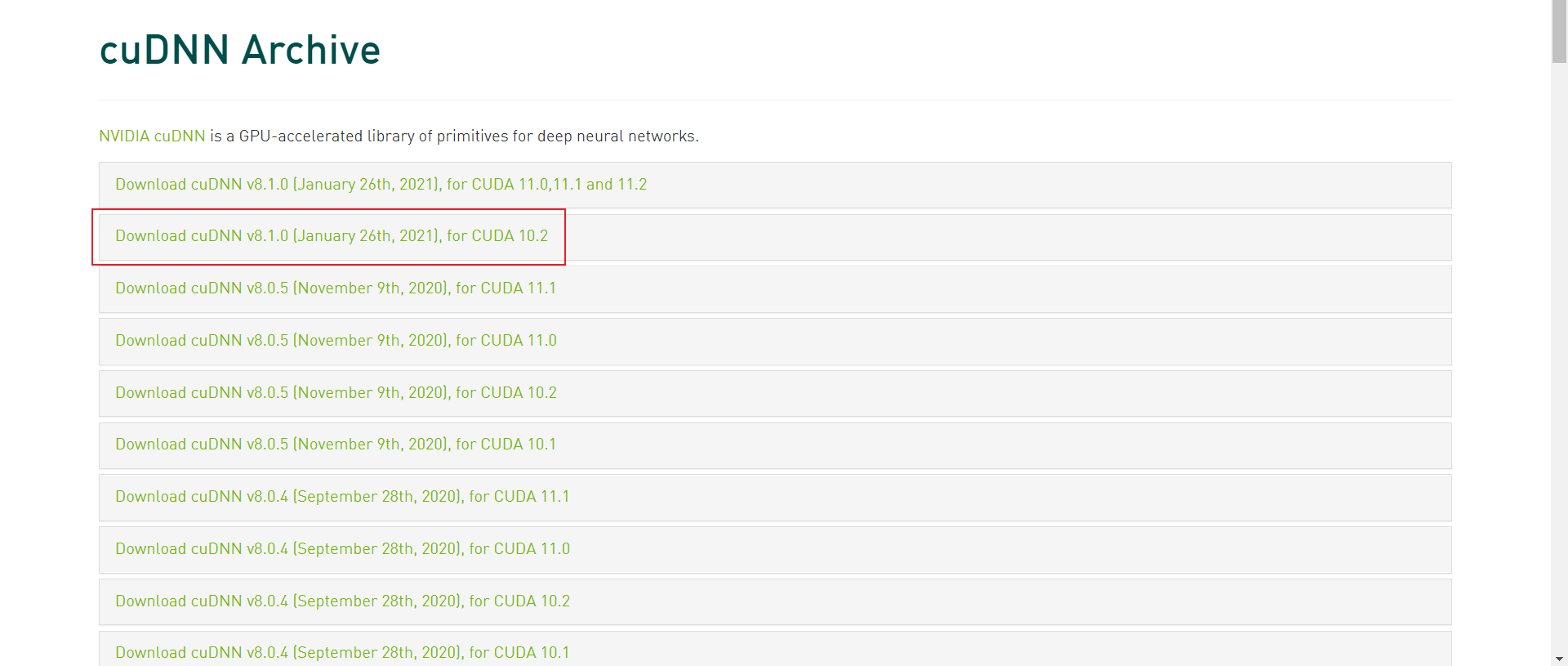
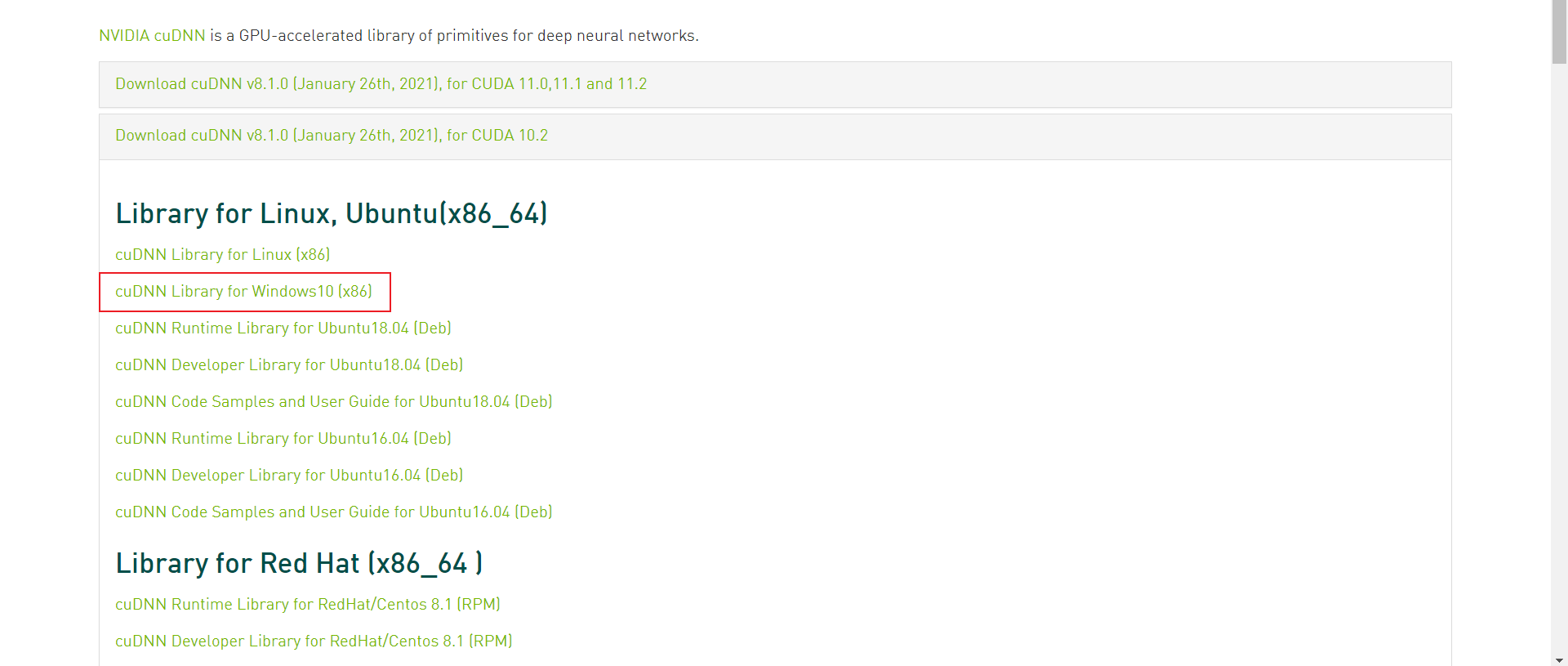
选择和操作系统以及CUDA相匹配的cuDNN版本
//例如我刚才安装了CUDA10.2 这里选择Download cuDNN v8.1.0 (January 26th, 2021), for CUDA 10.2
安装
解压下载的zip

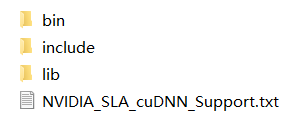
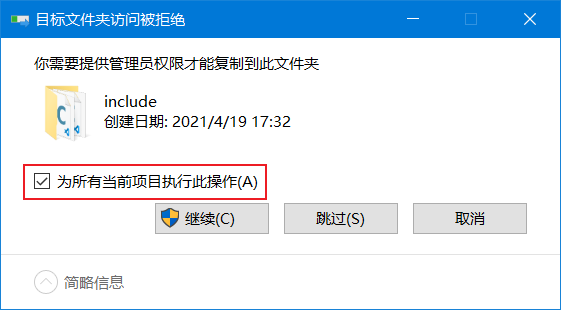
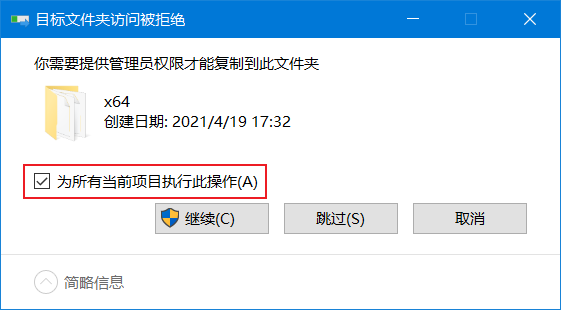
把解压得到的文件夹内的bin、include、lib目录下的dll文件与h文件分别复制到相应的CUDA的安装目录下
默认安装目录分别为
C:\Program Files\NVIDIA GPU Computing Toolkit\CUDA\v10.2\bin

C:\Program Files\NVIDIA GPU Computing Toolkit\CUDA\v10.2\include

C:\Program Files\NVIDIA GPU Computing Toolkit\CUDA\v10.2\lib

安装PyTorch
在线安装
在PyTorch官方链接上查看相应安装命令
https://pytorch.org/get-started/previous-versions/
例如我要安装CUDA10.2版本的torch1.6 对应的conda命令是
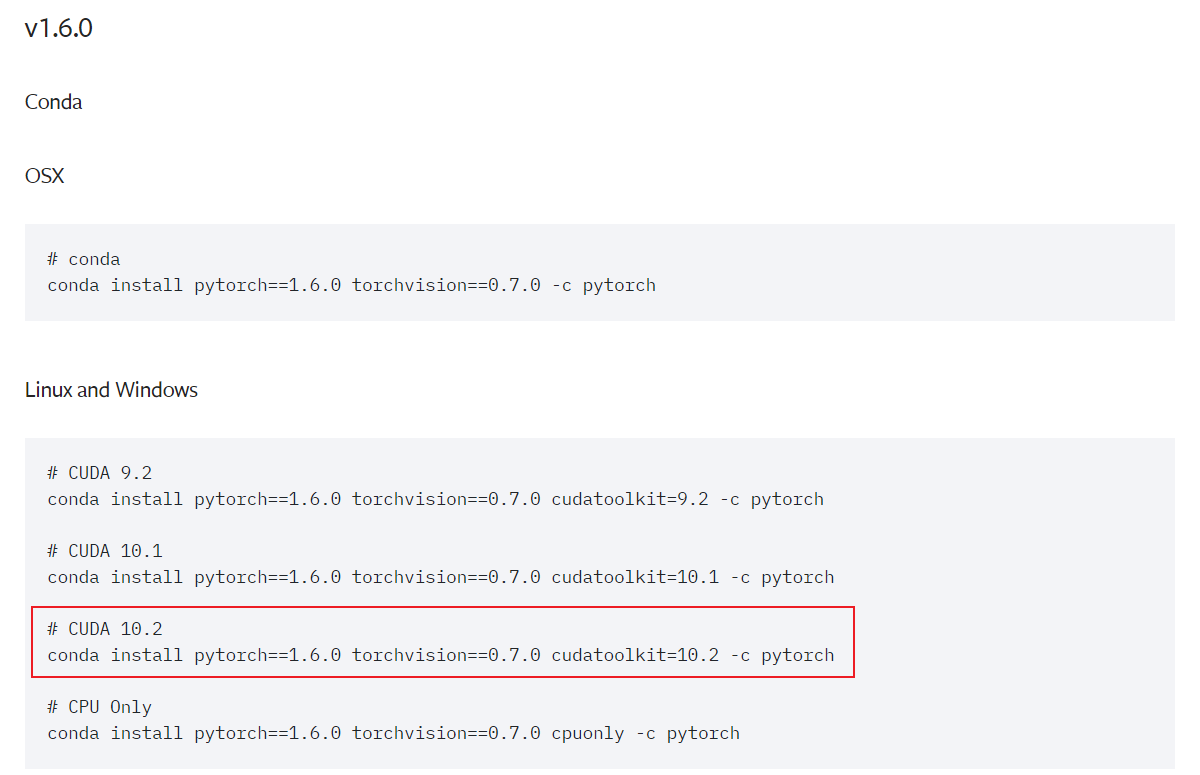
# CUDA 10.2

conda install pytorch==1.6.0 torchvision==0.7.0 cudatoolkit=10.2 -c pytorch
!在线安装速度很慢 可以选择下面离线安装的方法
离线安装
whl下载链接
https://download.pytorch.org/whl/torch_stable.html
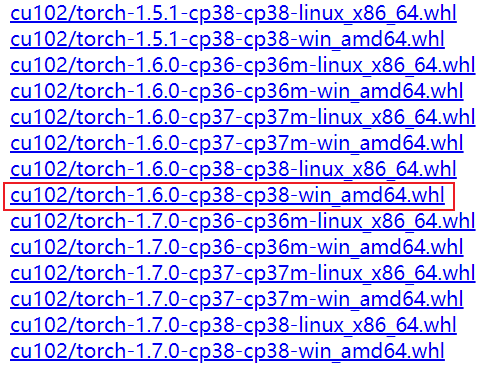
选择对应CUDA、Python、操作系统、torch版本的whl
例如我要安装CUDA10.2、Python3.8、torch1.6 版本的whl
应下载 cu102/torch-1.6.0-cp38-cp38-win_amd64.whl
例如我要安装CUDA10.2、Python3.8、torchvision0.7 版本的whl
应下载 cu102/torchvision-0.7.0-cp38-cp38-win_amd64.whl
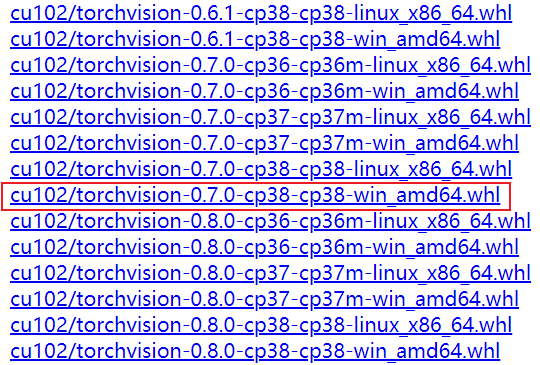
然后在conda环境中安装
pip install torch-1.6.0-cp38-cp38-win_amd64.whl

pip install torchvision-0.7.0-cp38-cp38-win_amd64.whl

安装完成
确认环境是否配置成功
import torch

print(torch.__version__)

print(torch.cuda.is_available())
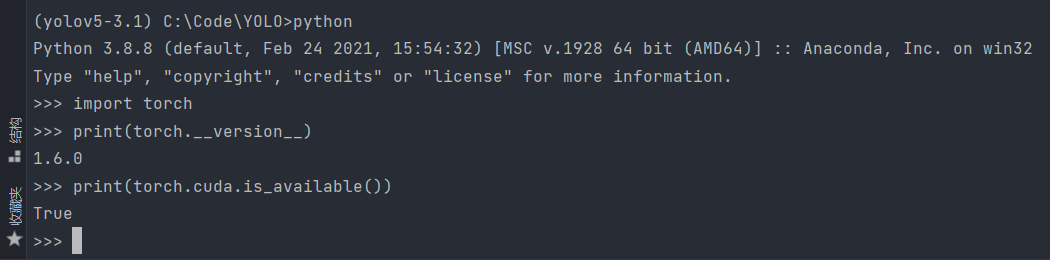
如上所示环境配置成功
参考及引用
https://blog.csdn.net/qq_37296487/article/details/83028394
https://blog.csdn.net/maoersong/article/details/104484826
https://blog.csdn.net/qq_36653505/article/details/83932941
转载请注明出处
本文作者:双份浓缩馥芮白
原文链接:https://www.cnblogs.com/Flat-White/p/14678586.html
版权所有,如需转载请注明出处。
【深度学习】PyTorch CUDA环境配置及安装的更多相关文章
- GPU编程自学2 —— CUDA环境配置
深度学习的兴起,使得多线程以及GPU编程逐渐成为算法工程师无法规避的问题.这里主要记录自己的GPU自学历程. 目录 <GPU编程自学1 -- 引言> <GPU编程自学2 -- CUD ...
- [深度学习] Pytorch学习(一)—— torch tensor
[深度学习] Pytorch学习(一)-- torch tensor 学习笔记 . 记录 分享 . 学习的代码环境:python3.6 torch1.3 vscode+jupyter扩展 #%% im ...
- Qt5学习笔记(1)-环境配置(win+64bit+VS2013)
Qt5学习笔记(1)-环境配置 工欲善其事必先-不装-所以装软件 久不露面,赶紧打下酱油. 下载 地址:http://download.qt.io/ 这个小网页就可以下载到跟Qt有关的几乎所有大部分东 ...
- [深度学习] Pytorch(三)—— 多/单GPU、CPU,训练保存、加载模型参数问题
[深度学习] Pytorch(三)-- 多/单GPU.CPU,训练保存.加载预测模型问题 上一篇实践学习中,遇到了在多/单个GPU.GPU与CPU的不同环境下训练保存.加载使用使用模型的问题,如果保存 ...
- vim学习、各类插件配置与安装
vim学习.各类插件配置与安装 vim 插件 配置 1. vim学习 vim基础学习:根据网上流行基础文章<简明Vim练级攻略>,进阶书籍<vim实用技巧>.注:进阶书籍可以在 ...
- ubuntu 开发环境配置及安装 nodejs
ubuntu 开发环境配置及安装 nodejs 1 安装nodejs $ sudo apt-get install build-essential $ sudo apt-get install gcc ...
- ogre3d环境配置 SDK安装配置及简单事例教程
ogre3d环境配置 SDK安装配置及简单事例教程 http://www.cr173.com/html/22594_1.html ogre3d环境配置 SDK安装配置及简单事例教程 http://ww ...
- 大数据学习之路—环境配置——IP设置(虚拟机修改Ip的内在原因及实现)
一.IP原理 关于IP我的理解, (1)主要去理解IP地址的作用,IP地址包括网络相关部分和主机的相关部分.即:用一段特殊的数据,来标识网络特征和主机的特征. 至于具体的技术实现,日后可以慢慢体会和了 ...
- PyTorch深度学习入门笔记(一)PyTorch环境配置及安装
@ 目录 一.工具安装 1.1 Anaconda 安装 1.2 Pytorch安装 二.编辑器安装 2.1 Pycharm安装 2.2 Jupyter安装 OS: ubuntu 20.04(虚拟机) ...
随机推荐
- AtCoder Beginner Contest 192 F - Potion
题目链接 点我跳转 题目大意 给定 \(N\) 个物品和一个 \(X\) ,第 \(i\) 个物品的重量为 \(ai\),你可以从中选择任意个物品(不能不选) 假定选择了 \(S\) 个物品,物品的总 ...
- 力扣832. 翻转图像-C语言实现-简单题
题目 传送门 文本 给定一个二进制矩阵 A,我们想先水平翻转图像,然后反转图像并返回结果. 水平翻转图片就是将图片的每一行都进行翻转,即逆序.例如,水平翻转 [1, 1, 0] 的结果是 [0, 1, ...
- iOS拍照之系统拍照
拍照在App中使用频次高,入门级别直接调用系统拍照 思路: 系统拍照使用UIImagePickerController 1.设置下plist,否则没权限,报错 2.判断摄像头,获取权限,否则弹出界面黑 ...
- vue:表格中多选框的处理
效果如下: template中代码如下: <el-table v-loading="listLoading" :data="list" element-l ...
- Spring Boot移除内嵌Tomcat,使用非web方式启动
前言:当我们使用Spring Boot编写了一个批处理应用程序,该程序只是用于后台跑批数据,此时不需要内嵌的tomcat,简化启动方式使用非web方式启动项目,步骤如下: 1.在pom.xml文件中去 ...
- 简单&&大数取模
Big Number Problem Description As we know, Big Number is always troublesome. But it's really importa ...
- CentOS7 下Docker最新入门教程 超级详细 (安装以及简单的使用)
转载https://blog.csdn.net/wzsy_ll/article/details/82866627 1.为什么使用Docker(本人) 最近总是频繁的在新服务器发布项目, 每次发布都需要 ...
- Kubernetes-5.Pod资源控制器(1)
docker version:20.10.2 kubernetes version:1.20.1 本文概述Kubernetes Pod资源控制器的ReplicaSet.Deployment.Daemo ...
- 力扣208. 实现 Trie (前缀树)
原题 以下是我的代码,就是简单的字符串操作,可以ac但背离了题意,我之前没接触过Trie 1 class Trie: 2 3 def __init__(self): 4 ""&qu ...
- c++ vector对象
下面随笔讲解c++ vector对象. vector对象 为什么需要vector? 封装任何类型的动态数组,自动创建和删除. 数组下标越界检查. 封装的如ArrayOfPoints也提供了类似功能,但 ...