
使用C#创建一个MCP客户端
前言
网上使用Python创建一个MCP客户端的教程已经有很多了,而使用C#创建一个MCP客户端的教程还很少。
为什么要创建一个MCP客户端呢?
创建了一个MCP客户端之后,你就可以使用别人写好的一些MCP服务了。
效果展示
为了方便大家复现,我没有使用WPF/Avalonia之类的做界面。只是一个简单的控制台程序,可以很容易看懂。
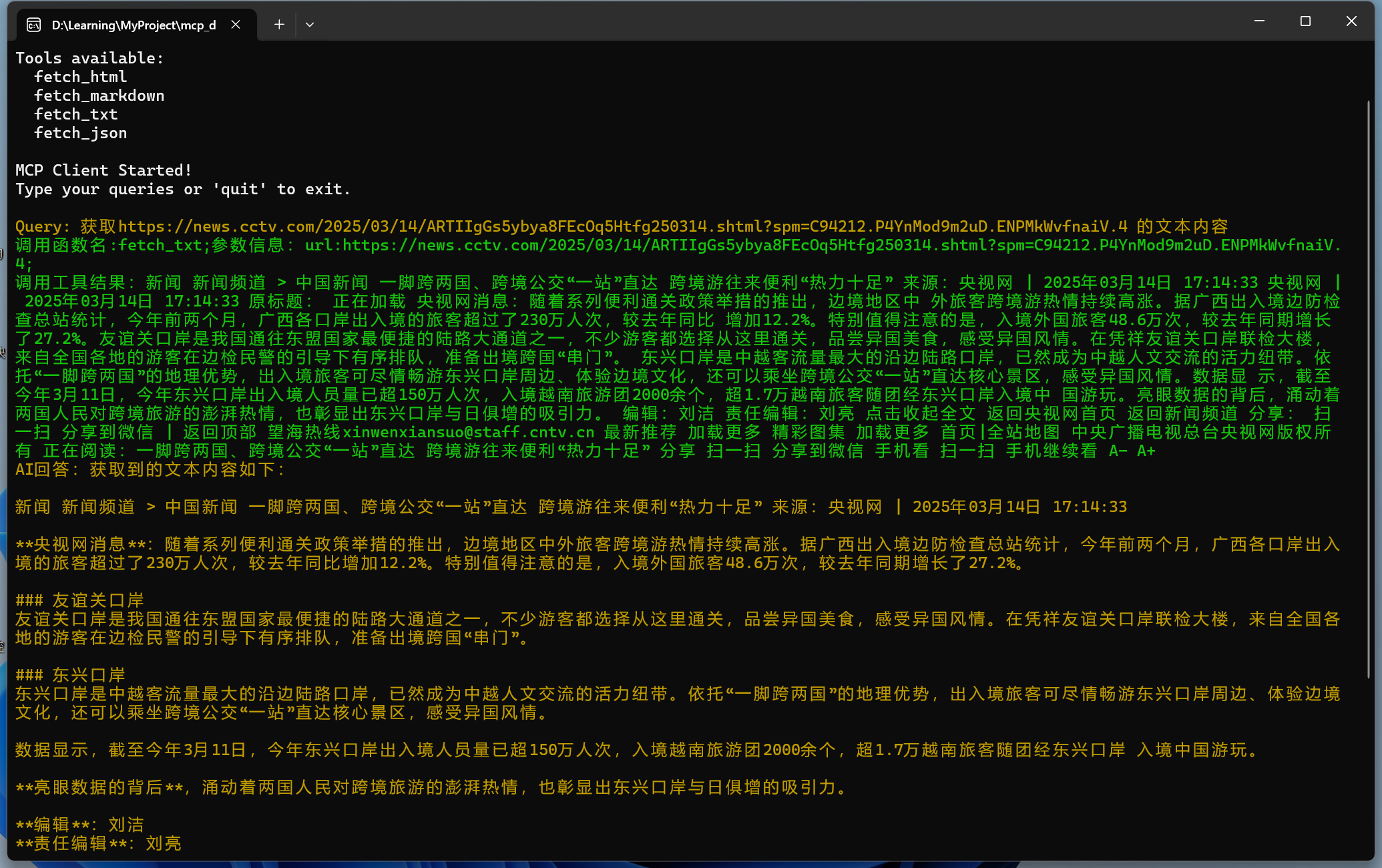
接入了fetch_mcp可以实现获取网页内容了,使用的模型只要具有tool use能力的应该都可以。
我使用的是Qwen/Qwen2.5-72B-Instruct。
开始实践
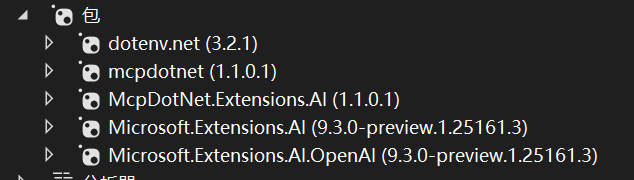
主要使用的包如下所示:
首先获取MCP服务器:
 private static async Task<IMcpClient> GetMcpClientAsync()

 {

     DotEnv.Load();

     var envVars = DotEnv.Read();

     McpClientOptions options = new()

     {

         ClientInfo = new() { Name = "SimpleToolsConsole", Version = "1.0.0" }

     };

     var config = new McpServerConfig

     {

         Id = "test",

         Name = "Test",

         TransportType = TransportTypes.StdIo,

         TransportOptions = new Dictionary<string, string>

         {

             ["command"] = envVars["MCPCommand"],

             ["arguments"] = envVars["MCPArguments"],

         }

     };

     var factory = new McpClientFactory(

         new[] { config },

         options,

         NullLoggerFactory.Instance

     );

     return await factory.GetClientAsync("test");

 }
写死的话就是这样写:
 private static async Task<IMcpClient> GetMcpClientAsync()

 {

     DotEnv.Load();

     var envVars = DotEnv.Read();

     McpClientOptions options = new()

     {

         ClientInfo = new() { Name = "SimpleToolsConsole", Version = "1.0.0" }

     };

     var config = new McpServerConfig

     {

         Id = "test",

         Name = "Test",

         TransportType = TransportTypes.StdIo,

         TransportOptions = new Dictionary<string, string>

         {

             ["command"] = node,

             ["arguments"] = D:/Learning/AI-related/fetch-mcp/dist/index.js,

         }

     };

     var factory = new McpClientFactory(

         new[] { config },

         options,

         NullLoggerFactory.Instance

     );

     return await factory.GetClientAsync("test");

 }
重点在:
 TransportOptions = new Dictionary<string, string>

         {

             ["command"] = node,

             ["arguments"] = D:/Learning/AI-related/fetch-mcp/dist/index.js,

         }
用于连接你想连接的MCP服务器。
如果能正确显示你连接mcp服务器提供的工具,说明连接成功。
  var listToolsResult = await client.ListToolsAsync();

  var mappedTools = listToolsResult.Tools.Select(t => t.ToAITool(client)).ToList();

  Console.WriteLine("Tools available:");

  foreach (var tool in mappedTools)

  {

      Console.WriteLine("  " + tool);

  }
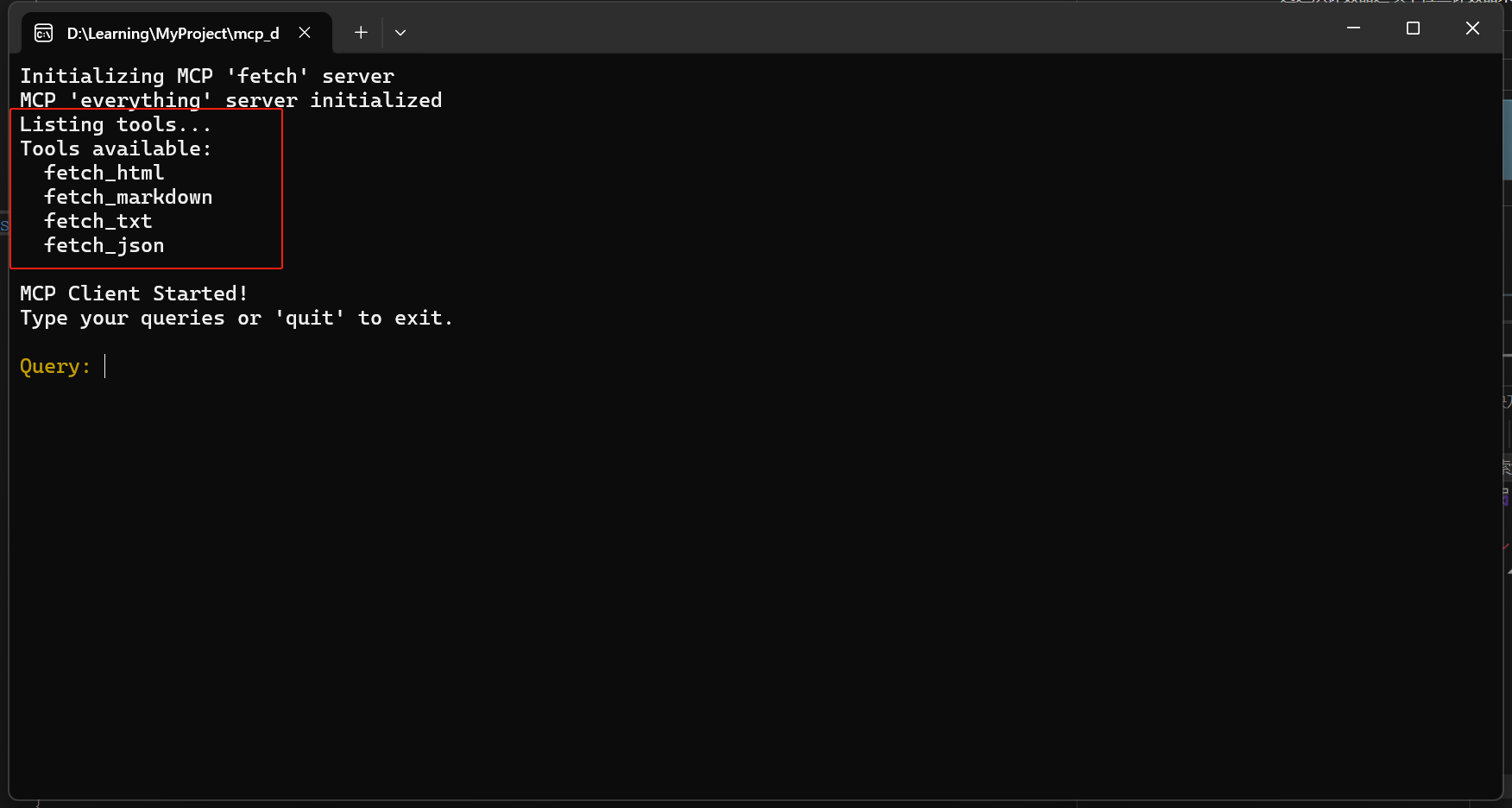
开启一个聊天循环:
    Console.WriteLine("\nMCP Client Started!");

    Console.WriteLine("Type your queries or 'quit' to exit.");

    ChatDemo chatDemo = new ChatDemo();

    while (true)

    {

        try

        {

            Console.ForegroundColor = ConsoleColor.DarkYellow;

            Console.Write("\nQuery: ");

            string query = Console.ReadLine()?.Trim() ?? string.Empty;

            if (query.ToLower() == "quit")

                break;

            if (query.ToLower() == "clear")

            {

                Console.Clear();

                chatDemo.Messages.Clear();

            }

            else

            {

                string response = await chatDemo.ProcessQueryAsync(query, mappedTools);

                Console.ForegroundColor = ConsoleColor.DarkYellow;

                Console.WriteLine($"AI回答:{response}");

                Console.ForegroundColor = ConsoleColor.White;

            }

        }

        catch (Exception ex)

        {

            Console.WriteLine($"\nError: {ex.Message}");

        }

    }

}
处理每次询问:
 public async Task<string> ProcessQueryAsync(string query, List<AITool> tools)

 {

     if(Messages.Count == 0)

     {

         Messages =

         [

          // Add a system message

         new(ChatRole.System, "You are a helpful assistant, helping us test MCP server functionality."),

         ];

     }

     // Add a user message

     Messages.Add(new(ChatRole.User, query));

     var response = await ChatClient.GetResponseAsync(

            Messages,

            new() { Tools = tools });

     Messages.AddMessages(response);

     var toolUseMessage = response.Messages.Where(m => m.Role == ChatRole.Tool);

     if (toolUseMessage.Count() > 0)

     {

         var functionMessage = response.Messages.Where(m => m.Text == "").First();

         var functionCall = (FunctionCallContent)functionMessage.Contents[1];

         Console.ForegroundColor = ConsoleColor.Green;

         string arguments = "";

         foreach (var arg in functionCall.Arguments)

         {

             arguments += $"{arg.Key}:{arg.Value};";

         }

         Console.WriteLine($"调用函数名:{functionCall.Name};参数信息:{arguments}");

         foreach (var message in toolUseMessage)

         {

             var functionResultContent = (FunctionResultContent)message.Contents[0];

             Console.WriteLine($"调用工具结果:{functionResultContent.Result}");

         }

         Console.ForegroundColor = ConsoleColor.White;

     }

     else

     {

         Console.ForegroundColor = ConsoleColor.Green;

         Console.WriteLine("本次没有调用工具");

         Console.ForegroundColor = ConsoleColor.White;

     }

     return response.Text;

 }
代码已经放到GitHub,地址:https://github.com/Ming-jiayou/mcp_demo。
将.env-example修改为.env应该就可以运行,如果报错,设置成嵌入的资源即可。
.env配置示例:
API_KEY=sk-xxx

BaseURL=https://api.siliconflow.cn/v1

ModelID=Qwen/Qwen2.5-72B-Instruct

MCPCommand=node

MCPArguments=D:/Learning/AI-related/fetch-mcp/dist/index.js
最后
对C#使用MCP感兴趣的朋友可以关注这个项目:https://github.com/PederHP/mcpdotnet。
有问题欢迎一起交流学习。
使用C#创建一个MCP客户端的更多相关文章
- [Swift通天遁地]四、网络和线程-(13)创建一个Socket客户端
★★★★★★★★★★★★★★★★★★★★★★★★★★★★★★★★★★★★★★★★➤微信公众号:山青咏芝(shanqingyongzhi)➤博客园地址:山青咏芝(https://www.cnblogs. ...
- cxf的使用及安全校验-02创建简单的客户端接口
上一篇文章中,我们已经讲了如果简单的创建一个webservice接口 http://www.cnblogs.com/snowstar123/p/3395568.html 现在我们创建一个简单客户端接口 ...
- [Swift通天遁地]四、网络和线程-(14)创建一个Socket服务端
★★★★★★★★★★★★★★★★★★★★★★★★★★★★★★★★★★★★★★★★➤微信公众号:山青咏芝(shanqingyongzhi)➤博客园地址:山青咏芝(https://www.cnblogs. ...
- kubenetes创建一个pod应用
Pod是可以创建和管理Kubernetes计算的最小可部署单元.一个Pod代表着集群中运行的一个进程.每个pod都有一个唯一的ip. 一个pod类似一个豌豆荚,包含一个或多个容器(通常是docker) ...
- 搭建QQ聊天通信的程序:(1)基于 networkcomms.net 创建一个WPF聊天客户端服务器应用程序 (1)
搭建QQ聊天通信的程序:(1)基于 networkcomms.net 创建一个WPF聊天客户端服务器应用程序 原文地址(英文):http://www.networkcomms.net/creating ...
- 一个关于如何创建类似于QQ客户端聊天窗口的模拟小项目
对于不久之前学习到的一个有关的类似于QQ聊天框的模拟项目,对其中涉及到的知识在这里做一下总结. 首先,你要先创建一个客户端聊天框(取名为:ChatClient,它是你创建的类),这个类继承了Frame ...
- 管理员技术(四): 配置NTP网络时间客户端、 创建一个备份包、 配置用户和组账号、配置一个cron任务
一. 配置NTP网络时间客户端 目标: 本例要求配置虚拟机 server0,能够自动校对系统时间.相关信息如下: 1> NTP服务器位于 classroom.example.com ...
- 在一个空ASP.NET Web项目上创建一个ASP.NET Web API 2.0应用
由于ASP.NET Web API具有与ASP.NET MVC类似的编程方式,再加上目前市面上专门介绍ASP.NET Web API 的书籍少之又少(我们看到的相关内容往往是某本介绍ASP.NET M ...
- ASP.NET Core管道深度剖析(2):创建一个“迷你版”的管道来模拟真实管道请求处理流程
从<ASP.NET Core管道深度剖析(1):采用管道处理HTTP请求>我们知道ASP.NET Core请求处理管道由一个服务器和一组有序的中间件组成,所以从总体设计来讲是非常简单的,但 ...
- Step by Step 创建一个 Web Service
原创地址:http://www.cnblogs.com/jfzhu/p/4022139.html 转载请注明出处 (一)创建Web Service 创建第一个项目,类型选择ASP.NET Empty ...
随机推荐
- Qt数据库应用20-csv文件转xls
一.前言 最近又多了个需求就是将csv格式的文件转xls,需求一个接着一个,还好都是真实的需求,而且都是有用的需求,并不是不靠谱的需求,不靠谱的需求就比如程序自动识别手机壳颜色自动换背景颜色或者边框颜 ...
- Qt编写地图综合应用51-离线瓦片地图下载
一.前言 写这个离线地图下载器的初衷,就是为了方便自己的几个需要离线地图的程序,客户需求,既然地图程序已经可以支持离线地图,那如何获取到这些离线瓦片地图文件是个关键,而且这是这个功能的关键,拿到这些一 ...
- 古早的遗传算法碰到LLM->😊AutoDAN Generating Stealthy Jailbreak Prompts on💗Aligned Large Language Models
师兄推给我的一篇ICLR,抽出时间阅读整理了附录前的内容 这次没有完全翻译,因为我想组会上分享,转成自己的话 禁止盗用,侵权必究!!!欢迎大家积极举报
- [转]解决Spring Data Jpa 实体类自动创建数据库表失败问题
先说一下我遇到的这个问题,首先我是通过maven创建了一个spring boot的工程,引入了Spring data jpa,结果实体类创建好之后,运行工程却没有在数据库中自动创建数据表. 找了半天发 ...
- LetsTalk_Android中引导用户加入白名单图-2
=================================================================== ================================ ...
- IM开发干货分享:万字长文,详解IM“消息“列表卡顿优化实践
本文由融云技术团队原创分享,原题"万字干货:IM "消息"列表卡顿优化实践",为使文章更好理解,内容有修订. 1.引言 随着移动互联网的普及,无论是IM开发者还 ...
- 一个R包—reticulate—在R中调用Python
R语言和python语言是生信行业经常使用的两个计算机语言,R语言具有统计和画图方面的优势,但是R语言在文件读写上的速度实在不敢恭维:Python具有较快的文件读写功能,但是其统计和画图却不如R语言用 ...
- Playwright自动化登录JD
import base64 import random import re import time from playwright.sync_api import sync_playwright im ...
- Ubuntu手动安装Mysql包
ubuntu通过tar包安装mysql5.7.21 1.下载解压命令见下: wget https://dev.mysql.com//Downloads/MySQL-5.7/mysql-5.7.21-l ...
- Jenkins使用maven打包项目
Jenkins使用maven打包项目 作为一名软件测试工程师,在日常工作中,我们经常需要使用Jenkins进行持续集成和持续部署(CI/CD).而Maven作为Java项目的构建工具,更是不可或缺.今 ...