
docker构建supervisor镜像
1 介绍
记录使用docker 构建包含 supervior 的镜像,
supervisor: 是一个管理和监控进程的程序,可以方便的通过配置文件来管理我们的任务脚本
将supervisor构建到系统镜像中,启动时默认启动 supervisor进程,容器可以正常运行,然后通过 ,supervisor 去启动,停止,重启我们的 任务脚本,例如, flask, fastapi 等服务启动脚本
1.1 背景
构建一个 fastapi web 服务镜像,方便业务上线.基础需求:
- 容器中没有
fastapi web服务也可以正常启动运行 web 服务通过配置文件可插拔加载和分离
2 具体流程
2.1 准备supervisor默认启动的配置文件
使用默认的配置文件可以 默认开启 supervisor 的 http 服务器管理访问功能,即配置块 inet_http_server
对应的配置如下:
; supervisor config file

[unix_http_server]

file=/var/run/supervisor.sock   ; (the path to the socket file)

chmod=0700                       ; sockef file mode (default 0700)

[supervisord]

nodaemon=true

logfile=/var/log/supervisor/supervisord.log ; (main log file;default $CWD/supervisord.log)

pidfile=/var/run/supervisord.pid ; (supervisord pidfile;default supervisord.pid)

childlogdir=/var/log/supervisor            ; ('AUTO' child log dir, default $TEMP)

; the below section must remain in the config file for RPC

; (supervisorctl/web interface) to work, additional interfaces may be

; added by defining them in separate rpcinterface: sections

[rpcinterface:supervisor]

supervisor.rpcinterface_factory = supervisor.rpcinterface:make_main_rpcinterface

# [supervisorctl]

# serverurl=unix:///var/run/supervisor.sock ; use a unix:// URL  for a unix socket

; The [include] section can just contain the "files" setting.  This

; setting can list multiple files (separated by whitespace or

; newlines).  It can also contain wildcards.  The filenames are

; interpreted as relative to this file.  Included files *cannot*

; include files themselves.

[include]

files = /etc/supervisor/conf.d/*.conf

[inet_http_server]         ; inet (TCP) server disabled by default

port=*:9001        ; (ip_address:port specifier, *:port for all iface)

username=admin              ; (default is no username (open server))

password=admin.123              ; (default is no password (open server))
2.2 web服务的pip包安装配置文件
准备 requirements.txt, 使用时根据自己实际情况.
fastapi==0.115.0
2.3 Dockerfile构建配置
这里我使用 python:3.10-slim 作为基础镜像构建, supervisor的启动命令作为入口 CMD
FROM python:3.10-slim

MAINTAINER faron

WORKDIR /usr/src/app

RUN mkdir -p /var/log/supervisor \

    && apt-get update && apt-get install -y cron autoconf automake libtool vim procps supervisor \

    && apt-get clean \

    && rm -rf /var/lib/apt/lists/* /tmp/* /var/tmp/*

COPY requirements.txt ./

COPY supervisord.conf /etc/supervisor/supervisord.conf

RUN pip install -i https://mirrors.aliyun.com/pypi/simple --no-cache-dir -r requirements.txt \

    && rm -rf requirements.txt

CMD ["/usr/bin/supervisord","-c","/etc/supervisor/supervisord.conf" ]
构建命令:
docker build -t web:1.0 .
2.4 启动测试
使用 docker-compose 进行测试
services:

  web: # web服务

    image: web:1.0

    container_name: web_test

    ports:

      - 9001:9001

    volumes:

      - /etc/localtime:/etc/localtime

    restart: always
启动命令:
docker-compose up -d
NAME       IMAGE     COMMAND                  SERVICE   CREATED         STATUS         PORTS

web_test   web:1.0   "/usr/bin/supervisor…"   web       8 seconds ago   Up 7 seconds   0.0.0.0:9001->9001/tcp
查看效果: 访问 IP:9001 ,账户名密码: admin admin.123
账户名密码在 supervisord.conf 文件的 inet_http_server 下;

3 使用supervisor配置启动服务
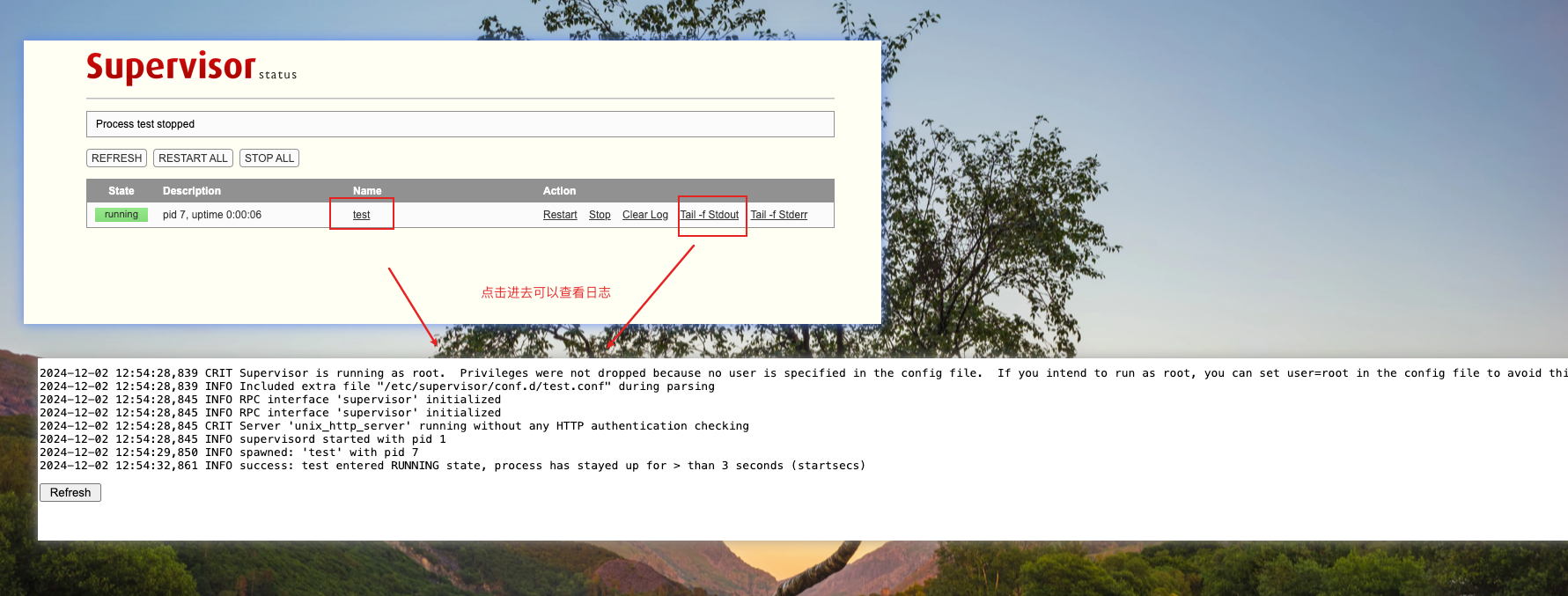
这里以一个 实时查看文本文件的需求服务为示例,介绍如何通过 supervisor 管理服务;
3.1 创建 服务配置文件
实时查看某个文件的服务管理脚本: test.conf
[program:test]

command=tail -n 20 -f /var/log/supervisor/supervisord.log

autostart=true

startsecs=3

autorestart=true
调整docker-compose.yml文件,将启动配置文件映射进去
services:

  web: # web服务

    image: web:1.0

    container_name: web_test

    ports:

      - 9001:9001

    volumes:

      - /etc/localtime:/etc/localtime

      - ./test.conf:/etc/supervisor/conf.d/test.conf  # 映射启动配置文件

    restart: always
启动新的容器服务,注意历史的关闭
docker-compose down

docker-compose up -d
访问 IP:9001
4 参考文档
docker构建supervisor镜像的更多相关文章
- 使用docker构建supervisor全步骤
1.使用docker build 命令基于Dockerfile文件进行构建supervisor镜像,命令:docker build -t supervisor镜像名 Dockerfile文件放置的位置 ...
- docker构建自定义镜像
docker构建自定义镜像 要构建一个镜像,第一步准备所需要的文件,第二步编写Dockerfile文件,比如我现在构建一个java web镜像 第一步:准备java web工程的war包文件(这里假设 ...
- Docker构建YApi镜像, Docker安装YApi, Docker部署YApi
概述 YApi 是高效.易用.功能强大的 api 管理平台,旨在为开发.产品.测试人员提供更优雅的接口管理服务.可以帮助开发者轻松创建.发布.维护 API,YApi 还为用户提供了优秀的交互体验,开发 ...
- 用Docker构建Tomcat镜像
构建tomcat镜像 创建工作目录 [root@elk-node2 tomcat]# mkdir tomcat [root@elk-node2 tomcat]# cd tomcat [root@elk ...
- 用Docker构建MySQL镜像
构建MySQL镜像 本文目的不仅仅是创建一个MySQL的镜像,而是在其基础上再实现启动过程中自动导入数据及数据库用户的权限设置,并且在新创建出来的容器里自动启动MySQL服务接受外部连接,主要是通过D ...
- 用Docker构建Nginx镜像
1构建Nginx镜像 1建立工作目录 [root@localhost ]# mkdir 1nginx [root@localhost 1nginx]# cd 1nginx/ [root@localho ...
- Docker构建FastDFS镜像
https://blog.csdn.net/qq_26440803/article/details/83066132 Dockerfile 所需依赖: fastdfs libfastcommon ...
- Docker 构建私有镜像仓库
在使用Docker一段时间后,往往会发现手头积累了大量的自定义镜像文件,这些文件通过公有仓库进行管理并不方便,另外有时候只是希望在内部用户之间进行分享,不希望暴露出去.这种情况下,就有必要搭建一个本地 ...
- docker构建tomcat镜像
下载centos镜像 # docker pull daocloud.io/centos:7 [root@localhost ~]# docker pull daocloud.io/centos: : ...
- Docker构建ssh镜像
FROM ubuntu MAINTAINER ggzone xxx@live.com ENV REFRESHED_AT 2015-10-21 RUN apt-get -qqy update & ...
随机推荐
- 通过 maven 命令来查看 jar 包的引用关系
通过 maven 命令来查看 jar 包的引用关系 1.可以通过maven命令来查看jar包的引用关系 mvn dependency:tree -Dverbose -Dincludes=org.cod ...
- Angular 学习笔记 (Angular 12 get started)
Angular 12 视乎比以往更稳定了. 这里记入一般的 get started 结构和做法. 第 1 步, 创建项目. ng new project --create-application=fa ...
- 配置windows update失败还原更改
配置windows update失败还原更改_解决方案 解决方法: 方法1: 重启,按F8,选择最后一次正常启动. 如果还是需要等待.可采用方法2: 方法2: 重启,按F8,选 ...
- NOIP2023 游记 初见曙光
NOIP2023 游记 Day 0 明天就考 NOIP 了,今天还是得扎实的复习一下. 安排一下我的复习计划: 上午&&下午 复习线段树 复习权值线段树 学习带权并查集 复习 lca ...
- 记一次Razor Pages无法编译问题及解决
解决方案写在前面:更新Visual Studio及相关组件,本人版本自17.8.0更新至17.11.4 缘起于公司的一个业务接口,在有一些信息需要在应用内嵌的webview中展示,信息不少,涉及的前端 ...
- form data 与request payload的区别以及php接收这些数据的方法
form data 与request payload的区别以及php接收这些数据的方法 以前与前端交互一直都是POST.GET的,PHP端就直接$_POST,$_GET来接收,从来没有出现过以外. 最 ...
- arm64 下内核 crash—— 非法地址
下面是在实际工作中遇到的一次内核(5.4.110)访问非法内存地址(空指针)导致出错的现场,在这里记录一下简单的分析流程为以后遇到类似的问题作为参考. [ 220.619861] Unable to ...
- 墨天轮最受DBA欢迎的数据库技术文档-监控篇
好久不见,<墨天轮最受欢迎的技术文档>系列文章回归啦!本期主题数据库监控篇,希望能够帮助到大家!此外,为感谢大家支持,原文文末也给大家带来了返场福利,欢迎大家进入原文参与~ 数据库监控是许 ...
- C # 的 IsNullOrEmpty
作用:判断字符串是否是 null 或者 "" 如果是 null or "" 就返回 true IsNullOrEmpty是判断字符串的Null值和"& ...
- Nmap信息命令详解
常用命令 nmap 192.168.0.100(简单扫描) nmap 192.168.0.100/24(扫描目标地址所在的某个网段) nmap 192.168.0.0/24(扫描整个子网中的网络主机信 ...