
docker构建tomcat镜像
下载centos镜像
# docker pull daocloud.io/centos:7
[root@localhost ~]# docker pull daocloud.io/centos:

: Pulling from centos

a02a4930cb5d: Pull complete

Digest: sha256:365fc7f33107869dfcf2b3ba220ce0aa42e16d3f8e8b3c21d72af1ee622f0cf0

Status: Downloaded newer image for daocloud.io/centos:

[root@localhost ~]#

[root@localhost ~]# docker images

REPOSITORY           TAG                 IMAGE ID            CREATED             SIZE

daocloud.io/centos                      1e1148e4cc2c         weeks ago         202MB
创建一个镜像
# docker tag daocloud.io/centos:7 centos
[root@localhost ~]# docker tag daocloud.io/centos: centos

[root@localhost ~]#

[root@localhost ~]# docker images

REPOSITORY           TAG                 IMAGE ID            CREATED             SIZE

daocloud.io/centos                      1e1148e4cc2c         weeks ago         202MB

centos               latest              1e1148e4cc2c         weeks ago         202MB
删除源镜像
# docker rmi daocloud.io/centos:7
[root@localhost ~]# docker rmi daocloud.io/centos:

Untagged: daocloud.io/centos:

Untagged: daocloud.io/centos@sha256:365fc7f33107869dfcf2b3ba220ce0aa42e16d3f8e8b3c21d72af1ee622f0cf0

[root@localhost ~]#

[root@localhost ~]# docker images

REPOSITORY          TAG                 IMAGE ID            CREATED             SIZE

centos              latest              1e1148e4cc2c         weeks ago         202MB

[root@localhost ~]#
创建一个/root/software/目录,并把安装包放在该目录下
[root@localhost ~]# mkdir software

[root@localhost ~]# ls

anaconda-ks.cfg              jdk-7u67-linux-x64.tar.gz  software

apache-tomcat-7.0..tar.gz  kjxy.war

[root@localhost ~]#

[root@localhost ~]# cp jdk-7u67-linux-x64.tar.gz apache-tomcat-7.0..tar.gz software/

[root@localhost ~]#

[root@localhost ~]# cd software/

[root@localhost software]#

[root@localhost software]# ls

apache-tomcat-7.0..tar.gz  jdk-7u67-linux-x64.tar.gz
启动容器
# docker run -it -v /root/software/:/mnt/software/ centos /bin/bash
[root@localhost ~]# docker run -it -v /root/software/:/mnt/software/ centos /bin/bash
[root@d8222810d886 /]#
[root@d8222810d886 /]# cd /mnt/software/
[root@d8222810d886 software]#
[root@d8222810d886 software]# ls
apache-tomcat-7.0.55.tar.gz jdk-7u67-linux-x64.tar.gz
为了搭建 Java Web 运行环境,需要安装 JDK 与 Tomcat,下面的过程均在容器内部进行。
安装JDK
创建jdk存储目录
# mkdir /usr/jdk64/
解压jdk到存储目录
# tar -zxf /mnt/software/jdk-7u67-linux-x64.tar.gz -C /usr/jdk64/
操作过程如下:
[root@d8222810d886 ~]# mkdir /usr/jdk64/

[root@d8222810d886 ~]#

[root@d8222810d886 ~]# tar -zxf /mnt/software/jdk-7u67-linux-x64.tar.gz -C /usr/jdk64/

[root@d8222810d886 ~]#

[root@d8222810d886 ~]# ls /usr/jdk64/

jdk1..0_67
安装tomcat
解压tomcat到存储目录
# tar -zxf /mnt/software/apache-tomcat-7.0.55.tar.gz -C /home/
[root@d8222810d886 ~]# tar -zxf /mnt/software/apache-tomcat-7.0..tar.gz -C /home/

[root@d8222810d886 ~]#

[root@d8222810d886 ~]# ls /home/

apache-tomcat-7.0.55
[root@d8222810d886~]# mv /home/apache-tomcat-7.0.55/ /home/tomcat7
[root@d8222810d886~]# ls /home/
tomcat7
编写运行脚本
编写一个运行脚本,当启动容器时,运行该脚本,启动 Tomcat。
# vi /root/run.sh
[root@d8222810d886 ~]# vi run.sh

[root@d8222810d886 ~]#

[root@d8222810d886 ~]# cat run.sh
#!/bin/bash

export JAVA_HOME=/usr/jdk64/jdk1..0_67

export PATH=$JAVA_HOME/bin:$PATH

sh /home/tomcat/bin/catalina.sh run
为运行脚本添加执行权限
# chmod 777 run.sh
[root@d8222810d886 ~]# chmod  run.sh

[root@d8222810d886 ~]#

[root@d8222810d886 ~]# ll

total

-rw-------.  root root  Dec   : anaconda-ks.cfg

-rwxrwxrwx.  root root   Jan  : run.sh
给tomcat运行脚本添加权限
[root@d8222810d886 ~]# chmod +x /home/tomcat/bin/*.sh

[root@d8222810d886 ~]#

[root@d8222810d886 ~]# ll /home/apache-tomcat-7.0.55/bin/*.sh

-rwxr-xr-x. 1 root root 20779 Jul 18  2014 /home/apache-tomcat-7.0.55/bin/catalina.sh

-rwxr-xr-x. 1 root root  1922 Jul 18  2014 /home/apache-tomcat-7.0.55/bin/configtest.sh

-rwxr-xr-x. 1 root root  7888 Jul 18  2014 /home/apache-tomcat-7.0.55/bin/daemon.sh

-rwxr-xr-x. 1 root root  1965 Jul 18  2014 /home/apache-tomcat-7.0.55/bin/digest.sh

-rwxr-xr-x. 1 root root  3459 Jul 18  2014 /home/apache-tomcat-7.0.55/bin/setclasspath.sh

-rwxr-xr-x. 1 root root  1902 Jul 18  2014 /home/apache-tomcat-7.0.55/bin/shutdown.sh

-rwxr-xr-x. 1 root root  1904 Jul 18  2014 /home/apache-tomcat-7.0.55/bin/startup.sh

-rwxr-xr-x. 1 root root  5024 Jul 18  2014 /home/apache-tomcat-7.0.55/bin/tool-wrapper.sh

-rwxr-xr-x. 1 root root  1908 Jul 18  2014 /home/apache-tomcat-7.0.55/bin/version.sh
退出容器
[root@d8222810d886 ~]# exit

exit

[root@localhost ~]#

[root@localhost ~]# docker ps -a

CONTAINER ID        IMAGE               COMMAND             CREATED             STATUS                     PORTS               NAMES

d8222810d886        centos              "/bin/bash"          minutes ago      Exited ()  seconds ago                       zealous_galileo
创建tomcat镜像
根据某个“容器 ID”来创建一个新的“镜像”
# docker commit d8222810d886 djltomcat:latest
[root@localhost ~]# docker commit d8222810d886 djltomcat:latest

sha256:559211e0b347204543772eddb94c5b73810a8d2746fb30d9a24c99e33b89b3e9

[root@localhost ~]#

[root@localhost ~]# docker images

REPOSITORY           TAG                 IMAGE ID            CREATED             SIZE

djltomcat            latest              559211e0b347         seconds ago      508MB

centos               latest              1e1148e4cc2c         weeks ago         202MB
启动tomcat容器
首先,新建/root/webapps/目录,把war包拷贝到该目录
# mkdir webapps
[root@localhost ~]# ls

anaconda-ks.cfg  apache-tomcat-7.0..tar.gz  jdk-7u67-linux-x64.tar.gz  kjxy.war  software

[root@localhost ~]#

[root@localhost ~]# mkdir webapps

[root@localhost ~]#

[root@localhost ~]# cp kjxy.war webapps/

[root@localhost ~]#

[root@localhost ~]# ls webapps/

kjxy.war
编写一个运行脚本,当启动容器时,运行该脚本,启动 Tomcat
# docker run -d -p 58080:8080 -v /root/webapps/:/home/tomcat7/webapps/ --name test djltomcat:latest /root/run.sh
[root@localhost ~]# docker run -d -p : -v /root/webapps/:/home/tomcat7/webapps/ --name test djltomcat:latest /root/run.sh

87f68c345d3bd42bd4a87de96430e7dfa7f047688b66f0ea52d1e1778a4a842b

[root@localhost ~]#

[root@localhost ~]# docker ps

CONTAINER ID        IMAGE               COMMAND             CREATED             STATUS              PORTS                     NAMES

87f68c345d3b        djltomcat:latest    "/root/run.sh"       seconds ago      Up  seconds       0.0.0.0:->/tcp   test

[root@localhost ~]#

[root@localhost ~]# cd webapps

[root@localhost webapps]#

[root@localhost webapps]# ls

kjxy  kjxy.war
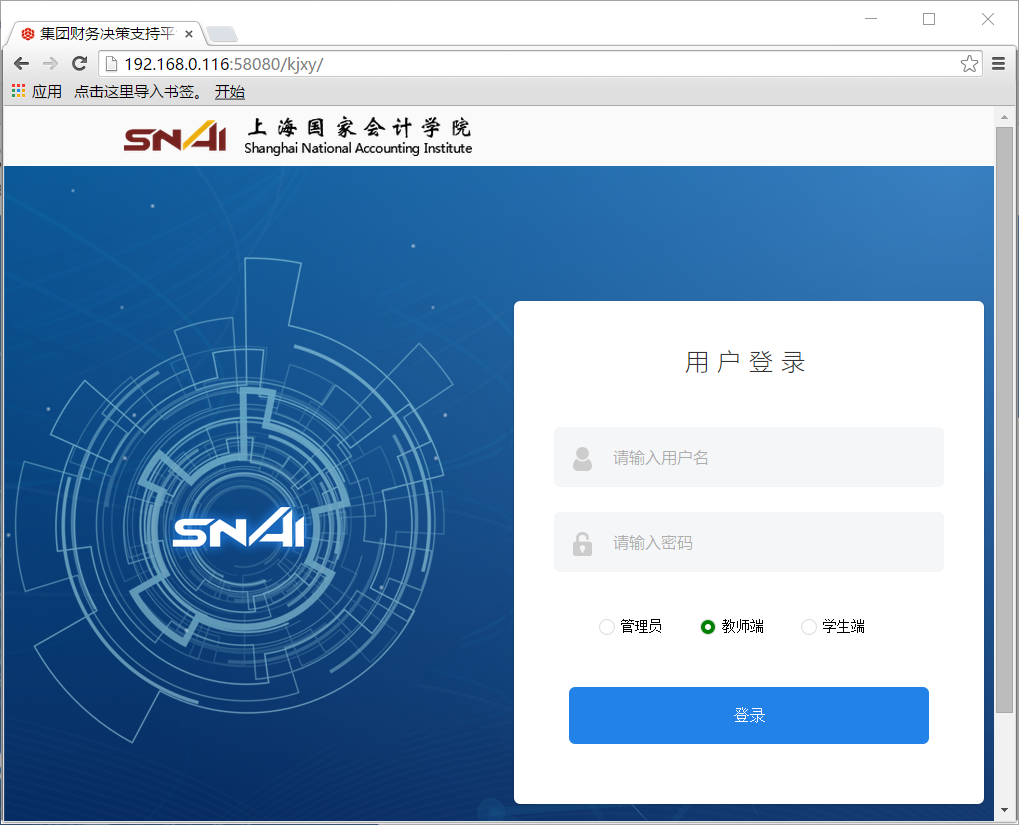
在浏览器中,输入宿主IP和端口号,即可访问 Tomcat:
参考博客:
使用Docker搭建Tomcat运行环境
https://www.cnblogs.com/areyouready/p/8949991.html
end
docker构建tomcat镜像的更多相关文章
- 用Docker构建Tomcat镜像
构建tomcat镜像 创建工作目录 [root@elk-node2 tomcat]# mkdir tomcat [root@elk-node2 tomcat]# cd tomcat [root@elk ...
- docker构建自定义镜像
docker构建自定义镜像 要构建一个镜像,第一步准备所需要的文件,第二步编写Dockerfile文件,比如我现在构建一个java web镜像 第一步:准备java web工程的war包文件(这里假设 ...
- 如何使用Dockerfile构建Tomcat镜像并部署war
我们都知道Docker构建一个镜像有两种方式: 使用`docker commit`命令 使用`Dockerfile`文件和`docker build`命令 那么这两种方式有何区别呢? 相同点:底层实现 ...
- dockerfile构建Tomcat镜像
dockerfile构建Tomcat镜像 一.镜像分层概念 二.制作tomcat镜像 2.1.创建分层目录 [root@node2 ~]# mkdir /app/{web/{nginx,tomcat, ...
- docker制作tomcat镜像
准备cestos镜像.tomcat.jdk cestos是docker pull下来的 在/opt/下创建docker:mkdir -p /opt/docker 把tomcat和jdk解压到docke ...
- Docker | 制作tomcat镜像并部署项目
本文讲解如何制作自己的tomcat镜像,并使用tomcat部署项目 原料准备: tomcat.jdk安装包,dockerfile文件 步骤 1.准备压缩包 jdk-8u301-linux-x64.ta ...
- Docker构建YApi镜像, Docker安装YApi, Docker部署YApi
概述 YApi 是高效.易用.功能强大的 api 管理平台,旨在为开发.产品.测试人员提供更优雅的接口管理服务.可以帮助开发者轻松创建.发布.维护 API,YApi 还为用户提供了优秀的交互体验,开发 ...
- Docker安装Tomcat镜像并部署web项目
一.安装Tomcat 1.查找Docker Hub上的tomcat镜像 docker search tomcat 2.拉取官方的镜像 docker pull tomcat 等待下载完毕,需要一些时间. ...
- 用Docker构建MySQL镜像
构建MySQL镜像 本文目的不仅仅是创建一个MySQL的镜像,而是在其基础上再实现启动过程中自动导入数据及数据库用户的权限设置,并且在新创建出来的容器里自动启动MySQL服务接受外部连接,主要是通过D ...
随机推荐
- 《DSP using MATLAB》Problem 5.13
1. 代码: %% ++++++++++++++++++++++++++++++++++++++++++++++++++++++++++++++++++++++++++++++++ %% Output ...
- 【BZOJ3672】【UOJ#6】【NOI2014】随机数生成器
暴力出奇迹 原题: 2≤N,M≤5000 0≤Q≤50000 0≤a≤300 0≤b,c≤108 0≤x0<d≤108 1≤ui,vi≤N×M 恩首先容易看出来这个棋盘直接模拟搞出来就行了,不用 ...
- doubleclick protobuf file load to project
1,download protobuf file to local wget https://developers.google.com/ad-exchange/rtb/downloads/openr ...
- 生产者消费者两种实现:wait/notifyAll和Lock/Condition
1.wait/notifyAll /** * 面试题:写一个固定容量同步容器,拥有put和get方法,以及getCount方法, * 能够支持2个生产者线程以及10个消费者线程的阻塞调用 * * 使用 ...
- day 55 jQuery 之事件 绑定等
属性选择器: [attribute] [attribute=value]// 属性等于 列入 $("input[value='male']").prop('chekced') 注意 ...
- The key of real time embedded system
对于实时嵌入式系统来说,最重要的是每一个进程所需时间的可检测性,可预测性.要不你的实时性是没有办法保证的.有些时候你对一些没有从事过嵌入式开发的人谈这个进程(TASK)设计是按8ms被调度一次,他们会 ...
- 项目构建之maven篇:5.仓库及nexus创建私服-2
下载安装 下载地址 改动默认端口: home\conf\nexus.properties # Sonatype Nexus # ============== # This is the most ba ...
- lch 儿童围棋课堂 启蒙篇 (李昌镐 著)
第1章 了解围棋 第2章 无气不活 棋子的"气"第3章 有目数才能赢空第4章 常用术语第5章 吃子第6章 死活:眼第7章 死活:典型棋形第8章 布局:术语篇 第1章 了解围棋 (已 ...
- 使用InternalsVisibleToAttribute给assembly添加“友元assembly”特性遭遇"强签名"
一.如何让Intenal成员暴露给另一个程序集 我们知道Modifier为Internal的类型成员仅限于当前程序集能够访问,但是在某些情况下,我们希望将它们暴露给另一个程序集.比较典型的应用场景包括 ...
- elasticsearch:shard 和 replica 机制
shard 和 replica 机制: index包含多个shard 每个shard都是一个最小工作单元,承载部分数据,lucene实例,完整的建立索引和处理请求的能力 增减节点时,shard会自动在 ...