
win10中Docker安装、构建镜像、创建容器、Vscode连接实例
Docker方便一键构建项目所需的运行环境:首先构建镜像(Image)。然后镜像实例化成为容器(Container),构成项目的运行环境。最后Vscode连接容器,方便我们在本地进行开发。下面以一个简单的例子介绍在win10中实现:Docker安装、构建镜像、创建容器、Vscode连接使用。
Docker安装
首先进入官网安装Docker软件。安装好打开可能会出现错误:
1、让更新WSL:直接在cmd中输入命令 WSL --update更新即可。
2、An unexpected error was encountered while executing a WSL command... 看:
https://zhuanlan.zhihu.com/p/633252579
修复以上错误之后一般就能进入Docker界面了。
创建镜像
镜像的创建通常在Dockerfile文件中写成代码的形式,以下举例一个简单的镜像创建代码:
# 使用官方 Ubuntu 镜像进行初始化

FROM ubuntu:22.04

# 设置容器目前的工作目录

WORKDIR /app

# Let the python output directly show in the terminal without buffering it first.

ENV PYTHONUNBUFFERED=1

# 更新包以及安装必要的依赖

RUN apt-get update && apt-get install -y \

  wget \

  git \

  bzip2 \

  libglib2.0-0 \

  libxext6 \

  libsm6 \

  libxrender1 \

  make\

  g++

RUN rm -rf /var/lib/apt/lists/*

# 安装最新版本miniconda

RUN wget https://repo.anaconda.com/miniconda/Miniconda3-latest-Linux-x86_64.sh \

  && bash Miniconda3-latest-Linux-x86_64.sh -b -p /opt/conda \

  && rm Miniconda3-latest-Linux-x86_64.sh

ENV PATH /opt/conda/bin:$PATH

# 使用conda创建一个新的python环境HelloDocker

RUN conda create -n HelloDocker python=3.9.7

# 初始化bash shell从而 'conda activate' 可以马上使用

RUN conda init bash

# 激活conda环境

RUN echo "conda activate HelloDocker" >> ~/.bashrc

ENV PATH /opt/conda/envs/HelloDocker/bin:$PATH

# 复制本地当前目录的 requirement.txt 文件到容器的app文件夹中

COPY requirements.txt /app

# 设置pip的镜像源为清华源

RUN pip config set global.index-url https://pypi.tuna.tsinghua.edu.cn/simple

# 根据 requirement.txt 为 python 安装各种包

RUN /bin/bash -c "source ~/.bashrc && pip install --no-cache-dir -r requirements.txt"
然后在Dockerfile目录下使用如下命令即可创建镜像:
docker build -t hello-docker .
以上代码创建了一个Ubuntu系统镜像。除了系统镜像之外,还可以只创建python环境镜像,具体可以查询ChatGPT。以上代码需要去外国镜像网站下载Ubuntu的镜像文件,可能很慢,因此可以在Docker软件设置中修改镜像源,在json中添加:
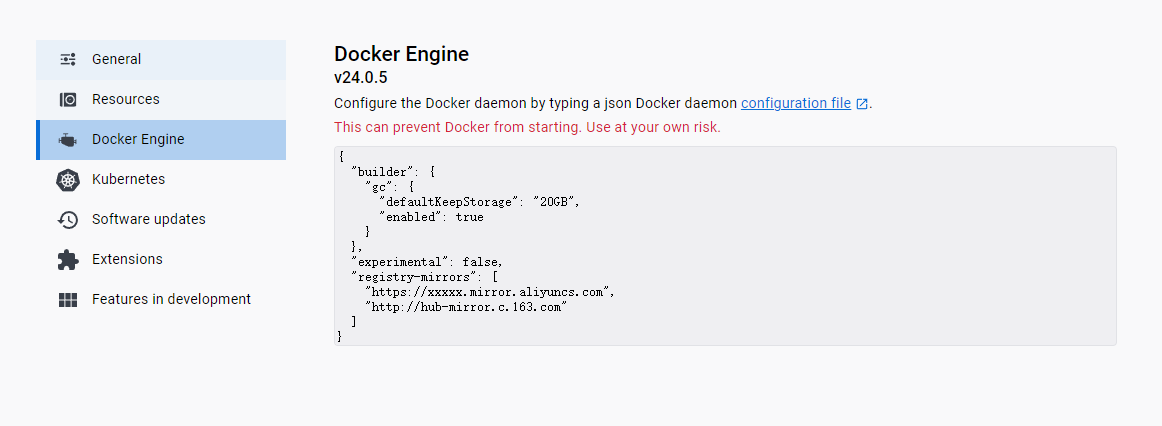
  "registry-mirrors": [

    "https://xxxxx.mirror.aliyuncs.com",

    "http://hub-mirror.c.163.com"

  ]
即修改为清华源。
创建容器及Vscode连接
镜像创建好之后,Vscode先安装Docker插件,然后在需要使用容器运行的项目工作目录下,创建目录.devcontainer,并在该目录下创建devcontainer.json文件,填写容器创建配置:
{

    "name": "HelloDocker Container",

    "image": "hello-docker", // 替换为你构建的Docker镜像名称

    "extensions": ["ms-python.python"],

    "settings": {

      "python.pythonPath": "/opt/conda/envs/HelloDocker/bin/python"

    }

}
以上配置表示,使用我们前面已经创建的名为hello-docker的镜像创建名为HelloDocker Container的容器。之后点击VsCode右下角的绿色图标"><",点击“在容器中重新打开”。等待容器创建好之后,即可使用Vscode在相应的容器环境中进行开发了。
win10中Docker安装、构建镜像、创建容器、Vscode连接实例的更多相关文章
- Docker - 使用 Jenkins 镜像创建容器,并搭建 Python + Pytest +Allure 的自动化测试环境
如果你还想从头学起 Docker,可以看看这个系列的文章哦! https://www.cnblogs.com/poloyy/category/1870863.html 安装 Docker 直接参考我这 ...
- docker安装mysql镜像和容器
下拉镜像 docker pull mysql/mysql-server:5.5 后面的mysql标签是版本号,是可选择的,有: 5.5 5.6 5.7 8.0 创建mysql5.5的容器 docker ...
- 企业运维实践-丢弃手中的 docker build , 使用Kaniko直接在Kubernetes集群或Containerd环境中快速进行构建推送容器镜像
关注「WeiyiGeek」公众号 设为「特别关注」每天带你玩转网络安全运维.应用开发.物联网IOT学习! 希望各位看友[关注.点赞.评论.收藏.投币],助力每一个梦想. 本章目录 目录 首发地址: h ...
- docker入门——构建镜像
前面我们已经介绍了如何拉取已经构建好的带有定制内容的Docker镜像,那么如何构建自己的镜像呢? 构建Docker镜像有以下两种方法: 使用docker commit命令. 使用docker buil ...
- docker之构建镜像
构建Docker镜像有以下两种方法: 使用docker commit命令. 使用docker build命令和 Dockerfile 文件. 在这里并不推荐使用docker commit来构建镜像,而 ...
- docker简单介绍----镜像和容器管理
docker可以分为三部分:docker镜像 docker仓库 docker容器 docker镜像:一个image可以包含一个镜像,也可以理解为一个系统模板,里面安装了相关应用,也可以是纯净版的 ...
- Docker安装mysql镜像并进行主从配置
Docker安装mysql镜像并进行主从配置 1.下载需要的mysql版本镜像 docker pull mysql:5.6 2.启动mysql服务实例(基本启动) #启动主mysql docker r ...
- IDEA使用Docker插件构建镜像
IDEA使用Docker插件构建镜像 记一次坑 第一次插件docker-maven-plugin的 配置文件中没写远程主机的地址 <dockerHost>http://192.168.1 ...
- docker定制化镜像的构建及基于该定制的镜像创建容器
1.在项目里创建Dockerfile(注意大小写)文件,执行构建命令:docker build -t tiny-node-1 /root/tiny-node-docker 其中tiny-node ...
- docker(2)安装centos7镜像与容器管理
1.镜像加速器 创建/etc/docker/daemon.json { "registry-mirrors": [ "https://registry.docker-cn ...
随机推荐
- 【Python】Selenium自动化测试之滑块拼图验证码图片方法
在项目中有时验证码是滑块拼图形式的,这种验证码该如何完成验证呢? 有以下几个步骤: 目录 第一步:得到验证码图片 第二步:匹配缺口照片在完整照片的位置 第三步:机器模拟人工滑动轨迹 第四步:判断拼图是 ...
- 【ETL工具】DataX + DataXWeb 初使用过程记录
版本:DataX v202309 DataXWeb 2.1.3预发布版 DataX: Github:https://github.com/alibaba/DataX 功能介绍文档:https://g ...
- 将.gradle下的 带hash名称文件夹中的依赖 转换为 .m2上的依赖
背景: android studio 在无法下载依赖的情况下 , 仅 使用 mavenLocal() 本地 .gradle 下有对应依赖 , .m2下没有 故将.gradle下的 带hash名称文件 ...
- 【YashanDB知识库】用户密码带@字符时exp和imp无法使用
[问题分类]数据导入导出 [关键字]YAS-00404.数据导入导出.密码.特殊字符@.exp.imp [问题描述] 当用户密码带@字符时,使用exp和imp导入导出数据,使用转义符仍然出现报错 且y ...
- 音视频处理三剑客之 AEC:回声产生原因及回声消除原理
在上一期课程<音视频开发者进阶 -- 音频要素>中,我们从声音三要素.音频模拟信号的数字化和音频数字信号特征等方面,重新认识了"声音"这个老朋友.今天,我们会进一步聊聊 ...
- EF Core – ExecuteUpdate and ExecuteDelete (Bulk updates 批量更新和删除)
前言 EF Core 在 SaveChanges 之后会一句一句的去更新和删除数据. 有时候这个效率是很差的. 而 SQL 本来就支持批量更新和删除, 所以是 EF Core 的缺失. 在 EF Co ...
- 全网最适合入门的面向对象编程教程:49 Python函数方法与接口-函数与方法的区别和lamda匿名函数
全网最适合入门的面向对象编程教程:49 Python 函数方法与接口-函数与方法的区别和 lamda 匿名函数 摘要: 在 Python 中,函数和方法都是代码的基本单元,用于封装和执行特定的任务:它 ...
- EntityFramework Core并发迁移解决方案
场景 目前一个项目中数据持久化采用EF Core + MySQL,使用CodeFirst模式开发,并且对数据进行了分库,按照目前颗粒度分完之后,大概有一两百个库,每个库的数据都是相互隔离的. 借鉴了G ...
- [OI] 指针与迭代器
取地址与解引用 一般来说,我们有一个取地址符 & 可以返回该变量的地址. int main(){ int a; cout<<&a; } 0x6ffe1c 如果我们现在有一个 ...
- HuggingChat macOS 版现已发布
Hugging Face 的开源聊天应用程序 Hugging Chat,现已推出适用于 macOS 的版本. 主要特点 Hugging Chat macOS 版本具有以下亮点: 强大的模型支持: 用户 ...