
MySQL安装及基本使用教程
win10下安装配置mysql环境
一、下载
从https://dev.mysql.com/downloads/mysql/5.1.html#downloads下载zip包,这里下载的是MySQL Community Server 5.7.20
二、解压
三、配置环境变量
在path中增加D:\tools\mysql-5.7.20-winx64\bin
四、在解压目录D:\tools\mysql-5.7.20-winx64,新增my.ini文件
[mysql]
default-character-set=utf8
[mysqld]
port=3306
character_set_server=utf8
basedir=D:\tools\mysql-5.7.20-winx64
datadir=D:\tools\mysql-5.7.20-winx64\data
default-storage-engine=INNODB
sql_mode=NO_ENGINE_SUBSTITUTION,STRICT_TRANS_TABLES
五、 以管理员身份运行命令提示符,切换到MySQL的解压目录bin下
执行命令,创建data文件
mysqld --initialize-insecure --user=mysql
返回解压目录,初始化
bin\mysqld --defaults-file=my.ini --initialize-insecure
安装mysql
bin\mysqld --install
启动
net start mysql
----这里如果启动失败,注意data文件是否复制完成
六、进入mysql
mysql -u root -p
默认密码是空,输入enter键即可
七、修改密码,要不然下次进不去
use mysql
update user set authentication_string="123456";
八、重启服务
net stop mysql
net start mysql
二、安装步骤
1、打开解压后的文件夹,双击运行【mysql-installer-community-5.7.27.0】。

2、选择【Custom】,点击【Next】。

3、点击“+”依次展开【MySQL Servers/MySQL Servers 5.7】,根据操作系统位数选择点击【MySQL Server 5.7.13-X64】(64位)或【MySQL Server 5.7.13-X86】(32位),点击【向右的箭头】添加到右边的框里。

4、点击【MySQL Server 5.7.13-X64】前的“+”勾选【Documentation】,点击【Next】。

5、点击【Execute】。

6、点击【Install】

7、【Next】

8、【Next】

9、【Next】

10、设置密码(两次输入要一致),点击【Next】。

11、点击【Next】。

12、点击【Execute】。

13、点击【Finsh】。

14、点击【Next】。

15、安装完成,点击【Finsh】。

16、点击桌面左下角【开始】图标,点击【MySQL 5.7 Command Line Client】。

17、输入步骤13设置的密码,在键盘上按【Enter】键盘。出现以下字样,安装成功

End...
————————————————
版权声明:本文为CSDN博主「一碗谦谦粉」的原创文章,遵循CC 4.0 BY-SA版权协议,转载请附上原文出处链接及本声明。
原文链接:https://blog.csdn.net/weixin_45764765/article/details/113576331
一、下载MySQL
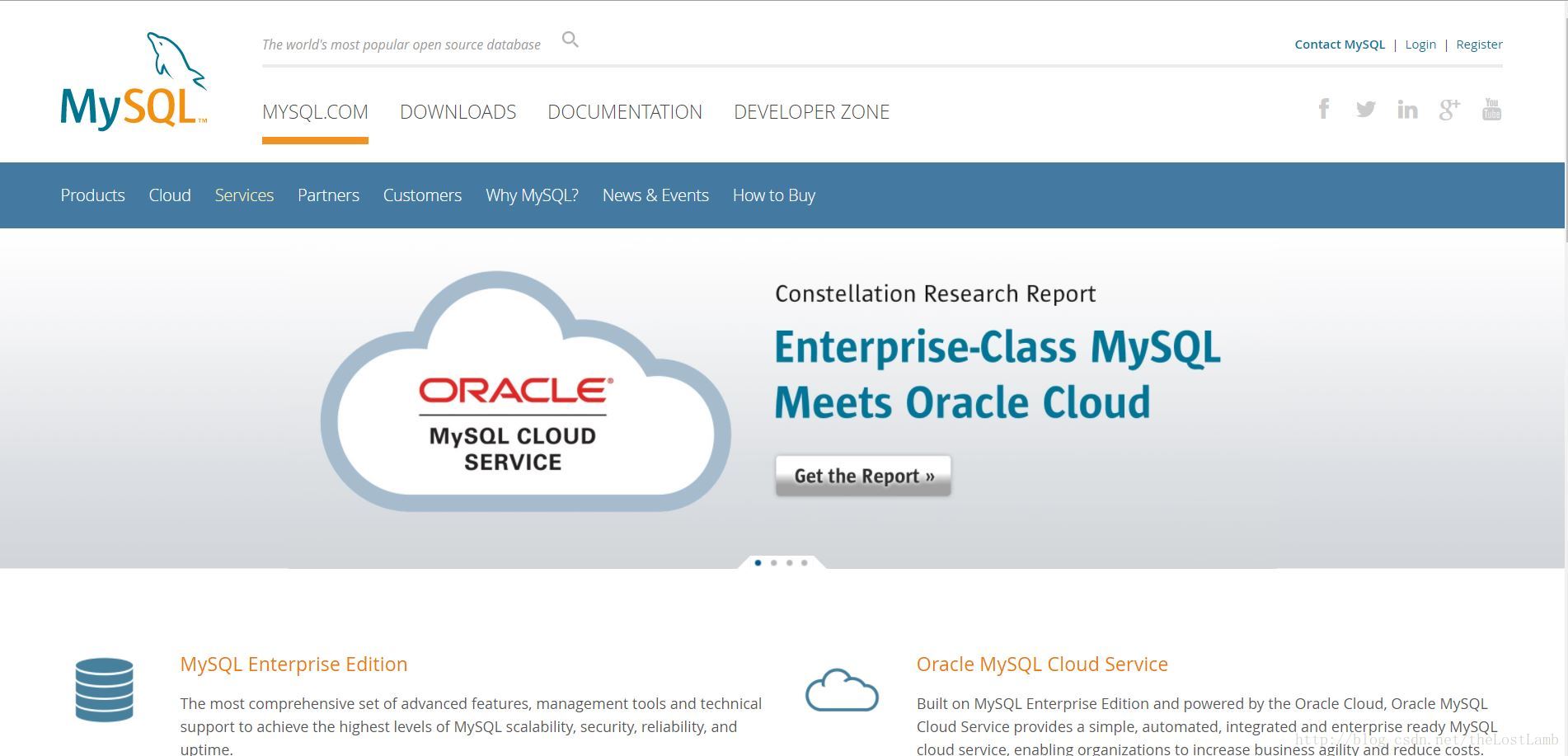
首先,去数据库的官网http://www.mysql.com下载MySQL。
点击进入后的首页如下:
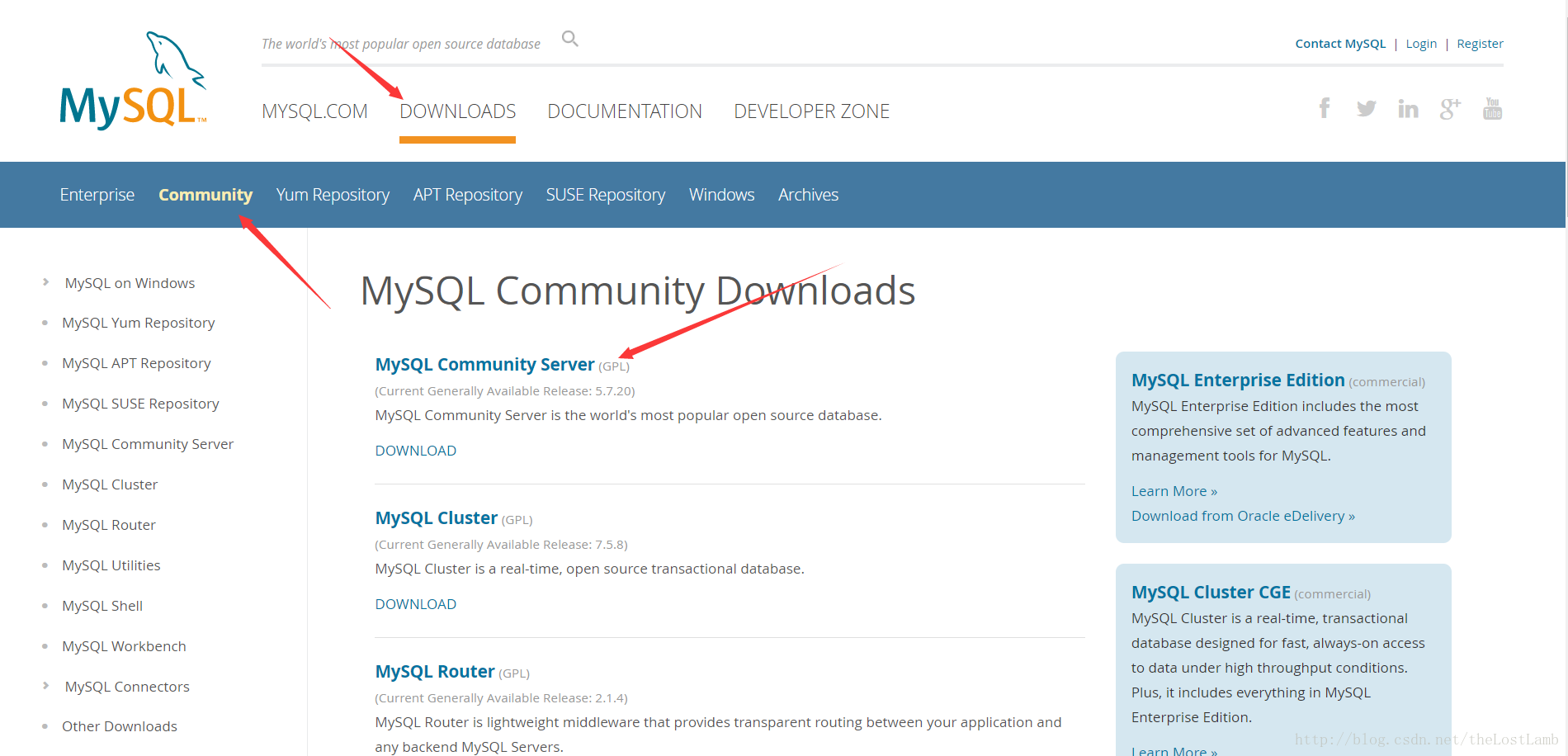
然后点击downloads,community,选择MySQL Community Server。如下图:
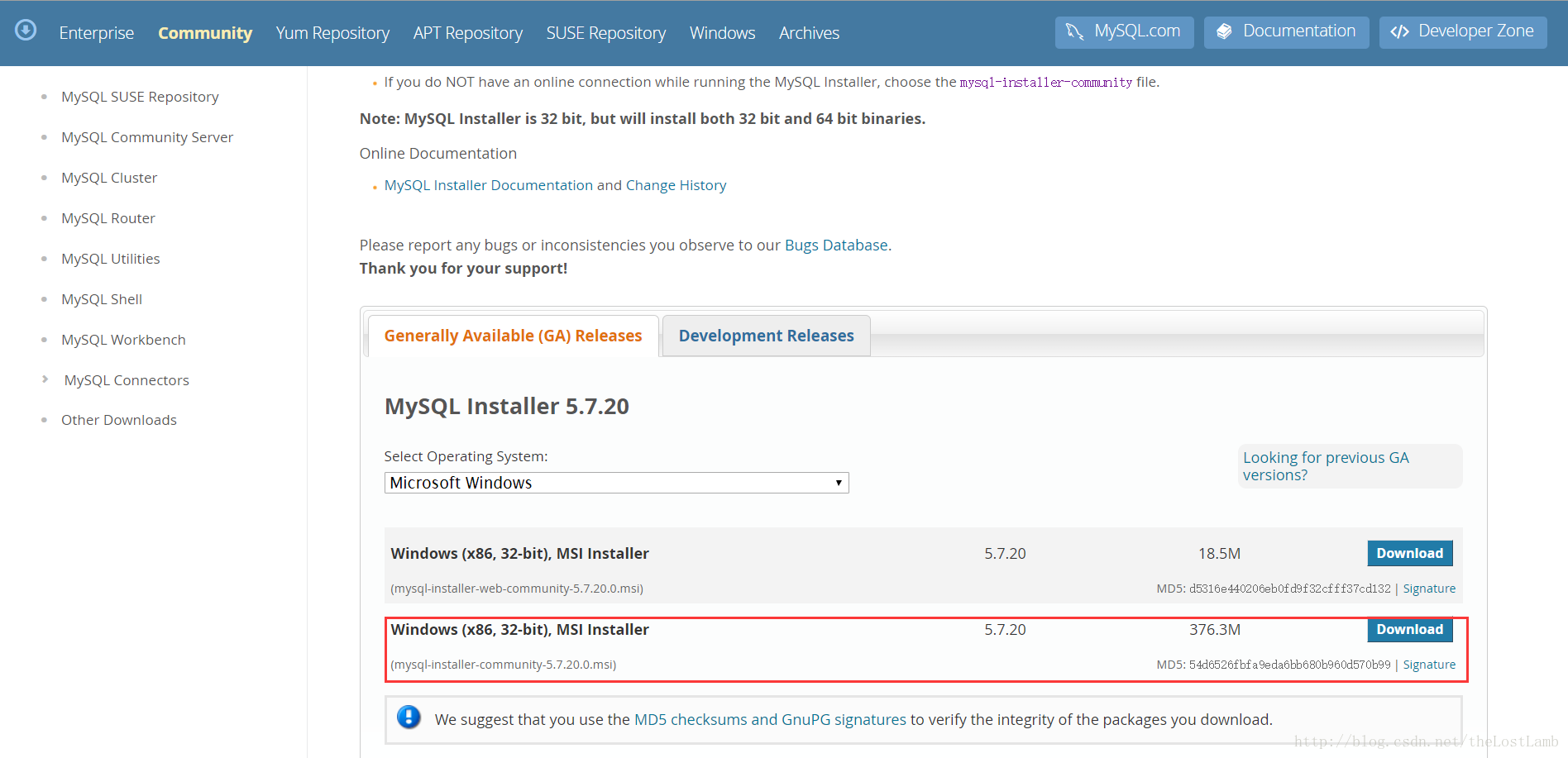
滑到下面,找到Recommended Download,然后点击go to download page。如下图:
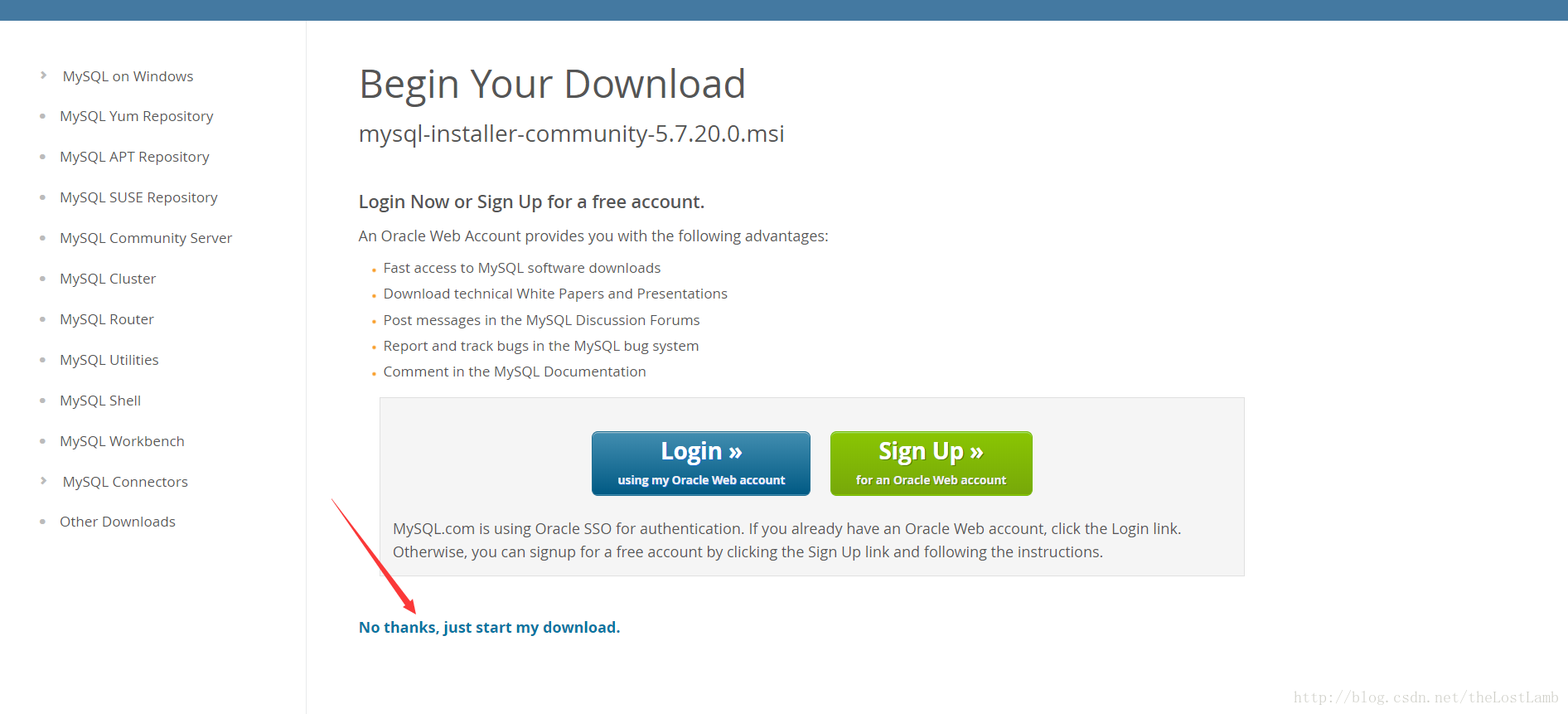
点击download进入下载页面选择No thanks, just start my download就可以开始下载了,当然你要是想注册也可以注册一下。
二、安装MySQL
打开刚刚下载好的安装包,开始安装MySQL。 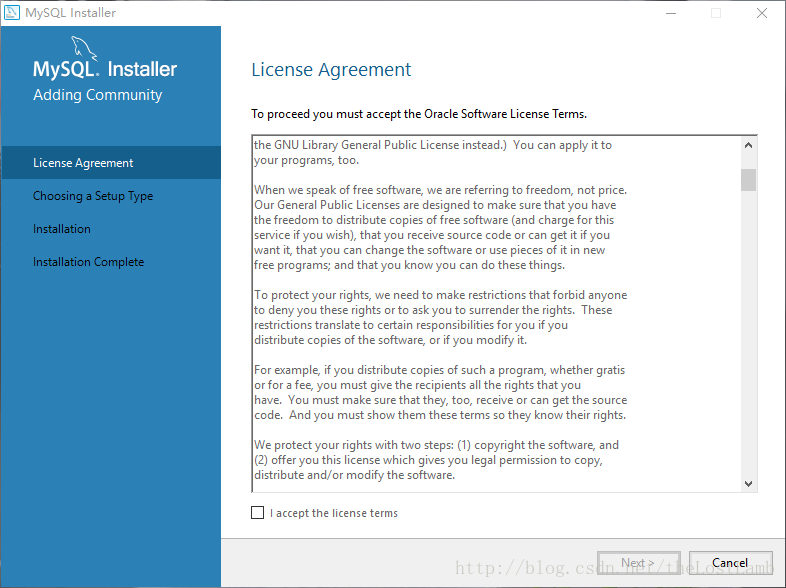
选择 I accept 然后点击next进入下一步。
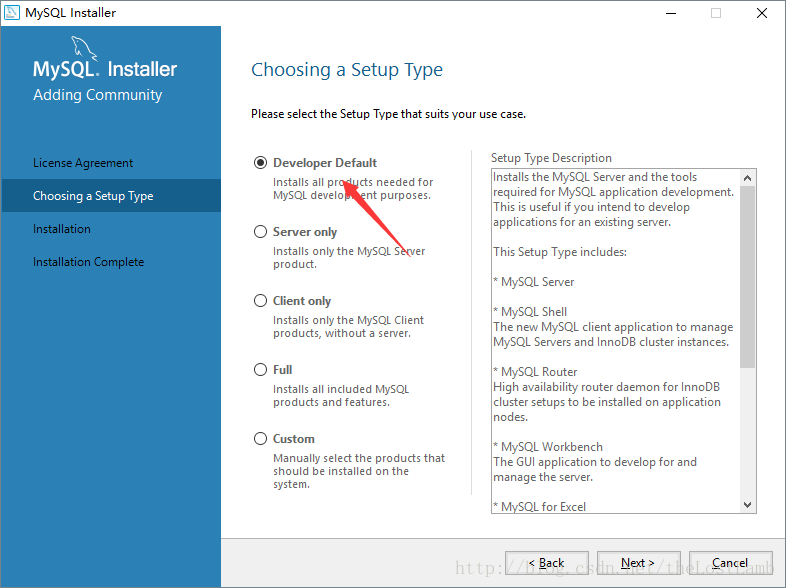
这里选择Developer Default,然后点击next进入下一步。
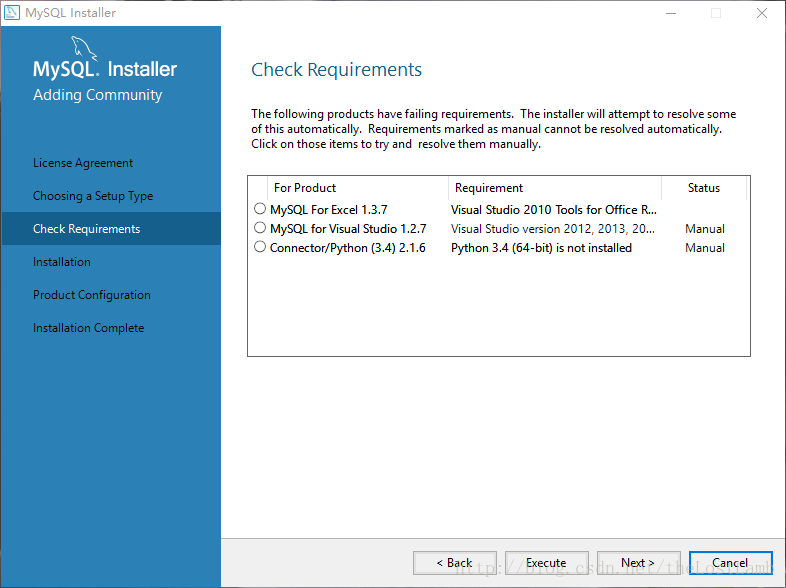
这一步是检查安装条件,直接点击next进入下一步就可以了。
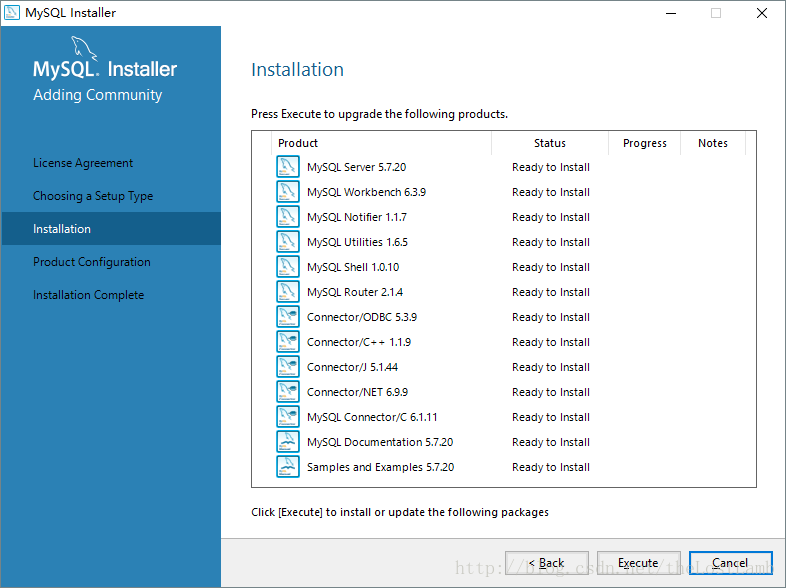
这里直接点击execute执行就可以了,执行完后点击next进入下一步。
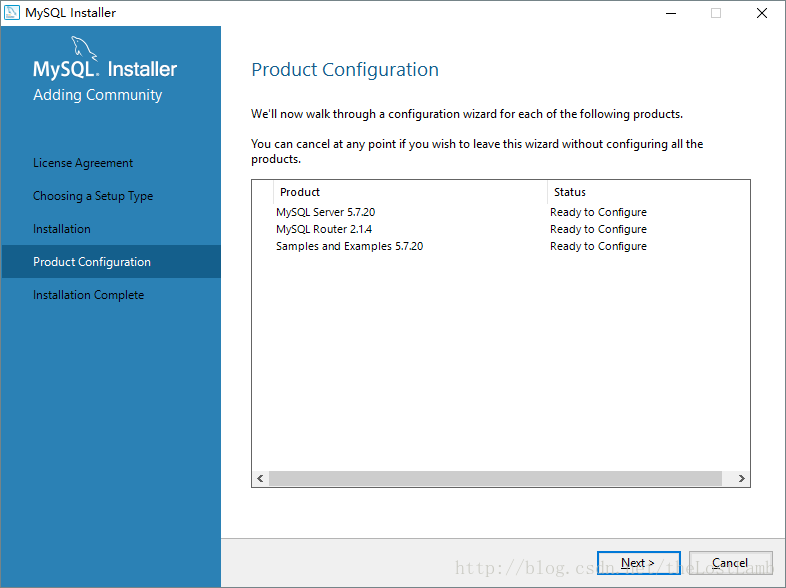
继续点击next进入下一步。
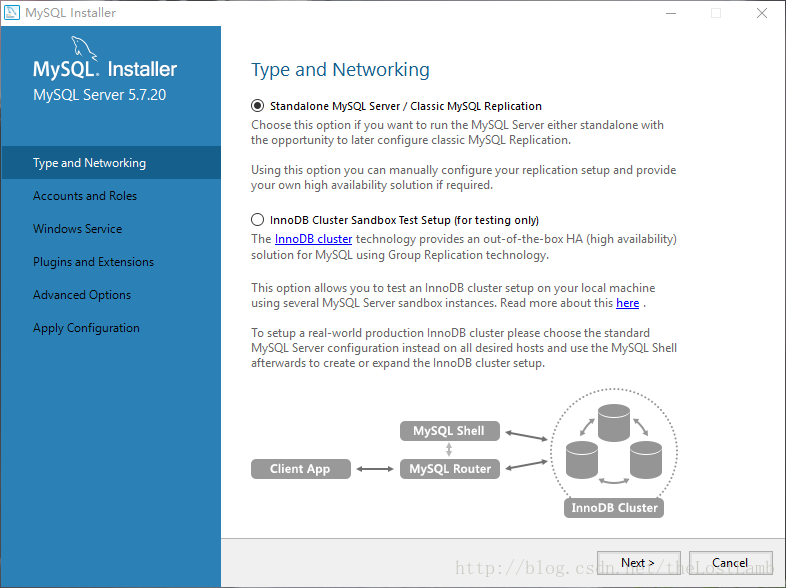
选择第一个然后点击next进入下一步。
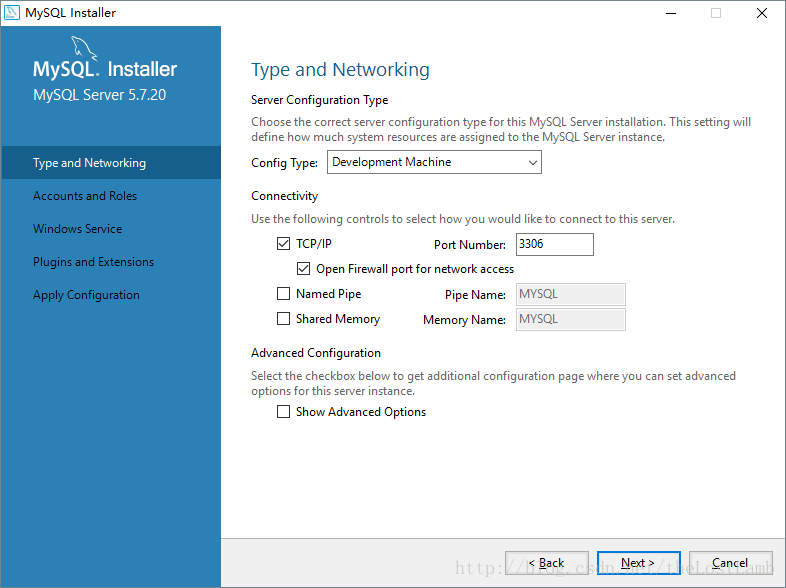
这里直接点击next进入下一步就可以了。
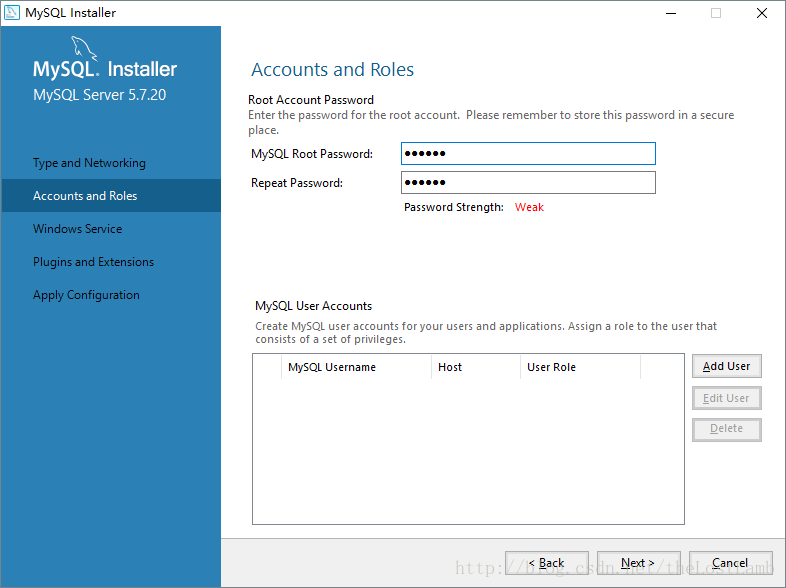
设置root密码然后点击next进入下一步。
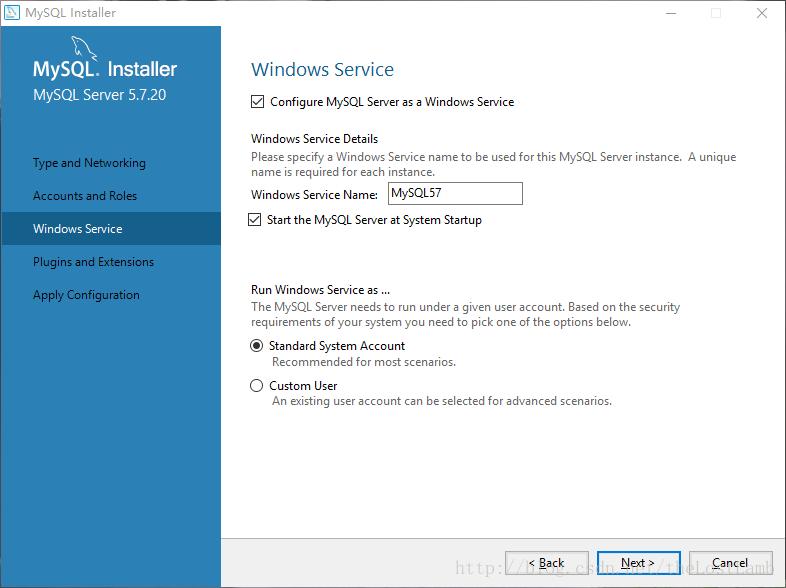
点击next进入下一步。
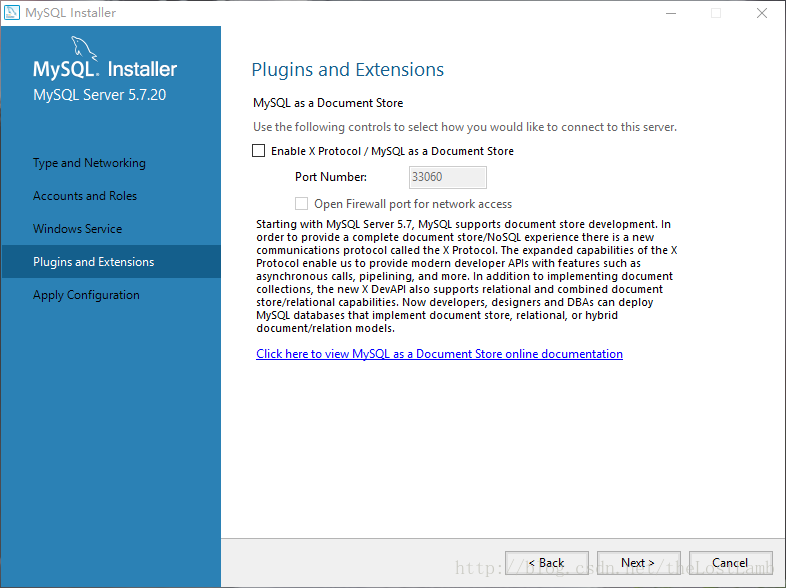
继续点击next。
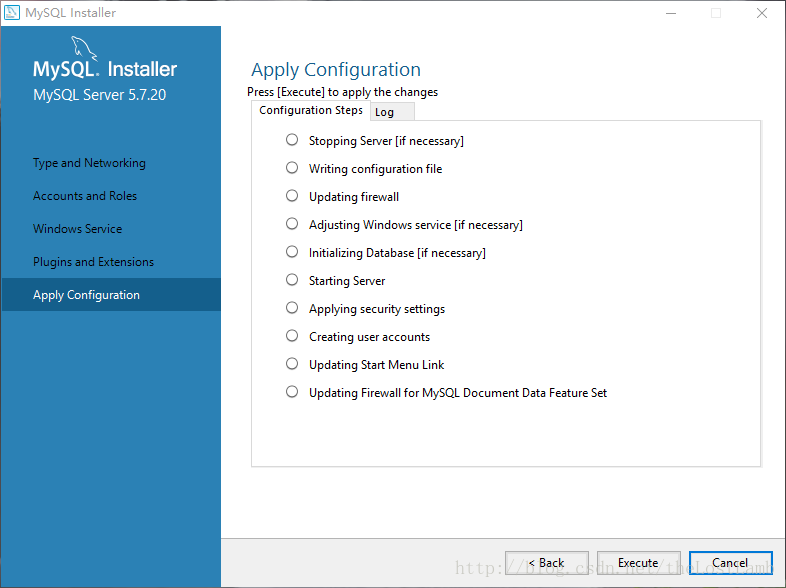
点击execute执行。
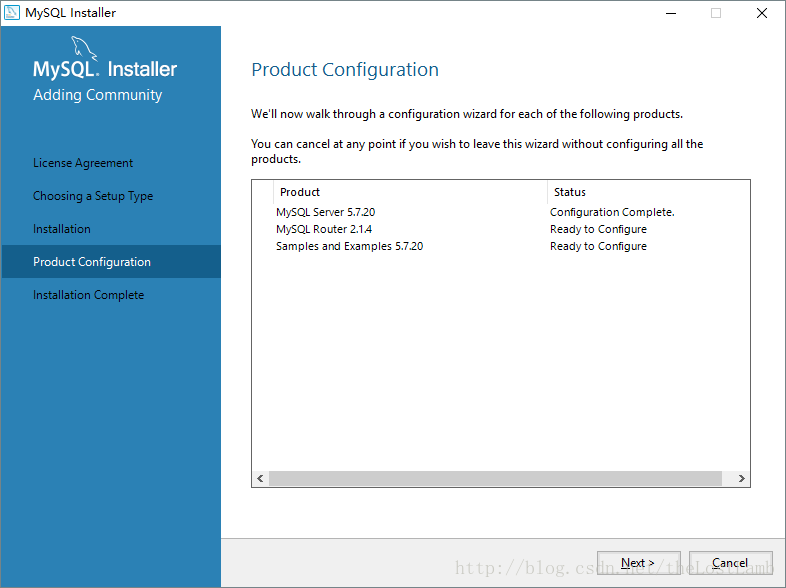
点击next。
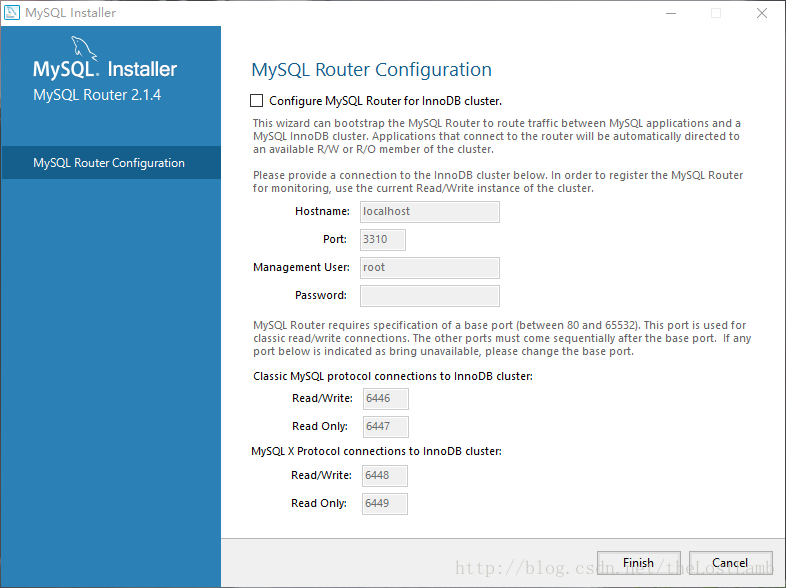
点击finish。
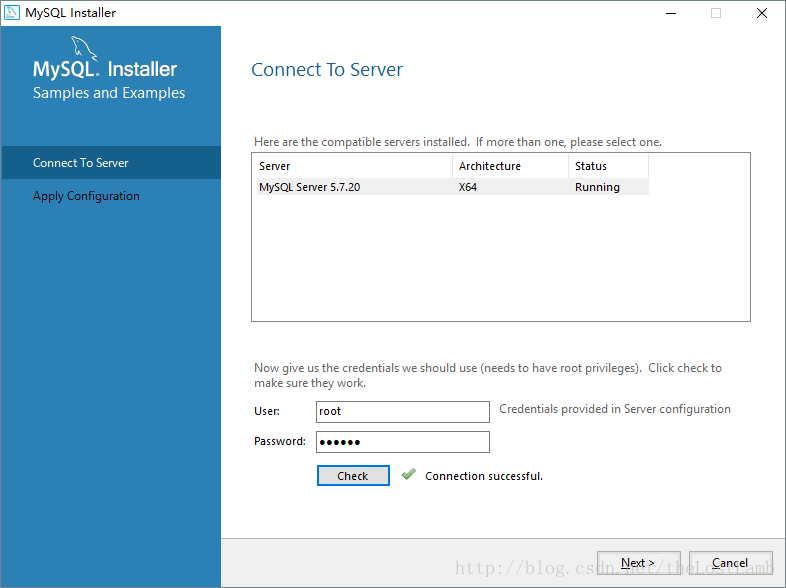
一路点击next,并check你的root密码,MySQL就成功在你的电脑上安装完成了。
安装完成后进入MySQL的安装目录,进入MySQL Sever,其目录下的文件如下: 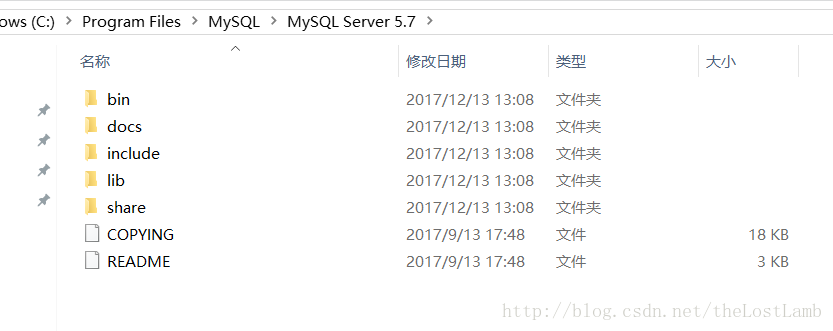
bin目录下保存了MySQL常用的命令工具以及管理工具、data目录是MySQL默认用来保存数据文件以及日志文件的地方(我的因刚安装还没有data文件夹)、docs目录下是MySQL的帮助文档、include目录和lib目录是MySQL所依赖的头文件以及库文件、share目录下保存目录文件以及日志文件。
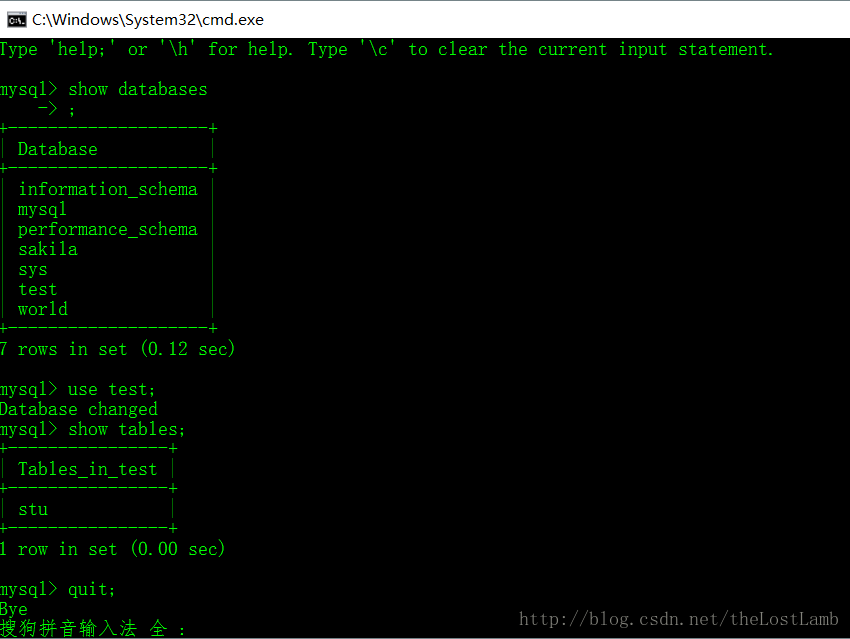
进入bin目录,按住shift键然后点击鼠标右键可以选择在该目录下打开命令窗口,或者在地址栏中输入cmd进入命令窗口。输入mysql -u root -p后回车,然后会提示输入密码,输入密码后就会进入MySQL的操作管理界面。
输入show databases;(注意末尾有分号)可以查看当前MySQL中的数据库列表,输入use test;可以进入test数据库(前提是要有此数据库),输入show tables可以查看test数据库中的所有表,输入quit可以退出MySQL的操作管理界面。
三、MySQL基本使用教程(使用MySQLworkbench)
1、创建数据库
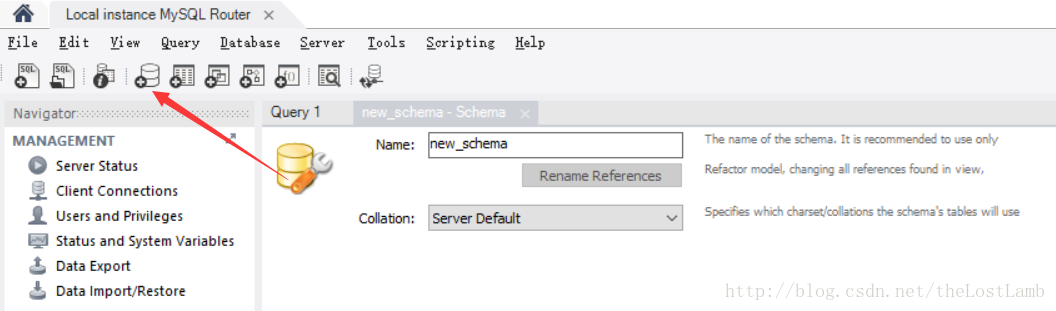
可以使用工具栏上的创建数据库直接创建数据库,如下图:
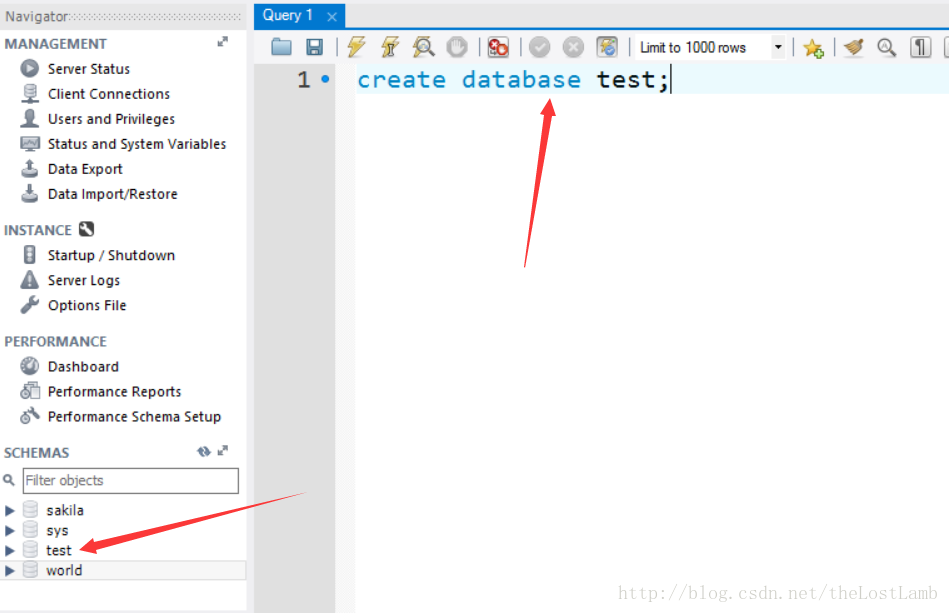
或者使用命令:create database 数据库名称;(注意最后有分号)来创建。注意,此方法可能不会立马刷新,可以在左下角点击右键选择Refresh all 来刷新。
2、创建表、删除表
可以在你想要创建表的Tables上面点击右键,选择Create Table,或者使用命令create table table_name(column_name column_type); 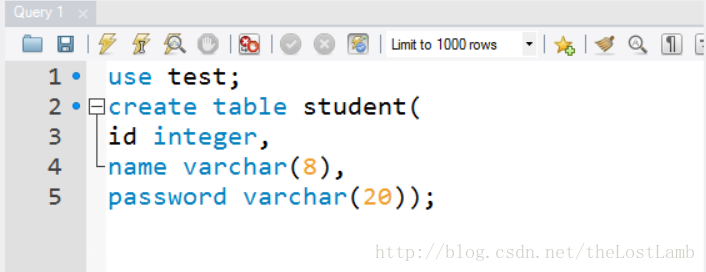
注意,创建数据表的命令前需要使用use指明你要使用的数据库。(可以在你将要使用的数据库上面点击右键选择Set as Default Schema来使你将要用的数据库变为默认的,这样可以不用写use语句)
通过命令drop table table_name;来删除一张表。
3、修改表的名字
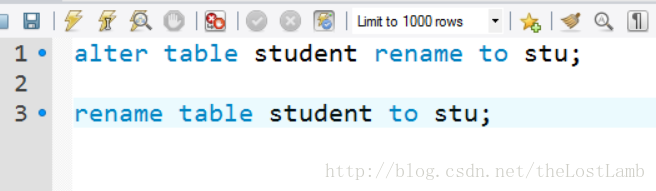
通过使用命令:alter table old_name rename to new_name或rename table old_name to new_name 来更改数据表名。
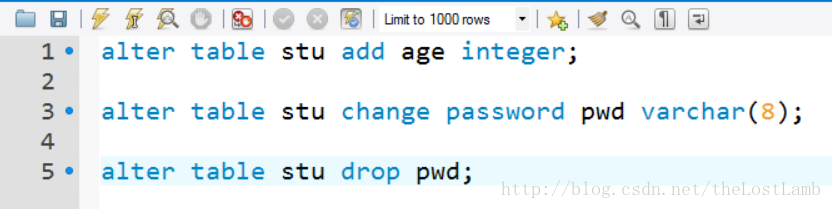
4、为数据表增加、修改、删除字段
通过命令alter table table_name add column_name column_type;语句来为数据表增加字段。
通过命令alter table table_name change column_name new_column_name new_column_name_type;语句来修改数据表字段名称。
通过命令alter table table_name drop column_name;来删除数据表字段。
5、关于修改数据库名字
在低版本的MySQL中提供了一个命令rename来修改数据库的名称(注意不是数据库的表),不过这个命令会造成数据的丢失,所以这个命令已经被删掉,现在如果想要重命名一个数据库名称的话,需要先导出原有数据库中的所有数据,然后新建一个数据库,然后把导出的数据导入到新的数据库中,最后删掉原来的数据库。整个过程比较繁琐,数据量大的时候会非常浪费时间,所以不推荐修改数据库的名字,因此在给数据库命名的时候要考虑好应该给数据库起一个合理的名字。
6、拓展:pycharm操作MySQL
打开pycharm,按照图片上的指示点击绿色“+”然后选择MySQL, 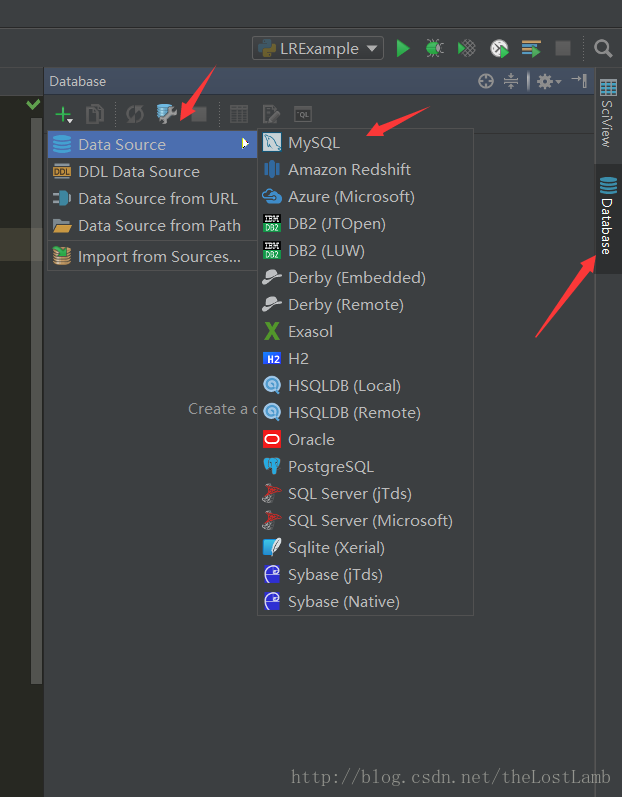
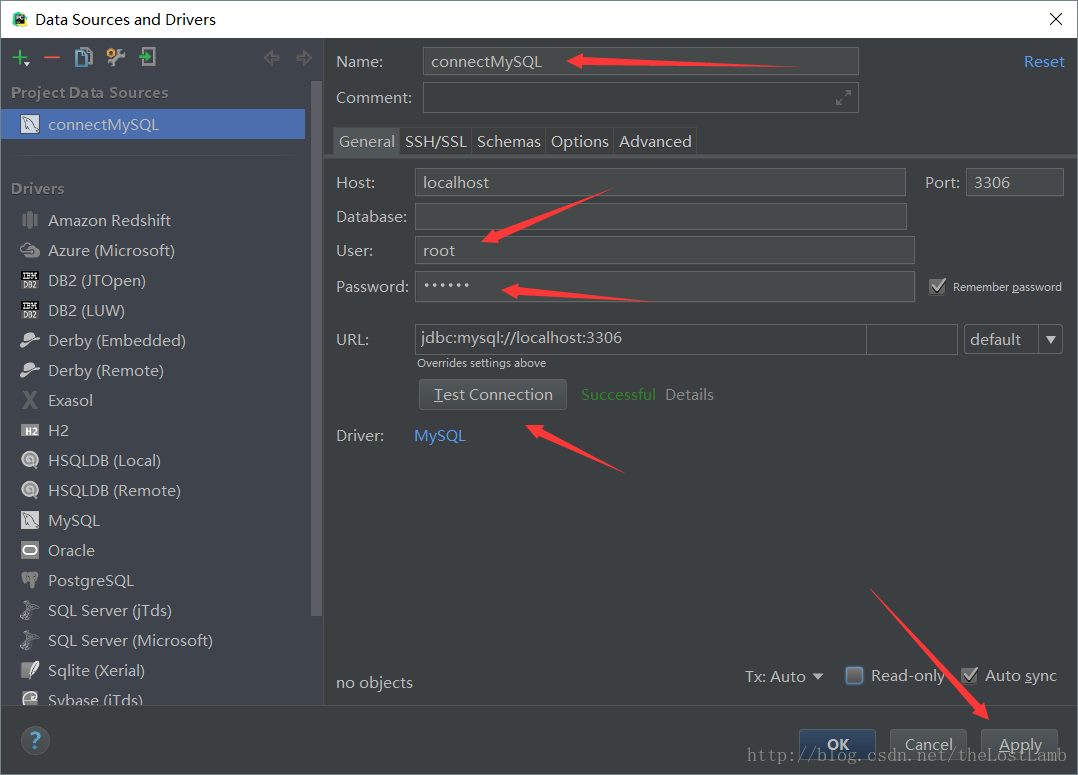
然后设置一下名字、并设置以root的方式连接数据库,最后测试连接成功后 点击apply就可以了。
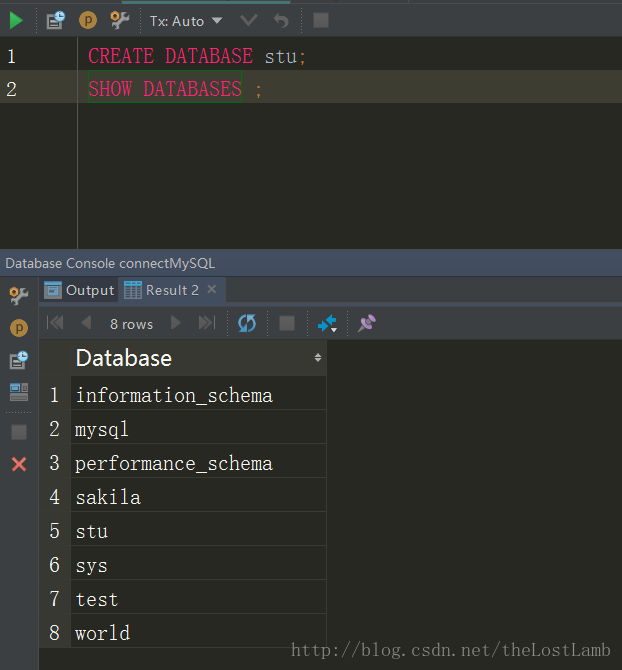
连接后的效果如下图,设置好后就可以在pycharm里面写MySQL的命令了,同理Java的IDEA也可以设置。
忘记密码重置
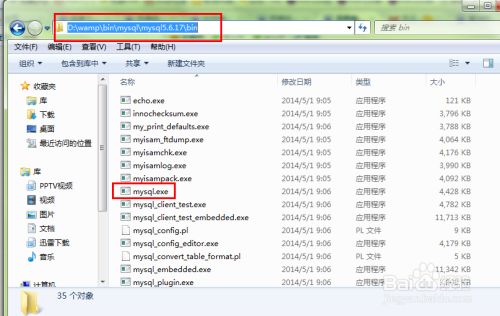
打开mysql.exe和mysqld.exe所在的文件夹,复制路径地址
- 2
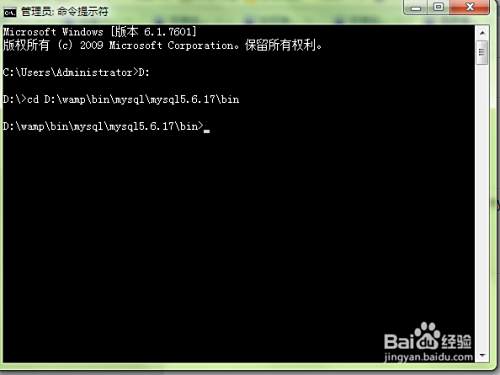
打开cmd命令提示符,进入上一步mysql.exe所在的文件夹。
- 3
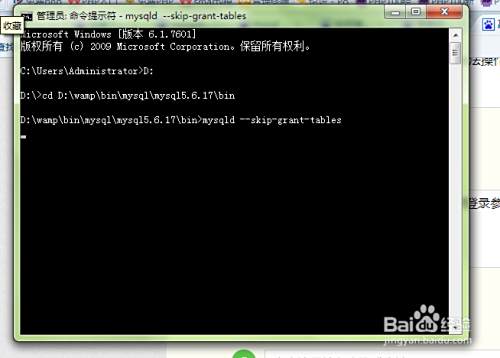
输入命令 mysqld --skip-grant-tables 回车,此时就跳过了mysql的用户验证。注意输入此命令之后命令行就无法操作了,此时可以再打开一个新的命令行。注意:在输入此命令之前先在任务管理器中结束mysqld.exe进程,确保mysql服务器端已结束运行。
然后直接输入mysql,不需要带任何登录参数直接回车就可以登陆上数据库。
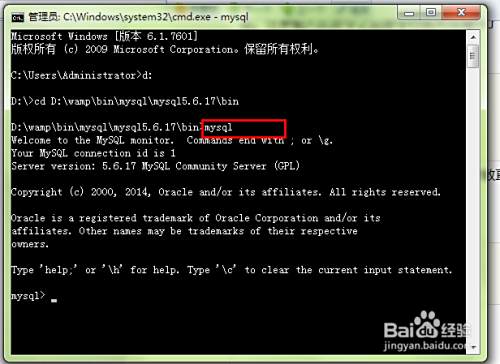
输入show databases; 可以看到所有数据库说明成功登陆。
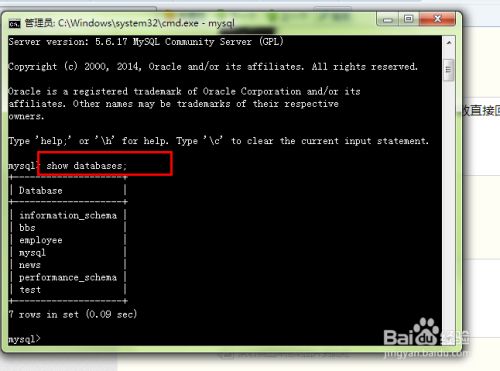
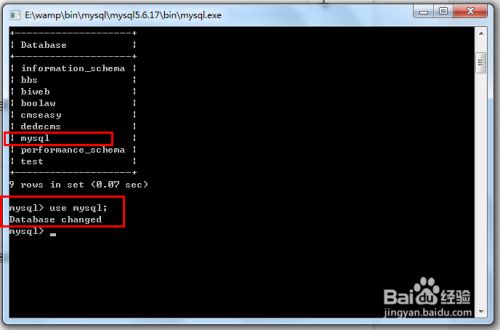
其中mysql库就是保存用户名的地方。输入 use mysql; 选择mysql数据库。
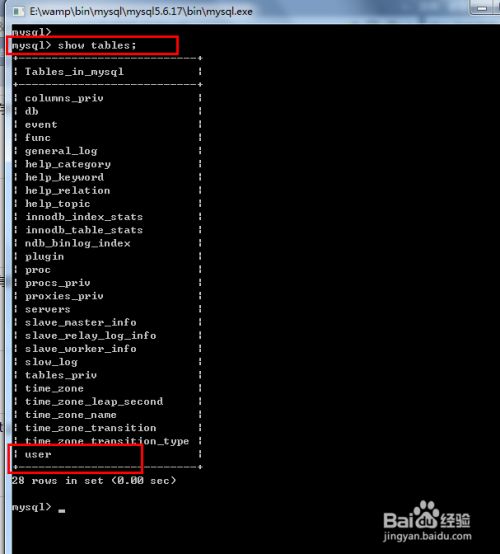
show tables查看所有表,会发现有个user表,这里存放的就是用户名,密码,权限等等账户信息。
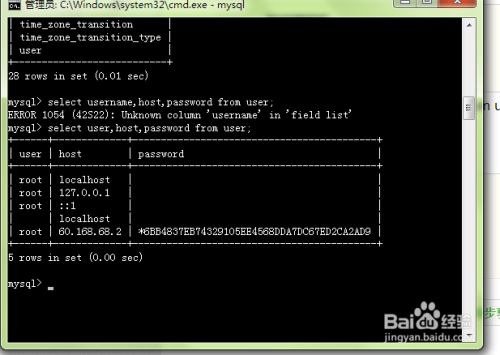
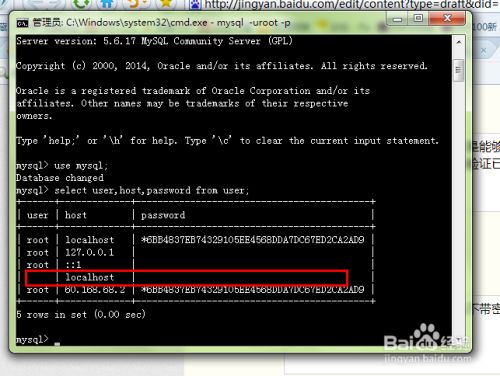
输入select user,host,password from user; 来查看账户信息。
更改root密码,输入update user set password=password('123456') where user='root' and host='localhost';
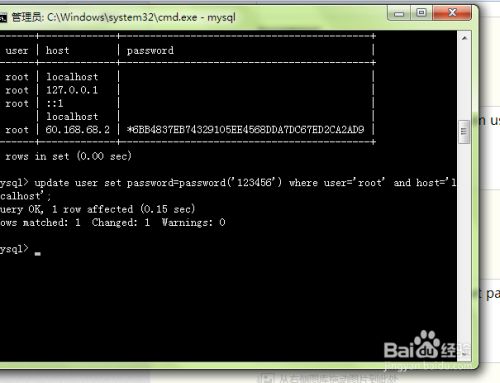
再次查看账户信息,select user,host,password from user; 可以看到密码已被修改。
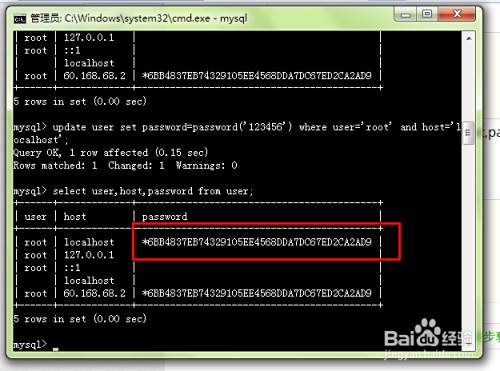
退出命令行,重启mysql数据库,用新密码尝试登录。
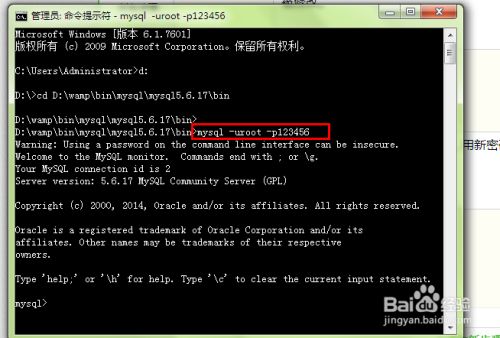
测试不带密码登录mysql,发现还是能够登陆上,但显示数据库时只能看到两个数据库了,说明重启之后跳过密码验证已经被取消了。
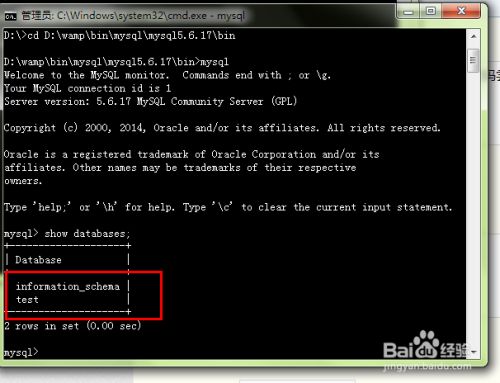
我这地方重启数据库之后之所以不带密码任然能够登录是因为我的数据库里存在设无须口令的账户。
MySQL安装及基本使用教程的更多相关文章
- MySql 安装与使用图文教程
MySQL是一个关系型数据库管理系统,由瑞典MySQL AB公司开发,目前属于Oracle公司.MySQL是一种关联数据库管理系统,关联数据库将数据保存在不同的表中,而不是将所有数据放在一个大仓库内, ...
- MySql安装与使用图文教程
2.下载完成后将其解压到你想要安装的路径下,例如我的解压到D:\MySql\mysql-5.7.12-winx64\路径下,刚解压完应该是下图这些文件夹:最好解压到根目录. 5.新建一个my.in ...
- MySQL 安装及卸载详细教程
本文采用最新版MySQL8版本作为安装教程演示,本人亲试过程,准确无误.可供读者参考. 下载 官网下载 --> 社区免费服务版下载. 下载Windows安装程序MySQL Installer M ...
- 超详细MySQL安装及基本使用教程
一.下载MySQL 首先,去数据库的官网http://www.mysql.com下载MySQL. 点击进入后的首页如下: 然后点击downloads,community,选择MySQL Commun ...
- MySQL安装8.0图文教程。超级详细
数据库安装 1.官网下载 接下来点击不用登录注册 2.安装 点击安装服务端 ,然后点击下一步 选择自己安装目录(一定要牢记)这里我选择默认目录,点击下一步 这里弹出警告,直接点击yes 直接点击exe ...
- MySQL安装步骤及环境变量配置
MySQL安装 MySQL下载地址:http://dev.mysql.com/downloads/installer/1:首先进入的是安装引导界面2:然后进入的是类型选择界面,这里有3个类型:Typi ...
- MYSQL安装--小白教程
这个是mysql的安装过程,其实mysql的安装也很简单,但是我安装了一下午!!一下午!!原因就是,我把mysql的官网都翻遍了,都没找到64bit的.msi安装包,后来才想到好像64bit的电脑可以 ...
- mysql安装图解 mysql图文安装教程(详细说明)
MySQL5.0版本的安装图解教程是给新手学习的,当前mysql5.0.96是最新的稳定版本. mysql 下载地址 http://www.jb51.net/softs/2193.html 下面的是M ...
- mysql安装图解 mysql图文安装教程(详细说明)-[转]
很多朋友刚开始接触mysql数据库服务器,下面是网友整理的一篇mysql的安装教程,步骤明细也有详细的说明. MySQL5.0版本的安装图解教程是给新手学习的,当前mysql5.0.96是最新的稳定版 ...
- aix Mysql安装 Oracle官方教程
http://dev.mysql.com/doc/refman/5.1/en/aix-installation.html (aix Mysql安装 Oracle官方教程)
随机推荐
- 强化学习算法——TPG算法(遗传编程GP算法)代码
tpg算法是一个使用模块涌现和复用机制的遗传编程(GP)算法,该算法在一些强化学习问题上有着不错的表现,本文给出该算法的项目地址. tpg算法的C++实现代码大概有1万的逻辑代码,如果这个比例换做使用 ...
- 制作并量化GGUF模型上传到HuggingFace和ModelScope
llama.cpp 是 Ollama.LMStudio 和其他很多热门项目的底层实现,也是 GPUStack 所支持的推理引擎之一,它提供了 GGUF 模型文件格式.GGUF (General Gau ...
- 基于Java+SpringBoot+Mysql实现的古诗词平台功能设计与实现五
一.前言介绍: 1.1 项目摘要 随着信息技术的迅猛发展和数字化时代的到来,传统文化与现代科技的融合已成为一种趋势.古诗词作为中华民族的文化瑰宝,具有深厚的历史底蕴和独特的艺术魅力.然而,在现代社会中 ...
- 用 300 行代码手写提炼 Spring 核心原理 [1]
系列文章 用 300 行代码手写提炼 Spring 核心原理 [1] 用 300 行代码手写提炼 Spring 核心原理 [2] 用 300 行代码手写提炼 Spring 核心原理 [3] 手写一个 ...
- .NET9 - 新功能体验(一)
被微软形容为"迄今为止最高效.最现代.最安全.最智能.性能最高的.NET版本"--.NET 9已经发布有一周了,今天想和大家一起体验一下新功能. 此次.NET 9在性能.安全性和功 ...
- Element UI 表格排序所有页
Element UI 表格排序只排了当前页,解决方案如下: 定义方法: /** 比较 * @param {string} propertyName 属性值 * @param {string} sort ...
- Spring + EHcache配置
需要使用Spring来实现一个Cache简单的解决方案,具体需求如下:使用任意一个现有开源Cache Framework,要求可以Cache系统中Service或则DAO层的get/find等方法返回 ...
- 子组件监听props中的值,监听不到旧值的相关问题
昨天,在项目中做一个功能,一个tab切换,点击其中一个tab的时候,调用组件中的查询方法,切只调用一次.再次切换的时候不再调用. 我的做法是: 在父组件中创建一个变量,初始化data中设为0,在点击t ...
- C# 企业微信消息推送对接,实现天气预报推送
C# 企业微信消息推送对接,实现天气预报推送 迷恋自留地 准备工作 需要获取的东西1. 企业Id,2.应用secret 和 应用ID 获取企业id 注册完成后,在我的企业=>企业信息=>最 ...
- opencv imshow 大图片显示,拖动显示
用imshow显示大图片,不能完整显示,不方便.结合网友的代码,修改成现在的代码,可以拖动图片,方便查看完整图片.而且方便调试,只需要用MatShow替换imshow. struct MousePar ...