
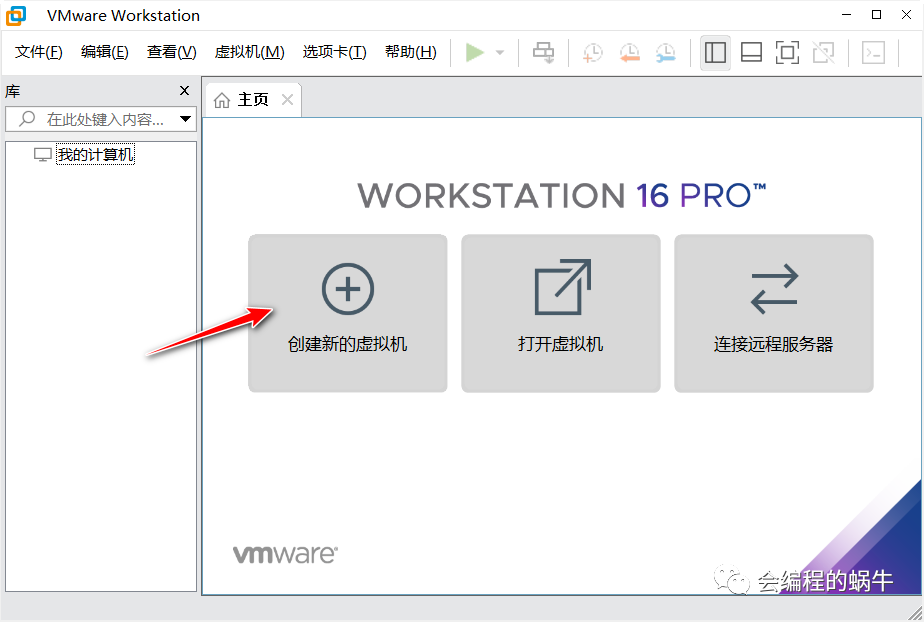
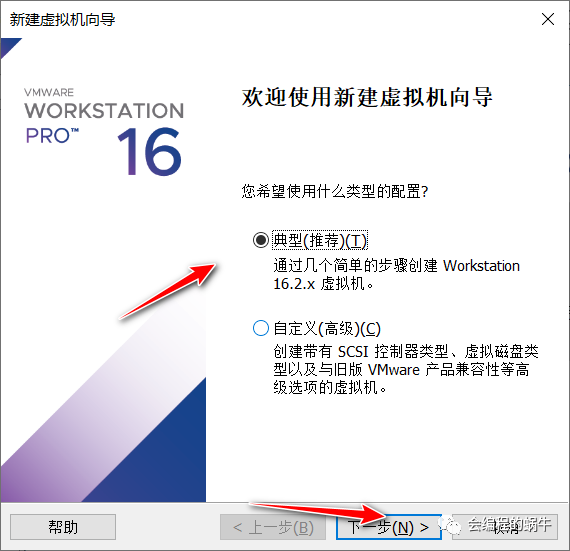
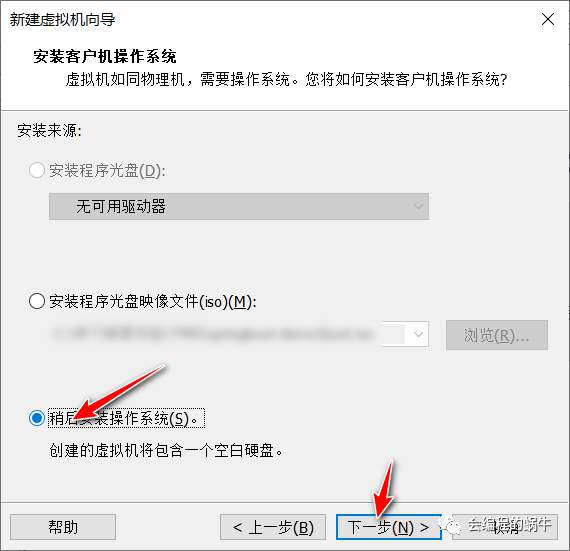
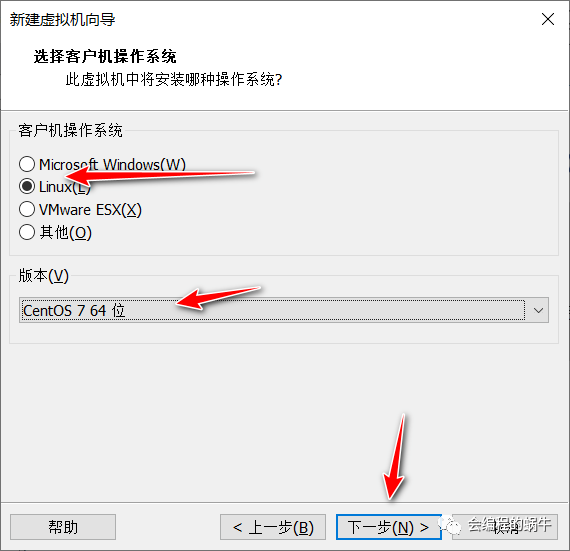
如何用VMWARE创建一个Linux虚拟机
如何用VMWARE创建一个Linux虚拟机的更多相关文章
- 在VMware上克隆Linux虚拟机及其网卡配置方法
最近在搭建Hadoop集群,1个Master,3个Workers.使用VMware workstations创建Linux虚拟机,版本是CentOS7.安装完成并做了相应的网络配置后,使用VMware ...
- Vmware快速安装linux虚拟机(SUSE)
安装环境:Vmware 11.SUSE11 64位 vmware快速安装linux虚拟机的过程还是比较简单的,步骤如下: 1.点击文件,新建虚拟机. 2.选择典型安装. 3.在红框中选择想要安装的虚拟 ...
- 如何使用Xshell连接VMware上的Linux虚拟机
前序:最近开始研究Hadoop平台的搭建,故在本机上安装了VMware workstation pro,并创建了Linux虚拟机(centos系统),为了方便本机和虚拟机间的切换,准备使用Xshell ...
- VMware ESXi CentOS Linux虚拟机安装VMware Tools教
转自VMware ESXi CentOS Linux虚拟机安装VMware Tools教程 | 一米居 http://www.yimiju.com/articles/548.html 最近一周在学习和 ...
- VMware下安装linux虚拟机
安装VMware [下一步] [下一步] 点击[自定义],[下一步] 更改安装目录,[下一步] [下一步] [下一步] [跳过] [完成] 点击桌面图标 如下勾选,输入邮箱,[继续] [完成] 安装l ...
- mkfs - 创建一个 Linux 文件系统
总览 mkfs [ -V ] [ -t 文件系统类型 ] [ fs-选项 ] 文件系统 [ 块 ] 描述 mkfs mkfs 用来在指定设备创建一个 Linux 文件系统,通常是在硬盘上. 文件系统 ...
- 使用VMware新建一个Linux系统虚拟机(全)
我们将其分为两步,1:新建虚拟机:2:安装Red Hat Enterprse Linux 6操作系统 1.首先我们新建一个虚拟机,先不安装操作系统,稍后再对其安装Linux系统. 新建虚拟机步骤如下: ...
- window7环境下VMWare自定义安装Linux虚拟机完全教程
1.首先准备好以下工具和安装包,最好到官网下载: VMWare 8.x,注意版本不易过高,因为很多时候会出现和Linux镜像不兼容的情况,下载地址:http://www.vmware.com/cn.h ...
- Vmware 下安装linux虚拟机
由于想自己玩玩linux系统,就想着装一个linux的虚拟机,虚拟机vmware很好找,也很好用,但是linux镜像安装老是出问题,然后就找了很多版本的,最后实验成功一种,在这里分享给大家. 一.安装 ...
- VMware中给Linux虚拟机添加硬盘
给vmware的Linux虚拟机添加硬盘 1.关闭虚拟机电源,在Virtual Machine Setting对话框里点击左下角的“Add”,选择“Hard Disk”,之后选择“Create a n ...
随机推荐
- oeasy 教您玩转linux 010304 图形界面 xfce
我们来回顾一下 上一部分我们都讲了什么? 讲了文件管理器和命令行终端互相交互 用命令nautilus在文件管理器打开某路径 这次我们来看看 图形用户界面(GUI)的情况 图形界面和发行版的关系 一个发 ...
- .NET周刊【7月第3期 2024-07-21】
国内文章 给博客园的寄语 https://www.cnblogs.com/jingc/p/18307859 作者是一名39岁的大龄C#开发程序员,对博客园的艰难处境深感触动,并购买会员支持.回顾他与博 ...
- Python学习的个人笔记
python基础知识 目录: Python基础语法: (1)打印出hello world (2)注释 (3)数据类型 (4)运算 (5)输入 (6)输出 (7)序列 (8)相等比较 (9)选择 (10 ...
- 【Scala】02 循环
1.支持集合直接作为循环体的条件: // - - - - 支持集合遍历 - - - - var arr = Array(10, 20, 30) var arr2 = List(10, 20, 30) ...
- 为什么阿波罗机器人(Apollo)是外观最帅的机器人 ?
资料: https://www.youtube.com/watch?v=3CdwPGC9nyk 答案很简单,那就是这个公司单独找了一个外观设计团队,单独设计的外观. 看来啥事情要想搞的好,那就得多花钱 ...
- ubuntu 服务器显示 计算显卡的剩余 显存空间 并执行计划任务
在Ubuntu服务器上需要运行gpu计算任务,由于需要无人值守的在显存空间满足条件的时候运行程序,于是有了自动显示显存的程序及自动运行任务的程序: 自动显示显存: import os import r ...
- configure: error: Can't find GL/gl.h. Look for Mesa devel packages for your distro.
1. 安装文件查询工具 sudo apt install plocate 2. 查询头文件地址,shell命令: locate GL/gl.h 3. 为编译时指定其他的头文件查询地址: export ...
- 【转载】 vim中常用折叠命令
原文地址: https://www.cnblogs.com/litifeng/p/11675547.html 个人推荐的一个视频教程地址: 上古神器Vim:从恶言相向到爱不释手 - 终极Vim教程01 ...
- Vue-方法与事件
基本用法 监听点击事件 v-on 缩写:@ 预期:Function | Inline Statement | Object 参数:event 修饰符: .stop - 调用 event.stopPro ...
- 使用 navigateTo 实现灵活的路由导航
title: 使用 navigateTo 实现灵活的路由导航 date: 2024/8/13 updated: 2024/8/13 author: cmdragon excerpt: 摘要:本文详细介 ...