
[oeasy]教您玩转linux0001 - 先跑起来 🥊
- Python 很好用
- 适合初学者
- 而且在各个领域都很强大
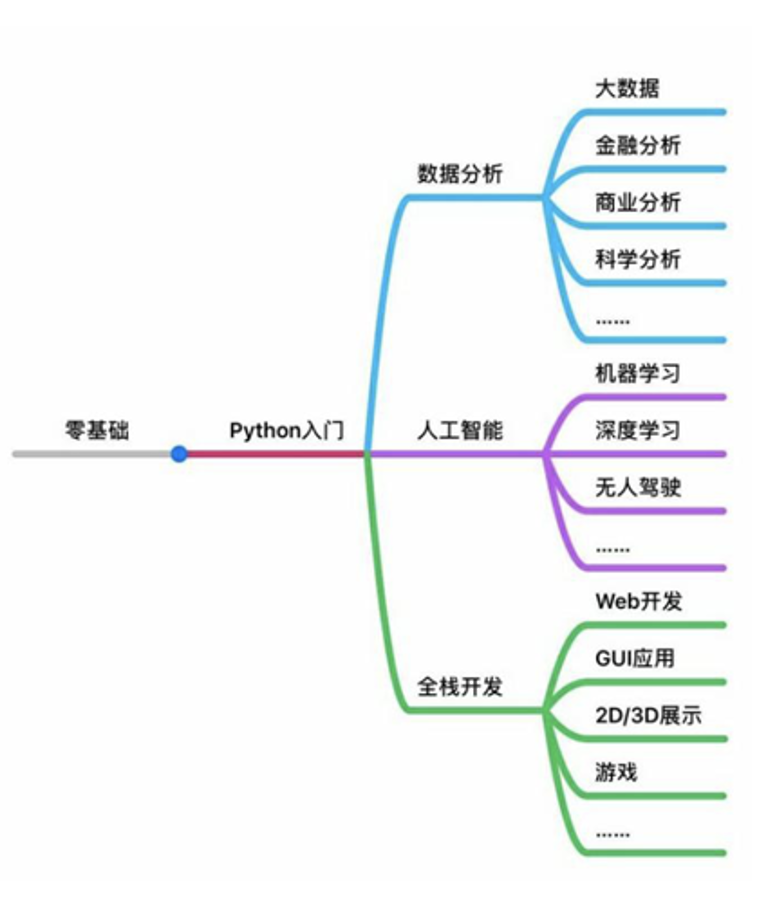
- 下图可以点开
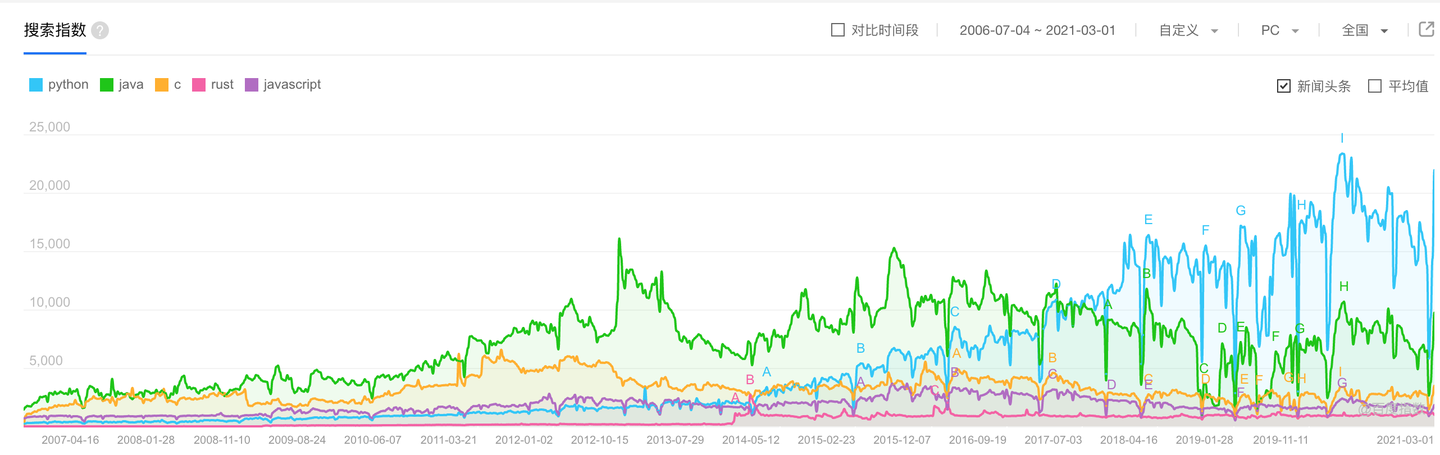
- python3 早已有之
- 最终逆风翻盘
- 当然 java 也是非常伟大的对手
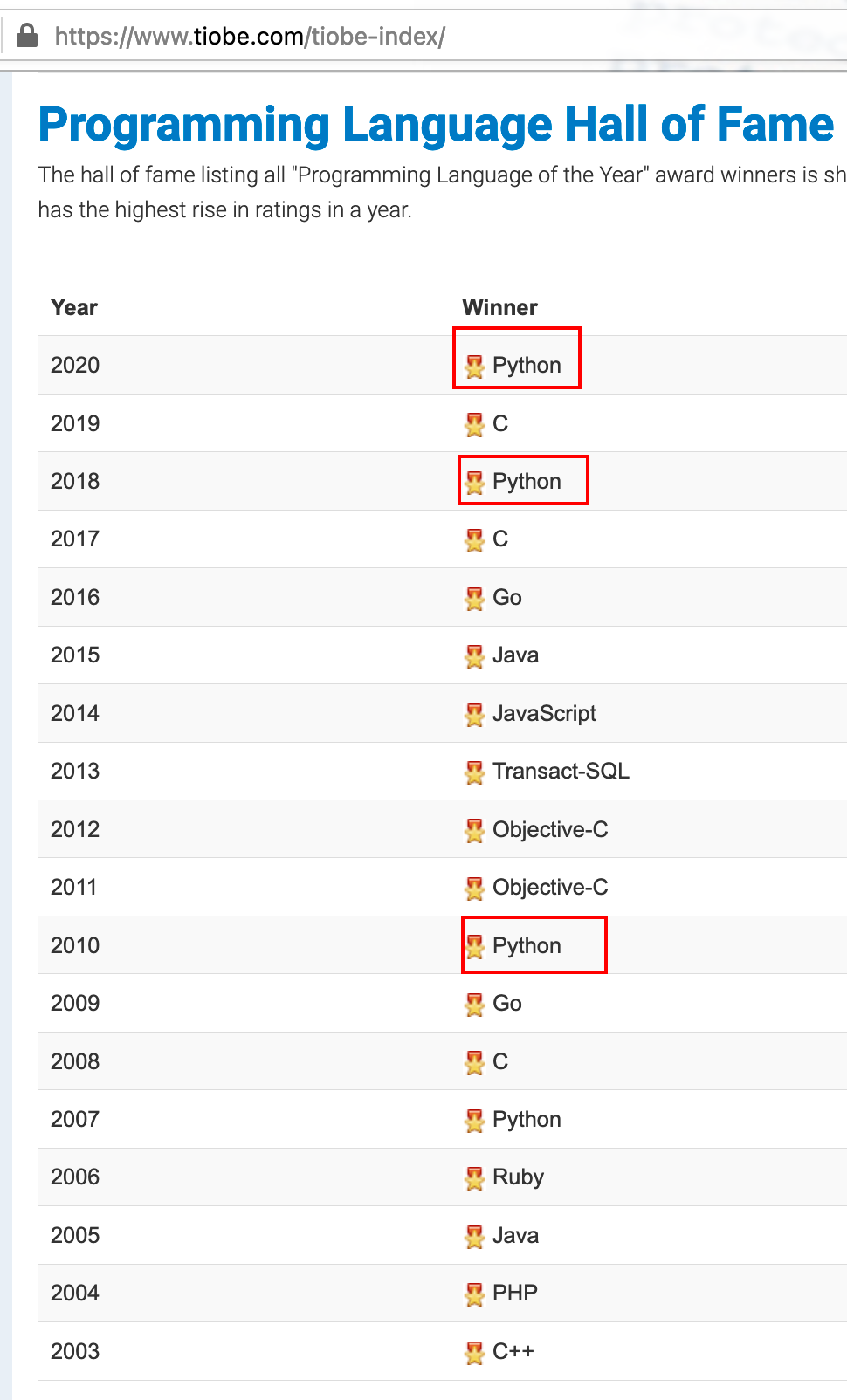
- 三次问鼎 tiobe 霸主之位
- LinuxJournal
- 最喜欢的编程语言 2009-2011
- 最喜欢的脚本语言 2006-2008、2010、2011
- LinuxQuestion.org
- 会员选择大奖 2007-2010
- 目前浏览器里这个系统是linux
- 跑的桌面是xfce
- 这个词的发音为X-f-c-e即四个字母一个一个的读
- "XForms Common Environment"
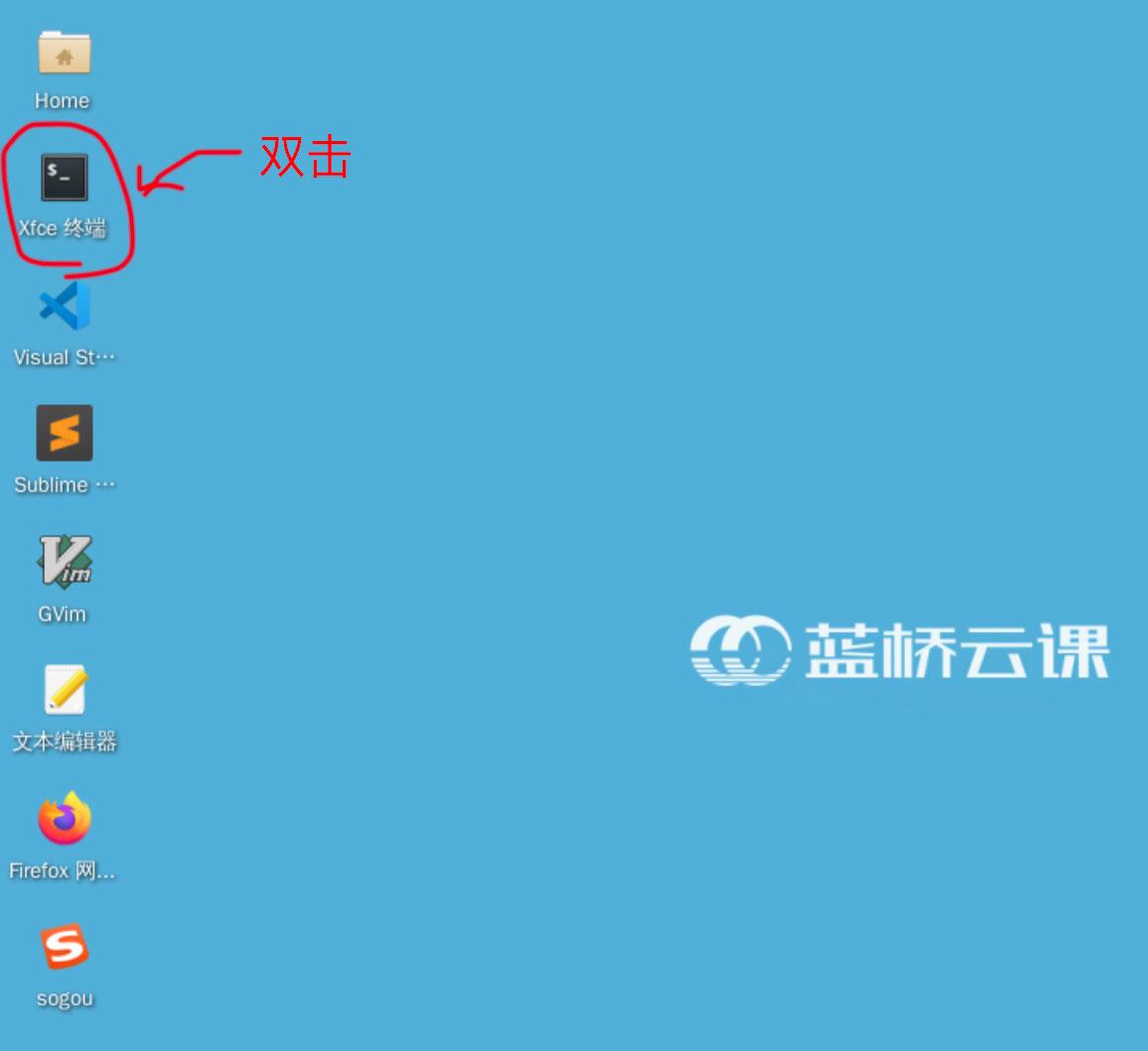
- 打开终端(terminal)
- 各种系统都根植于终端
- 比如win系统中的cmd、powershell、wezTerm
- mac的termimal、iterm2
- linux 终端
- 我们所学的这些远程登录到linux云上都好使
- 玩的就是云端的东西
- 可以越过图形界面
- 直接使用纯终端么?
- 进入终端
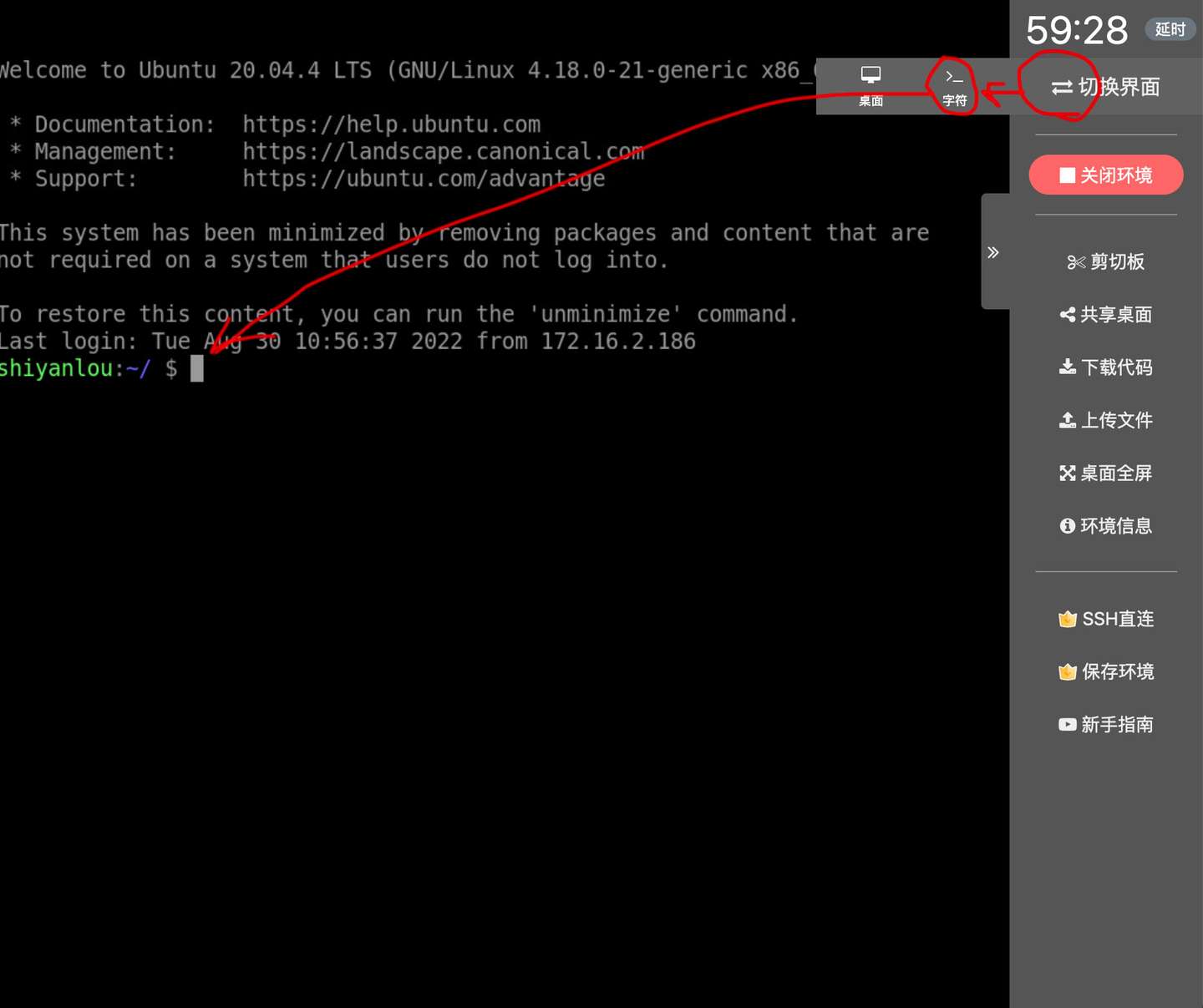
- 这里和桌面进入是相同的
- 都是进入了终端
- 终端上云就是这种感受
- 爽~
- 仿佛打开了一个黑色的异世界
- 这是一切开始的地方!!!

- 实际上这异世界也是很多人工作生活的地方!!!
- 少用图形用户界面(Graphic User Interface)
- 多用命令行界面(Command Line Interface)
- 这样才能了解根本
- 因为图形界面只是对命令行封装
- 命令行才是根本

- 你有信心走到底么???
- 我们进入 python3 了
- 这东西就像一个游戏
- 当前的版本是 3.8.10
- 具体啥意思?

- 从终端的环境进入了三个大于号的环境
- 这三个大于号就是python的系统提示符
- 按一下回车就会有一个反应
- 实时和我们互动
- python3就是我们所运行的程序
- 3.8.10 是这个程序对应的版本
- 这里就是我们的游乐场

- 可以在游乐场里面玩点什么呢?
- python 是个解释器
- 可以一行行进行解释
- 想让他干什么直接输入就可以
- 尝试计算
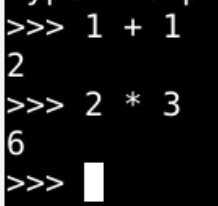
- 一回车就会有计算的结果
- 可以复杂运算么?
- 看看 复杂运算
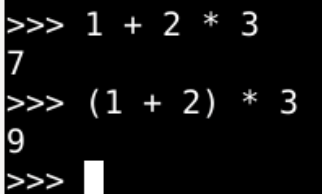
- 先乘除 后加减
- 有括号的要优先
- 回车一定会有个结果给我们
- 除了加减乘除之外有更复杂的么?
- 乘方运算是两个*
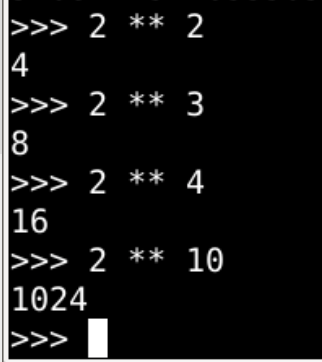
- 按方向键↑可以得到之前的命令
- ↑、↓可以进行命令切换
- 好像确实可以获得比较大的数字了
- 地球上原子数 1050
- 宇宙中的原子数 1080

- python表示毫无压力
- 甚至有点想笑

- 8000也是秒出
- 哈哈
- 80000速度仍然很快
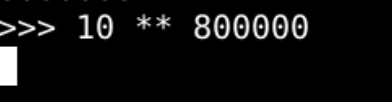
- 800000 已经很迟疑了
- 不过最终还是可以出来结果的
- 如果再加个0呢?
- python 已经
- 愣了好久了
- python
- 加油啊~~
- 十几分钟后...
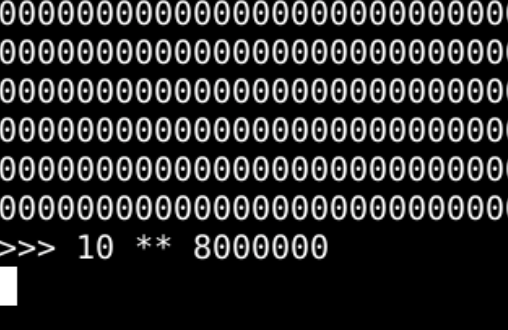
- python 好像有点生气了...
- 别再惹 python了
- <kdb>ctrl</kdb> + <kdb>c</kdb> 结束
- 先离开python游乐场一会儿
- 输入quit尝试退出游乐场
- 游乐场真的有提示!
- quit()
- 可以退出游乐场
- quit 后面加了括号
- 说明 quit 是一个函数
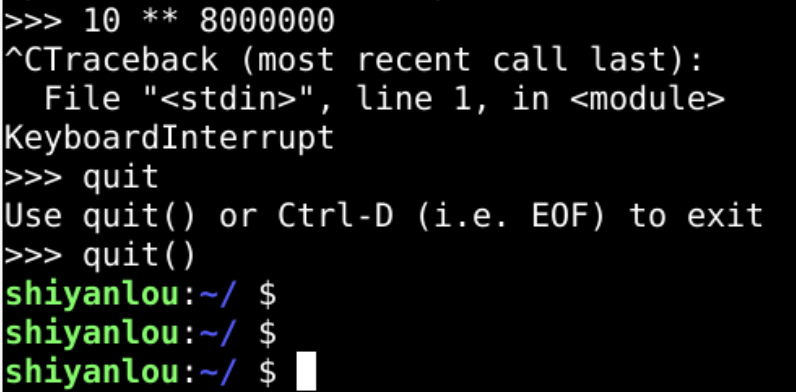
- 游乐场正运行着呢
- 这时候告诉游乐场,我要走了
- 游乐场一听
- 泪流满面
- 你要走了
- 你伤害了我
- 还一笑而过
- 游乐场也关门了
- 不过没事
- 什么时候想去
- 游乐场都会再开
- 重新输入 python
- 就可以从 shell 再次进入
- 三个大于号对应的 python 游乐场
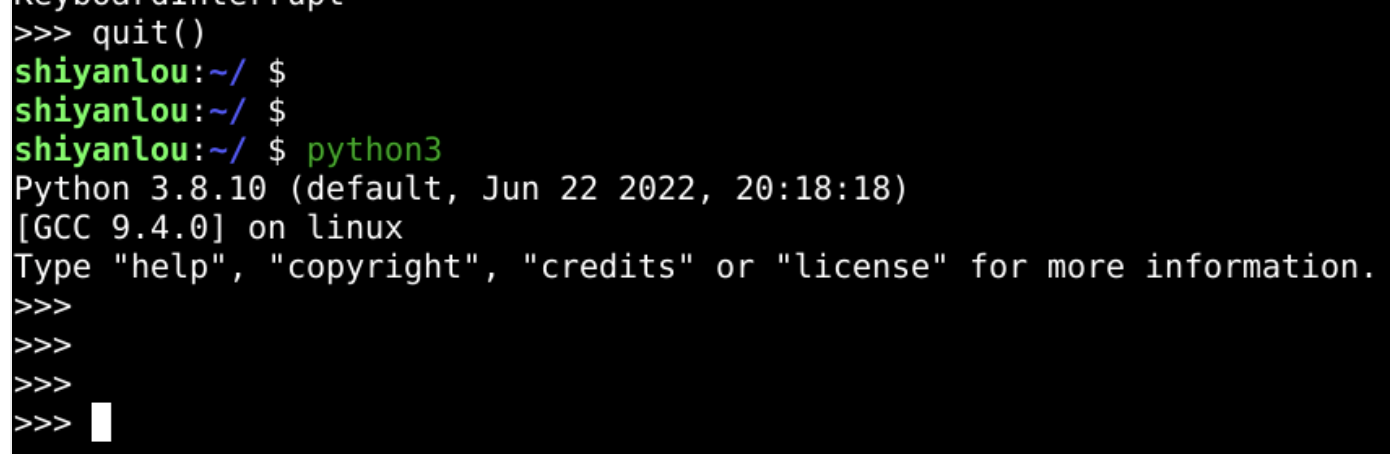
- 进了 python 游乐场
- 还可以再用
- quit() 退出
- 按方向键↑ 也可以得到之前的命令
- 进入退出
- 反复练习
- 或者 ctrl+d退出游乐场
- 这次我们,
- 了解了 Python
- 进入了 Python
- 退出了 Python
- 这并不难
- 这就是我们对于 Python 的初体验
- 恭喜您存活了下来!

- python 还有什么好玩的呢?
- 我们下次再说!
[oeasy]教您玩转linux0001 - 先跑起来 🥊的更多相关文章
- oeasy教您玩转vim - 56 - # 字符可视化模式
可视化编辑 回忆上节课内容 我们学习了关于模式匹配中使用参数 单个参数 :%s/<h2>\(.*\)</h2>/ - \1/g 多个参数 :%s/<img src=\ ...
- oeasy教您玩转vim - 57 - # 行可视化
可视化编辑 回忆上节课内容 上次我们了解到可视模式 其实可视化对应三种子模式 字符可视模式 v 行可视模式 大写V 块可视模式ctrl+v 我们先来了解字符可视化模式 快捷键 v 可配合各种mot ...
- oeasy教您玩转linux010203显示logo
我们来回顾一下 上一部分我们都讲了什么?
- oeasy 教您玩转linux010101查看内核uname
linux([?l?n?ks]) 是什么????? 咱们这次讲点什么呢?这次咱们讲讲这个 linux([?l?n?ks]),什么是 linux([?l?n?ks])呢?这linux([?l?n?ks] ...
- oeasy教您玩转linux010202软件包管理apt
顾一下 上一部分我们都讲了什么?
- oeasy教您玩转linux010201持续输出yes
我们来回顾一下 上一部分我们都讲了什么?
- oeasy教您玩转linux010108到底哪个which
到底哪个which 回忆上次内容 我们上次讲了查找命令位置whereis 我想找到whereis的位置怎么办?
- oeasy教您玩转vim - 53 - # 批量替换
查找细节 回忆上节课内容 我们温习了关于搜索的相关内容 /正向,?反向 n保持方向,N改变方向 可以设置 是否忽略大写小写 是否从头开始查找 是否高亮显示 还有一些正则表达式的使用方法 行头行尾 ^$ ...
- oeasy教您玩转python - 006 - # hello world
Hello World! 回忆上次内容 python3 的程序是一个 5.3M 的可执行文件 python3 里面全都是 cpu 指令 可以执行的那种指令 我们可以把指令对应的汇编找到 objdu ...
- oeasy教您玩转linux-010110内容回顾
我们来回顾一下 我们都讲了什么?
随机推荐
- PHP常用排序算法01——冒泡、插入
对于排序算法,相信学计算机的同学都不会陌生.今天我们就来复习下常见的两个排序,适合小规模数据的排序算法:冒泡(bubbleSort)和插入(insertionSort). PS:对排序等算法还不太了解 ...
- 解密Prompt系列29. LLM Agent之真实世界海量API解决方案:ToolLLM & AnyTool
很早之前我们就聊过ToolFormer,Gorilla这类API调用的Agent范式,这一章我们针对真实世界中工具调用的以下几个问题,介绍微调(ToolLLM)和prompt(AnyTool)两种方案 ...
- .NET 6+Semantic Kernel快速接入OpenAI接口
大家好,我是Edison. 今天我们快速地使用Semantic Kernel来集成OpenAI,使用20来行代码快速实现一个简单的AIGC应用. 这里,我就不多介绍Semantic Kernel了,包 ...
- java中判断String类型为空和null的方法
1.判断一个String类型的变量是否为空(即长度为0)或者为null 在Java中,判断一个String类型的变量是否为空(即长度为0)或者为null,通常需要使用两个条件语句来进行检查.这是因为n ...
- c语言不可不说的一件事——进制之间的转化
进制之间的转换 二进制转换 二进制转换为十进制 10111010.101 转换方法: 个位数是乘以2的0次方 从小数点开始分割,(小数点前从右往左,小数点后从左往右)乘以2的对应次方(从0开始取),最 ...
- Redux之combineReducers方法
Redux 提供了一个combineReducers方法,用于 Reducer 的拆分.你只要定义各个子 Reducer 函数,然后用这个方法,将它们合成一个大的 Reducer. import { ...
- Java8 - sum求和,将 List 集合转为 Map,key去重(groupingBy),sorted排序
Java8 - sum求和,将 List 集合转为 Map,key去重(groupingBy),sorted排序 package com.example.core.mydemo.java8; publ ...
- idea设置jdk和设置文件编码格式utf-8
1.idea设置jdk 2.idea设置文件编码格式utf-8 create utf-8 files with NO BOM 不要更改,否则编译会出错误.
- .Net Core5.0中Autofac依赖注入整合多层,项目中可直接用
一.配置Autofac替换内置DI 1.安装Nuget包:Autofac,Autofac.Extensions.DependencyInjection 2.Program.cs中CreateHostB ...
- Mirror多人联网发布阿里云
Mirror多人联网发布阿里云 新建模板小书匠 将mirror网络地址和端口选为你阿里云服务器上开放的公网地址和端口 IP与端口 2. 在阿里云服务器安全组中开放你所制定的端口 开放阿里云端口 3. ...