
前端三件套系例之JS——JS的BOM操作、JS的DOM操作
文章目录
1 JS的BOM操作
1、介绍
到目前为止,我们已经学过了JavaScript的一些简单的语法。但是这些简单的语法,并没有和浏览器有任何交互。
也就是我们还不能制作一些我们经常看到的网页的一些交互,我们需要继续学习BOM和DOM相关知识。
JavaScript分为 ECMAScript,DOM,BOM。
BOM(Browser Object Model)是指浏览器对象模型,它使 JavaScript 有能力与浏览器进行“对话”。
DOM (Document Object Model)是指文档对象模型,通过它,可以访问HTML文档的所有元素。
Window对象是客户端JavaScript最高层对象之一,由于window对象是其它大部分对象的共同祖先,在调用window对象的方法和属性时,可以省略window对象的引用。例如:window.document.write()可以简写成:document.write()。
2、window对象
所有浏览器都支持 window 对象。它表示浏览器窗口。
*如果文档包含框架(frame 或 iframe 标签),浏览器会为 HTML 文档创建一个 window 对象,并为每个框架创建一个额外的 window 对象。
*没有应用于 window 对象的公开标准,不过所有浏览器都支持该对象。
所有 JavaScript 全局对象、函数以及变量均自动成为 window 对象的成员。
全局变量是 window 对象的属性。全局函数是 window 对象的方法。
接下来要讲的HTML DOM 的 document 也是 window 对象的属性之一。
一些常用的Window方法:
- window.innerHeight - 浏览器窗口的内部高度
- window.innerWidth - 浏览器窗口的内部宽度
- window.open() - 打开新窗口
- window.close() - 关闭当前窗口
2-1 代码
# window对象

window对象指代的就是浏览器窗口

window.innerHeight  浏览器窗口的高度

900

window.innerWidth   浏览器窗口的宽度

1680

window.open('https://www.mzitu.com/','','height=400px,width=400px,top=400px,left=400px')

# 新建窗口打开页面 第二个参数写空即可 第三个参数写新建的窗口的大小和位置

# 扩展父子页面通信window.opener()  了解

window.close()  关闭当前页面
3、window的子对象
3-1 navigator对象(了解即可)
浏览器对象,通过这个对象可以判定用户所使用的浏览器,包含了浏览器相关信息。
navigator.appName  // Web浏览器全称

navigator.appVersion  // Web浏览器厂商和版本的详细字符串

navigator.userAgent  // 客户端绝大部分信息

navigator.platform   // 浏览器运行所在的操作系统
window.navigator.appName

"Netscape"

window.navigator.appVersion

"5.0 (Macintosh; Intel Mac OS X 10_14_6) AppleWebKit/537.36 (KHTML, like Gecko) Chrome/81.0.4044.138 Safari/537.36"

window.navigator.userAgent		掌握  # 用来表示当前是否是一个浏览器

"Mozilla/5.0 (Macintosh; Intel Mac OS X 10_14_6) AppleWebKit/537.36 (KHTML, like Gecko) Chrome/81.0.4044.138 Safari/537.36"

"""

扩展:仿爬措施

	1.最简单最常用的一个就是校验当前请求的发起者是否是一个浏览器

		userAgent

		user-agent: Mozilla/5.0 (Macintosh; Intel Mac OS X 10_14_6) AppleWebKit/537.36 (KHTML, like Gecko) Chrome/81.0.4044.138 Safari/537.36

	如何破解该措施

		在你的代码中加上上面的user-agent配置即可

"""

window.navigator.platform

"MacIntel"

# 如果是window的子对象 那么window可以省略不写
3-2 screen对象(了解即可)
屏幕对象,不常用。
一些属性:
- screen.availWidth - 可用的屏幕宽度
- screen.availHeight - 可用的屏幕高度
3-3 history对象(了解即可)
window.history 对象包含浏览器的历史。
浏览历史对象,包含了用户对当前页面的浏览历史,但我们无法查看具体的地址,可以简单的用来前进或后退一个页面。
history.forward()  // 前进一页

history.back()  // 后退一页
3-4 location对象
window.location 对象用于获得当前页面的地址 (URL),并把浏览器重定向到新的页面。
常用属性和方法:
location.href  获取URL

location.href="URL" // 跳转到指定页面

location.reload() 重新加载页面
3-5 弹出框
可以在 JavaScript 中创建三种消息框:警告框、确认框、提示框。
警告框
警告框经常用于确保用户可以得到某些信息。
当警告框出现后,用户需要点击确定按钮才能继续进行操作。
语法:
alert("你看到了吗?");
确认框(了解即可)
确认框用于使用户可以验证或者接受某些信息。
当确认框出现后,用户需要点击确定或者取消按钮才能继续进行操作。
如果用户点击确认,那么返回值为 true。如果用户点击取消,那么返回值为 false。
语法:
confirm("你确定吗?")
提示框(了解即可)
提示框经常用于提示用户在进入页面前输入某个值。
当提示框出现后,用户需要输入某个值,然后点击确认或取消按钮才能继续操纵。
如果用户点击确认,那么返回值为输入的值。如果用户点击取消,那么返回值为 null。
语法:
prompt("请在下方输入","你的答案")
3-6 计时相关
通过使用 JavaScript,我们可以在一定时间间隔之后来执行代码,而不是在函数被调用后立即执行。我们称之为计时事件。
setTimeout()
语法:
var t=setTimeout("JS语句",毫秒)
setTimeout() 方法会返回某个值。在上面的语句中,值被储存在名为 t 的变量中。假如你希望取消这个 setTimeout(),你可以使用这个变量名来指定它。
setTimeout() 的第一个参数是含有 JavaScript 语句的字符串。这个语句可能诸如 “alert(‘5 seconds!’)”,或者对函数的调用,诸如 alertMsg()”。
第二个参数指示从当前起多少毫秒后执行第一个参数(1000 毫秒等于一秒)。
clearTimeout()
语法:
clearTimeout(setTimeout_variable)
举个例子**:**
// 在指定时间之后执行一次相应函数

var timer = setTimeout(function(){alert(123);}, 3000)

// 取消setTimeout设置

clearTimeout(timer);
setInterval()
setInterval() 方法可按照指定的周期(以毫秒计)来调用函数或计算表达式。
setInterval() 方法会不停地调用函数,直到 clearInterval() 被调用或窗口被关闭。由 setInterval() 返回的 ID 值可用作 clearInterval() 方法的参数。
语法:
setInterval("JS语句",时间间隔)
返回值
一个可以传递给 Window.clearInterval() 从而取消对 code 的周期性执行的值。
clearInterval()
clearInterval() 方法可取消由 setInterval() 设置的 timeout。
clearInterval() 方法的参数必须是由 setInterval() 返回的 ID 值。
语法:
clearInterval(setinterval返回的ID值)
举个例子:
// 每隔一段时间就执行一次相应函数

var timer = setInterval(function(){console.log(123);}, 3000)

// 取消setInterval设置

clearInterval(timer);
3-7 案例
<script>

    function func1() {

        alert(123)

    }

    let t = setTimeout(func1,3000);  // 毫秒为单位 3秒之后自动执行func1函数

    clearTimeout(t)      // 取消定时任务  如果你想要清除定时任务 需要日前用变量指代定时任务

    function func2() {

        alert(123)

    }

    function show(){

        let t = setInterval(func2,3000);  // 每隔3秒执行一次

        function inner(){

            clearInterval(t)  // 清除定时器

        }

        setTimeout(inner,9000)  // 9秒中之后触发

    }

    show()

</script>
2 JS的DOM操作
1、DOM概述
1-1 什么是DOM
- 文档对象模型 Document Object Model
- 文档对象模型 是表示和操作 HTML和XML文档内容的基础API
- 文档对象模型,是W3C组织推荐的处理可扩展标志语言的标准编程接口
12 DOM分类
- 核心 DOM - 针对任何结构化文档的标准模型
- XML DOM - 针对 XML 文档的标准模型
- HTML DOM - 针对 HTML 文档的标准模型
1-3 DOM分级
- 1级dom
1级DOM在1998年10月份成为W3C的提议,由DOM核心与DOM HTML两个模块组成。DOM核心能映射以XML为基础的文档结构,允许获取和操作文档的任意部分。DOM HTML通过添加HTML专用的对象与函数对DOM核心进行了扩展。
- 2级dom
通过对原有DOM的扩展,2级DOM通过对象接口增加了对鼠标和用户界面事件、范围、遍历(重复执行DOM文档)和层叠样式表(CSS)的支持。
- 3级dom
3级DOM通过引入统一方式载入和保存文档和文档验证方法对DOM进行进一步扩展,DOM3包含一个名为“DOM载入与保存”的新模块,DOM核心扩展后可支持XML1.0的所有内容,包括XML Infoset、 XPath、和XML Base。
1-4 DOM树
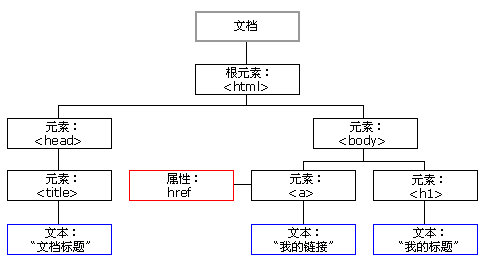
2 查找标签
2-1 直接查找
<!DOCTYPE html>

<html lang="en">

<head>

    <meta charset="UTF-8">

    <title>Title</title>

    <meta name="viewport" content="width=device-width, initial-scale=1">

</head>

<body>

<div>div上面的div</div>

<div>div上面的div</div>

<div id="d1">div

    <div>div>div</div>

    <p class="c1">div>p

        <span>div>p>span</span>

    </p>

    <p>div>p</p>

</div>

<div>div下面div</div>

<div>div下面div</div>

</body>

</html>
"""

id查找

类查找

标签查找

"""

# 注意三个方法的返回值是不一样的

document.getElementById('d1')

<div id="d1">…</div>

document.getElementsByClassName('c1')

HTMLCollection [p.c1]0: p.c1length: 1__proto__: HTMLCollection

document.getElementsByTagName('div')

HTMLCollection(3) [div#d1, div, div, d1: div#d1]

let divEle = document.getElementsByTagName('div')[1]

divEle

<div>div>div</div>

"""

当你用变量名指代标签对象的时候 一般情况下都推荐你书写成

xxxEle

	divEle

	aEle

	pEle

"""
2-2 间接查找(熟悉)
let pEle = document.getElementsByClassName('c1')[0]  # 注意是否需要索引取值

pEle.parentElement  # 拿父节点

<div id="d1">"div

    "<div>div>div</div><p class="c1">…</p><p>div>p</p></div>

pEle.parentElement.parentElement

<body>…</body>

pEle.parentElement.parentElement.parentElement

<html lang="en"><head>…</head><body>…</body></html>

pEle.parentElement.parentElement.parentElement.parentElement

null

let divEle = document.getElementById('d1')

divEle.children  # 获取所有的子标签

divEle.children[0]

<div>div>div</div>

divEle.firstElementChild

<div>div>div</div>

divEle.lastElementChild

<p>div>p</p>

divEle.nextElementSibling  # 同级别下面第一个

<div>div下面div</div>

divEle.previousElementSibling  # 同级别上面第一个

<div>div上面的div</div>
3 节点操作
3-1 基本操作
<!DOCTYPE html>

<html lang="en">

<head>

    <meta charset="UTF-8">

    <title>Title</title>

    <meta name="viewport" content="width=device-width, initial-scale=1">

</head>

<body>

    <div id="d1">div

        <p id="d2">div>p</p>

        <span>div>span</span>

    </div>

</body>

</html>
"""
通过DOM操作动态的创建img标签
并且给标签加属性
最后将标签添加到文本中
"""
let imgEle = document.createElement('img') # 创建标签
imgEle.src = '111.png' # 给标签设置默认的属性
"111.png"
imgEle
imgEle.username = 'jason' # 自定义的属性没办法点的方式直接设置
"jason"
imgEle
<img src="111.png">
imgEle.setAttribute('username','jason') # 既可以设置自定义的属性也可以设置默认的书写
undefined
imgEle
<img src="111.png" username="jason">
imgEle.setAttribute('title','一张图片')
imgEle
<img src="111.png" username="jason" title="一张图片">
let divEle = document.getElementById('d1')
undefined
divEle.appendChild(imgEle) # 标签内部添加元素(尾部追加)
<img src="111.png" username="jason" title="一张图片">
"""
创建a标签
设置属性
设置文本
添加到标签内部
添加到指定的标签的上面
"""
let aEle = document.createElement('a')
aEle
<a></a>
aEle.href = 'https://www.mzitu.com/'
"https://www.mzitu.com/"
aEle
<a href="https://www.mzitu.com/"></a>
aEle.innerText = '点我有你好看!' # 给标签设置文本内容
"点我有你好看!"
aEle
<a href="https://www.mzitu.com/">点我有你好看!</a>
let divEle = document.getElementById('d1')
undefined
let pEle = document.getElementById('d2')
undefined
divEle.insertBefore(aEle,pEle) # 添加标签内容指定位置添加
<a href="https://www.mzitu.com/">点我有你好看!</a>
"""
额外补充
appendChild()
removeChild()
replaceChild()
setAttribute() 设置属性
getAttribute() 获取属性
removeAttribute() 移除属性
"""
# innerText与innerHTML
divEle.innerText # 获取标签内部所有的文本
"div 点我有你好看!
div>p
div>span"
divEle.innerHTML # 内部文本和标签都拿到
"div
<a href="https://www.mzitu.com/">点我有你好看!</a><p id="d2">div>p</p>
<span>div>span</span>
"
divEle.innerText = 'heiheihei'
"heiheihei"
divEle.innerHTML = 'hahahaha'
"hahahaha"
divEle.innerText = '<h1>heiheihei</h1>' # 不识别html标签
"<h1>heiheihei</h1>"
divEle.innerHTML = '<h1>hahahaha</h1>' # 识别html标签
"<h1>hahahaha</h1>"
3-2 获取值操作
<!DOCTYPE html>

<html lang="en">

<head>

    <meta charset="UTF-8">

    <title>Title</title>

    <meta name="viewport" content="width=device-width, initial-scale=1">

</head>

<body>

<input type="text" id="d1">

<input type="file" id="d3">

<select name="" id="d2">

    <option value="111">哈哈</option>

    <option value="222">嘿嘿</option>

    <option value="333">么么</option>

</select>

</body>

</html>
# 获取用户数据标签内部的数据

let seEle = document.getElementById('d2')

seEle.value

"111"

seEle.value

"333"

let inputEle = document.getElementById('d1')

inputEle.value

# 如何获取用户上传的文件数据

let fileEle = document.getElementById('d3')

fileEle.value  # 无法获取到文件数据

"C:\fakepath\02_测试路由.png"

fileEle.files

FileList {0: File, length: 1}0: File {name: "02_测试路由.png", lastModified: 1557043082000, lastModifiedDate: Sun May 05 2019 15:58:02 GMT+0800 (中国标准时间), webkitRelativePath: "", size: 29580, …}length: 1__proto__: FileList

fileEle.files[0]  # 获取文件数据

File {name: "02_测试路由.png", lastModified: 1557043082000, lastModifiedDate: Sun May 05 2019 15:58:02 GMT+0800 (中国标准时间), webkitRelativePath: "", size: 29580, …}
3-3 class、css操作
<!DOCTYPE html>

<html lang="en">

<head>

    <meta charset="UTF-8">

    <title>Title</title>

    <meta name="viewport" content="width=device-width, initial-scale=1">

    <style>

        .c1 {

            height: 400px;

            width: 400px;

            border-radius: 50%;

        }

        .bg_green {

            background-color: greenyellow;

        }

        .bg_red {

            background-color: red;

        }

    </style>

</head>

<body>

    <div id="d1" class="c1 bg_red bg_green"></div>

<p>今天难得拖堂 大伙儿见谅</p>

</body>

</html>
let divEle = document.getElementById('d1')

undefined

divEle.classList  # 获取标签所有的类属性

DOMTokenList(3) ["c1", "bg_red", "bg_green", value: "c1 bg_red bg_green"]

divEle.classList.remove('bg_red')  # 移除某个类属性

undefined

divEle.classList.add('bg_red')  # 添加类属性

undefined

divEle.classList.contains('c1')  # 验证是否包含某个类属性

true

divEle.classList.contains('c2')

false

divEle.classList.toggle('bg_red')  # 有则删除无则添加

false

divEle.classList.toggle('bg_red')

true

divEle.classList.toggle('bg_red')

false

divEle.classList.toggle('bg_red')

true

divEle.classList.toggle('bg_red')

false

divEle.classList.toggle('bg_red')

true

# DOM操作操作标签样式 统一先用style起手

let pEle = document.getElementsByTagName('p')[0]

undefined

pEle.style.color = 'red'

"red"

pEle.style.fontSize = '28px'

"28px"

pEle.style.backgroundColor = 'yellow'

"yellow"

pEle.style.border = '3px solid red'

"3px solid red"
4 事件
HTML 4.0 的新特性之一是有能力使 HTML 事件触发浏览器中的动作(action),比如当用户点击某个 HTML 元素时启动一段 JavaScript。下面是一个属性列表,这些属性可插入 HTML 标签来定义事件动作。
onclick        当用户点击某个对象时调用的事件句柄。

ondblclick     当用户双击某个对象时调用的事件句柄。

onfocus        元素获得焦点。               // 练习:输入框

onblur         元素失去焦点。               应用场景:用于表单验证,用户离开某个输入框时,代表已经输入完了,我们可以对它进行验证.

onchange       域的内容被改变。             应用场景:通常用于表单元素,当元素内容被改变时触发.(select联动)

onkeydown      某个键盘按键被按下。          应用场景: 当用户在最后一个输入框按下回车按键时,表单提交.

onkeypress     某个键盘按键被按下并松开。

onkeyup        某个键盘按键被松开。

onload         一张页面或一幅图像完成加载。

onmousedown    鼠标按钮被按下。

onmousemove    鼠标被移动。

onmouseout     鼠标从某元素移开。

onmouseover    鼠标移到某元素之上。

onselect      在文本框中的文本被选中时发生。

onsubmit      确认按钮被点击,使用的对象是form。
4-1 基本使用
"""

达到某个事先设定的条件 自动触发的动作

"""

# 绑定事件的两种方式

<button onclick="func1()">点我</button>

<button id="d1">点我</button>

<script>

    // 第一种绑定事件的方式

    function func1() {

        alert(111)

    }

    // 第二种

    let btnEle = document.getElementById('d1');

    btnEle.onclick = function () {

        alert(222)

    }

</script>

"""

script标签既可以放在head内 也可以放在body内

但是通常情况下都是放在body内的最底部

# 等待浏览器窗口加载完毕之后再执行代码

window.onload = function () {

            // 第一种绑定事件的方式

            function func1() {

                alert(111)

            }

            // 第二种

            let btnEle = document.getElementById('d1');

            btnEle.onclick = function () {

                alert(222)

            }

        }

"""
4-2 事件案例
- 开关灯案例
<div id="d1" class="c1 bg_red bg_green"></div>

    <button id="d2">变色</button>

    <script>

        let btnEle = document.getElementById('d2')

        let divEle = document.getElementById('d1')

        btnEle.onclick = function () {  // 绑定点击事件

            // 动态的修改div标签的类属性

            divEle.classList.toggle('bg_red')

        }

    </script>
- input框获取焦点失去焦点案例
<input type="text" value="老板 去吗?" id="d1">

<script>

    let iEle = document.getElementById('d1')

    // 获取焦点事件

    iEle.onfocus = function () {

        // 将input框内部值去除

        iEle.value = ''

        //  点value就是获取   等号赋值就是设置

    }

    // 失去焦点事件

    iEle.onblur = function () {

        // 给input标签重写赋值

        iEle.value = '没钱 不去!'

    }

</script>
- 实时展示当前时间
<input type="text" id="d1" style="display: block;height: 50px;width: 200px">

<button id="d2">开始</button>

<button id="d3">结束</button>

<script>

    // 先定义一个全局存储定时器的变量

    let t = null

    let inputEle = document.getElementById('d1')

    let startBtnEle = document.getElementById('d2')

    let endBtnEle = document.getElementById('d3')

    // 1 访问页面之后 将访问的时间展示到input框中

    // 2 动态展示当前时间

    // 3 页面上加两个按钮 一个开始 一个结束

    function showTime() {

        let currentTime = new Date();

        inputEle.value = currentTime.toLocaleString()

    }

    startBtnEle.onclick = function () {

        // 限制定时器只能开一个

        if(!t){

            t = setInterval(showTime,1000)  // 每点击一次就会开设一个定时器 而t只指代最后一个

        }

    }

    endBtnEle.onclick = function () {

        clearInterval(t)

        // 还应该将t重置为空

        t = null

    }

</script>
- 省市联动
<!DOCTYPE html>

<html lang="en">

<head>

    <meta charset="UTF-8">

    <title>Title</title>

    <meta name="viewport" content="width=device-width, initial-scale=1">

</head>

<body>

<select name="" id="d1">

    <option value="" selected disabled>--请选择--</option>

</select>

<select name="" id="d2"></select>

<script>

    let proEle = document.getElementById('d1')

    let cityEle = document.getElementById('d2')

    // 先模拟省市数据

    data = {

        "河北": ["廊坊", "邯郸",'唐山'],

        "北京": ["朝阳区", "海淀区",'昌平区'],

        "山东": ["威海市", "烟台市",'临沂市'],

        '上海':['浦东新区','静安区','黄浦区'],

        '深圳':['南山区','宝安区','福田区']

    };

    // 选for循环获取省

    for(let key in data){

        // 将省信息做成一个个option标签 添加到第一个select框中

        // 1 创建option标签

        let opEle = document.createElement('option')

        // 2 设置文本

        opEle.innerText = key

        // 3 设置value

        opEle.value = key  // <option value="省">省</option>

        // 4 将创建好的option标签添加到第一个select中

        proEle.appendChild(opEle)

    }

    // 文本域变化事件  change事件

    proEle.onchange = function () {

        // 先获取到用户选择的省

        let currentPro = proEle.value

        // 获取对应的市信息

        let currentCityList = data[currentPro]

        // 清空市select中所有的option

        cityEle.innerHTML = ''

        // 自己加一个请选择

        let ss = "<option disabled selected>请选择</option>"

        // let oppEle = document.createElement('option')

        // oppEle.innerText = '请选择'

        // oppEle.setAttribute('selected','selected')

        cityEle.innerHTML = ss

        // for循环所有的市 渲染到第二个select中

        for (let i=0;i<currentCityList.length;i++){

            let currentCity = currentCityList[i]

            // 1 创建option标签

            let opEle = document.createElement('option')

            // 2 设置文本

            opEle.innerText = currentCity

            // 3 设置value

            opEle.value = currentCity  // <option value="省">省</option>

            // 4 将创建好的option标签添加到第一个select中

            cityEle.appendChild(opEle)

        }

    }

</script>

</body>

</html>
前端三件套系例之JS——JS的BOM操作、JS的DOM操作的更多相关文章
- js dom操作选择器,dom操作复习
<!doctype html> <html lang="en"> <head> <meta charset="UTF-8&quo ...
- 认识JQuery,JQuery的优势、语法、多库冲突、JS原生对象和JQuery对象之间相互转换和DOM操作,常用的方法
(一)认识JQuery JQuery是一个JavaScript库,它通过封装原生的JavaScript函数得到一套定义好的方法 JQuery的主旨:以更少的代码,实现更多的功能 (二)JQue ...
- 前端最佳实践——DOM操作
1.浏览器渲染原理 在讲DOM操作的最佳性能实践之前,先介绍下浏览器的基本渲染原理. 分为以下四个步骤: 解析HTML(HTML Parser) 构建DOM树(DOM Tree) 渲染树构建(Rend ...
- 前端三件套 HTML+CSS+JS基础知识内容笔记
HTML基础 目录 HTML基础 HTML5标签 doctype 标签 html标签 head标签 meta标签 title标签 body标签 文本和超链接标签 标题标签 段落标签 换行标签 水平标签 ...
- BAT 前端开发面经 —— 吐血总结 前端相关片段整理——持续更新 前端基础精简总结 Web Storage You don't know js
BAT 前端开发面经 —— 吐血总结 目录 1. Tencent 2. 阿里 3. 百度 更好阅读,请移步这里 聊之前 最近暑期实习招聘已经开始,个人目前参加了阿里的内推及腾讯和百度的实习生招聘, ...
- web前端对上传的文件进行类型大小判断的js自定义函数
<!DOCTYPE html PUBLIC "-//W3C//DTD XHTML 1.0 Transitional//EN" "http://www.w3.org/ ...
- 史上前端面试最全知识点(附答案)---html & js & css
史上前端面试最全知识点(附答案) 一.html & js & css 1.AMD和CMD是什么?它们的区别有哪些? AMD和CMD是二种模块定义规范.现在都使用模块化编程,AMD,异步 ...
- 前端跨域问题相关知识详解(原生js和jquery两种方法实现jsonp跨域)
1.同源策略 同源策略(Same origin policy),它是由Netscape提出的一个著名的安全策略.同源策略是一种约定,它是浏览器最核心也最基本的安全功能,如果缺少了同源策略,则浏览器的正 ...
- 前端JavaScript(3)-关于DOM操作的相关案例,JS中的面向对象、定时器、BOM、位置信息
小例子: 京东购物车 京东购物车效果: 实现原理: 用2个盒子,就可以完整效果. 先让上面的小盒子向下移动1px,此时就出现了压盖效果.小盒子设置z-index压盖大盒子,将小盒子的下边框去掉,就可以 ...
- 前端(十一)—— JavaScript基础:JS存在的位置、JS变量定义、调试方式、JS数据类型、运算符
JS存在的位置.JS变量定义.调试方式.JS数据类型.运算符 一.JS语言介绍 1.概念 浏览器脚本语言 可以编写运行在浏览器上的代码程序 属于解释性.弱语言类型编程语言 2.组成 ES语法:ECMA ...
随机推荐
- std::aligned_alloc
定义于头文件 <cstdlib> (c++) void * aligned_alloc ( std::size_t alignment, std::size_t size); (c++17 ...
- 现代C++学习指南-标准库
在[上一章](https://www.yuque.com/docs/share/adb5b1e4-f3c6-46fd-ba4b-4dabce9b4f2a?# <现代C++学习指南-类型系统> ...
- C++面试八股文:什么是智能指针?
某日二师兄参加XXX科技公司的C++工程师开发岗位第19面: 面试官:什么是智能指针? 二师兄:智能指针是C++11引入的类模板,用于管理资源,行为类似于指针,但不需要手动申请.释放资源,所以称为智能 ...
- 变分自编码器(VAE)公式推导
论文原文:Auto-Encoding Variational Bayes [OpenReview (ICLR 2014) | arXiv] 本文记录了我在学习 VAE 过程中的一些公式推导和思考.如果 ...
- 软件设计 day1
Software Design Methodology 软件设计方法学 中国石油大学(华东)2022-2023-3 国际周课程 Advanced software design 张晓东老师邀请在日本广 ...
- 【调制解调】AM 调幅
说明 学习数字信号处理算法时整理的学习笔记.同系列文章目录可见 <DSP 学习之路>目录.本篇介绍 AM 调幅信号的调制与解调,内附全套 MATLAB 代码. 目录 说明 1. AM 调制 ...
- Hexo博客Next主题文章置顶相关
我需要写一些文章做推荐相关,需要文章置顶功能 博客效果 置顶方法配置 一.修改库文件 原理 在Hexo生成首页HTML时,将top值高的文章排在前面,达到置顶功能. 修改方法 修改Hexo文件夹下的n ...
- adb如何做Android ui自动化(这一篇就够了)
一.简介 我们都知道在做Android ui自动化的时候用的是appium,环境搭建贼难受.如果我们在工作中遇到需要实现简单的自动化功能,可以直接使用adb来完成,无需去搭建繁琐的appium.ADB ...
- Swithch反汇编(四种)
------------恢复内容开始------------ Switch语法格式 Switch(表达式) { case 常量表达式1: 语句; break; case 常量表达式2: 语句; bre ...
- [C#]WPF 分辨率的无关性的问题
什么是WPF的分辨率无关性? 首先得解什么是Dpi(Density independent pixels ,设备无关像素),百度百科的解释DPI是指每英寸的像素,对应界面显示即是屏幕上每英寸的像素. ...