
QT - Day 5
1 event事件
- 用途:用于事件的分发
- 也可以做拦截操作,不建议
- bool event( QEvent * e);
- 返回值 如果是true 代表用户处理这个事件,不向下分发了
- e->type() == 鼠标按下 …
myLabel.cpp
#include "mylabel.h"

#include <QDebug>

#include <QMouseEvent>

myLabel::myLabel(QWidget *parent) : QLabel(parent)

{

    //设置鼠标追踪状态

    //setMouseTracking(true);

}

//鼠标进入事件

void myLabel::enterEvent(QEvent *event)

{

   // qDebug() << "鼠标进入了";

}

//鼠标离开事件

void myLabel::leaveEvent(QEvent *)

{

   // qDebug() << "鼠标离开了";

}

//鼠标按下

void myLabel::mousePressEvent(QMouseEvent *ev)

{

    //当鼠标左键按下  提示信息

//    if( ev->button() ==  Qt::LeftButton)

//    {

        QString str = QString( "鼠标按下了 x = %1   y = %2  globalX = %3 globalY = %4 " ).arg(ev->x()).arg(ev->y()).arg(ev->globalX()).arg(ev->globalY());

        qDebug() << str;

//    }

}

//鼠标释放

void myLabel::mouseReleaseEvent(QMouseEvent *ev)

{

//    if( ev->button() ==  Qt::LeftButton)

//    {

    QString str = QString( "鼠标释放了 x = %1   y = %2  globalX = %3 globalY = %4 " ).arg(ev->x()).arg(ev->y()).arg(ev->globalX()).arg(ev->globalY());

    qDebug() << str;

//    }

}

//鼠标移动

void myLabel::mouseMoveEvent(QMouseEvent *ev)

{

    if( ev->buttons() &   Qt::LeftButton )

    {

    QString str = QString( "鼠标移动了 x = %1   y = %2  globalX = %3 globalY = %4 " ).arg(ev->x()).arg(ev->y()).arg(ev->globalX()).arg(ev->globalY());

    qDebug() << str;

   }

}

bool myLabel::event(QEvent *e)

{

    //如果是鼠标按下 ,在event事件分发中做拦截操作

    if(e->type() == QEvent::MouseButtonPress)

    {

        QMouseEvent * ev  = static_cast<QMouseEvent *>(e);

        QString str = QString( "Event函数中::鼠标按下了 x = %1   y = %2  globalX = %3 globalY = %4 " ).arg(ev->x()).arg(ev->y()).arg(ev->globalX()).arg(ev->globalY());

        qDebug() << str;

        return true; //true代表用户自己处理这个事件,不向下分发

    }

    //其他事件 交给父类处理  默认处理

    return QLabel::event(e);

}
myLabel.h
#ifndef MYLABEL_H

#define MYLABEL_H

#include <QLabel>

class myLabel : public QLabel

{

    Q_OBJECT

public:

    explicit myLabel(QWidget *parent = 0);

    //鼠标进入事件

    void enterEvent(QEvent *event);

    //鼠标离开事件

    void leaveEvent(QEvent *);

    //鼠标按下

    virtual void mousePressEvent(QMouseEvent *ev);

    //鼠标释放

    virtual void mouseReleaseEvent(QMouseEvent *ev);

    //鼠标移动

    virtual void  mouseMoveEvent(QMouseEvent *ev);

    //通过event事件分发器 拦截 鼠标按下事件

    bool event(QEvent *e);

signals:

public slots:

};

#endif // MYLABEL_H
2 事件过滤器
- 在程序将时间分发到事件分发器前,可以利用过滤器做拦截
- 步骤
1) 给控件安装事件过滤器
2) 重写 eventFilter函数 (obj , ev)
在widget.cpp中处理
Widget::Widget(QWidget *parent) :
QWidget(parent),
ui(new Ui::Widget)
{
ui->setupUi(this);
   //给label1 安装事件过滤器

    // 步骤1  安装事件过滤器

    ui->label->installEventFilter(this);

}

 // 步骤2  重写 eventfilter事件

bool Widget::eventFilter(QObject * obj , QEvent * e)

{

    if(obj == ui->label)

    {

        if(e->type() == QEvent::MouseButtonPress)

        {

            QMouseEvent * ev  = static_cast<QMouseEvent *>(e);

            QString str = QString( "事件过滤器中::鼠标按下了 x = %1   y = %2  globalX = %3 globalY = %4 " ).arg(ev->x()).arg(ev->y()).arg(ev->globalX()).arg(ev->globalY());

            qDebug() << str;

            return true; //true代表用户自己处理这个事件,不向下分发

        }

    }

    //其他默认处理

    return QWidget::eventFilter(obj,e);

}
注意:要在widget.h中声明
//重写事件过滤器的事件
bool eventFilter(QObject *, QEvent *);
3 QPainter 绘图
- 绘图事件 void paintEvent()
- 声明一个画家对象 QPainter painter(this) this指定绘图设备
- 画线、画圆、画矩形、画文字
- 设置画笔 QPen 设置画笔宽度 、风格
- 设置画刷 QBrush 设置画刷 风格
4 QPainter高级设置
- 抗锯齿 效率低
- painter.setRenderHint(QPainter::Antialiasing);
- 对画家进行移动
1) painter.translate(100,0);
2) 保存状态 save
3) 还原状态 restore
- 如果想手动调用绘图事件 利用update
- 利用画家画图片 painter.drawPixmap( x,y,QPixmap( 路飞) )
3和4的代码集合
//widget.cpp

#include "widget.h"

#include "ui_widget.h"

#include <QPainter> //画家类

#include <QTimer>

Widget::Widget(QWidget *parent) :

    QWidget(parent),

    ui(new Ui::Widget)

{

    ui->setupUi(this);

    //点击移动按钮,移动图片

    connect(ui->pushButton,&QPushButton::clicked,[=](){

        posX+=20;

        //如果要手动调用绘图事件 用update更新

        update();

    });

    QTimer * timer = new QTimer(this);

    timer->start(10);

    connect(timer,&QTimer::timeout,[=](){

        posX++;

        update();

    });

}

void Widget::paintEvent(QPaintEvent *)

{

//    //实例化画家对象  this指定的是绘图设备

//    QPainter painter(this);

//    //设置画笔

//    QPen pen(QColor(255,0,0));

//    //设置画笔宽度

//    pen.setWidth(3);

//    //设置画笔风格

//    pen.setStyle(Qt::DotLine);

//    //让画家 使用这个笔

//    painter.setPen(pen);

//    //设置画刷

//    QBrush brush(Qt::cyan);

//    //设置画刷风格

//    brush.setStyle(Qt::Dense7Pattern);

//    //让画家使用画刷

//    painter.setBrush(brush);

//    //画线

//    painter.drawLine(QPoint(0,0) , QPoint(100,100));

//    //画圆 椭圆

//    painter.drawEllipse( QPoint(100,100) , 50,50);

//    //画矩形

//    painter.drawRect(QRect(20,20,50,50));

//    //画文字

//    painter.drawText(QRect(10,200,150,50) , "好好学习,天天向上");

    //////////////////////////////高级设置 ///////////////////////////////

//    QPainter painter(this);

//    painter.drawEllipse(QPoint(100,50) , 50,50);

//    //设置 抗锯齿能力  效率较低

//    painter.setRenderHint(QPainter::Antialiasing);

//    painter.drawEllipse(QPoint(200,50) , 50,50);

    //画矩形

//    painter.drawRect(QRect(20,20,50,50));

//    //移动画家

//    painter.translate(100,0);

//    //保存画家状态

//    painter.save();

//    painter.drawRect(QRect(20,20,50,50));

//    painter.translate(100,0);

//    //还原画家保存状态

//    painter.restore();

//    painter.drawRect(QRect(20,20,50,50));

    /////////////////////////////////利用画家 画资源图片 ///////////////////

     QPainter painter(this);

     QPixmap pix = QPixmap(":/Image/Luffy.png");

    //如果超出屏幕 从0开始

     if(posX >= this->width())

     {

         posX = -pix.width();

     }

     painter.drawPixmap(posX,0,pix);

}

Widget::~Widget()

{

    delete ui;

}
//wdget.h

#ifndef WIDGET_H

#define WIDGET_H

#include <QWidget>

namespace Ui {

class Widget;

}

class Widget : public QWidget

{

    Q_OBJECT

public:

    explicit Widget(QWidget *parent = 0);

    ~Widget();

    //绘图事件

    void paintEvent(QPaintEvent *);

    int posX = 0;

private:

    Ui::Widget *ui;

};

#endif // WIDGET_H
5 QPaintDevice绘图设备
- QPixmap QImage QBitmap(黑白色) QPicture QWidget
- QPixmap 对不同平台做了显示的优化
- QPixmap pix( 300,300)
- pix.fill( 填充颜色 )
- 利用画家 往pix上画画 QPainter painter( & pix)
- 保存 pix.save( “路径”)
- Qimage 可以对像素进行访问
- 使用和QPixmap差不多 QImage img(300,300,QImage::Format_RGB32);
- 其他流程和QPixmap一样
- 可以对像素进行修改 img.setPixel(i,j,value);
- QPicture 记录和重现 绘图指令
- QPicture pic
- painter.begin(&pic);
- 保存 pic.save( 任意后缀名 )
- 重现 利用画家可以重现painter.drawPicture(0,0,pic);
//widget.cpp

#include "widget.h"

#include "ui_widget.h"

#include <QPixmap>

#include <QPainter>

#include <QImage>

#include <QPicture>

Widget::Widget(QWidget *parent) :

    QWidget(parent),

    ui(new Ui::Widget)

{

    ui->setupUi(this);

//    //Pixmap绘图设备 专门为平台做了显示的优化

//    QPixmap pix(300,300);

//    //填充颜色

//    pix.fill(Qt::white);

//    //声明画家

//    QPainter painter(&pix);

//    painter.setPen(QPen(Qt::green));

//    painter.drawEllipse(QPoint(150,150) , 100,100);

//    //保存

//    pix.save("E:\\pix.png");

    //QImage 绘图设备  可以对像素进行访问

//    QImage img(300,300,QImage::Format_RGB32);

//    img.fill(Qt::white);

//    QPainter painter(&img);

//    painter.setPen(QPen(Qt::blue));

//    painter.drawEllipse(QPoint(150,150) , 100,100);

//    //保存

//    img.save("E:\\img.png");

    //QPicture 绘图设备  可以记录和重现 绘图指令

    QPicture pic;

    QPainter painter;

    painter.begin(&pic);  //开始往pic上画

    painter.setPen(QPen(Qt::cyan));

    painter.drawEllipse(QPoint(150,150) , 100,100);

    painter.end(); //结束画画

    //保存到磁盘

    pic.save("E:\\pic.zt");

}

//绘图事件

void Widget::paintEvent(QPaintEvent *)

{

//    QPainter painter(this);

//    //利用QImage 对像素进行修改

//    QImage img;

//    img.load(":/Image/Luffy.png");

//    //修改像素点

//    for(int i = 50 ;i < 100 ; i++)

//    {

//        for(int j = 50 ; j < 100;j++)

//        {

//            QRgb value = qRgb(255,0,0);

//            img.setPixel(i,j,value);

//        }

//    }

//    painter.drawImage(0,0,img);

    QPainter painter(this);

    //重现QPicture的绘图指令

    QPicture pic;

    pic.load("E:\\pic.zt");

    painter.drawPicture(0,0,pic);

}

Widget::~Widget()

{

    delete ui;

}
//widget.h

#ifndef WIDGET_H

#define WIDGET_H

#include <QWidget>

namespace Ui {

class Widget;

}

class Widget : public QWidget

{

    Q_OBJECT

public:

    explicit Widget(QWidget *parent = 0);

    ~Widget();

    //绘图事件

    void paintEvent(QPaintEvent *);

private:

    Ui::Widget *ui;

};

#endif // WIDGET_H
6 QFile 对文件进行读写操作
- QFile进行读写操作
- QFile file( path 文件路径)
- 读
- file.open(打开方式) QIODevice::readOnly
- 全部读取 file.readAll() 按行读 file.readLine() atend()判断是否读到文件尾
- 默认支持编码格式 utf-8
- 利用编码格式类 指定格式 QTextCodeC
- QTextCodec * codec = QTextCodec::codecForName("gbk");
- ui->textEdit->setText( codec->toUnicode(array) );
- 文件对象关闭 close
- 写
1) file.open( QIODevice::writeOnly / Append)
2) file.write(内容)
3) file.close 关闭
//widget.cpp

#include "widget.h"

#include "ui_widget.h"

#include <QFileDialog>

#include <QFile>

#include <QTextCodec>

#include <QFileInfo>

#include <QDebug>

#include <QDateTime>

Widget::Widget(QWidget *parent) :

    QWidget(parent),

    ui(new Ui::Widget)

{

    ui->setupUi(this);

    //点击选取文件按钮,弹出文件对话框

    connect(ui->pushButton,&QPushButton::clicked,[=](){

        QString path = QFileDialog::getOpenFileName(this,"打开文件","C:\\Users\\zhangtao\\Desktop");

        //将路径放入到lineEdit中

        ui->lineEdit->setText(path);

        //编码格式类

        //QTextCodec * codec = QTextCodec::codecForName("gbk");

        //读取内容 放入到 textEdit中

        // QFile默认支持的格式是 utf-8

        QFile file(path); //参数就是读取文件的路径

        //设置打开方式

        file.open(QIODevice::ReadOnly);

        //QByteArray array = file.readAll();

        QByteArray array;

        while( !file.atEnd())

        {

            array += file.readLine(); //按行读

        }

        //将读取到的数据 放入textEdit中

        ui->textEdit->setText(array);

        //ui->textEdit->setText( codec->toUnicode(array)  );

        //对文件对象进行关闭

        file.close();

        //进行写文件

//        file.open(QIODevice::Append); //用追加方式进行写

//        file.write("啊啊啊啊啊");

//        file.close();

        //QFileInfo 文件信息类

        QFileInfo info(path);

        qDebug() << "大小:" << info.size() << " 后缀名:" << info.suffix() << " 文件名称:"<<info.fileName() << " 文件路径:"<< info.filePath();

        qDebug() << "创建日期:" << info.created().toString("yyyy/MM/dd hh:mm:ss");

        qDebug() << "最后修改日期:"<<info.lastModified().toString("yyyy-MM-dd hh:mm:ss");

    });

}

Widget::~Widget()

{

    delete ui;

}
ui
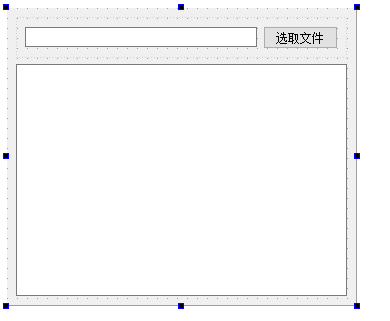
7 QFileInfo 读取文件信息
- QFileInfo info(路径)
- qDebug() << "大小:" << info.size() << " 后缀名:" << info.suffix() << " 文件名称:"<<info.fileName() << " 文件路径:"<< info.filePath();
- qDebug() << "创建日期:" << info.created().toString("yyyy/MM/dd hh:mm:ss");
- qDebug() << "最后修改日期:"<<info.lastModified().toString("yyyy-MM-dd hh:mm:ss");
QT - Day 5的更多相关文章
- QT内省机制、自定义Model、数据库
本文将介绍自定义Model过程中数据库数据源的获取方法,我使用过以下三种方式获取数据库数据源: 创建 存储对应数据库所有字段的 结构体,将结构体置于容器中返回,然后根据索引值(QModelIndex) ...
- Ubuntu 下安装QT
Ubuntu 下安装QT 本文使用的环境 QT Library: qt-everywhere-opensource-src-4.7.4.tar.gz QT Creator: qt-creator-li ...
- Qt安装配置
Qt Creator: 下载: Qt 5.5.1 for Windows 32-bit(MinGW 4.9.2, 1.0 GB):http://download.qt.io/official_rele ...
- Qt信号与槽自动关联机制
参考链接1:http://blog.csdn.net/skyhawk452/article/details/6121407 参考链接2:http://blog.csdn.net/memory_exce ...
- 保持Qt GUI响应的几种方法
最开始使用Qt时就遇到过QT Gui失去响应的问题,我是用多线程的方式解决的,然而通常来说,多线程是会降低程序的运行速度. 之后,在使用QSqlQuery::execBatch()函数时,Qt Gui ...
- Qt 中使用Singleton模式需小心
在qt中,使用Singleton模式时一定要小心.因为Singleton模式中使用的是静态对象,静态对象是直到程序结束才被释放的,然而,一旦把该静态对象纳入了Qt的父子对象体系,就会导致不明确的行为. ...
- Qt——组件位置随窗口变化
当我们用Qt Designer设计界面时,有时会面临这样一个问题:需要在窗口指定位置放置组件,并且当窗口位置大小改变时,该组件相对其父对象的位置是不变的,如下面两幅图所示 ,首先看上面这幅图,注意bu ...
- (转) Qt 出现“undefined reference to `vtable for”原因总结
由于Qt本身实现的机制所限,我们在使用Qt制作某些软件程序的时候,会遇到各种各样这样那样的问题,而且很多是很难,或者根本找不到原因的,即使解决了问题,如果有人问你为什么,你只能回答--不知道. 今天我 ...
- qt中ui的 使用介绍
1.什么是ui?ui通常是用Qt 设计师设计出来的界面文件的后缀.通常情况下ui是一个指向这个界面类的指针.ui-> 一般就是用来访问这个界面类里面的控件.例如你的ui文件里有一个叫okButt ...
- Qt 开启鼠标跟踪,自动激活mouseMoveEvent的问题
最近在Qt上实现一个功能,鼠标在图片上移动,触发mouseMoveEvent事件,进而生成一个小的半透明窗口,放大显示以鼠标为中心的一个区域的图像并随鼠标移动.但是,必须鼠标摁下,才触发mouseMo ...
随机推荐
- [转帖]PostgreSQL 压测工具pgbench
1.命令 pgbench --help pgbench is a benchmarking tool for PostgreSQL. Usage: pgbench [OPTION]... [DBN ...
- [转帖]【mmap】深度分析mmap:是什么 为什么 怎么用 性能总结
https://blog.csdn.net/bandaoyu/article/details/106750990 目录 有什么用? 1.文件映射 2.分配内存(匿名文件映射) mmap基础概念 mma ...
- [转帖]第5章 WINDOWS PE/COFF
https://www.jianshu.com/p/35db9df2514f?utm_campaign=maleskine&utm_content=note&utm_medium=se ...
- qperf 简要总结 - 延迟与带宽信息
总结 同一个虚拟机: 延迟: 12us 带宽: 6GB/S 同一个物理机上面的虚拟机: 延迟: 50us-100us 带宽: 1.2GB/S 同一个交换机上面的虚拟机: 延迟: 60us 带宽: 12 ...
- RN 动态渲染列表
写在组件中 想要图片出来还应该给图片宽高哈!! alignItems: 'center', //水平居中 动态渲染列表 返回的是一个数组 网络图片的渲染方式 <Image source={{ur ...
- Gin 应用多实例部署session问题、session参数与刷新
目录 一.Gin Session 存储的实现方案 二.memstore:基于内存的实现 2.1 基本使用 2.2 关键参数 三.使用redis:多实例部署 3.1 使用redis优势 3.2 基本使用 ...
- Gin CORS 跨域请求资源共享与中间件
Gin CORS 跨域请求资源共享与中间件 目录 Gin CORS 跨域请求资源共享与中间件 一.同源策略 1.1 什么是浏览器的同源策略? 1.2 同源策略判依据 1.3 跨域问题三种解决方案 二. ...
- nodejs的npm改为国内源和参数
npm源改为国内 此方法不需要安装cnpm也可以使用淘宝镜像,提高国内访问速度 由于 Node 的官方模块仓库网速太慢,模块仓库需要切换到阿里的源. npm config set registry h ...
- 19.8 Boost Asio 异或加密传输
异或加密是一种对称加密算法,通常用于加密二进制数据.异或操作的本质是对两个二进制数字进行比较,如果它们相同则返回0,如果不同则返回1.异或加密使用一把密钥将明文与密文进行异或运算,从而产生密文.同时, ...
- 14.5 Socket 应用组播通信
组播通信是一种基于UDP协议的网络通信方式,它允许发送方将消息同时传递给多个接收方.在组播通信中,发送方和接收方都会加入一个共同的组播组,这个组播组对应一个特定的IP地址,所有加入该组播组的主机都能够 ...