
使用UIScrollView 结合 UIImageView 实现图片循环滚动
场景:
在开发工作中,有时我们需要实现一组图片循环滚动的情况。当我们使用 UIScrollView 结合 UIImageView 来实现时,一般 UIImageView 会尽量考虑重用,下面例子是以(左中右)三个 UIImageView 的使用,其实也可以考虑使用 两个 UIImageView 实现的情况。这样避免 一组图片多少个就对应多少个 UIImageView 所导致占用过多内存的情况。
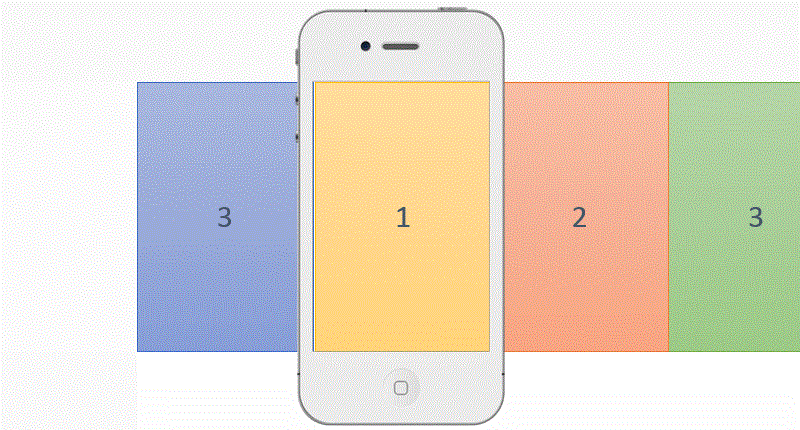
效果如下:

ViewController.h
 #import <UIKit/UIKit.h>

 @interface ViewController : UIViewController <UIScrollViewDelegate>

 @property (strong, nonatomic) UIScrollView *scrV;

 @property (strong, nonatomic) UIPageControl *pageC;

 @property (strong, nonatomic) UIImageView *imgVLeft;

 @property (strong, nonatomic) UIImageView *imgVCenter;

 @property (strong, nonatomic) UIImageView *imgVRight;

 @property (strong, nonatomic) UILabel *lblImageDesc;

 @property (strong, nonatomic) NSMutableDictionary *mDicImageData;

 @property (assign, nonatomic) NSUInteger currentImageIndex;

 @property (assign, nonatomic) NSUInteger imageCount;

 @end
ViewController.m
 #import "ViewController.h"

 #define kWidthOfScreen [[UIScreen mainScreen] bounds].size.width

 #define kHeightOfScreen [[UIScreen mainScreen] bounds].size.height

 #define kImageViewCount 3

 @interface ViewController ()

 /**

  *  加载图片数据

  */

 - (void)loadImageData;

 /**

  *  添加滚动视图

  */

 - (void)addScrollView;

 /**

  *  添加三个图片视图到滚动视图内

  */

 - (void)addImageViewsToScrollView;

 /**

  *  添加分页控件

  */

 - (void)addPageControl;

 /**

  *  添加标签;用于图片描述

  */

 - (void)addLabel;

 /**

  *  根据当前图片索引设置信息

  *

  *  @param currentImageIndex 当前图片索引;即中间

  */

 - (void)setInfoByCurrentImageIndex:(NSUInteger)currentImageIndex;

 /**

  *  设置默认信息

  */

 - (void)setDefaultInfo;

 /**

  *  重新加载图片

  */

 - (void)reloadImage;

 - (void)layoutUI;

 @end

 @implementation ViewController

 - (void)viewDidLoad {

     [super viewDidLoad];

     [self layoutUI];

 }

 - (void)didReceiveMemoryWarning {

     [super didReceiveMemoryWarning];

     // Dispose of any resources that can be recreated.

 }

 - (void)loadImageData {

     NSString *path = [[NSBundle mainBundle] pathForResource:@"ImageInfo" ofType:@"plist"];

     _mDicImageData = [NSMutableDictionary dictionaryWithContentsOfFile:path];

     _imageCount = _mDicImageData.count;

 }

 - (void)addScrollView {

     _scrV = [[UIScrollView alloc] initWithFrame:[[UIScreen mainScreen] bounds]];

     _scrV.contentSize = CGSizeMake(kWidthOfScreen * kImageViewCount, kHeightOfScreen);

     _scrV.contentOffset = CGPointMake(kWidthOfScreen, 0.0);

     _scrV.pagingEnabled = YES;

     _scrV.showsHorizontalScrollIndicator = NO;

     _scrV.delegate = self;

     [self.view addSubview:_scrV];

 }

 - (void)addImageViewsToScrollView {

     //图片视图;左边

     _imgVLeft = [[UIImageView alloc] initWithFrame:CGRectMake(0.0, 0.0, kWidthOfScreen, kHeightOfScreen)];

     _imgVLeft.contentMode = UIViewContentModeScaleAspectFit;

     [_scrV addSubview:_imgVLeft];

     //图片视图;中间

     _imgVCenter = [[UIImageView alloc] initWithFrame:CGRectMake(kWidthOfScreen, 0.0, kWidthOfScreen, kHeightOfScreen)];

     _imgVCenter.contentMode = UIViewContentModeScaleAspectFit;

     [_scrV addSubview:_imgVCenter];

     //图片视图;右边

     _imgVRight = [[UIImageView alloc] initWithFrame:CGRectMake(kWidthOfScreen * 2.0, 0.0, kWidthOfScreen, kHeightOfScreen)];

     _imgVRight.contentMode = UIViewContentModeScaleAspectFit;

     [_scrV addSubview:_imgVRight];

 }

 - (void)addPageControl {

     _pageC = [UIPageControl new];

     CGSize size= [_pageC sizeForNumberOfPages:_imageCount]; //根据页数返回 UIPageControl 合适的大小

     _pageC.bounds = CGRectMake(0.0, 0.0, size.width, size.height);

     _pageC.center = CGPointMake(kWidthOfScreen / 2.0, kHeightOfScreen - 80.0);

     _pageC.numberOfPages = _imageCount;

     _pageC.pageIndicatorTintColor = [UIColor whiteColor];

     _pageC.currentPageIndicatorTintColor = [UIColor brownColor];

     _pageC.userInteractionEnabled = NO; //设置是否允许用户交互;默认值为 YES,当为 YES 时,针对点击控件区域左(当前页索引减一,最小为0)右(当前页索引加一,最大为总数减一),可以编写 UIControlEventValueChanged 的事件处理方法

     [self.view addSubview:_pageC];

 }

 - (void)addLabel {

     _lblImageDesc = [[UILabel alloc] initWithFrame:CGRectMake(0.0, 40.0, kWidthOfScreen, 40.0)];

     _lblImageDesc.textAlignment = NSTextAlignmentCenter;

     _lblImageDesc.textColor = [UIColor whiteColor];

     _lblImageDesc.font = [UIFont boldSystemFontOfSize:[UIFont labelFontSize]];

     _lblImageDesc.text = @"Fucking now.";

     [self.view addSubview:_lblImageDesc];

 }

 - (void)setInfoByCurrentImageIndex:(NSUInteger)currentImageIndex {

     NSString *currentImageNamed = [NSString stringWithFormat:@"%lu.png", (unsigned long)currentImageIndex];

     _imgVCenter.image = [UIImage imageNamed:currentImageNamed];

     _imgVLeft.image = [UIImage imageNamed:[NSString stringWithFormat:@"%lu.png", (unsigned long)((_currentImageIndex -  + _imageCount) % _imageCount)]];

     _imgVRight.image = [UIImage imageNamed:[NSString stringWithFormat:@"%lu.png", (unsigned long)((_currentImageIndex + ) % _imageCount)]];

     _pageC.currentPage = currentImageIndex;

     _lblImageDesc.text = _mDicImageData[currentImageNamed];

 }

 - (void)setDefaultInfo {

     _currentImageIndex = ;

     [self setInfoByCurrentImageIndex:_currentImageIndex];

 }

 - (void)reloadImage {

     CGPoint contentOffset = [_scrV contentOffset];

     if (contentOffset.x > kWidthOfScreen) { //向左滑动

         _currentImageIndex = (_currentImageIndex + ) % _imageCount;

     } else if (contentOffset.x < kWidthOfScreen) { //向右滑动

         _currentImageIndex = (_currentImageIndex -  + _imageCount) % _imageCount;

     }

     [self setInfoByCurrentImageIndex:_currentImageIndex];

 }

 - (void)layoutUI {

     self.view.backgroundColor = [UIColor blackColor];

     [self loadImageData];

     [self addScrollView];

     [self addImageViewsToScrollView];

     [self addPageControl];

     [self addLabel];

     [self setDefaultInfo];

 }

 #pragma mark - UIScrollViewDelegate

 - (void)scrollViewDidEndDecelerating:(UIScrollView *)scrollView {

     [self reloadImage];

     _scrV.contentOffset = CGPointMake(kWidthOfScreen, 0.0);

     _pageC.currentPage = _currentImageIndex;

     NSString *currentImageNamed = [NSString stringWithFormat:@"%lu.png", (unsigned long)_currentImageIndex];

     _lblImageDesc.text = _mDicImageData[currentImageNamed];

 }

 @end
ImageInfo.plist
 <?xml version="1.0" encoding="UTF-8"?>

 <!DOCTYPE plist PUBLIC "-//Apple//DTD PLIST 1.0//EN" "http://www.apple.com/DTDs/PropertyList-1.0.dtd">

 <plist version="1.0">

 <dict>

     <key>0.png</key>

     <string>WATCH,它,终于来了。</string>

     <key>1.png</key>

     <string>iPhone 6,无双,有此一双。</string>

     <key>2.png</key>

     <string>MacBook,轻于时代,先于时代。</string>

     <key>3.png</key>

     <string>iPad Air 2,轻轻地,改变一切。</string>

     <key>4.png</key>

     <string>iOS 9,它,将要到来。</string>

 </dict>

 </plist>
使用UIScrollView 结合 UIImageView 实现图片循环滚动的更多相关文章
- cocos2d(背景图片循环滚动)
背景图片循环滚动 使用action 实现的: 主要有两个背景图片交替循环滚动:我选的两个背景图片的宽度都是1024的 ,所以定义了#define BGIMG_WIDTH 1024 代码如下: 在Hel ...
- 基于html5可拖拽图片循环滚动切换
分享一款基于html5可拖拽图片循环滚动切换.这是一款支持手机端拖拽切换的网站图片循环滚动特效.效果图如下: 在线预览 源码下载 实现的代码. html代码: <div id="s ...
- 特殊例子--JavaScript代码实现图片循环滚动效果
<!DOCTYPE html PUBLIC "-//W3C//DTD XHTML 1.0 Transitional//EN" "http://www.w3.org/ ...
- UIScrollView,UIPageControl,UIImageView 实现图片轮播的效果
上一篇博客介绍了如何将XCode创立的项目提交到Git版本控制,这次就直接做一个图片轮播的展示demo,刚好可以把UIScrollView.UIPageControl.UIImageView这三个控件 ...
- 图片循环滚动效果shader
背景无限循环滚动效果,有X和Y轴的速度控制,方便控制.见下图,操作步骤同之前的背景循环设置. shader如下: Shader "Custom/Scroll" { Properti ...
- UIScrollView 图片循环滚动
1:假如有6个图片:那个,Scrollview的大小加 7 个图片的大小 2: //ImageScrollView; UIScrollView *imageScroll = [[UIScrollVie ...
- iOS 图片循环滚动(切片效果)
#import <UIKit/UIKit.h> @interface AppDelegate : UIResponder <UIAp ...
- JS实现鼠标移上去图片停止滚动移开恢复滚动效果
这是在做个人站的时候展示项目成果,因为不光需要展示,还需要介绍详细内容,就在滚动展示的地方做了这个效果以便于点开想要看的项目. 首先,要做的是一个需要滚动的区域.我前边写过一个关于图片循环滚动的示例, ...
- UIScrollView循环滚动1
现在基本每一个商业APP都会有循环滚动视图,放一些轮播广告之类的,都是放在UIScrollView之上.假如我要实现N张图片的轮播,我借鉴了几个博文,得到两种方法实现: [第一种]:如下图(图片来源于 ...
随机推荐
- [ZJOI2010]网络扩容
OJ题号: BZOJ1834.洛谷2604 思路: 对于第一问,直接跑一遍最大流即可. 对于第二问,将每条边分成两种情况,即将每条边拆成两个: 不需扩容,即残量大于零时,相当于这条边费用为$0$: 需 ...
- Structured Streaming教程(2) —— 常用输入与输出
上篇了解了一些基本的Structured Streaming的概念,知道了Structured Streaming其实是一个无下界的无限递增的DataFrame.基于这个DataFrame,我们可以做 ...
- Spark MLlib 之 大规模数据集的相似度计算原理探索
无论是ICF基于物品的协同过滤.UCF基于用户的协同过滤.基于内容的推荐,最基本的环节都是计算相似度.如果样本特征维度很高或者<user, item, score>的维度很大,都会导致无法 ...
- 网络编程(2)—UDP
1.UDP协议: 将数据.源.目的封装成数据包,不需要建立连接 每个数据包大小在64K一下 因无需建立连接,所以是不可靠的 发送完毕,无需释放资源,速度快 2.UDP编程步骤: 发送端: 1.创建发送 ...
- 机器学习笔记(2):线性回归-使用gluon
代码来自:https://zh.gluon.ai/chapter_supervised-learning/linear-regression-gluon.html from mxnet import ...
- Android四大组件应用系列5——使用AIDL实现跨进程调用Service
一.问题描述 Android应用程序的四大组件中Activity.BroadcastReceiver.ContentProvider.Service都可以进行跨进程.在上一篇我们通过ContentPr ...
- Swift 编程语言【转载+整理】
原文地址 在过去的几年中,移动应用程序风靡全世界并且已经改变了我们使用互联网进行工作或者休闲的方式.为了创建移动应用程序,各种技术应运而生,同时开发过程也开始将其作为一等公民来对待.尽管移动似乎已经无 ...
- SVN的Branch和Tag管理
dev:开发主线 branch: 部分特殊客户的定制化版本 tag: 主线的某个发布版本 release: 主线的里程碑式的发布版本(相比上一里程碑版本,改动非常大,并且当前已经很稳定的) 你可以在b ...
- java command line error opening registry key 'Software\JavaSoft\Java Runtime Environment' java.dll
C:\Users\huxxxxchan>javaError: opening registry key 'Software\JavaSoft\Java Runtime Environment'E ...
- LightCapture for Mac(流程化截图工具)破解版安装
1.软件简介 LightCapture 是 macOS 系统上的截图软件.LightCapture Mac 版号称是用最简洁的方式来截图,其的界面也确实非常简单整洁,不过功能同样出色,一键截屏. ...